FaceFocusVR
Útmutató
Offline valtozat
Ez a dokumentum az online utmutato exportalt pillanatkepe. A legjobb elmeny erdekeben - interaktiv kepekkel, videokkal es a legfrissebb frissitesekkel - kerjuek, hasznald a weboldalt. Ez a PDF veszhelyzeti biztonsagi menta, ha a weboldal nem erheto el vagy nincs internet-hozzaferesed.
Ha segitsegre van szukseged, csatlakozz a Discordhoz (facefocusvr.com/discord).
📖 Alapok
Fontos tudnivalók a FaceFocusVR kit telepítése előtt.
Mielőtt elkezdenéd
A kit telepítése nagyrészt egyszerű, és körülbelül egy-két órát vesz igénybe, ha figyelmesen, átgondoltan és a saját tempódban követed az utasításokat. Nem kell sietni.
Az itt leírt utasítások azt a módszert mutatják be, amelyet a legmegbízhatóbbnak és legkönnyebben telepíthetőnek találtam. Ha a telepítés során jobb megoldást találsz, például más kábelvezetési módszert, nyugodtan használd. Ennek ellenére erősen ajánlom, hogy az első alkalommal pontosan kövesd az itt leírtakat.
Bármilyen módszert is választasz, kérlek tartsd szem előtt egy fontos szabályt: a kamerakábeleket soha nem szabad megtörni, megcsavarni vagy összehajtani. Az enyhe hajlítás teljesen rendben van, de a kábeleknek mindig simának kell maradniuk, éles szögek nélkül. A sérült kábelt nem lehet megjavítani, csak cserélni.
- ▶
Az alaplap csatlakozóinak áttekintése
A FaceFocusVR alaplap a kit központi eleme. Összeköti az összes kamerát, LED-et és a ventilátort. Mielőtt elkezdenéd a telepítést, ismerkedj meg a csatlakozókkal és azok funkcióival.
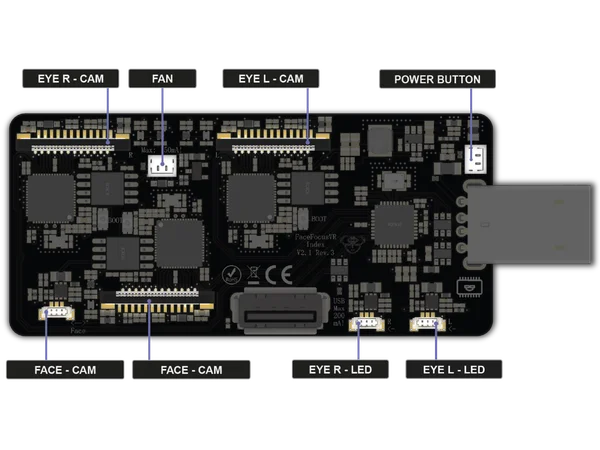
FaceFocusVR alaplap az összes csatlakozó jelölésével: szemkamerák, arckamera, LED-csatlakozók, ventilátorfejléc, bekapcsológomb és USB-C port Kameracsatlakozók
A három széles szalagkábel-csatlakozó a kameráknak van: Eye Right és Eye Left felül, Face alul. A szemkamerák a headset lencséire szerelhető szemmodulokban helyezkednek el. Az arckamera az arcmodulban található.LED-csatlakozók
Az alsó részen lévő három kis csatlakozó az infravörös LED-ekhez tartozik: Eye R és Eye L jobbra, Face balra. Ezek biztosítják, hogy a követés teljesen sötétben is működjön.Ventilátor / Bekapcsológomb
A felső ventilátorfejléc a hűtőventilátort táplálja. A jobb oldali csatlakozóhoz a bekapcsológomb csatlakozik.USB
Az alaplap elején található kiegészítő USB-port extra tartozékokhoz, például Bluetooth-adapterhez használható. Mivel azonban az áramellátása korlátozott, használata nem ajánlott.
🔧 Hardver telepítés
A FaceFocusVR kit fizikai beszerelése a Valve Index headsetbe.
Szükséges szerszámok
- M3-as imbuszkulcs
- T5-ös Torx csavarhúzó
- (Öntartó) csipesz (optional)
- ▶
Opcionális: VROptiker dioptriás betétek áthelyezése
Csak akkor releváns, ha VROptiker dioptriás betéteket használsz, és át akarod helyezni őket a kithez tartozó új szemmodulokba. Ha a gyári Index lencséid vannak, hagyd ki teljesen ezt a lépést, és folytasd az Előkészületekkel.
Video: https://www.youtube.com/watch?v=_L7_H5s50D8&t=45s
1. rész: a meglévő dioptriás betétek eltávolításaVedd ki a jelenlegi dioptriás betéteidet a tartóból. A bal oldali videó megmutatja, hogyan.
-
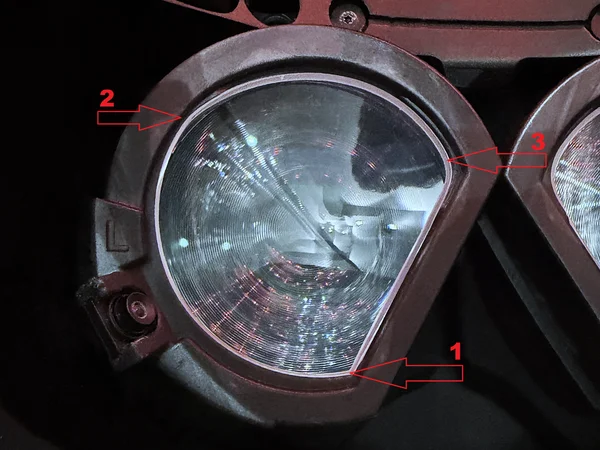
Bal lencse (L) az új szemmodulban, piros nyilak mutatják a benyomási sorrendet: 1 = alsó (hegyesebb) sarok, 2 = felső külső szél, 3 = felső belső szél 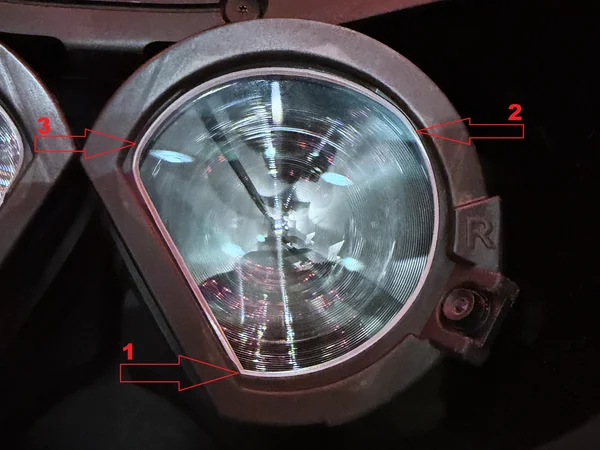
Jobb lencse (R) az új szemmodulban, piros nyilak mutatják a benyomási sorrendet: 1 = alsó (hegyesebb) sarok, 2 = felső külső szél, 3 = felső belső szél 2. rész: a lencsék behelyezése az új szemmodulokbaEhhez a lépéshez a szemmoduloknak nem kell a headsetben lenniük - kézben a legegyszerűbb. Az eredeti tartót használd referenciaként, hogy melyik lencse milyen állásban ül és hogyan tartja meg a tartó. Utána a képeken látható benyomási sorrend szerint pattintsd a lencsét a megfelelő szemmodulba.
- 1. Először a lencse alsó (hegyesebb) sarkát helyezd a szemmodulba.
- 2. Nyomd a lencse külső szélét a szemmodulba, amíg hallható kattanással a helyére kerül.Mielőtt benyomod a 3-at, ellenőrizd, hogy a lencse pereme 1 és 2 között a vezetőben fekszik-e, ahogy a képeken látható. Előfordulhat, hogy két ujjal (felülről és alulról) meg kell fognod a lencsét, és a helyére kell igazítanod.
- 3. Nyomd a lencse felső szélét a szemmodulba, amíg hallható kattanással a helyére kerül.
Behelyezés után finoman nyomd meg minden lencse hátoldalát, hogy a végleges pozíciójába kerüljön, és győződj meg róla, hogy szilárdan ül.
Warning: Ne keverd össze a bal (L) és jobb (R) lencséket, és pontosan tartsd be a képeken látható benyomási sorrendet (1 → 2 → 3). Rossz sorrendben benyomva tartósan károsodhat a szemmodul! - 1
Előkészületek
Kezdés előtt készítsd elő a headsetet néhány beállítás módosításával és a levehető alkatrészek eltávolításával.
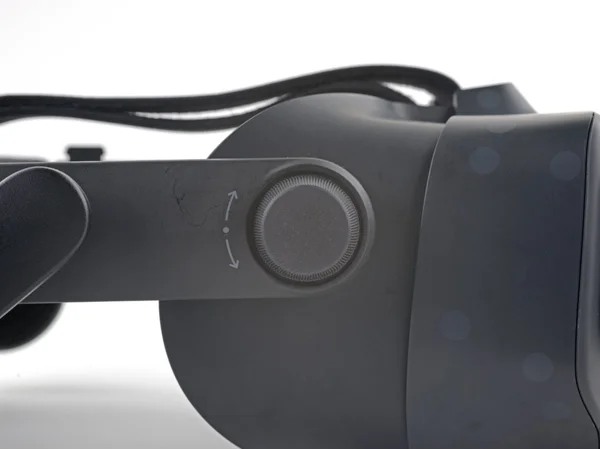
A Valve Index látómező-állító gombja 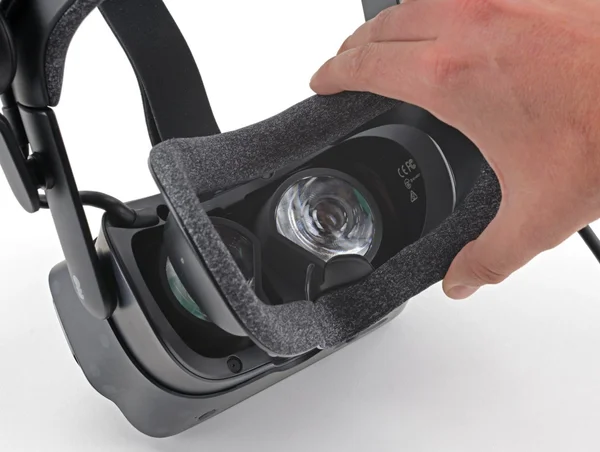
A mágneses arcpárna eltávolítása 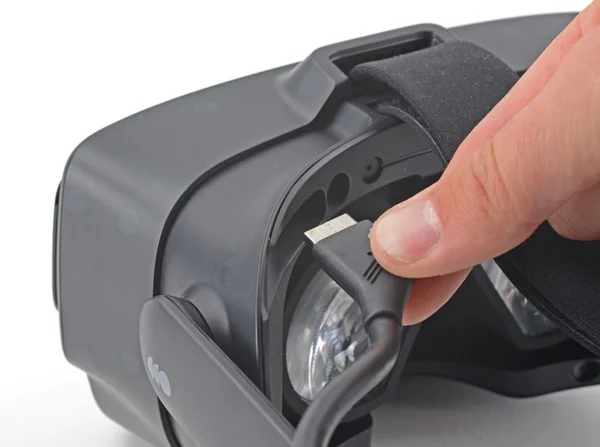
A tether kábel kihúzása a headsetből Forrás: ifixit.com
- Forgasd a látómező-állító gombot az óramutató járásával megegyezően, amíg teljesen ki nem nyílik.
- Állítsd az IPD-t a minimális értékre (lencsék teljesen befelé).
- Távolítsd el a mágneses arcpárnát.
- Húzd ki egyenesen a tether kábelt a headsetből (csak magát a kábelt; a fejpánton lévő kábelrögzítőket nem kell eltávolítani).
- 2
Az arckeret eltávolítása
Az arckeretet le kell venni, hogy hozzáférhess a belső alkatrészekhez.
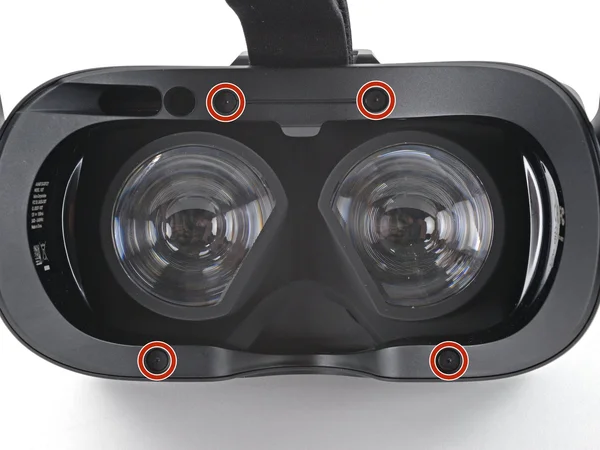
Négy T5 Torx csavar kiemelve a headseten 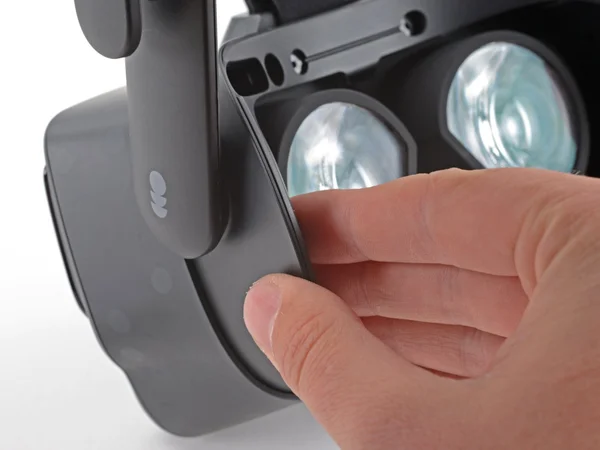
Az arckeret bal szélének megfogása 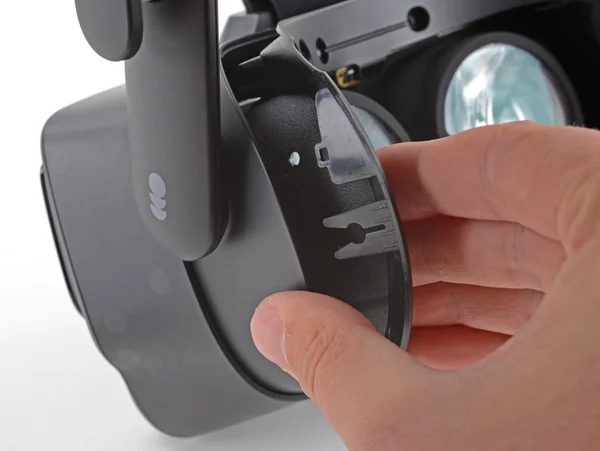
A bal oldal lecsúsztatása 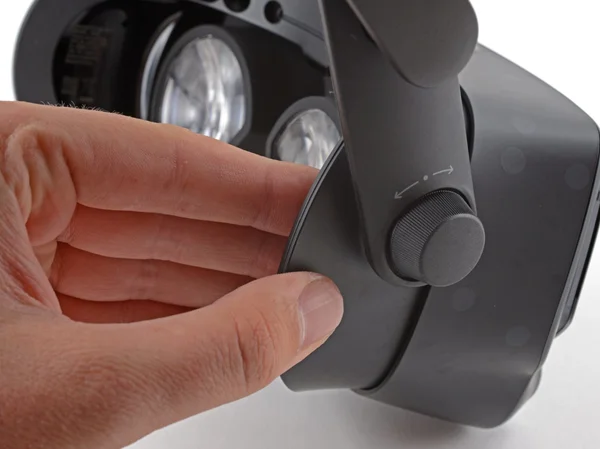
A jobb oldal lecsúsztatása 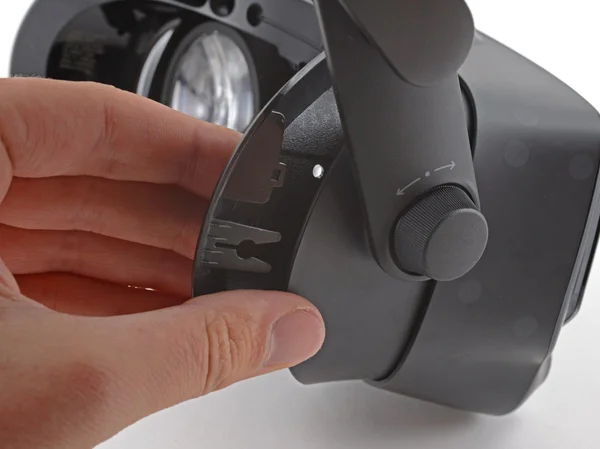
Az arckeret további eltávolítása 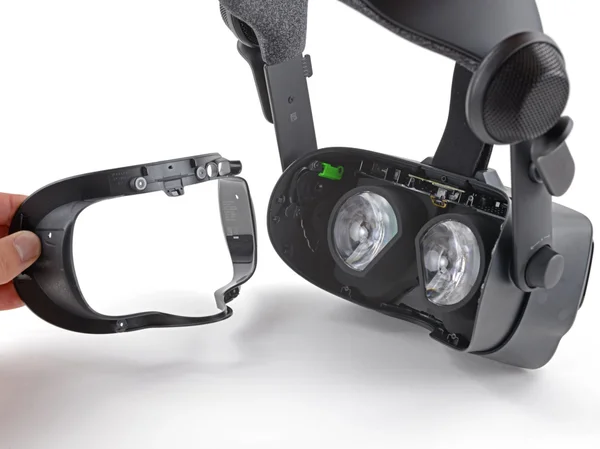
Arckeret teljesen eltávolítva, belső részek láthatók Forrás: ifixit.com
- T5-ös Torx csavarhúzóval távolítsd el a négy 6 mm-es csavart, amelyek az arckeretet a headsethez rögzítik.
- Fogd meg az arckeret bal szélét, és csúsztasd le a headsetről.
- Ismételd meg az előző lépést az arckeret jobb oldalával.
- Vedd le az arckeretet.
Warning: Ne próbáld meg feszítéssel eltávolítani az arckeretet, mert azzal megsérülhet a headset. - 3
A szemcső-tömítés eltávolítása
Az arckeret eltávolítása után óvatosan válaszd le a szemcső-tömítést csipesszel.
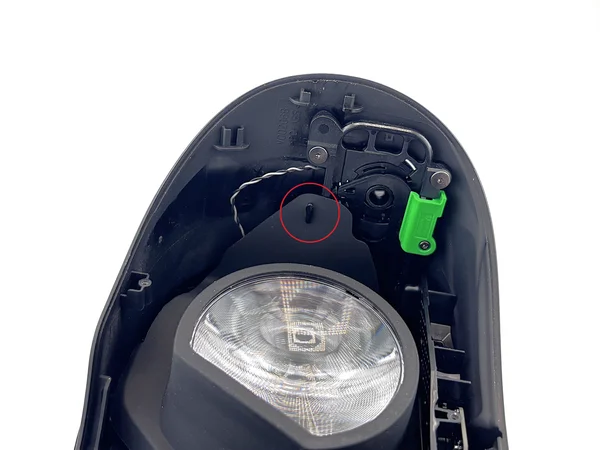
A szemcső-tömítés területének áttekintése 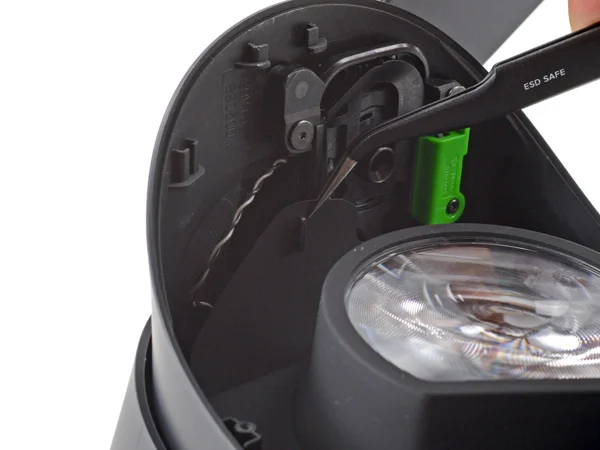
A bal oldali tömítés szélének leválasztása csipesszel 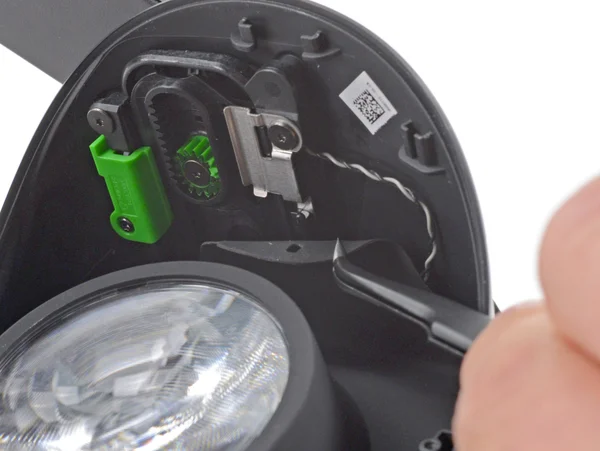
A jobb oldali tömítés szélének leválasztása csipesszel Forrás: ifixit.com
- Csipesszel óvatosan válaszd le a szemcső-tömítés bal szélét a headsetről, a tömítést a kampók felett átemelve.
- Ismételd meg a folyamatot a tömítés jobb oldalán.
- 4
Az alaplapfedél eltávolítása
A tömítés eltávolítása után vedd le az előlapot és az alaplapfedelet a belső alkatrészekhez való hozzáférésért.
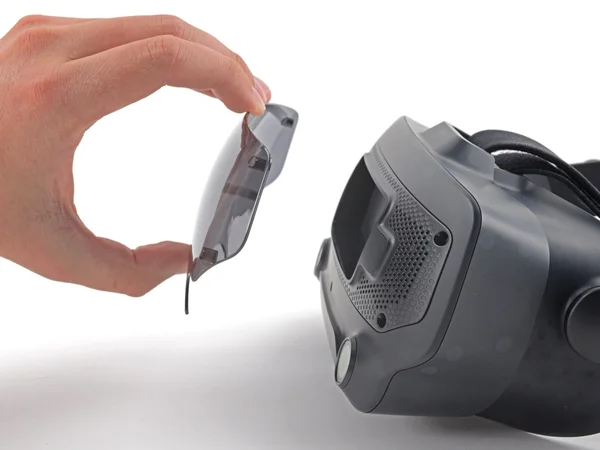
A mágneses előlap lehúzása a headsetről 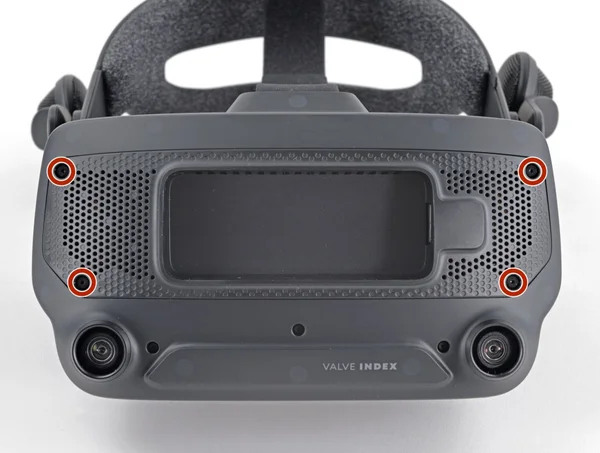
Négy T5 Torx csavar kiemelve az alaplapfedélen 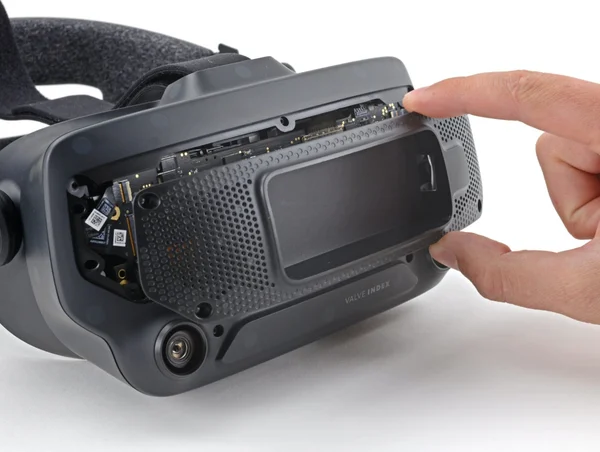
Az alaplapfedél eltávolítása, belső részek láthatók Forrás: ifixit.com
- Húzd le az előlapot egyenesen a headset elejéről. Négy mágnes tartja a helyén.
- T5-ös Torx csavarhúzóval távolítsd el a négy 5,4 mm-es csavart, amelyek az alaplapfedelet rögzítik.
- Vedd le az alaplapfedelet a headsetről.
- ◎
Cél az 5., 6., 7. és 8. lépéshez
Ettől a ponttól a folyamat kényesebb, mert szalagkábelekkel dolgozol. Ne siess!
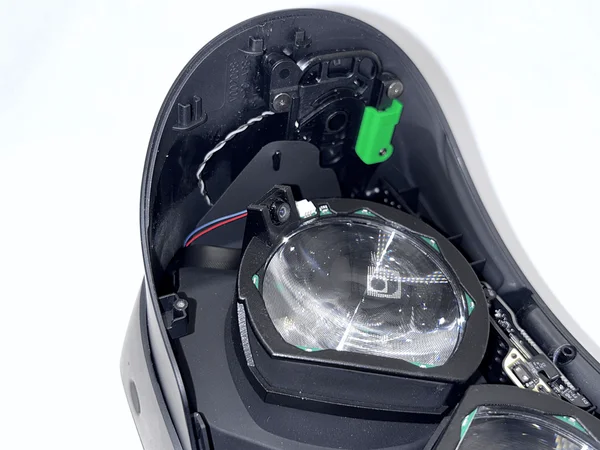
Kész felszerelés négy szalagkábellel a headset elejéből kivezetve 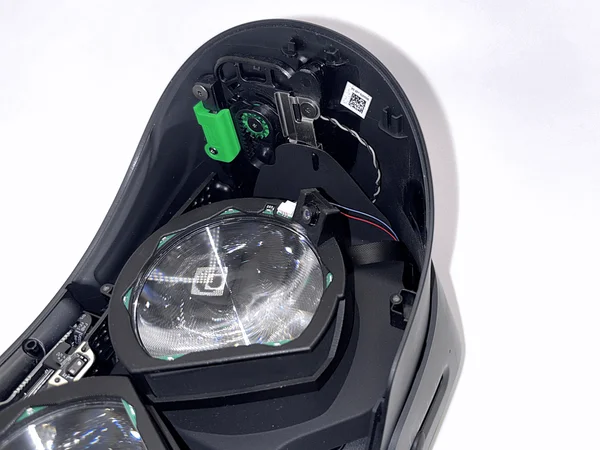
Bal oldali kábelvezetés közeli képe 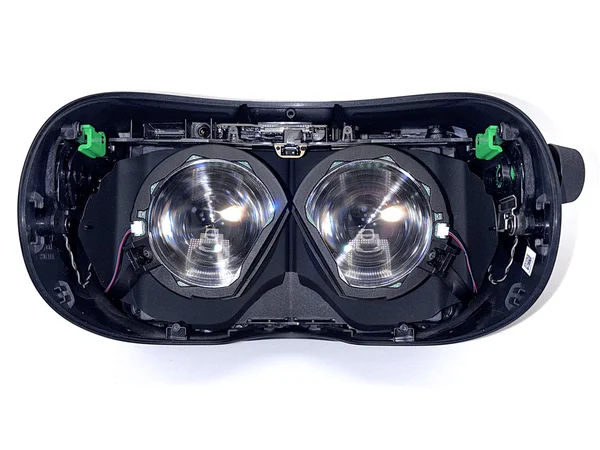
Jobb oldali kábelvezetés közeli képe 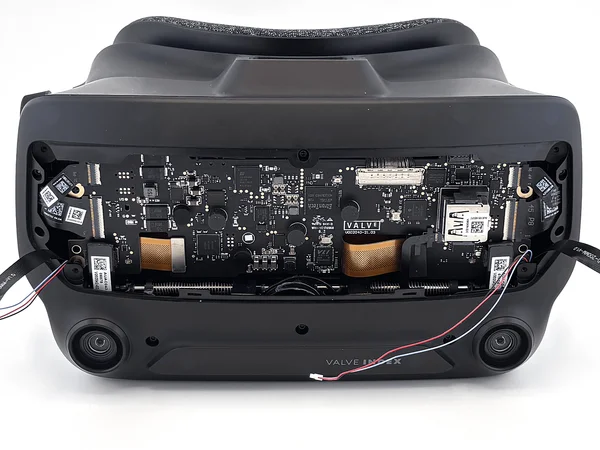
Végső áttekintő kép mind a négy kábel pozíciójáról A következő négy lépésben telepíted a két szemmodult, amelyek a szemkövetéshez szükségesek. Mindegyik szemmodul tartalmaz egy áramköri lapot LED-ekkel a szem megvilágításához, valamint egy kamerát.
Mivel gyakran könnyebb egy látható cél felé dolgozni, a képek azt mutatják, hogyan kell kinéznie a felszerelésednek az 5., 6., 7. és 8. lépés elvégzése után.
Az 5. lépésben a bal oldali szalagkábelt vezeted át a headseten. A 6. lépésben ugyanezt teszed a jobb oldalon. A 7. és 8. lépésben pedig a LED-modulokat csatlakoztatod.
A végén négy kábel kell hogy kilógjon az Index elejéből, pontosan úgy, ahogy a képeken látható.
Note: Újabb revízióknál a LED-ek és a csatlakozó a szemmodulba vannak süllyesztve, a LED-kábel pedig előre csatlakoztatva. - 5
A bal szalagkábel átvezetése
Vezesd át a bal szalagkábelt a headseten úgy, hogy az elülső oldalon jöjjön ki.
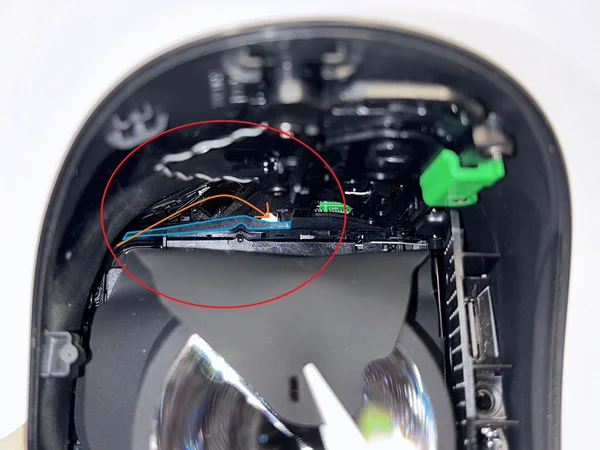
Referenciakép a kékkel jelölt műanyag elemmel és a narancssárga nyíllal a kábelvezetéshez 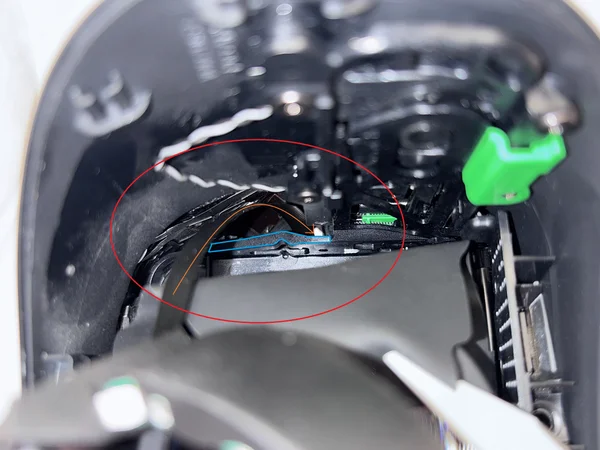
Fényforrás használata a kábel kilépési nyílásának megvilágításához 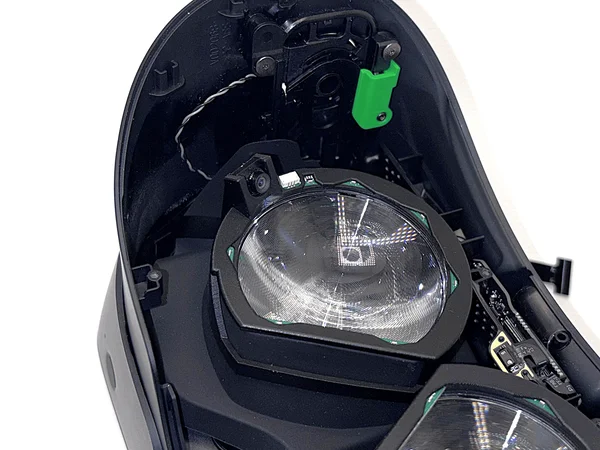
Belső nézet a szalagkábel kilépési pontjáról 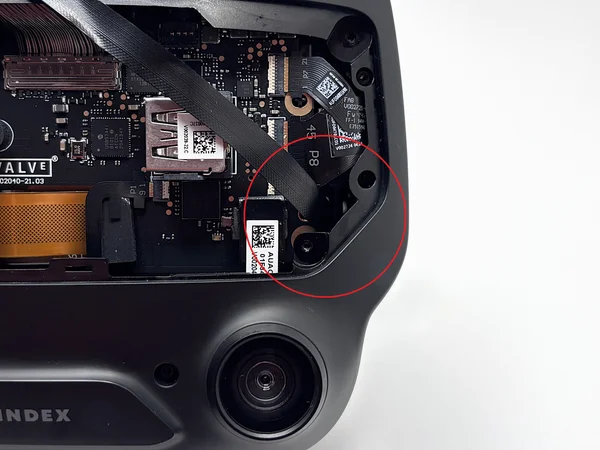
Elülső nézet a kábel kilépési területének kiemelésével A szalagkábelnek a kékkel jelölt műanyag elem mögött kell áthaladnia, és a fényes nyíláson kell kijönnie, a referenciakép narancssárga nyilát követve.
Ha nehézséget okoz a kábel átvezetése vagy nem látod jól, helyezz egy fényforrást a headset elé, hogy tisztán lásd, hol kell a kábelnek kijönnie.
Az utolsó képen láthatod, hol kell a szalagkábelnek kilépnie. Megfelelő megvilágítással és egy kis türelemmel elég egyszerű átvezetni a kábelt a nyíláson.
Miután a kábel átért a másik oldalra, óvatosan nyomd rá a szemmodult a lencsére, hogy a helyén maradjon.
- 6
A jobb szalagkábel átvezetése
Most ismételd meg az 5. lépést a jobb oldalon.
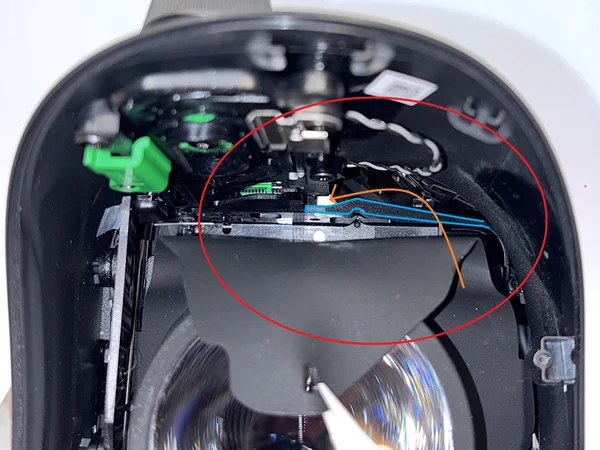
Referenciakép a jobb oldali kábelvezetési útvonalról 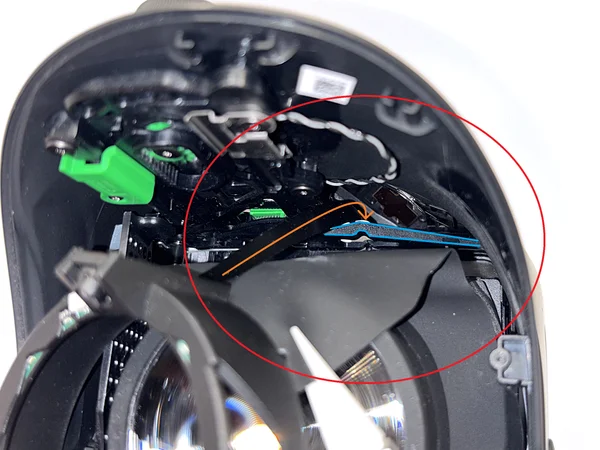
A jobb szalagkábel átvezetése a műanyag elem mögött 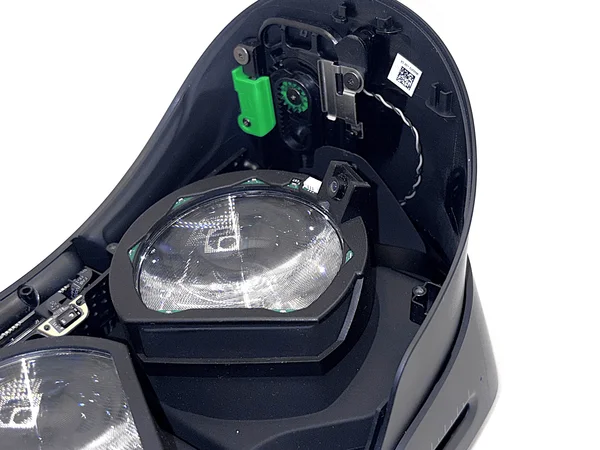
Belső nézet a jobb szalagkábel kilépési pontjáról 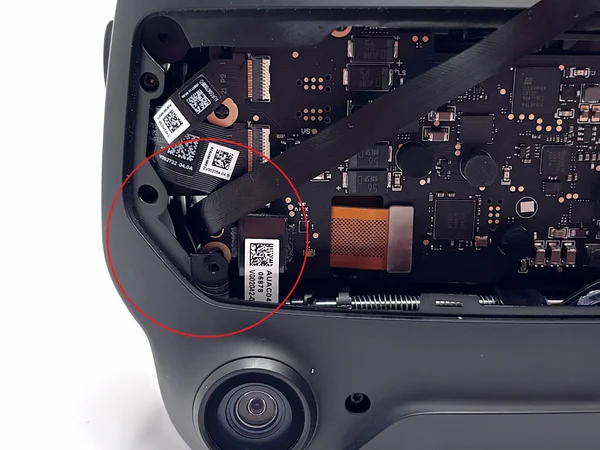
Elülső nézet a jobb kábel kilépési területének kiemelésével A szalagkábelnek ismét a kékkel jelölt műanyag elem mögött kell áthaladnia, és a fényes nyíláson kell kijönnie, a referenciakép narancssárga nyilát követve.
Az utolsó képen láthatod, hol kell a szalagkábelnek kilépnie.
Miután a kábel átért a másik oldalra, óvatosan nyomd rá a szemmodult a lencsére, hogy a helyén maradjon.
- 7
A bal LED-kábel átvezetése
A bal oldali LED-kábelt vezesd át ugyanazon az útvonalon, amelyet az 5. lépésben használtál.
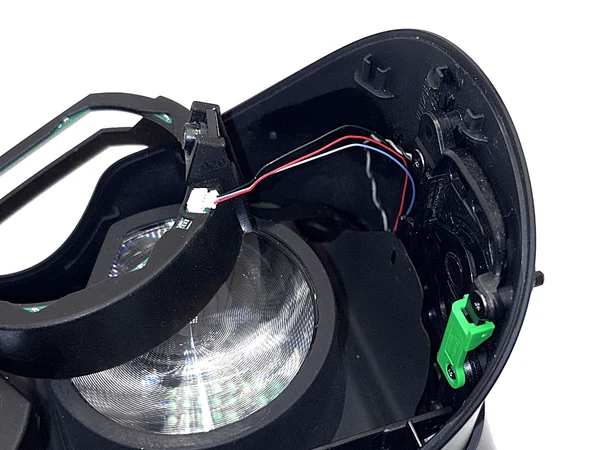
Bal LED-kábel átvezetése az 5. lépéssel megegyező útvonalon 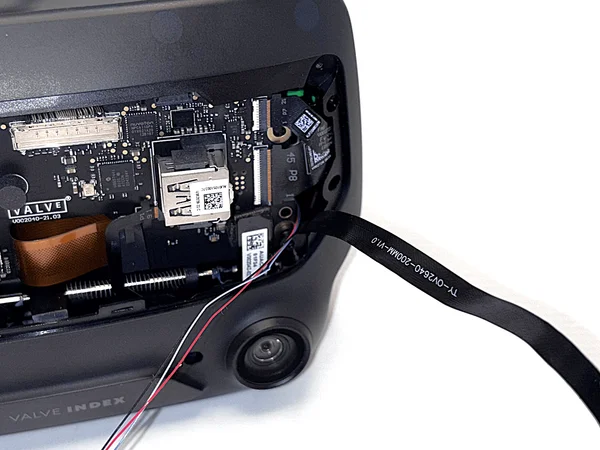
A LED-kábel csatlakoztatása a szemmodulhoz 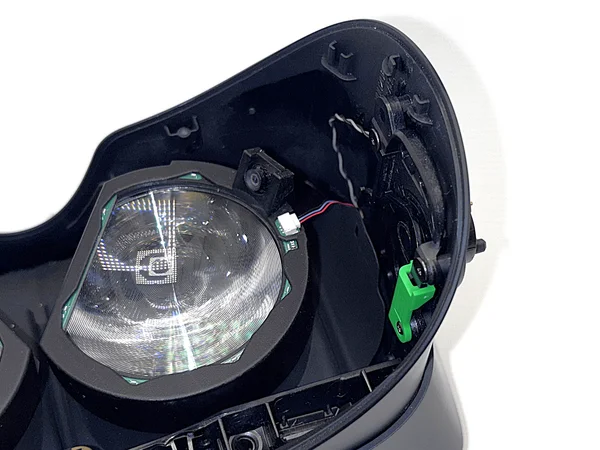
Szemmodul visszanyomva a lencsére, felesleges kábel kihúzva A két kameraszalagkábel átvezetése után vezesd át a bal LED-kábelt ugyanazon az útvonalon, ahogy az 5. lépésben látható.
Előfordulhat, hogy kissé meg kell emelned a szemmodult a lencséről a kábel átvezetéséhez. Vigyázz, nehogy közben a kamera szalagkábele kicsússzon.
A kábel csatlakoztatása után nyomd vissza a szemmodult a lencsére, és óvatosan húzd ki a felesleges kábelt elöl.
- 8
A jobb LED-kábel átvezetése
A jobb oldali LED-kábelt vezesd át ugyanazon az útvonalon, amelyet a 6. lépésben használtál.
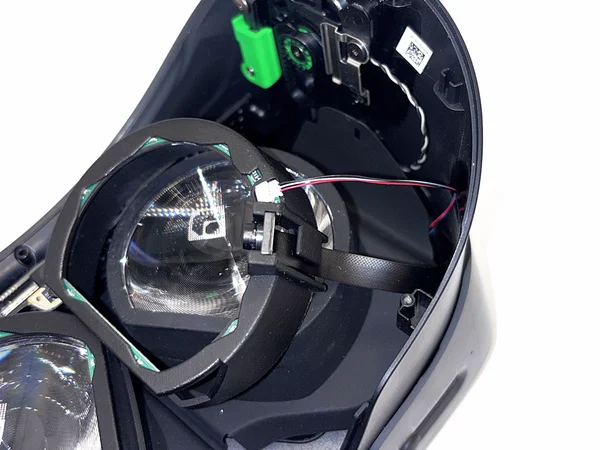
Jobb LED-kábel átvezetése a 6. lépéssel megegyező útvonalon 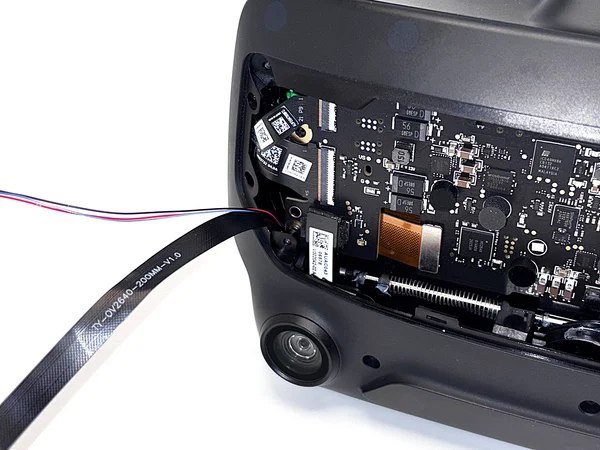
A jobb LED-kábel csatlakoztatása a szemmodulhoz 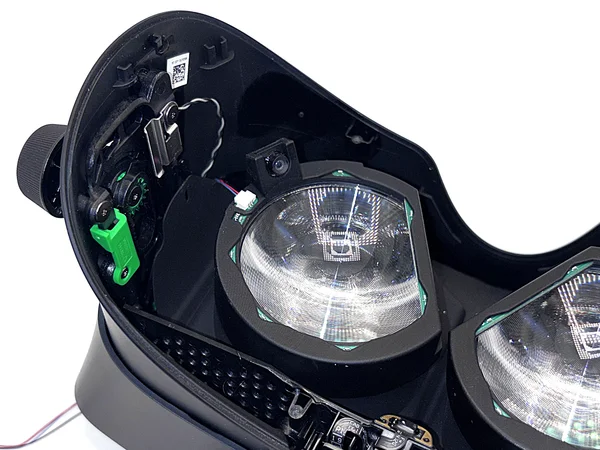
Szemmodul visszanyomva a lencsére, felesleges kábel kihúzva Most ismételd meg a 7. lépést a jobb oldalon. Vezesd át a jobb LED-kábelt ugyanazon az útvonalon, ahogy a 6. lépésben látható.
Itt is előfordulhat, hogy kissé meg kell emelned a szemmodult a lencséről a kábel átvezetéséhez. Vigyázz, nehogy közben a kamera szalagkábele kicsússzon.
A kábel csatlakoztatása után nyomd vissza a szemmodult a lencsére, és óvatosan húzd ki a felesleges kábelt elöl.
- 9
A szemcső-tömítés visszahelyezése
Miután minden kábel a helyén van, helyezd vissza a szemcső-tömítést a headsetre.
A szemcső-tömítés bal szélének ráhelyezése a kampókra 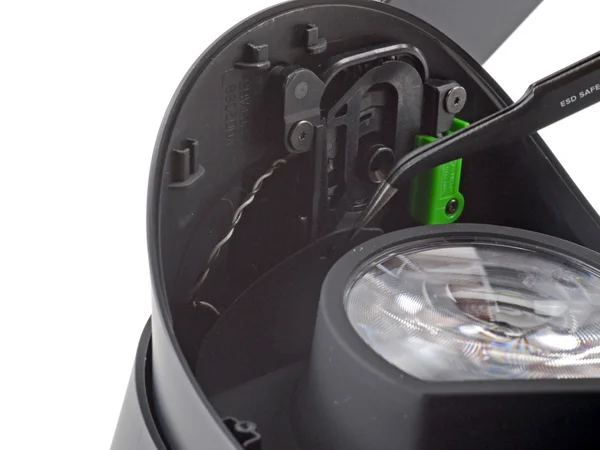
A jobb oldali tömítés rögzítése A szemcső-tömítés teljesen visszahelyezve Forrás: ifixit.com
- Csipesszel helyezd a szemcső-tömítés bal szélét a headset kis kampóira.
- Ismételd meg a folyamatot a tömítés jobb oldalán.
- 10
Az arckeret visszahelyezése
Miután minden kábel a helyén van, helyezd vissza az arckeretet a hardver telepítés befejezéséhez.
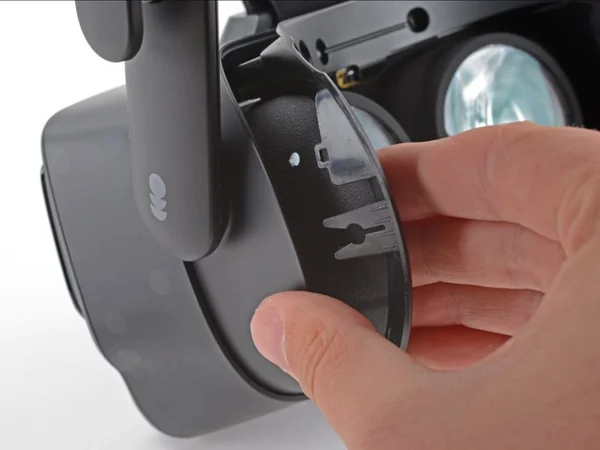
Az arckeret bal oldalának pozicionálása 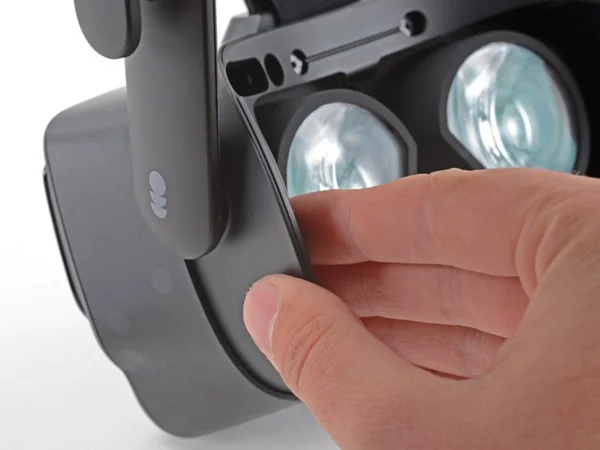
Az arckeret jobb oldalának pozicionálása 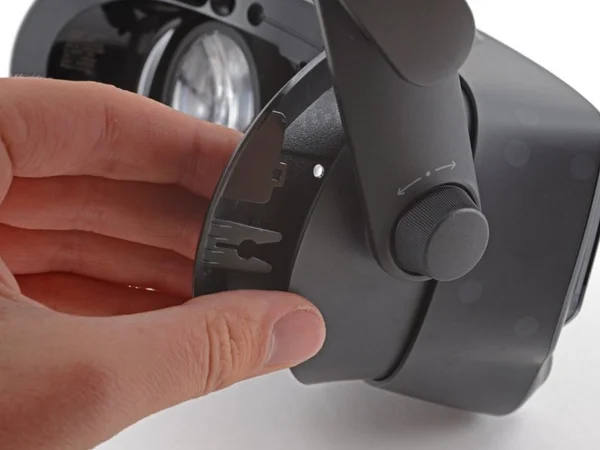
Az arckeret rácsúsztatása a headsetre 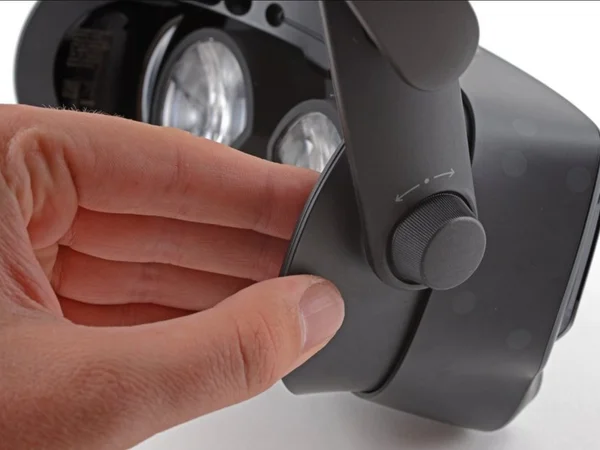
Az arckeret teljesen a helyén A négy T5 Torx csavar becsavarása 
Az arckeret teljesen visszahelyezve Forrás: ifixit.com
- Igazítsd az arckeret mindkét oldalát, és óvatosan csúsztasd rá a headsetre.
- T5-ös Torx csavarhúzóval húzd be a négy 6 mm-es csavart az arckeret rögzítéséhez, majd helyezd vissza a mágneses arcpárnát.
Warning: Mielőtt teljesen a helyére csúsztatnád, ellenőrizd, hogy az arckeret csipeszei megfelelően illeszkednek-e a headsethez. - 11
Kábelvezetés előkészítése
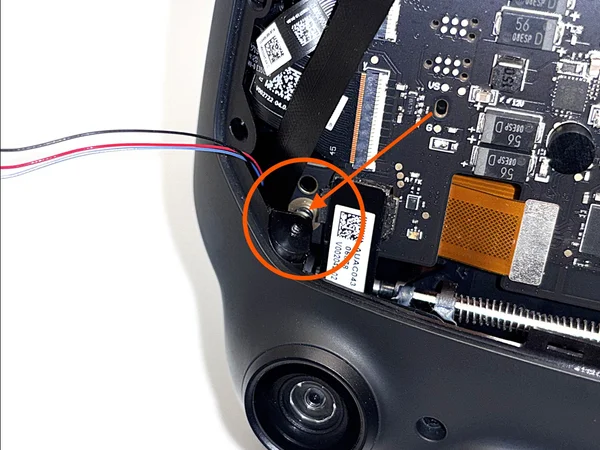
Annak érdekében, hogy a bal szalagkábel ne akadjon be a ventilátorba, egy meghatározott résen kell átvezetni.
Áttekintés a bal oldali kábelvezetési résről 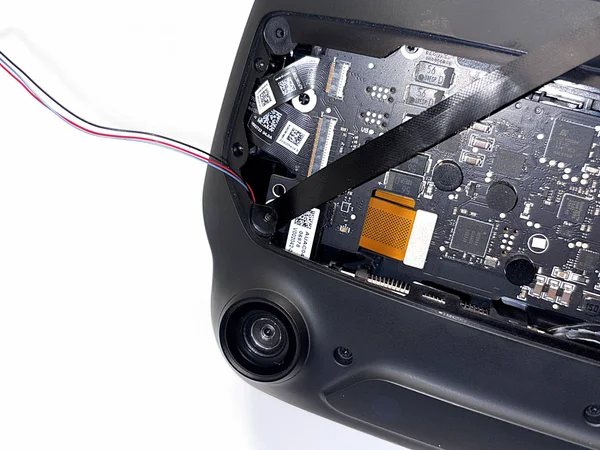
A műanyag ház és a menetes betét közötti rés kiemelve 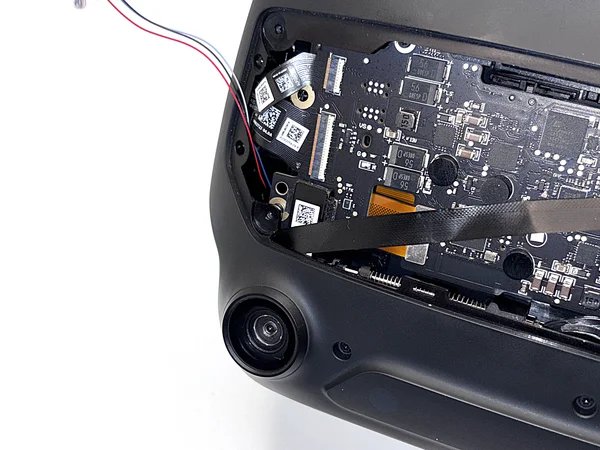
A szalagkábel átvezetése a résen 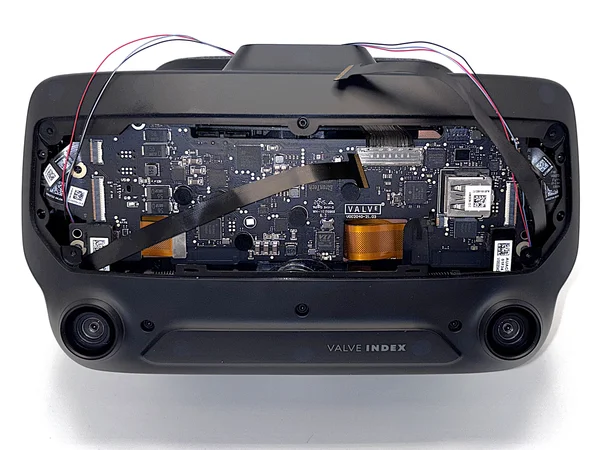
A szalagkábel teljesen átfűzve a résen - Ellenőrizd, hogy a látómező-állítás még mindig teljesen kinyitott állapotban van, és az IPD a legkisebb értéken áll (lencsék teljesen befelé).
- Vezesd át a BAL szalagkábelt (az Index elejéről nézve) az Index műanyag háza és a menetes betét közötti kis résen, ahogy a képeken látható.
Warning: Feltétlenül győződj meg róla, hogy a szalagkábel teljesen áthaladt a résen, és nem szorult be. Ha a kábel beszorul, helyrehozhatatlanul megsérül. - 12
A Frunk telepítése
Vezesd át a kábeleket az új frunk-on, majd rögzítsd a headsethez.
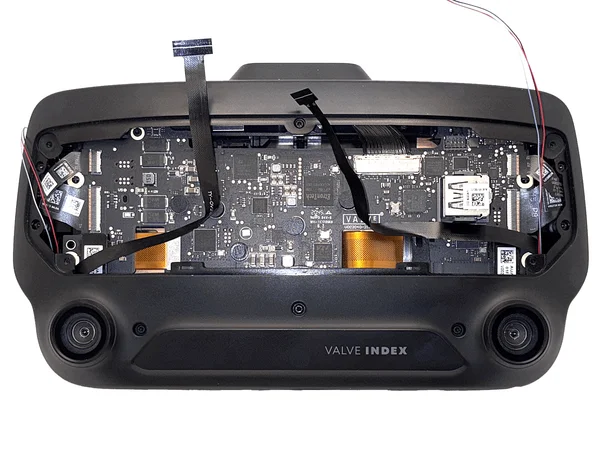
Előre meghajlított és megfelelően átvezetett kábelek a frunk-ban Olvasd végig a teljes lépést, mielőtt elkezdenéd!
- Kerüld az éles hajlítást: A kábelek nem hajlíthatók meg élesen és nem gyűrhetők össze. Az enyhe ív, ahogy a fotókon is látható, rendben van.
- Ne szorítsd be a kábeleket: Ügyelj arra, hogy a szalagkábelek ne legyenek becsípve az új frunk felszerelésekor. A lehető leglaposabban kell feküdniük, nem állhatnak élükön, mert ez összenyomhatja és károsíthatja őket.
Ez a lépés némi türelmet és odafigyelést igényel, mert a kábelek hajlamosak felállni vagy elcsúszni a pozíciójukból.
Néha segít, ha előre kissé meghajlítod a kábeleket, hogy telepítéskor maguktól a megfelelő pozícióba kerüljenek, ahogy a képen is látható.
-
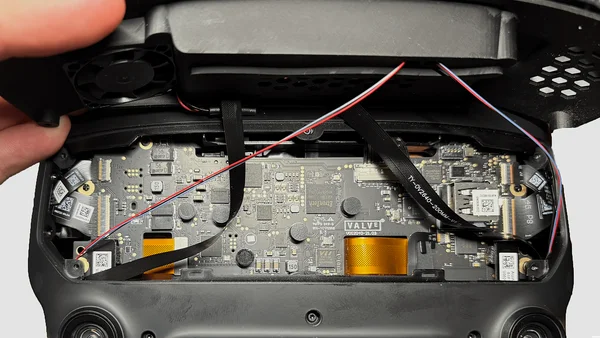
Kábelvezetés a frunk-on keresztül, helyes pozíciók 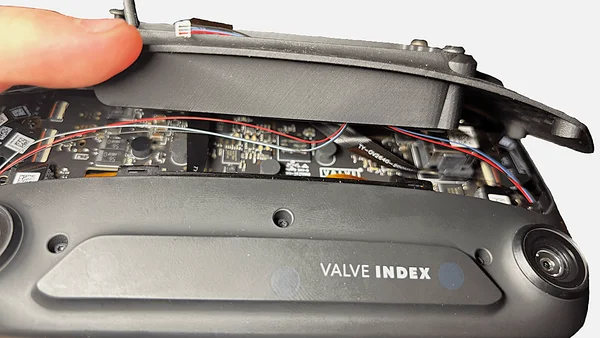
Közeli kép a jobb kábelről az USB-port közelében, a csatlakozótól elfelé vezetve A frunk felszerelésekor ügyelj arra, hogy a kábelek nagyjából úgy fussanak, ahogy a képeken látható. A pontos elvezetés nem kritikus, de nagyon fontos, hogy ne legyenek becsípve vagy élesen meghajlítva.
Különösen figyelj a jobb oldali kábelre az USB-port közelében. Tapasztalatom szerint hajlamos felállni a csatlakozó előtt. A kábelnek az USB-porttól elfelé kell futnia, nem előtte.
A frunk felhelyezésekor nem szabad jelentős ellenállást érezned. Ha erővel kell lenyomnod, valszínűleg az egyik szalagkábel be van csípve, leggyakrabban a jobb oldali (az Index elejéről nézve).
-
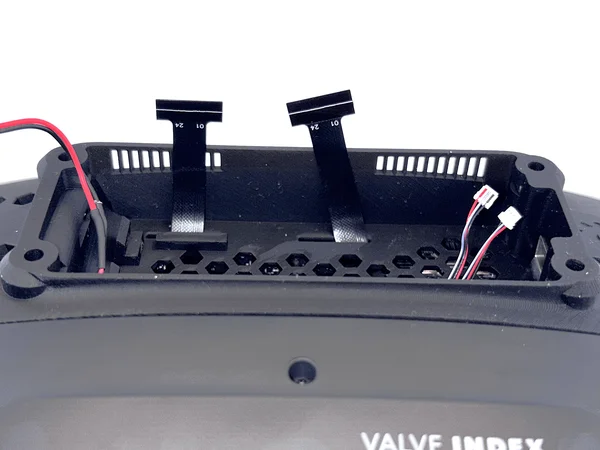
A kábelek kb. 1 cm-rel túlnyúlnak a frunk szélén 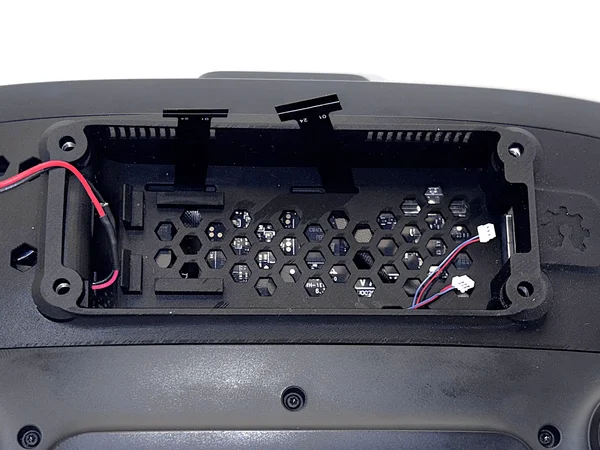
A szalagkábelek arany érintkezői felfelé néznek az átvezetésben A kábeleknek kb. 1 cm-rel túl kell érniük a frunk szélén, hogy később kényelmesen csatlakoztathassad őket. A pontos hossz nem kritikus, csak annyi kábel legyen kint, amennyi a csatlakoztatáshoz szükséges.
A csavarok meghúzása előtt ellenőrizd, hogy egyetlen szalagkábel sem csúszott a csavar útvonalába (lásd a 11. lépést).
Warning: Ügyelj arra, hogy a szalagkábelek arany érintkezős oldala felfelé nézzen, amikor átfűzöd őket az átvezetésen. - 13
Az alaplap beszerelése
Óvatosan helyezd be az alaplapot az USB-csatlakozóba, és rögzítsd a helyén.
Tipp: a LED-csatlakozókat az alaplap beszerelése előtt is bedughatodTöbbeknek egyszerűbb volt a két LED-csatlakozót (a panel jobb alsó részén lévő kis csatlakozókat) még az alaplap beszerelése előtt bedugni. Ennek az az előnye, hogy nem kell abban a szűk térben dolgoznod, ami a beszerelt alaplap mellett marad. Ha így csinálod, feltétlenül figyelj arra, hogy az alaplap behelyezésekor a kábelek a panel oldala mentén fussanak felfelé, ahogy a képen látható, és ne nyomódjanak mögé. A helyes tájoláshoz mindenképpen nézd meg előtte a két lépéssel lejjebb található „Összehasonlítás: helyesen illeszkedő csatlakozók” blokk második képét.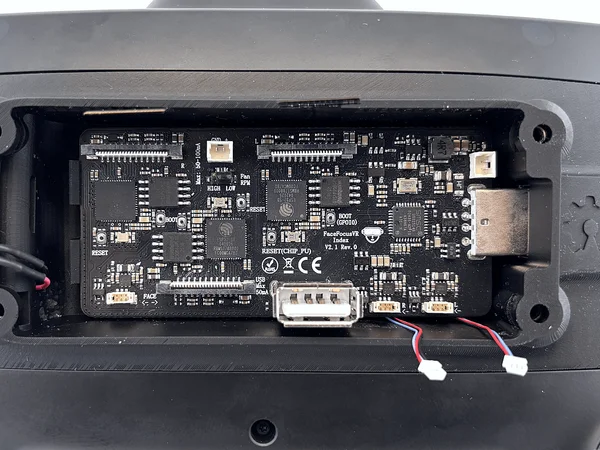
Az alaplap szögben behelyezve az USB-csatlakozóba - Enyhe szögben helyezd be az alaplapot az USB-csatlakozóba. Amint átjutott a frunk szélén, egyenesítsd ki, hogy egyenesen csússzon be az USB-csatlakozóba.
- Miután az alaplap teljesen becsúszott, nyomd le a hátsó részét, amíg a kampóba nem pattan.
Note: Gyártási tűrések miatt a kampó nem mindig pattan be tisztán. Ha nem illeszkedik vagy letörik, nyugodtan figyelmen kívül hagyhatod. - 14
Az összes kábel csatlakoztatása
Csatlakoztasd a szalagkábeleket, LED-csatlakozókat és a ventilátort.
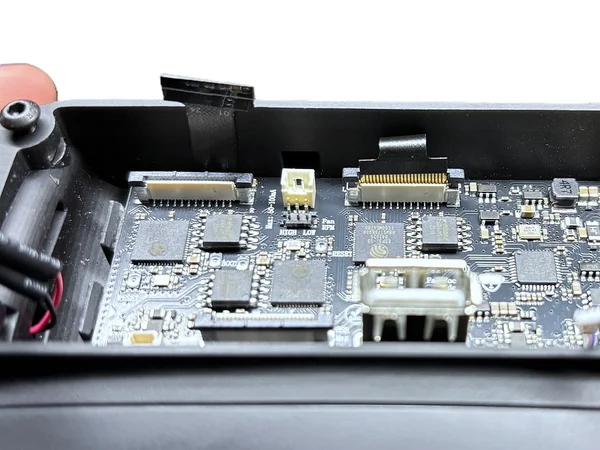
Óvatosan hajlított szalagkábel csatlakoztatva az alaplaphoz 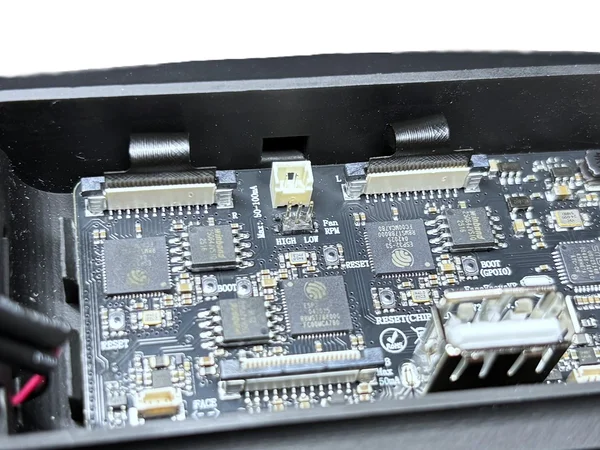
Fekete fülek felfelé emelve a ZIF csatlakozó kinyitásához 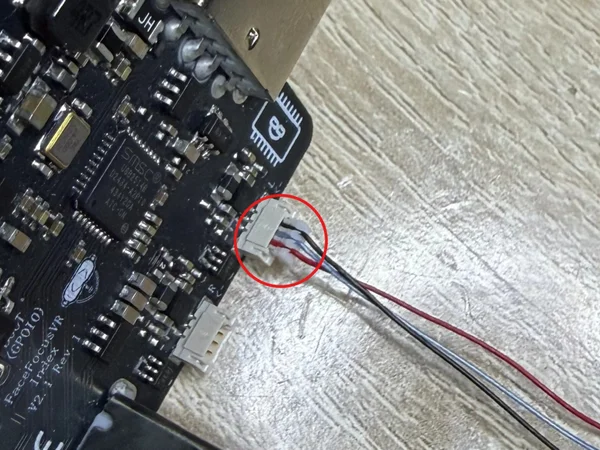
LED-csatlakozó tájolási referencia 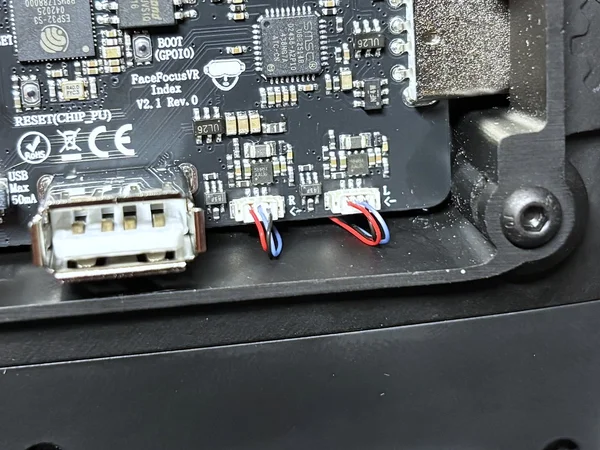
LED-csatlakozó fém érintkezőkkel lefelé 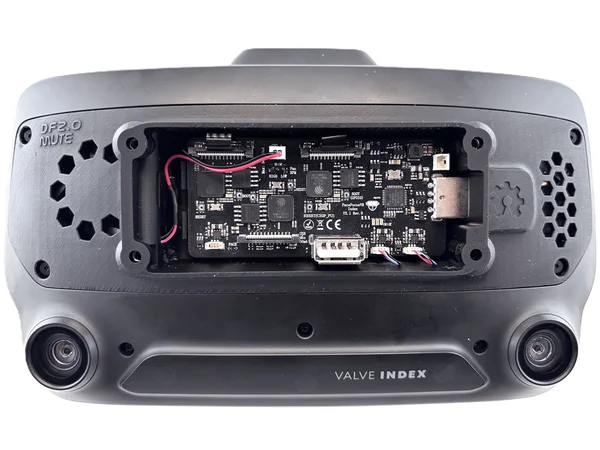
Ventilátor csatlakozó bedugva az alaplapba - Csatlakoztasd a szalagkábeleket. Ne gyűrd meg őket, óvatosan hajlítsd, ahogy a képen is látható.
- Nyisd ki a csatlakozókat a fekete fülek felfelé emelésével, ahogy ebben a videóban is bemutatva.
- Most csatlakoztasd a két LED-csatlakozót is. Figyelj a csatlakozó tájolására, mert csak egyféleképpen illik, ne erőltesd. A kábel színei és a vezetékek sorrendje nem számít. Csak arra ügyelj, hogy a csatlakozó fém érintkezői lefelé nézzenek csatlakoztatáskor, ahogy a harmadik képen látható.
- Végül csatlakoztasd a ventilátort.
Warning: Ügyelj arra, hogy a LED-csatlakozók fém érintkezői lefelé nézzenek csatlakoztatáskor. Csak egyféleképpen illik, ne erőltesd.
Minden csatlakozót mindig egyenesen, egyenletes nyomással illessz be. Soha ne dugd be ferdén vagy oldalra döntve, mert ez meghajlítja a finom fém érintkezőket, és véglegesen tönkreteheti az alaplapot.Note: Miután mindent csatlakoztattál, hasonlítsd össze a csatlakozókat a következő „Összehasonlítás: helyesen illeszkedő csatlakozók” blokkal, hogy megbizonyosodj róla, mindegyik teljesen illeszkedik. - ✓
Összehasonlítás: helyesen illeszkedő csatlakozók
Mielőtt mindent lezársz, hasonlítsd össze a csatlakozóidat ezekkel a referenciaképekkel. A nem teljesen illeszkedő csatlakozó a leggyakoribb oka annak, hogy később hiányzik egy kamera.
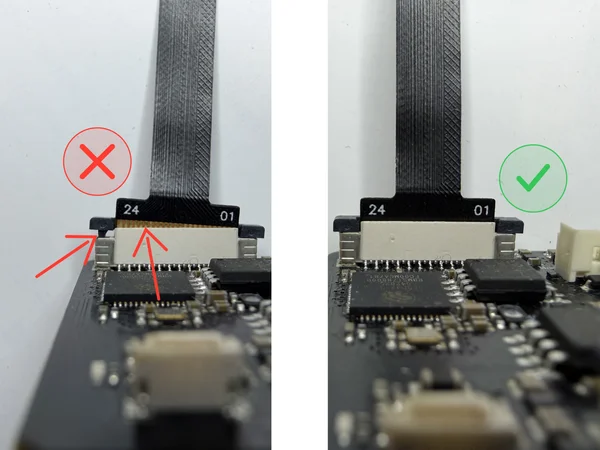
Kamera szalagkábel összehasonlítása a csatlakozóban: nincs teljesen behelyezve, az aranyozott érintkezők láthatók (rossz) szemben a teljesen betolt állapottal, lezárt fülekkel (jó) 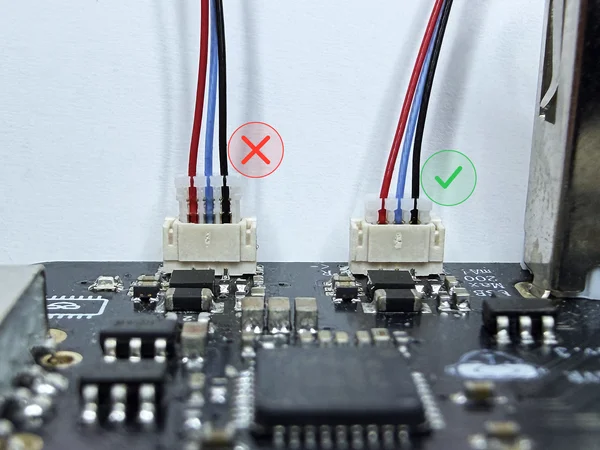
LED csatlakozó összehasonlítása: teljesen és helyesen tájoltan bedugva (jó) szemben a nem teljesen behelyezett állapottal (rossz) Kamera szalagkábelek: A kép bal oldala mutatja, hogyan ne nézzen ki. Győződj meg róla, hogy a szalagkábel teljesen be van tolva a csatlakozóba, így már egyetlen aranyozott érintkező sem látszik. Ellenőrizd azt is, hogy a kábelt tartó fülek teljesen le vannak nyomva, és nem maradt légrés.
LED csatlakozók: A 14. lépésben leírtak szerint ügyelj arra, hogy minden csatlakozó egyenes és helyesen tájolt legyen behelyezéskor. A csatlakozók nagyon kevés erőt igényelnek, ezért ne erőltesd őket. Vesd össze a képekkel, és győződj meg róla, hogy teljesen be vannak dugva, ahogy a képen látható.
- 15
Előlap
Szereeld fel az előlapot az arckövetö modullal és a bekapcsológombbal.
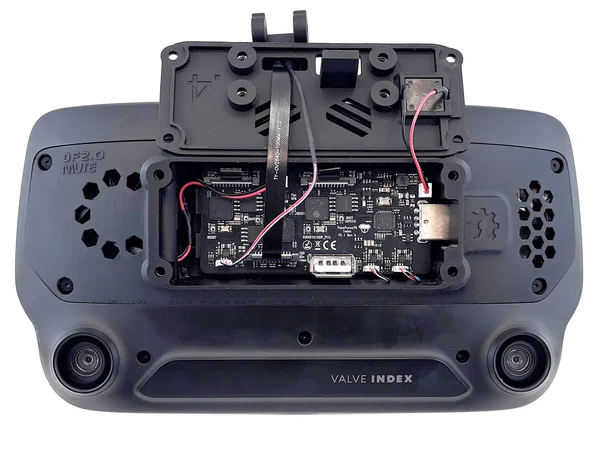
Az arckövetö modul átvezetve az előlapon és csatlakoztatva az alaplaphoz 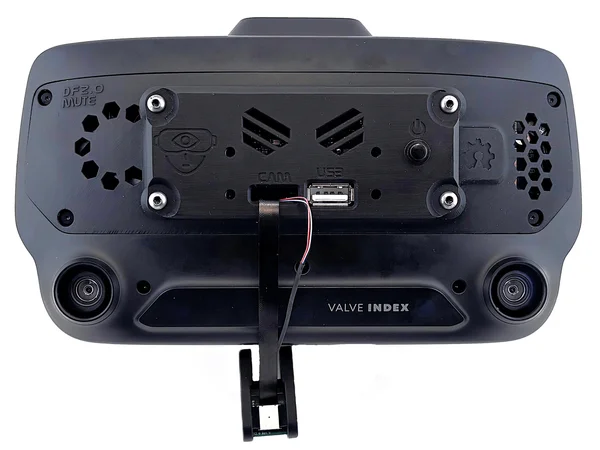
Előlap rögzítve csavarokkal - Vezesd át az előre összeszerelt arckövetö modult az előlapon, és csatlakoztasd az alaplaphoz a fotón látható módon.
- Csatlakoztasd a bekapcsológombot az alaplaphoz.
- Rögzítsd a fedelet a mellékelt csavarokkal.
Warning: Műanyagba csavarozol, ezért ne húzd túl. Kézzel elért szoros illeszkedés teljesen elegendő. A túlzott erő végleges menetroncsolást okozhat. - 16
Az arckövetö modul karja
Fűzd át a szalagkábelt a tartón, és szereeld fel a kart a telepítés befejezéséhez.
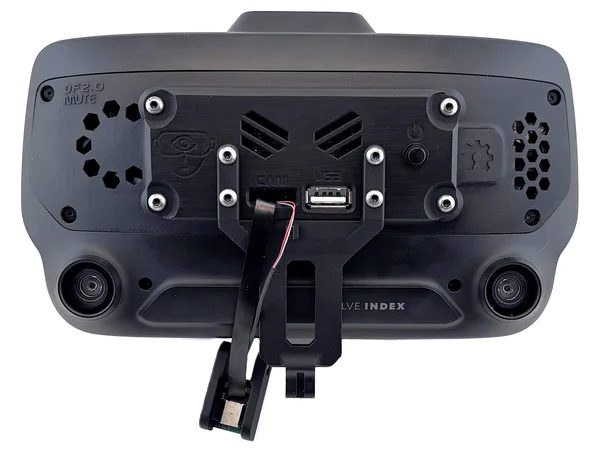
A szalagkábel átfűzve a kijelölt tartón 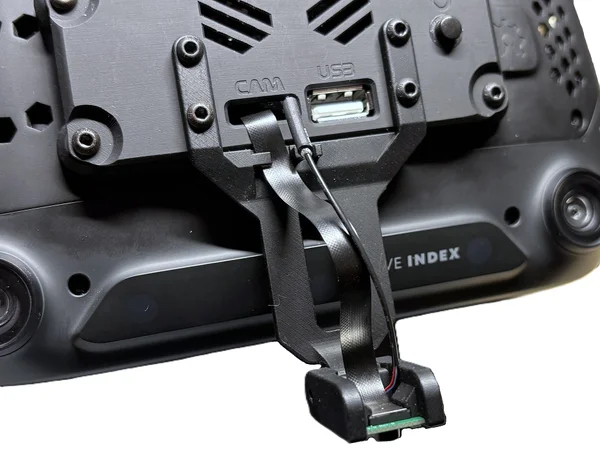
Az arckövetö modul karja ferdén felszerelve a kábelfeszülés elkerüléséhez 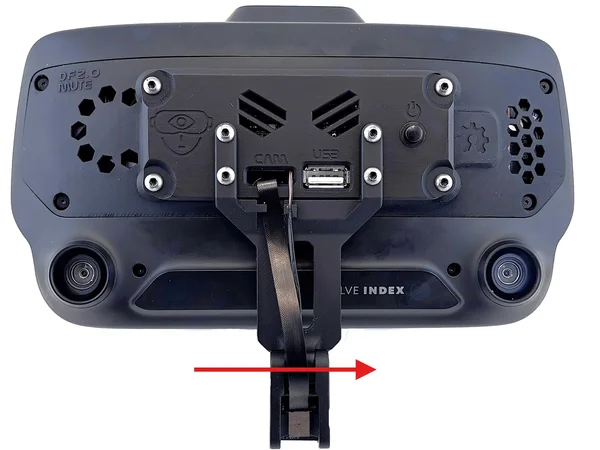
Az Index elölnézetben, piros nyíllal, amely a hosszú csavar bevezetését mutatja balról az arckövető modulon át a jobb oldali anyába - Fűzd át a szalagkábelt a kijelölt tartón, és szereeld fel a kart. A legegyszerűbb, ha az arckövetö modult ideiglenesen ferdén tartod, hogy a kábelek ne feszüljenek.
- Csavard be a hosszú csavart, amely az arckövető modult rögzíti. Az Index elejéről nézve balról vezesd be a csavart, ahogy a harmadik képen látható: áthalad az arckövető modulon, és a végén a jobb oldali anyába fut bele. Ne jobbról vezesd be.
- Állítsd be a modult úgy, hogy az arcod felé nézzen, majd húzd meg a csavart. A telepítés ezzel kész.
Warning: Műanyagba csavarozol, ezért ne húzd túl. Kézzel elért szoros illeszkedés teljesen elegendő. A túlzott erő végleges menetroncsolást okozhat.Note: Azt ajánlom, hogy a hosszú csavart csak annyira húzd meg, hogy az arckövető modult még könnyen el tudd mozdítani kézzel. Egy kis játék sokkal kevésbé valószínűvé teszi, hogy a modul karja letörjön. - ✓
Gratulálok, kész is vagy!
A hardver telepítés befejeződött. Kövesd az alábbi lépéseket az ellenőrzéshez.
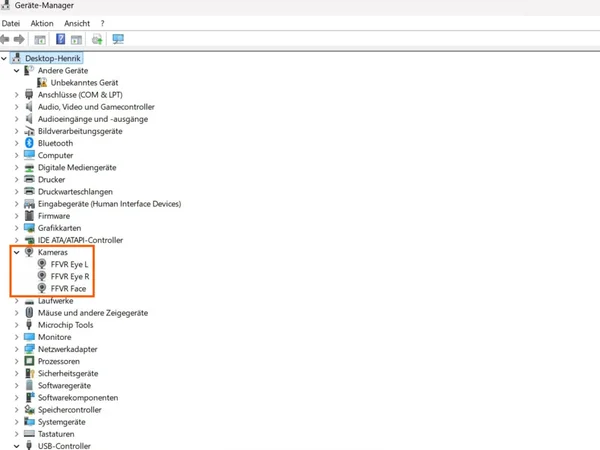
Eszközkezelő három kameraeszközzel, amelyek a sikeres telepítést igazolják Annak ellenőrzéséhez, hogy minden működik-e, kapcsold be az Indexet, majd kapcsold be az új hardvert az elülső gombal. Egy kék LED-nek kell felvillannia az alaplapon, amely a bekapcsológomb feletti szellőzőnyílásokon keresztül látható.
Nyisd meg az Eszközkezelőt. Ha három kameraeszközt látsz a listában, ahogy a jobb oldali képen is látható, az alaplap rendben működik. Ha csak kettőt látsz, egyszerűen kapcsold ki-be a rendszert. Ez előfordulhat, mert a Windows vagy az USB-csatlakozás nem mindig inicializálja az összes eszközt az első próbálkozásra.
Most nyisd meg a Windows Kamera alkalmazást, és próbáld meg váltogatni a három videófolyam között. Ha ez működik, gratulálok, a hardver sikeresen telepítve van és megfelelően működik.
Most folytasd a szoftver résszel.
🖥️ Szoftver beállítás
A követőszoftver konfigurálása a számítógépeden.
Alapok
Ez a projekt a hardverre fókuszál. A számítógéped a három kamerát (Eye L, Eye R, Face) szabványos UVC webkamera-streamként látja 240x240@60 FPS vagy 320x320@45 FPS felbontásban (újabb revízióknál). Bármely szoftver, amely webkamera-streamet tud feldolgozni, kompatibilis.
Népszerű követőszoftverek az ETVR, Ryan's Eye Tracking és a Project Babble. Mindegyik kompatibilis ezzel a hardverrel. A legjobb eredmény és a legkönnyebb használat érdekében a Project Babble által fejlesztett Baballonia-t ajánlom, de nyugodtan próbálj ki más opciókat is.
Ez az útmutató a Baballonia beállítását mutatja be.
- ▶
VRCFaceTracking
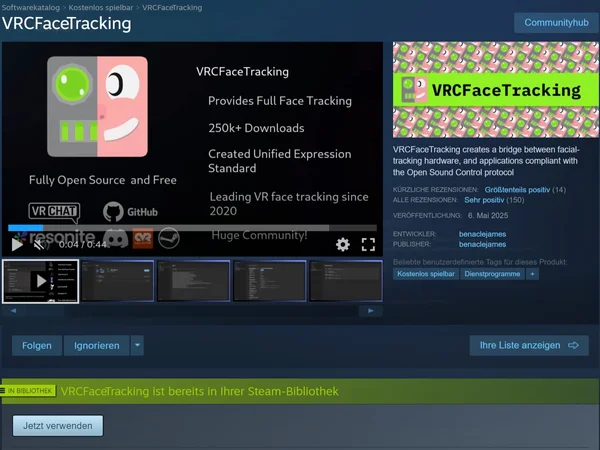
VRCFaceTracking Module Registry 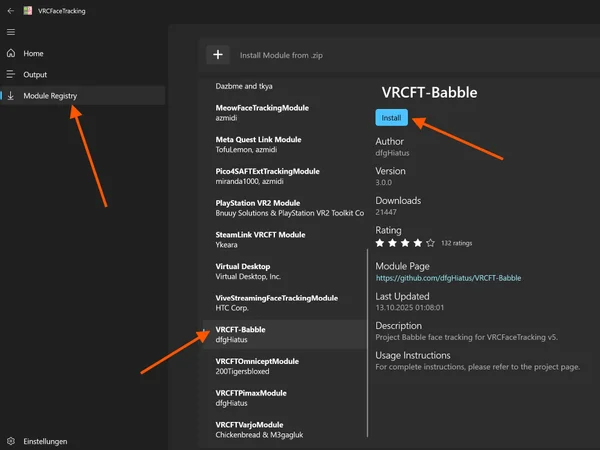
VRCFT-Babble modul keresési eredménye 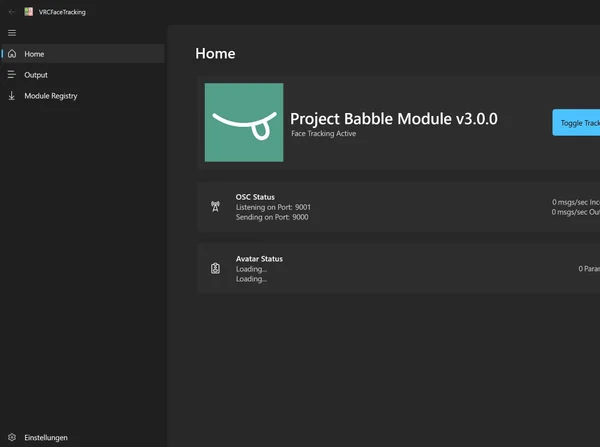
Babble modul telepítve a VRCFT kezdőlapján A VRCFT fordítóként működik a VRChat számára. Átalakítja a Baballonia-tól kapott arckövetési értékeket és szemkövetési adatokat olyan paraméterekké, amelyeket a VRChat megért, így az avatarod arckifejezései és mozgásai ennek megfelelően reagálnak.
Ha arckövetést (és szemkövetést) szeretnél használni VRChat-ben, szükséged lesz a VRCFT-re, függetlenül attól, hogy az én hardveremet vagy bármely más arckövetési megoldást használod.- Töltsd le a VRCFT-t Steamen: store.steampowered.com/app/3329480/VRCFaceTracking
- Indítás után navigálj a "Module Registry" menüpontra, keresd meg a "VRCFT-Babble" modult, majd telepítsd.
- Indítsd újra a VRCFT-t.
- A Babble modulnak most meg kell jelennie a VRCFT alkalmazás kezdőlapján, ahogy az utolsó képen is látható. A VRCFT-ben nincs több teendő.
- ▶
Baballonia

Baballonia fő felülete 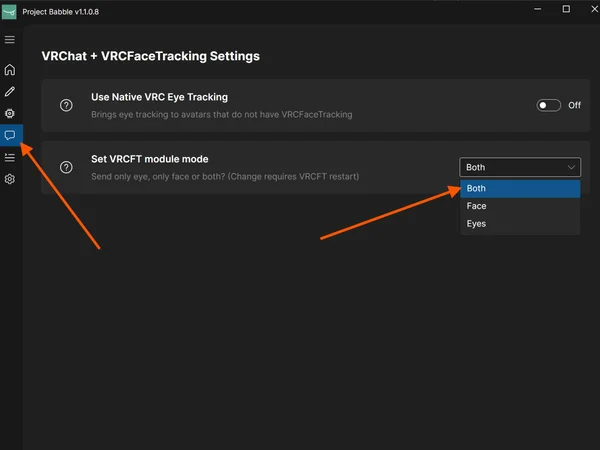
VRChat + VRCFaceTracking kommunikációs beállítások VRCFT modul módja Both-ra állítva 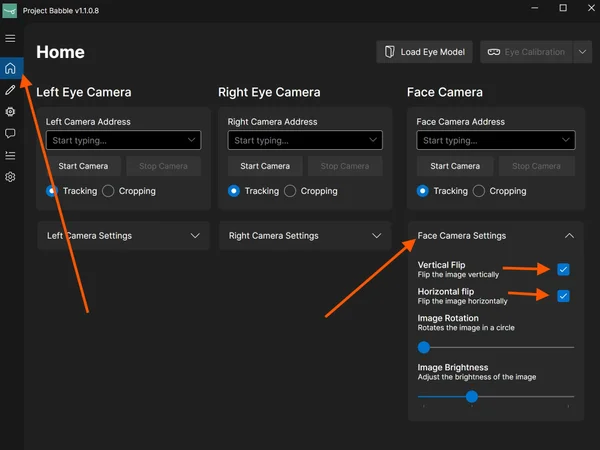
Face Camera Settings tükrözési opciókkal 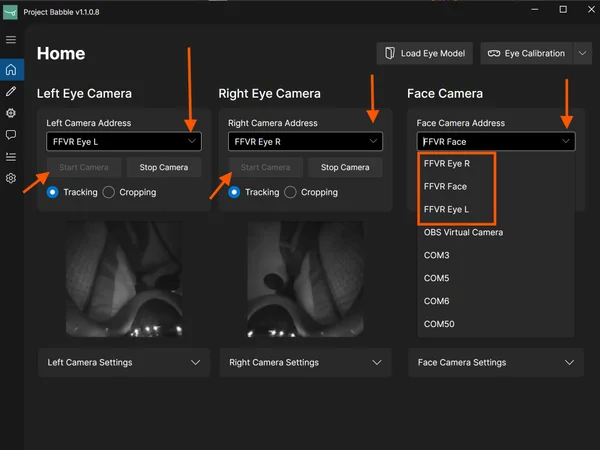
Kameraválasztó legördülő menü 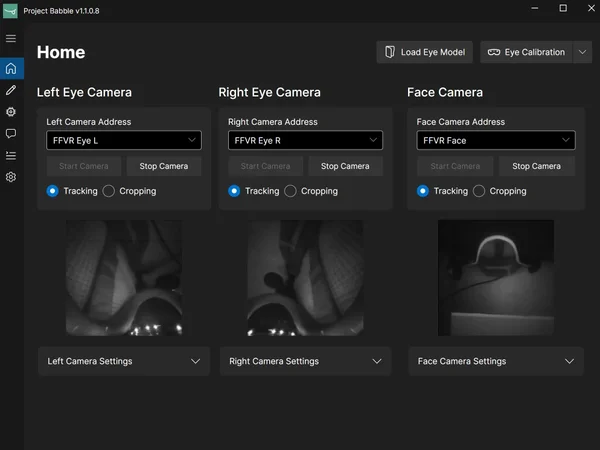
Minden kamera elindítva, követés aktív A Baballonia elemzi a szemeidről és arcodról érkező kamerafolyamokat, meghatározza a nézésirányt, a szem nyitottságát és az arckifejezéseket, majd továbbítja ezeket a VRCFT-nek.
- Töltsd le a Baballonia-t Steamen: store.steampowered.com/app/4091970/Project_Babble_Baballonia
- Nyisd meg a Baballonia-t, és hagyd ki a beállítási varázslót.
- Nyisd meg a kommunikációs beállításokat, és állítsd a VRCFT modul módját "Both"-ra, hogy a szem- és arcadatok egyaránt továbbítódjanak. A natív VRC Eye Tracking használatát nem javaslom.
- Nyisd meg a "Face Camera Settings" menüt, és engedélyezd a függőleges és vízszintes tükrözést. A tükrözési opciók a verziótól függően ikonként jelenhetnek meg. A szemkameráknál NE állíts át semmit!
- Ellenőrizd, hogy az Indexed és a hardver be van-e kapcsolva, majd válaszd ki a megfelelő kamerát a legördülő menüből.
- Miután kiválasztottad az összes kamerát, kattints a "Start Camera" gombra mindegyiknél.
- ✓
Majdnem kész!
Az összes következő lépést VR-ben kell elvégezned. Igen, a VRChat is működik.
Note: Ha a szemkövetö kamera képe túlexponáltnak vagy kimosottnak tűnik, nézd meg a Biztonság oldalt, és szükség esetén jelezd a Discordon. - ▶
Arckamera kivágás
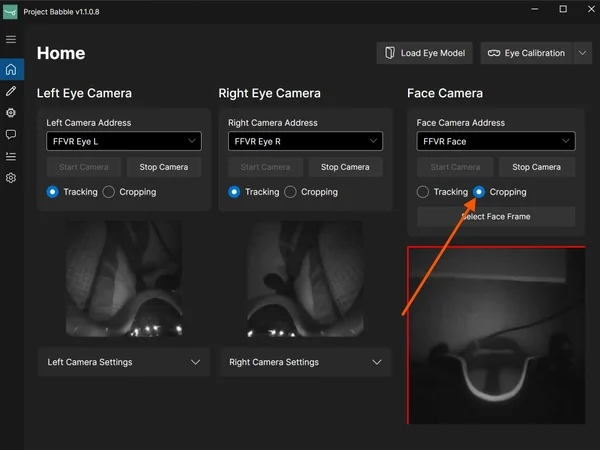
Arckamera Cropping mód kiválasztva 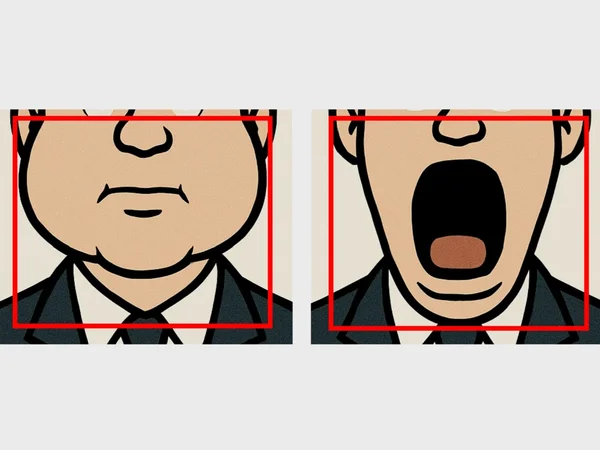
A kivágás határainak beállítása felfújt arcokkal 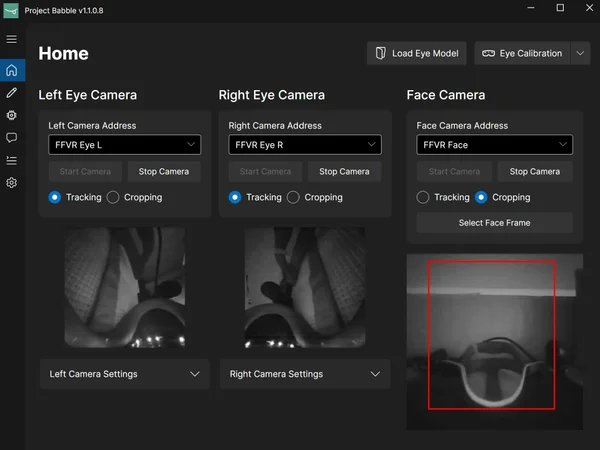
Felső határ beállítása látható orral 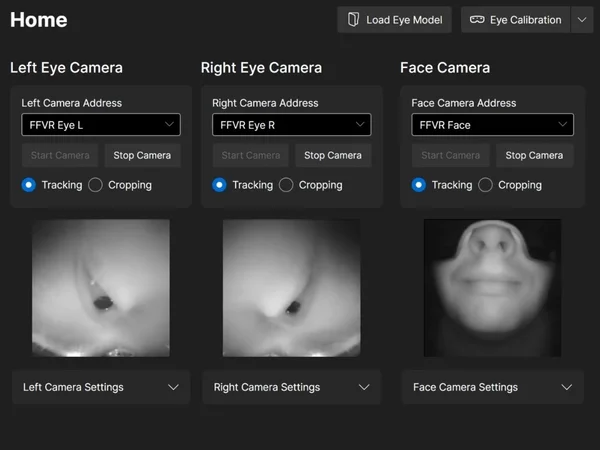
Végső kivágási eredmény Csak az arckameránál kell beállítanod egy kivágást, amely minden szélső pozícióban láthatóvá teszi az arcodat, miközben minél kevesebb hátteret tartalmaz. Az alábbi módszert ajánlom:
- Változtasd az arckamera módját "Tracking"-ról "Cropping"-ra.
- Fújd ki az arcodat amennyire csak tudod. Ezzel beállítod a kivágás oldalsó határait.
- Nyisd ki a szádat a lehető legszélesebbre. Ezzel definiálod az alsó határt.
- A felső határ legyen úgy beállítva, hogy az orrod még látszódjon, de minimalizáld a headset statikus részeinek jelenlétét a képben.
- Próbáld a kivágást minél inkább négyzet alakúra kialakítani.
- Ennyi. Az arckövetés nem igényel kalibrációt. Automatikusan beáll magától az idő múlásával. Csak használd pár percig, és magától kalibrálódik.
Nem kell tökéletesen pontos legyen. A tapasztalataim alapján jobb egy kicsit több hátteret benne hagyni, mint véletlenül levágni az arcod egy részét. Végül a te kivágásod is valószínűleg hasonlóan fog kinézni, mint az enyém az utolsó képen.
- ▶
Szemkövetés kalibrálás
Video: https://www.youtube.com/watch?v=CmLql1VxT-I
Erősen ajánlom, hogy megnézd a videót a kalibráció megkezdése előtt.
- Állj a játéktér közepén, az előre irányba nézve. Ha nem vagy biztos az irányban, központosítsd újra a játékteret.
- Az "Eye Calibration" gombra kattintás után egy SteamVR overlay jelenik meg egy rövid videóval a szükséges fejmozdulatokról.
- Miután a 60 másodperces időzítő lejárt, ismételd ezeket a fejmozdulatokat körülbelül 3 percen keresztül. A pontos sorrend nem számít. A lényeg az, hogy a szemed mindig a golyóra fókuszáljon, és úgy mozgasd a fejed, hogy a szemed elérje a szélső pozícióit.
- Ha ez a rész kész, visszajelzést kapsz. Ezután megjelenik egy üzenet: "When the countdown finishes, close your eyes."
- Amikor az időzítő 2 másodpercre csökken, csukd be a szemed, és tartsd teljesen csukva, amíg újabb visszajelzést nem kapsz.
- Miközben a szemed csukva van, szorítsd össze mindkét szemed kétszer, és emeld fel a szemöldököd kétszer (mintha meglepett arcot vágnal), a szemed végig csukva tartva. Ha a headset kicsit elmozdul közben, az is segíthet.
A cél az, hogy megtanítsd a szoftvernek, hogyan néz ki a szemed csukott állapotban, mivel ez arckifejezéstől és a headset pozíciójától függően változhat.
- ✓
Minden kész!
A szem- és arckövetés használatra kész. Próbáld ki ezt az avatart a teszteléshez VRChat-ben.
Ha finomhangolni szeretnéd a követést, javítani a pislogást vagy kacsintást, vagy felnagyítani bizonyos kifejezéseket, válts a Finomhangolás fülre.
💡 Finomhangolás
A követési paraméterek beállítása a legjobb eredmény eléréséhez.
- ✓
Mielőtt elkezdenéd
Csak akkor módosítsd ezeket a beállításokat, ha konkrét problémát észlelsz, például hibás pislogást, túl korán aktiválódó kifejezéseket, vagy nem elég erős kifejezéseket. Ha minden rendben működik, nem kell semmit változtatni.
- ▶
Paraméterek beállítása
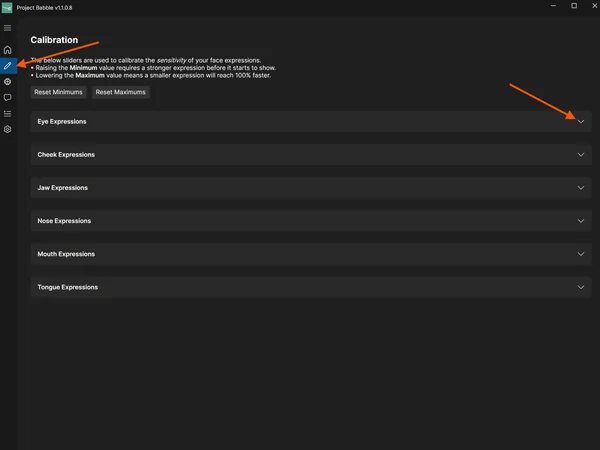
Baballonia kalibrációs ablak áttekintése 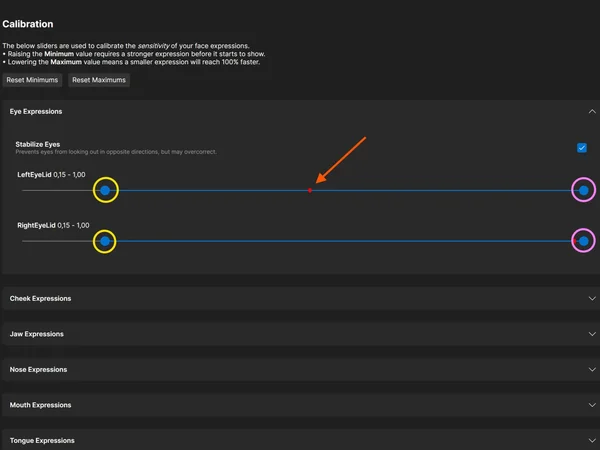
Paraméter csúszkák minimum (sárga) és maximum (rózsaszín) vezérlőkkel Ha az avatarod nem pislog megfelelően, vagy szeretnéd, ha a mosolyok és más kifejezések erősebbek vagy gyengébbek lennének, a Baballonia alkalmazásban finomhangolhatod a küszöbértékeket.
- Navigálj a kalibrációs ablakra a Baballonia alkalmazásban (ceruza ikon), és nyisd meg a paramétercsoportot, amelyet módosítani szeretnél (például "smile").
- NE másold vakon a beállításaimat, mert mindenkinél mások. Jobb, ha megérted, mit csinál az egyes csúszkák, hogy a legjobb eredményt érd el.
Minden paraméternek, mint a LeftEyeLid, RightEyeLid, vagy bármely arc-paraméternek (pl. smile), két vezérlője van: minimum (sárgával jelölve) és maximum (rózsaszínnel jelölve). A piros pont az aktuális állapotot mutatja, és a kifejezésed alapján mozog. Például ellazult arcnál balra mozdul, mosolyogni kezdve pedig jobbra.
A minimum érték határozza meg, mikor kezd aktiválódni egy kifejezés. Emeld meg, ha túl korán aktiválódik vagy nyugalmi állapotban is aktív marad. A maximum érték szabályozza, milyen messzire juthat a kifejezés. Ha csökkented, felnagyítja a mozgást az új tartományon belül.
- ▶
Pislogás / Kacsintás
Szemhéj paraméter a pislogás érzékelésére beállított minimum csúszkával 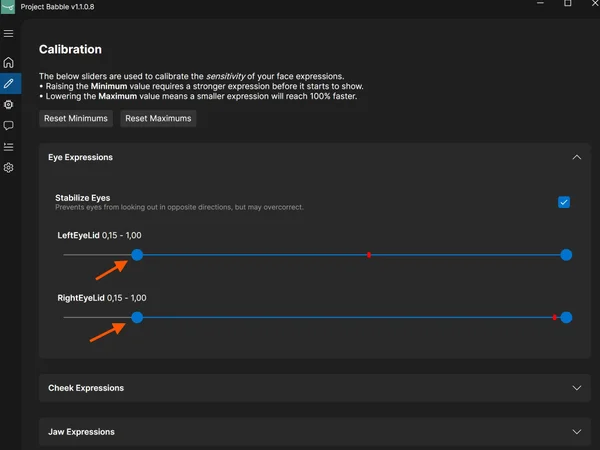
Szemhéj paraméter módosított pislogási értékekkel Ha az avatarod pislogása vagy kacsintása nem megfelelő, vagy egyáltalán nem pislog, a szemhéj minimum értékének emelése segíthet. Ezzel a pislogás korábban aktiválódik és gyorsabbnak tűnik.
- Pislogj többször, és figyeld, milyen messzire mozdul el a piros jelző balra.
- Mozgasd a bal oldali minimum csúszkát arra a pozícióra, vagy kissé jobbra attól, ahová a piros jelző elér.
Az érték valószínűleg magasabb lesz, mint a képen látható. A kalibrációm alapján az enyém általában 0,15 és 0,4 között van.
- ▶
Túlzott kifejezés
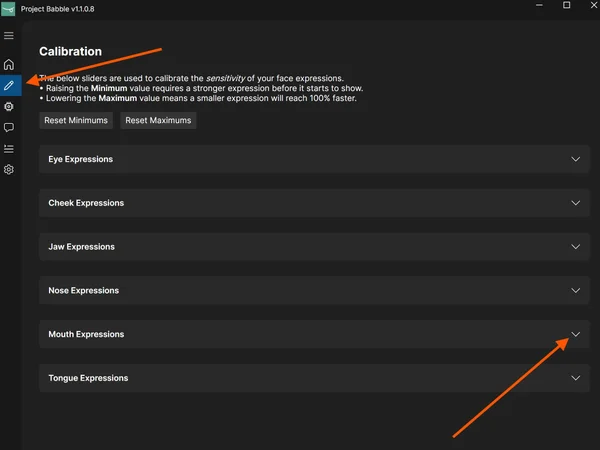
Mosoly paraméter csökkentett maximummal az enyhe nyugalmi mosolyhoz 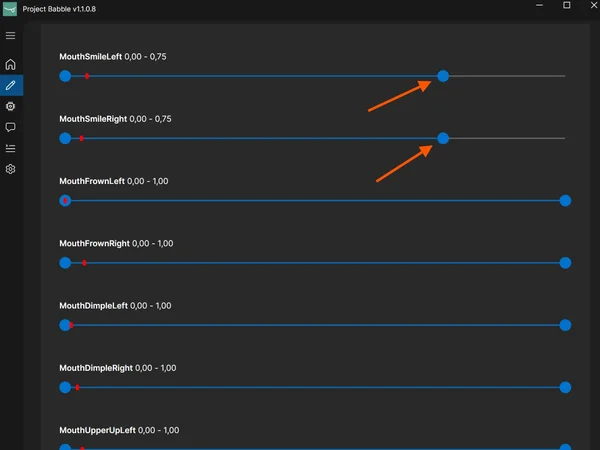
Kifejezés paraméterekkel való kísérletezés VRChat tükörben Előfordulhat, hogy szeretnéd, ha egy kifejezés korábban aktiválódna, enyhe mértékben folyamatosan aktív maradna, vagy felnagyítva jelenne meg.
Jó példa erre a mosolygás. Ha azt szeretnéd, hogy az avatarod ellazult arcnál is enyhe mosolyt mutasson, egyszerűen csökkentsd a mosoly paraméter maximum értékét.
Erősen ajánlom, hogy csak játssz VRChat-ben az avataroddal, nézz tükörbe, és kísérletezz a paraméterek minimumával és maximumával. Az értékek azonnal frissülnek, így nem kell lapokat váltogatnod az eredmény megtekintéséhez.
- ▶
Túl korán aktiválódó kifejezés
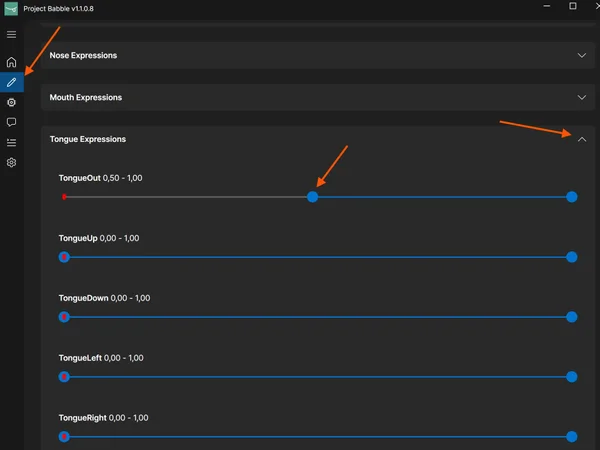
A minimum érték beállítása a kifejezés túl korai aktiválódásának megelőzésére Előfordulhat, hogy egy kifejezés túl korán aktiválódik: például kinyitod a szád, és az avatarod kiölti a nyelvét, holott valójában nem teszed.
Ilyen esetben állítsd a megfelelő paraméter minimum értékét úgy, hogy a kifejezés csak akkor aktiválódjon, amikor valóban kellene.
Erősen ajánlom, hogy csak játssz VRChat-ben az avataroddal, nézz tükörbe, és kísérletezz a paraméterek minimumával és maximumával. Az értékek azonnal frissülnek, így nem kell lapokat váltogatnod az eredmény megtekintéséhez.
🔗 FFVR Connect
Webes eszköz a FaceFocusVR hardverrel való kommunikációhoz.
Mi az az FFVR Connect?
Az FFVR Connect egy webes eszköz, amellyel közvetlenül a böngésződből kezelheted a FaceFocusVR hardvert. Módosíthatod a ventilátor sebességét, a LED fényerejét, engedélyezheted és olvashatod a naplókat, a jövőben pedig firmware frissítéseket is végezhetsz.
Az eszköz intuitív és könnyen használható. Egyszerűen nyisd meg a böngészőben, csatlakoztasd az alaplapot, és már használhatod is.
Itt elérhető: connect.facefocusvr.com
Böngésző és csatlakozás
Az FFVR Connect Chromium-alapú böngészőt igényel (Google Chrome, Microsoft Edge, Brave). A Google Chrome-ot ajánlom. A Firefox és a Safari nem kompatibilis.
Ha az alaplap nem csatlakozik, valószínűleg régebbi firmware verziót futtat, amely nem támogatja az eszközt. Minden 2026.03.15. előtt szállított alaplap nem rendelkezik a ventilátorkezeléshez szükséges hardverrel, így kézi firmware frissítés nem szükséges.
Ha mégis szükségét érzed a frissítésnek, kérlek jelezd a Discordon.
Funkciók
Ventilátor sebesség - Az alapbeállítás 30%, amit én is ajánlok. Ne állítsd 25% alá.
LED fényerő - Módosítható, de nem szükséges. Csak akkor állítsd, ha a FaceFocusVR támogatás kifejezetten kéri.
Naplózás - Eszköznaplók engedélyezése és olvasása diagnosztikához.
Firmware frissítések - A jövőben az FFVR Connect-en keresztül lesznek elérhetők.