Frissítési útmutató (régebbi verzió)
Ez az útmutató kizárólag azoknak a felhasználóknak szól, akik a régi IR gyűrűket és az arcmodult (amelyen a nyomtatott áramkör látható volt) az új verzióra cserélték, amelynél a LED-ek és a nyomtatott áramkör a műanyag burkolat mögött találhatók.
Mivel az új verzió egy további műanyag réteget tartalmaz, amelyen az IR fénynek át kell haladnia, a LED-ek kimeneti teljesítményét növelni kell. Ezt az alább leírt frissítéssel teheted meg.
Kérjük, ezt az útmutatót csak azután kövesd, miután kicserélted a gyűrűket és az arcmodult.
Prerequisites
- Az eszköz csak Chromium-alapú böngészőkben működik. Brave-val és Chrome-mal teszteltem. Firefox, Safari és más nem Chromium-alapú böngészők nem működnek.
- Az eszköz használata során előfordulhatnak hibák. Ha ilyesmi történik, egyszerűen töltsd újra az oldalt és csatlakozz újra.
- Kövesd az utasításokat PONTOSAN, NE használd az oldal egyéb funkcióit!
- 1
Az eszköz megnyitása és csatlakozás
Nyisd meg a webalapú frissítő eszközt és csatlakozz az első kamerához.
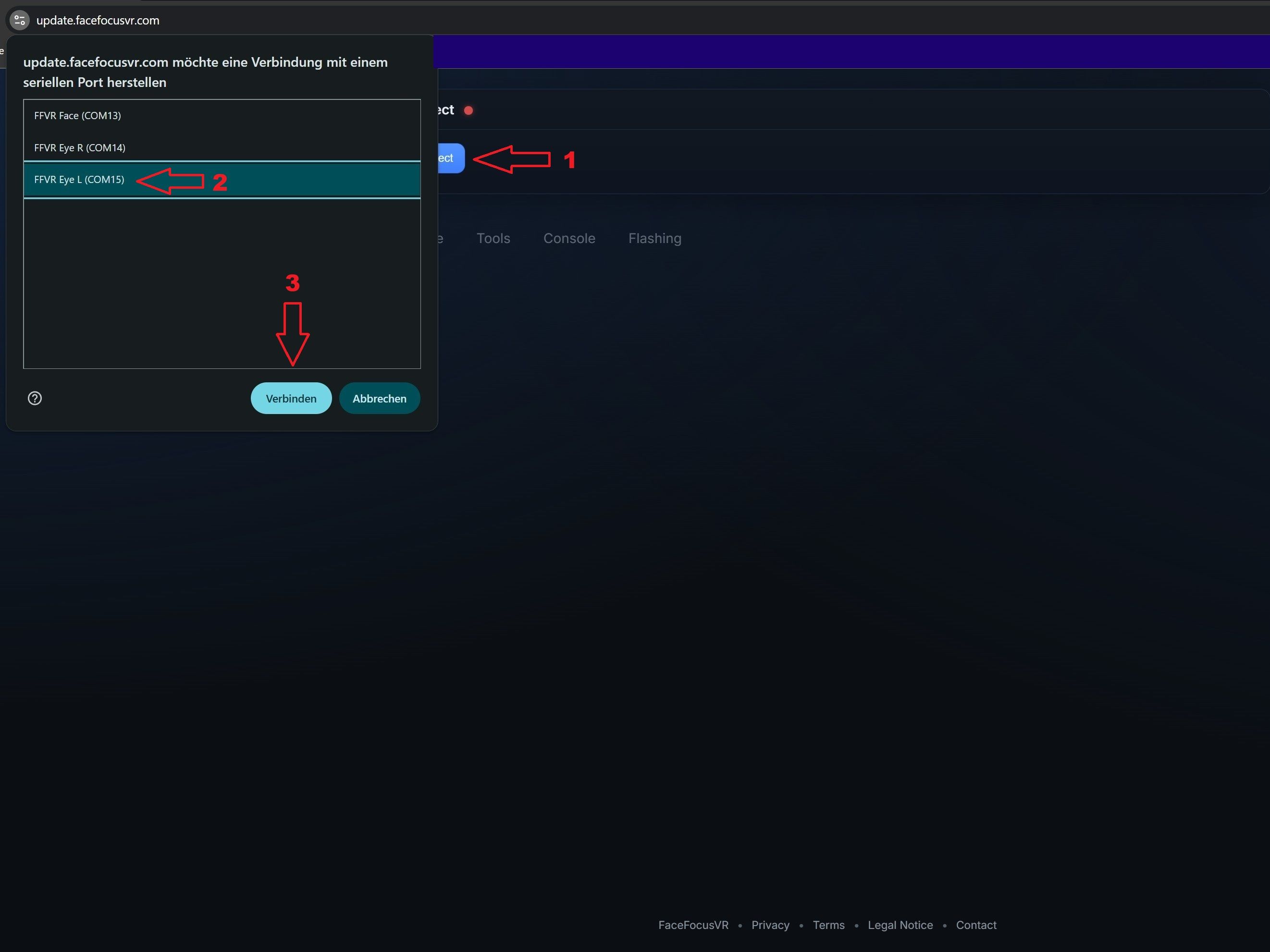
- Nyisd meg a webalapú frissítő eszközt: https://legacyupdate.facefocusvr.com egy Chromium-alapú böngészőben (pl. Chrome).
- Kattints a "Connect" gombra, válaszd ki a frissíteni kívánt kamerát (kezd az Eye L-lel), majd kattints ismét a "Connect" gombra.
- 2
Boot mód aktiválása
Állítsd a kamerát boot módba, hogy fogadni tudja az új firmware-t.
 1 / 2
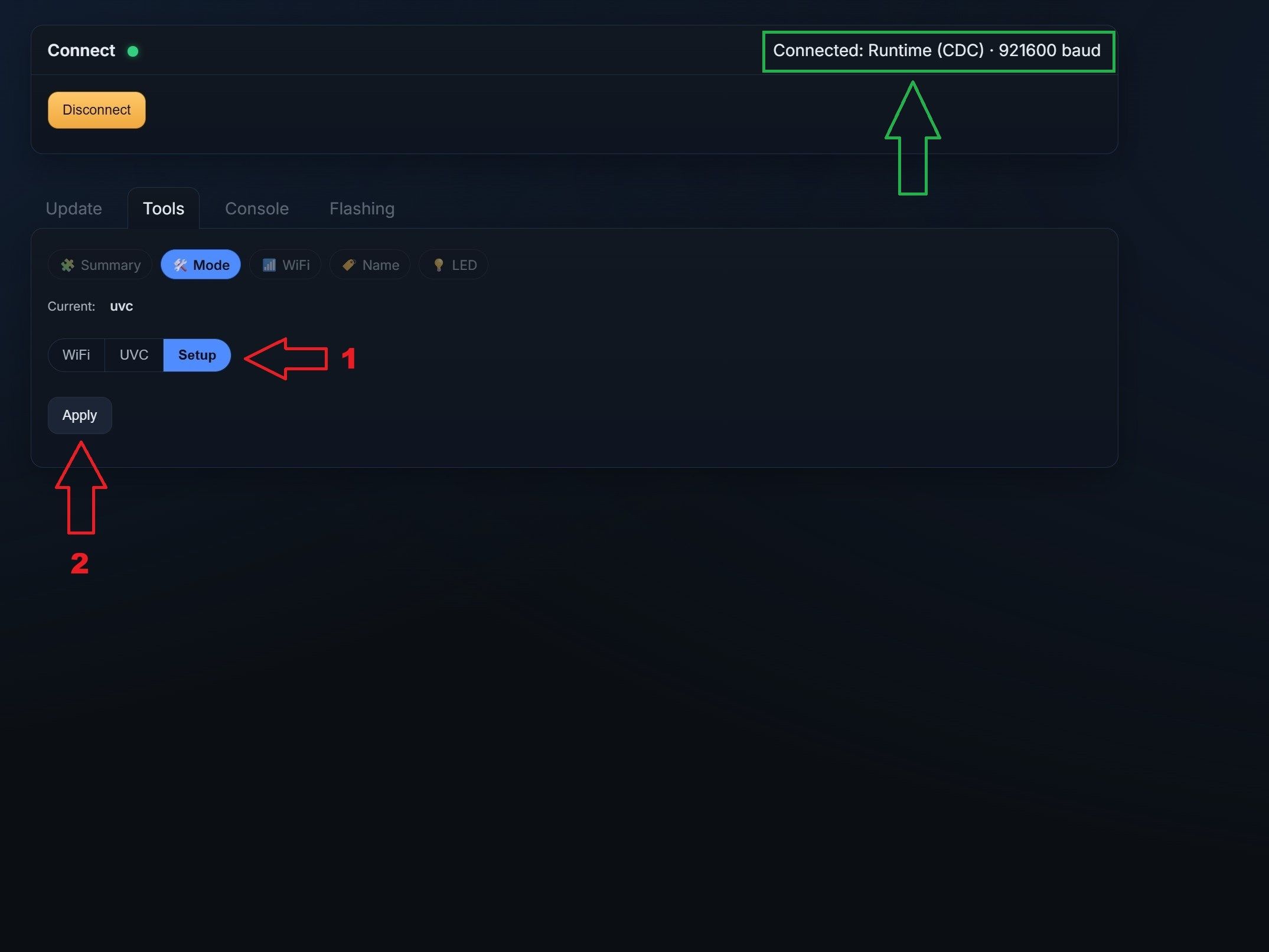
1 / 2- A jobb felső sarokban most a "Connected: Runtime..." feliratnak kell megjelennie.
- A firmware frissítéséhez boot módba kell helyeznünk a kamerát, hogy fogadni tudja az új firmware-t.
- Az eszköz automatikusan a "Mode" fület választotta ki. Válaszd a "Setup" opciót.
- Kattints az "Apply" gombra.
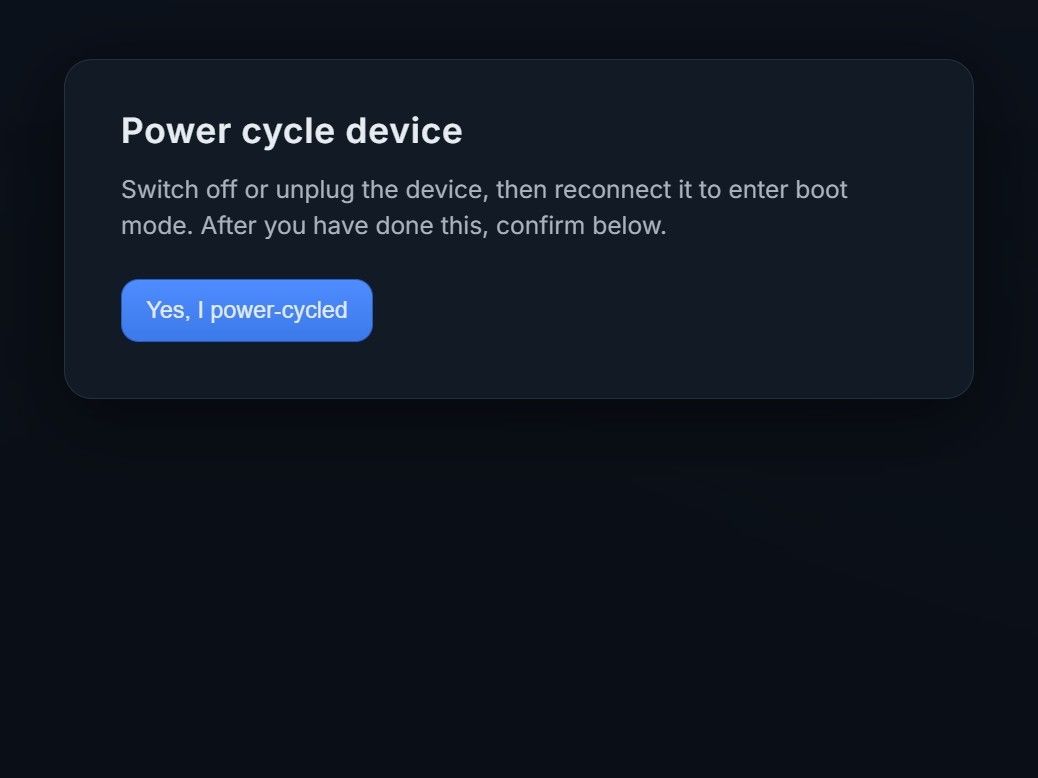
- Ezután egy felugró ablak arra kér, hogy indítsd újra az eszközt. Egyszerűen kapcsold ki az elülső gombbal, várj 5 másodpercet, majd kapcsold vissza.
- Most nyomd meg a "Yes, I power-cycled." gombot.
- 3
Újracsatlakozás boot módban
Csatlakozz újra a kamerához, most már boot módban.
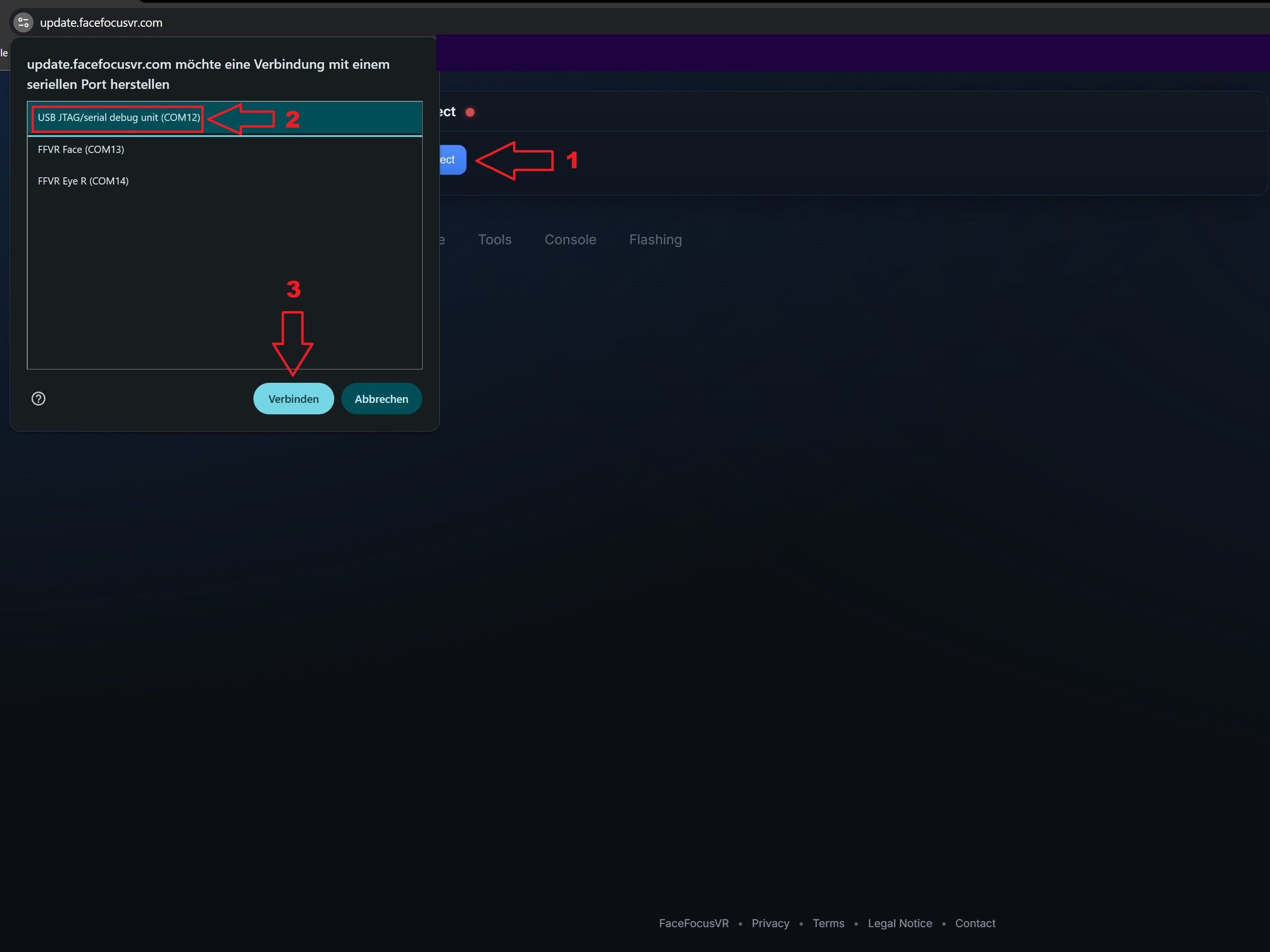
- Kattints a "Connect" gombra.
- Most egy új eszköznek kell megjelennie a korábbi kettő mellett. Ennek egy általános neve lesz (USB/JTAG...). Ez az a kamera, amelyet az imént boot módba helyeztél.
- Válaszd ki, majd kattints a "Connect" gombra.
- 4
Firmware feltöltése
Válaszd ki és töltsd fel a megfelelő firmware-t a csatlakoztatott kamerára.
 1 / 4
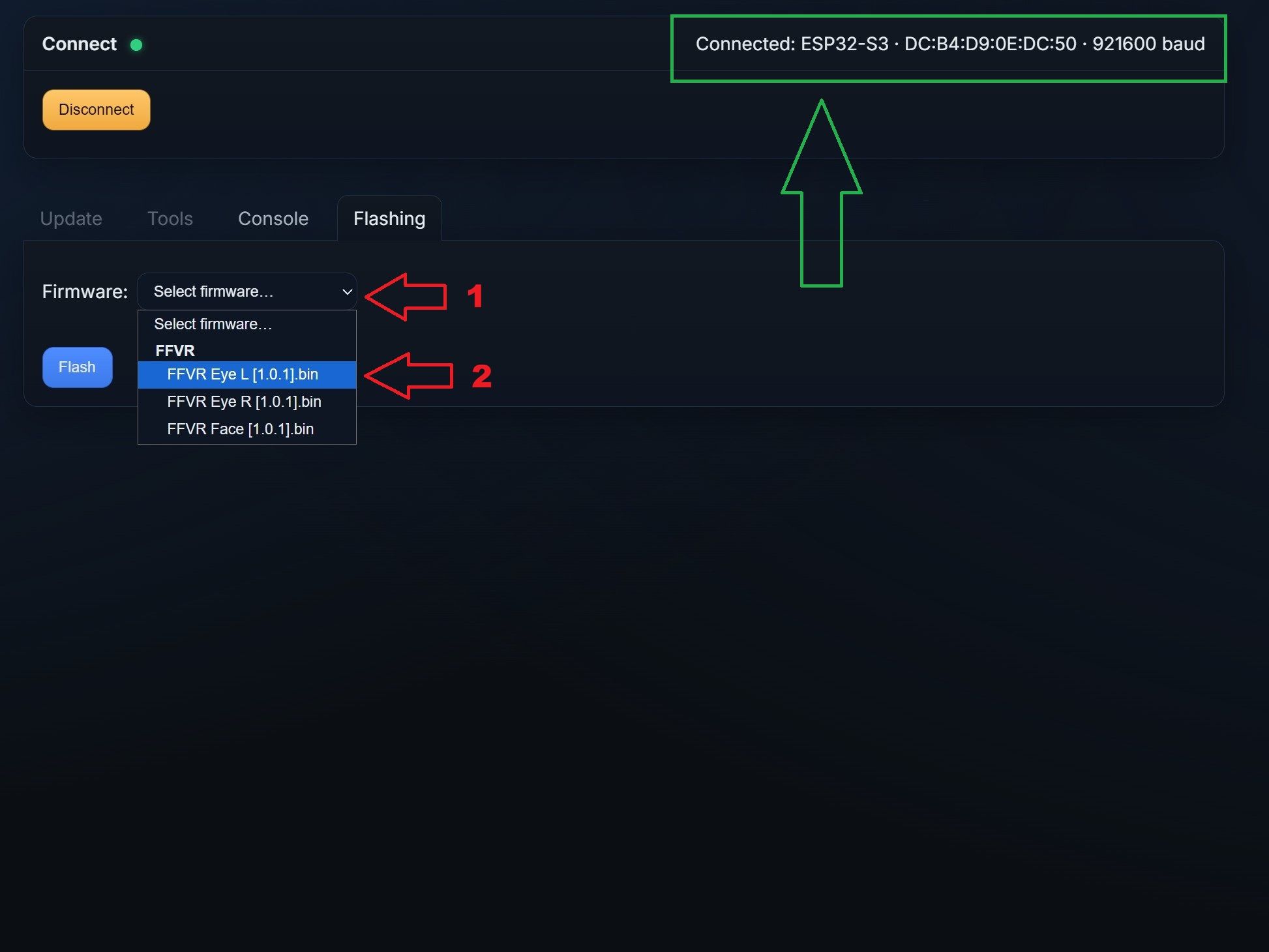
1 / 4- A jobb felső sarokban most a "Connected: ESP32-S3..." feliratnak kell megjelennie, ami megerősíti, hogy sikeresen boot módba léptél.
- Nyisd meg a "Select Firmware..." legördülő menüt.
- Válaszd ki a megfelelő firmware-t. A firmware attól függ, milyen eszközt választottál az első lépésben. Ha az "Eye L"-t választottad, válaszd az Eye L firmware-t is. Ha a "Face"-t választottad, válaszd a Face firmware-t.
- A megfelelő firmware kiválasztása után kattints a "Flash" gombra.
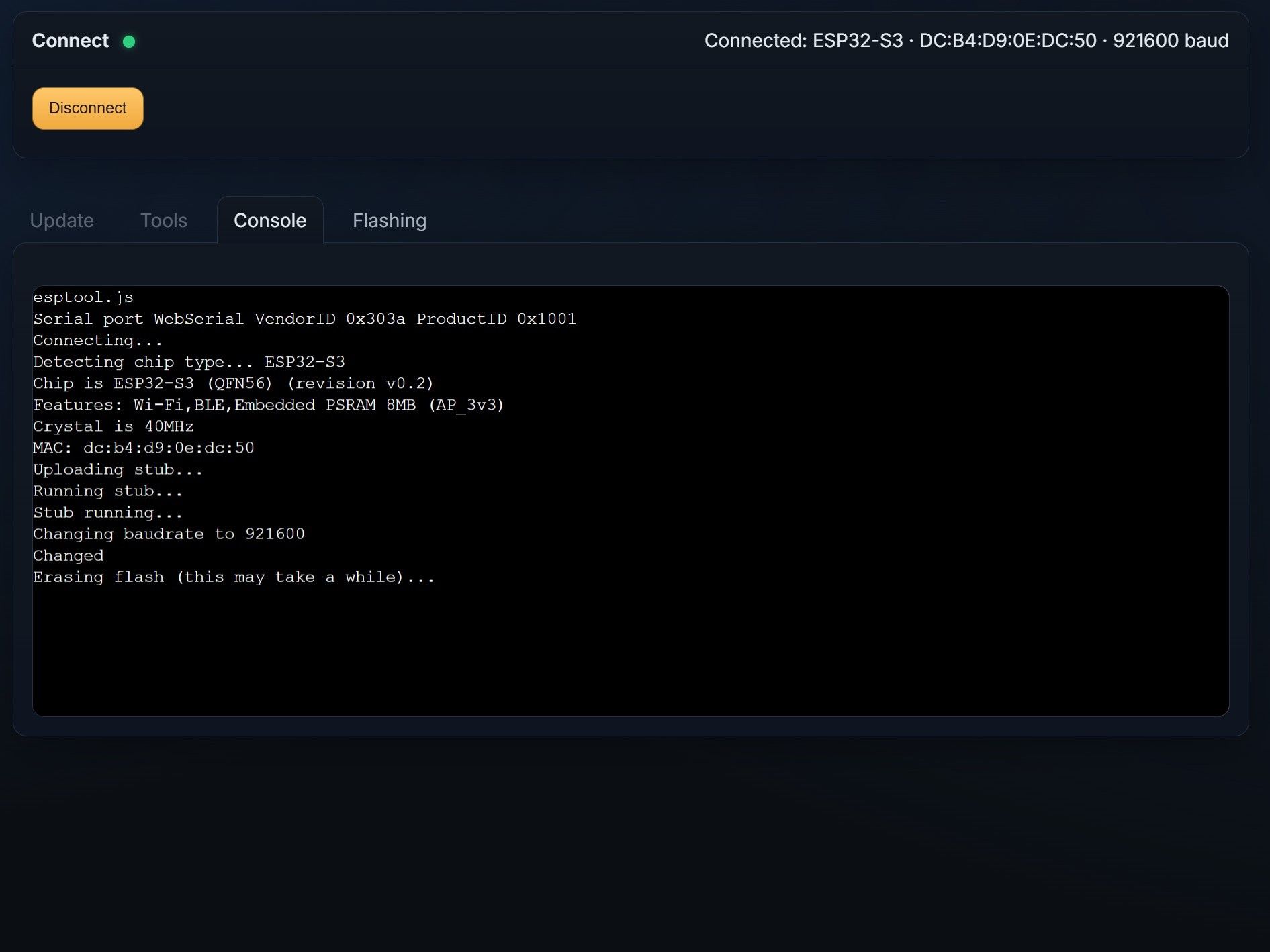
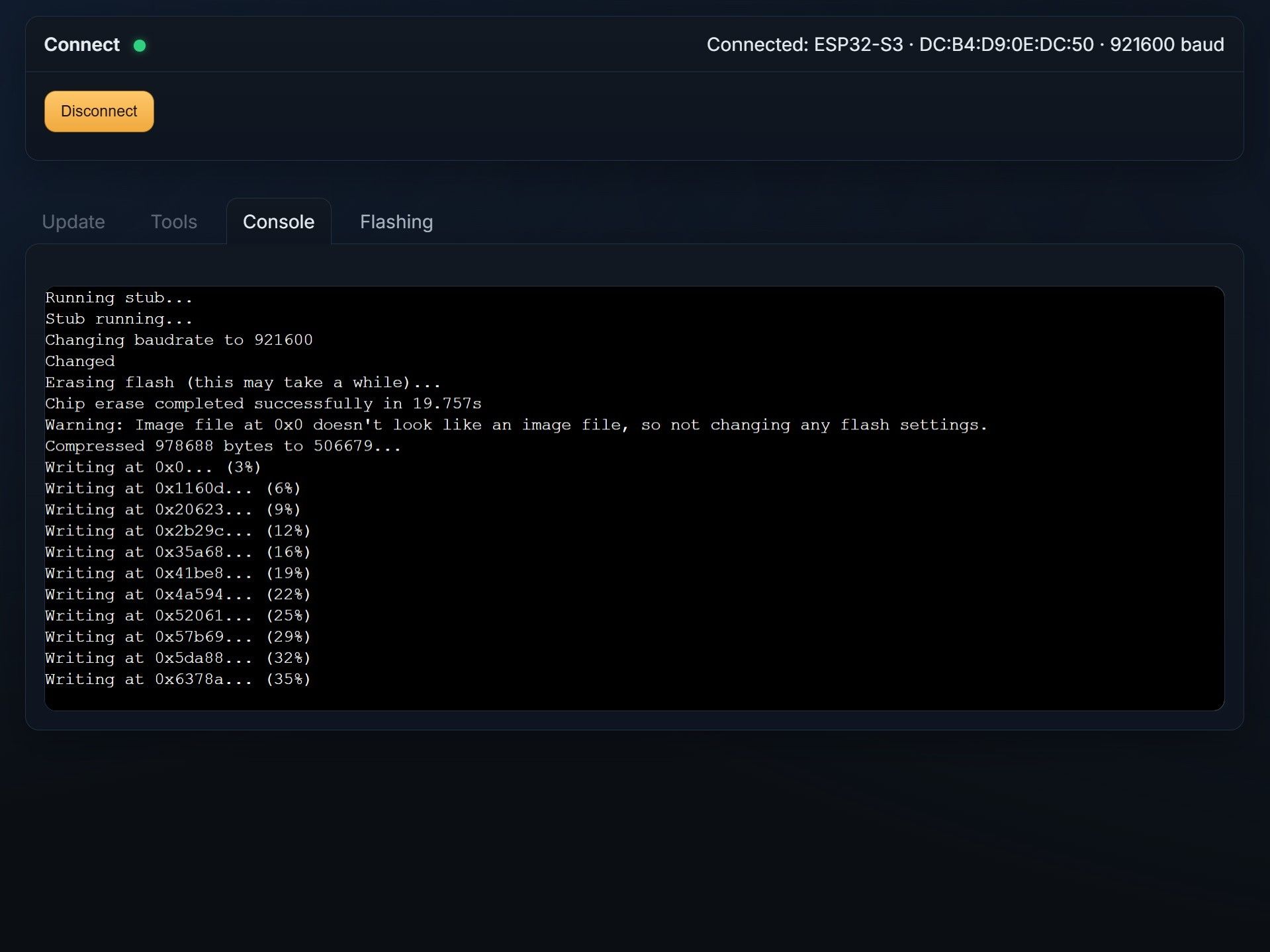
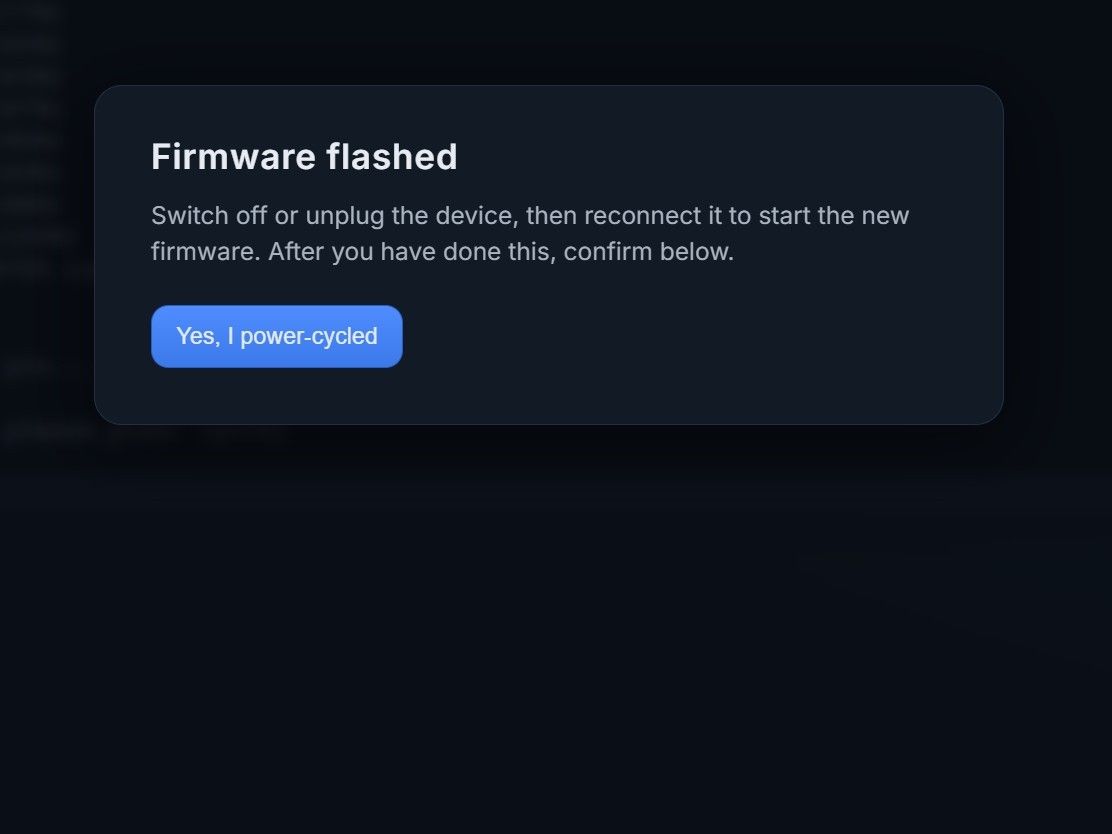
- A konzol most megjelenik. Egyszerűen várj, amíg a folyamat teljesen befejeződik (körülbelül 30-60 másodperc), és egy felugró ablak megerősíti a sikeres firmware-feltöltést.
- Végül indítsd újra az alaplapot és erősítsd meg az üzenetet.
-
Ismétlés a többi kamerával
Frissítsd a másik szemkamerát és az arckamerát ugyanezzel az eljárással.
Most ismételd meg ugyanezeket a lépéseket a másik szem kamerájával és az arckamerával, ügyelve arra, hogy minden eszközhöz a megfelelő firmware-t válaszd ki.