FaceFocusVR
Handleiding
Offlineversie
Dit document is een momentopname van de online handleiding. Voor de beste ervaring met interactieve afbeeldingen, video's en de laatste updates, gebruik de website. Deze PDF is bedoeld als back-up voor het geval de website niet beschikbaar is of je geen internettoegang hebt.
Hulp nodig? Word lid van de Discord (facefocusvr.com/discord).
📖 Basisinformatie
Belangrijke informatie voordat je begint met de installatie van je FaceFocusVR-kit.
Voordat je begint
De installatie van de kit is grotendeels rechttoe rechtaan en duurt ongeveer een tot twee uur als je de instructies zorgvuldig en op je eigen tempo volgt. Je hoeft niet te haasten.
De instructies in deze gids beschrijven de methode die het meest betrouwbaar en het makkelijkst te installeren is. Als je tijdens de installatie een betere aanpak ontdekt, bijvoorbeeld een andere manier van kabels routeren, dan mag je die uiteraard gebruiken. Dat gezegd hebbende, raad ik sterk aan om mijn instructies de eerste keer precies te volgen zoals ze geschreven zijn.
Ongeacht je gekozen aanpak, houd altijd deze belangrijke regel in gedachten: camerakabels mogen nooit geknikt, gedraaid of gevouwen worden. Zachte bochten zijn prima, maar de kabels moeten te allen tijde soepel blijven en vrij zijn van scherpe hoeken. Beschadigde kabels kunnen niet worden gerepareerd en moeten worden vervangen.
- ▶
Overzicht van de boardaansluitingen
Het FaceFocusVR-board is het centrale onderdeel van je kit. Het verbindt alle camera's, LED's en de ventilator. Neem even de tijd om vertrouwd te raken met elke aansluiting en het bijbehorende doel.
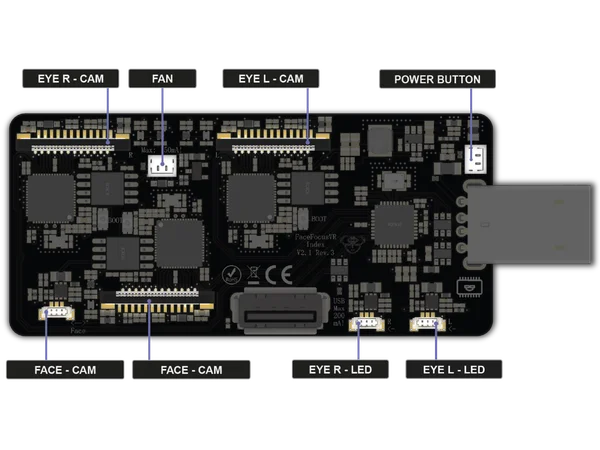
FaceFocusVR-board met alle aansluitingen gelabeld: oogcamera's, gezichtscamera, LED-connectoren, ventilatoraansluiting, aan-uitknop en USB-C-poort Camera-aansluitingen
De drie brede lintconnectoren zijn voor de camera's: Eye Right en Eye Left bovenaan, en Face onderaan. De oogcamera's zitten in oogmodules die rond de headsetlenzen worden gemonteerd. De gezichtscamera zit in de gezichtsmodule.LED-aansluitingen
De drie kleine connectoren langs de onderrand zijn voor de infrarood-LED's: Eye R en Eye L rechts, Face links. Ze zorgen ervoor dat tracking ook in volledige duisternis werkt.Ventilator / aan-uitknop
De ventilatoraansluiting bovenaan voedt de koelventilator. De connector aan de rechterkant is waar de aan-uitknop wordt aangesloten.USB
De extra USB-poort aan de voorkant van het board kan worden gebruikt voor accessoires zoals een Bluetooth-dongle. Omdat deze beperkt is in vermogen, raad ik het gebruik ervan af.
🔧 Hardware-installatie
Fysieke installatie van de FaceFocusVR-kit in je Valve Index-headset.
Benodigd gereedschap
- M3-inbussleutel
- T5 Torx-schroevendraaier
- (Zelfsluitend) pincet (optional)
- ▶
Optioneel: VROptiker-correctie-inzetstukken overzetten
Alleen relevant als je VROptiker-correctie-inzetstukken gebruikt en deze in de nieuwe oogmodules van deze kit wilt overzetten. Heb je de standaard Index-lenzen, sla deze stap dan volledig over en ga verder met de Voorbereiding.
Video: https://www.youtube.com/watch?v=_L7_H5s50D8&t=45s
Deel 1: bestaande correctie-inzetstukken verwijderenHaal je huidige correctie-inzetstukken uit de houder. De video links laat zien hoe.
-
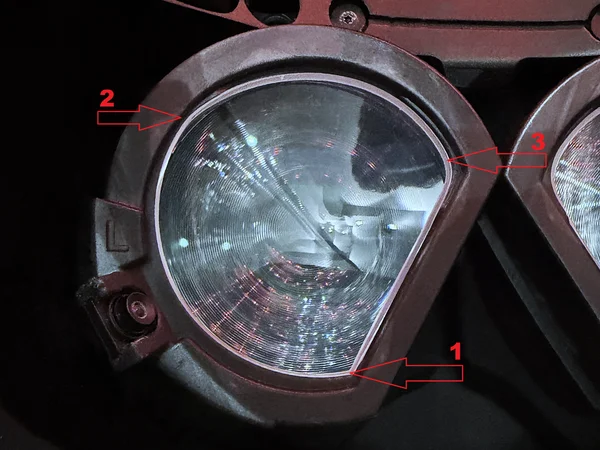
Linkerlens (L) in de nieuwe oogmodule, met rode pijlen die de drukvolgorde aangeven: 1 = onderste (scherpere) hoek, 2 = bovenste buitenrand, 3 = bovenste binnenrand 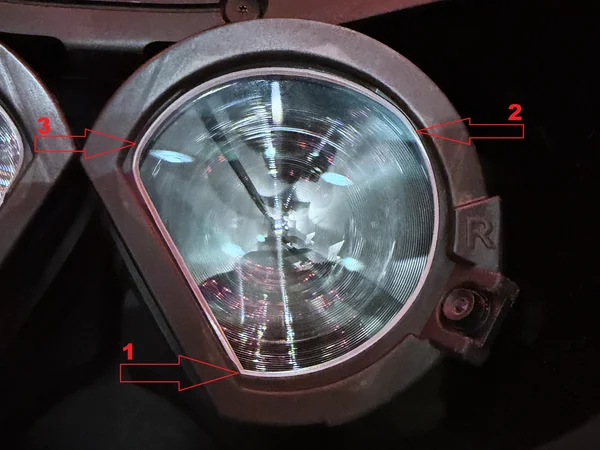
Rechterlens (R) in de nieuwe oogmodule, met rode pijlen die de drukvolgorde aangeven: 1 = onderste (scherpere) hoek, 2 = bovenste buitenrand, 3 = bovenste binnenrand Deel 2: lenzen in de nieuwe oogmodules plaatsenDe oogmodules hoeven hiervoor niet in de headset te zitten - in je hand werkt het het makkelijkst. Gebruik de originele houder als referentie voor hoe elke lens georiënteerd hoort te zitten en hoe de houder hem op zijn plaats houdt. Klik de lens vervolgens in de bijbehorende oogmodule, in de drukvolgorde die op de afbeeldingen te zien is.
- 1. Plaats eerst de onderste (scherpere) hoek van de lens in de oogmodule.
- 2. Druk de buitenrand van de lens in de oogmodule tot je hem hoorbaar vast voelt klikken.Voordat je 3 indrukt, controleer of de rand van de lens tussen 1 en 2 in de geleiding ligt, zoals op de afbeeldingen te zien is. Mogelijk moet je de lens tussen twee vingers (boven en onder) pakken en op zijn plaats duwen.
- 3. Druk de bovenrand van de lens in de oogmodule tot je hem hoorbaar vast voelt klikken.
Na het plaatsen druk je nog even zachtjes tegen de achterkant van elke lens om hem in zijn definitieve positie te zetten en te controleren of hij goed vastzit.
Warning: Wissel de linker (L) en rechter (R) lens niet om en houd je strikt aan de drukvolgorde (1 → 2 → 3) op de afbeeldingen. In de verkeerde volgorde drukken kan de oogmodule permanent beschadigen! - 1
Voorbereiding
Bereid je headset voor door een paar instellingen aan te passen en losse onderdelen te verwijderen.
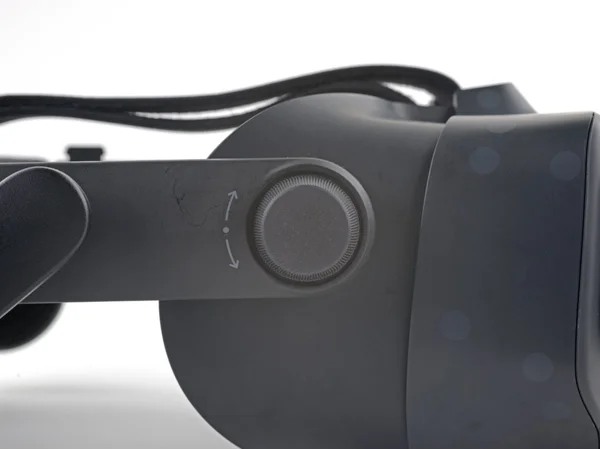
FOV-instelknop op de Valve Index 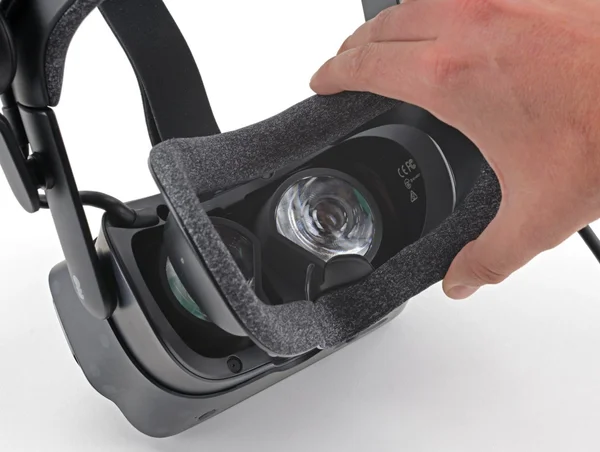
Het magnetische gezichtskussen verwijderen 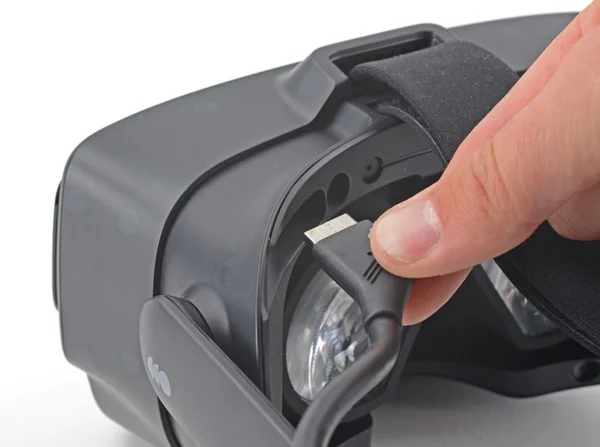
De tetherkabel uit de headset trekken Bron: ifixit.com
- Draai de field-of-view-instelknop met de klok mee totdat deze volledig is uitgedraaid.
- Stel de IPD in op de minimumwaarde (lenzen helemaal naar binnen).
- Verwijder het magnetische gezichtskussen.
- Trek de tetherkabel voorzichtig recht uit de headset (alleen de kabel zelf; de kabelclips aan de hoofdband hoef je niet te verwijderen).
- 2
Verwijder de gezichtskussenrand
De gezichtskussenrand moet worden verwijderd om toegang te krijgen tot de interne componenten.
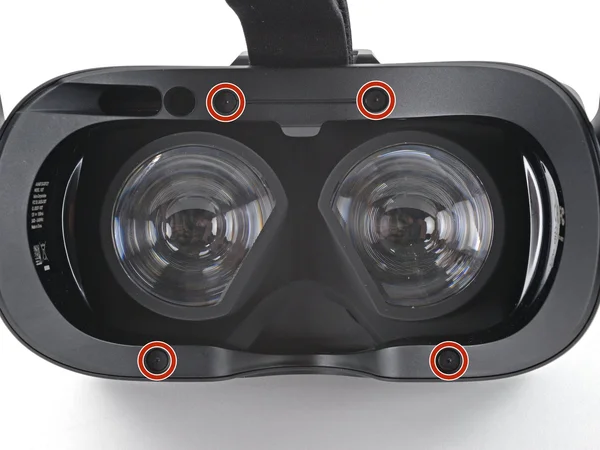
Vier T5 Torx-schroeven gemarkeerd op de headset 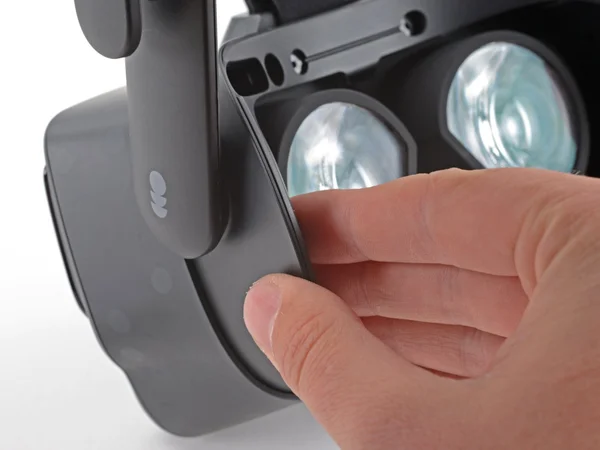
De linkerrand van de rand vastpakken 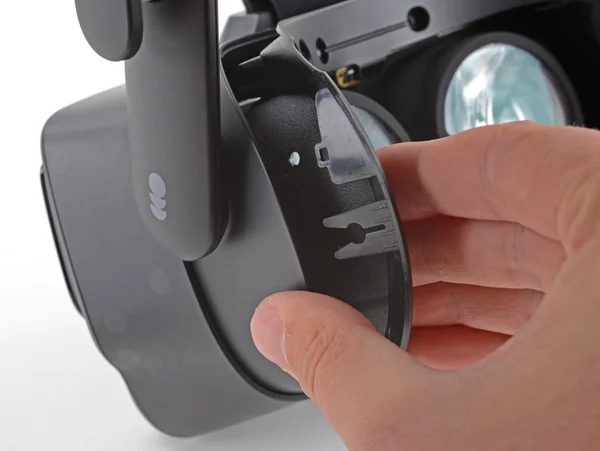
De linkerkant van de rand afschuiven 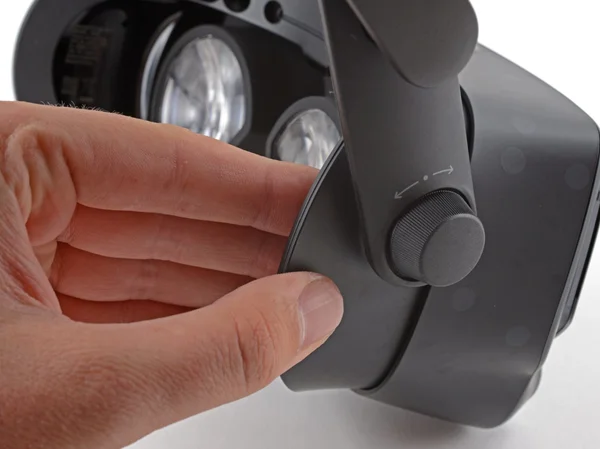
De rechterkant van de rand afschuiven 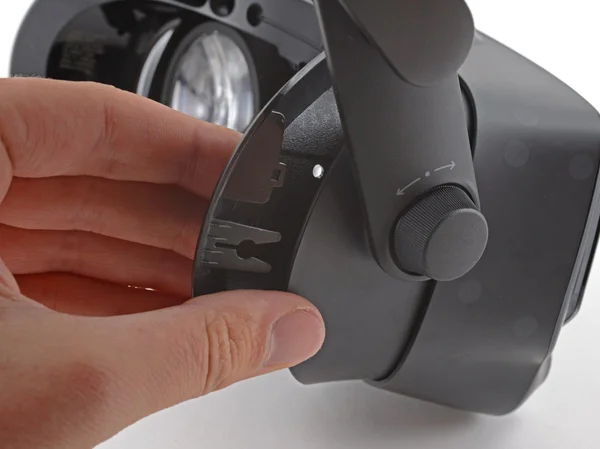
De rand verder losmaken 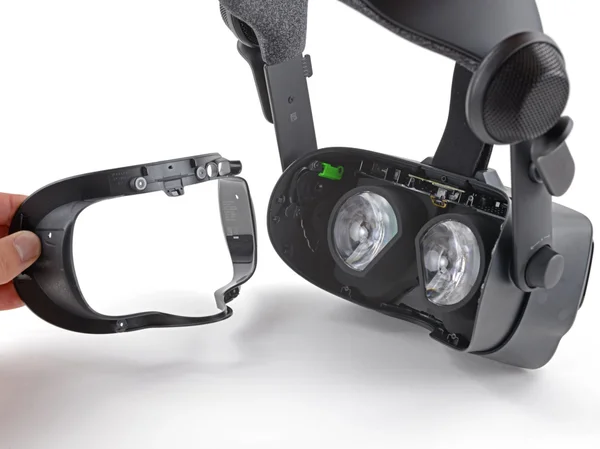
Rand volledig verwijderd, binnenkant headset zichtbaar Bron: ifixit.com
- Gebruik een T5 Torx-schroevendraaier om de vier 6 mm-schroeven los te draaien die het frontframe aan de headset bevestigen.
- Pak de linkerrand van de gezichtskussenrand vast en schuif deze van de headset af.
- Herhaal de vorige stap voor de rechterkant van de gezichtskussenrand.
- Verwijder de gezichtskussenrand.
Warning: Probeer de gezichtskussenrand niet los te wrikken, anders beschadig je de headset. - 3
Verwijder de oogbuisafdichting
Nu de rand verwijderd is, maak je voorzichtig de oogbuisafdichting los met een pincet.
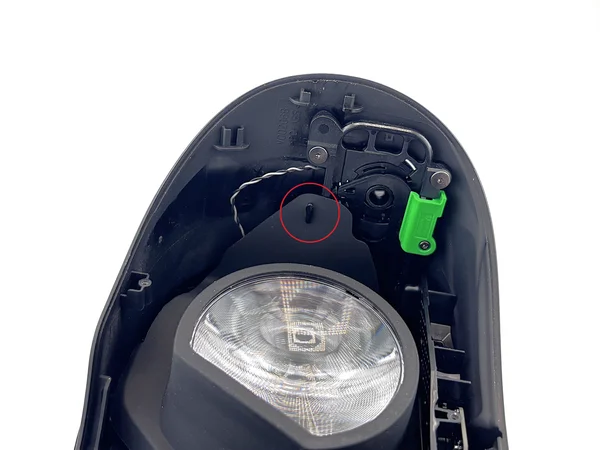
Overzicht van het oogbuisafdichtingsgebied 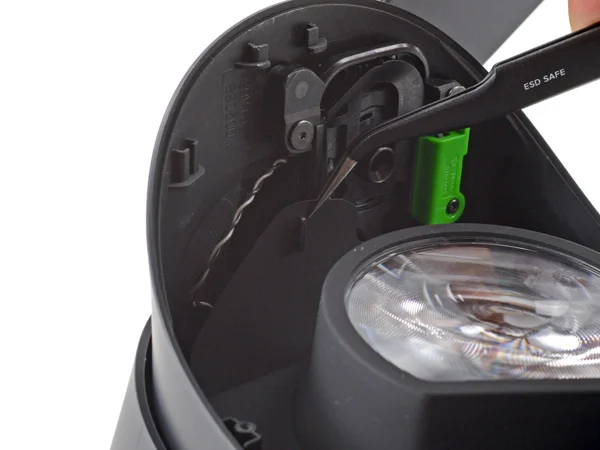
Met pincet de linkerrand van de afdichting losmaken 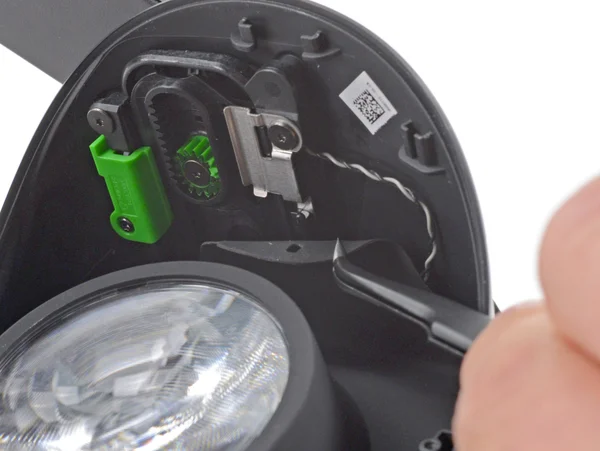
De rechterrand van de afdichting losmaken met een pincet Bron: ifixit.com
- Gebruik een pincet om de linkerrand van de oogbuisafdichting van de headset los te maken door de afdichting voorzichtig over de haakjes aan elke kant te tillen.
- Herhaal het proces voor de rechterrand van de afdichting.
- 4
Verwijder de moederbordafdekking
Nu de afdichting verwijderd is, haal je de frontcover en moederbordafdekking weg om toegang te krijgen tot de binnenkant.
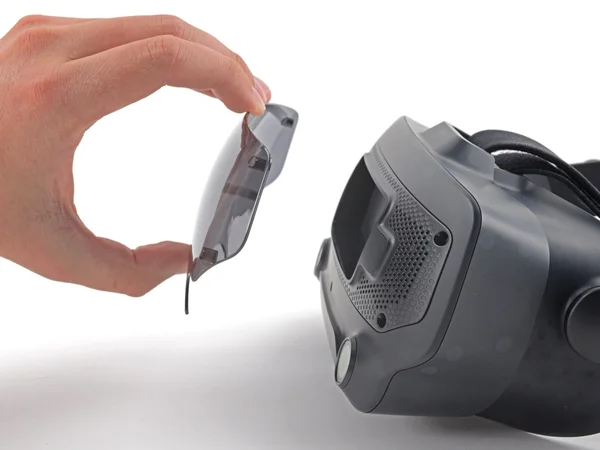
De magnetische frontcover van de headset trekken 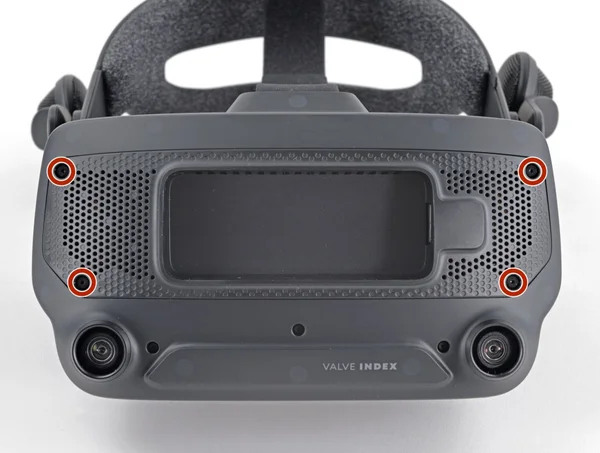
Vier T5 Torx-schroeven gemarkeerd op de moederbordafdekking 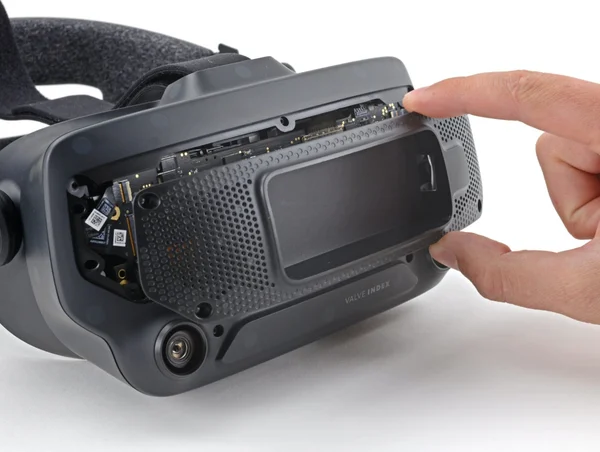
De moederbordafdekking verwijderen, binnenkant zichtbaar Bron: ifixit.com
- Trek de frontcover recht van de voorkant van de headset. Deze wordt op z'n plek gehouden door vier magneten.
- Gebruik een T5 Torx-schroevendraaier om de vier 5,4 mm-schroeven los te draaien die de moederbordafdekking bevestigen.
- Verwijder de moederbordafdekking van de headset.
- ◎
Doel voor stappen 5, 6, 7 en 8
Vanaf dit punt wordt het proces wat preciezer, omdat je met lintkabels werkt. Neem je tijd!
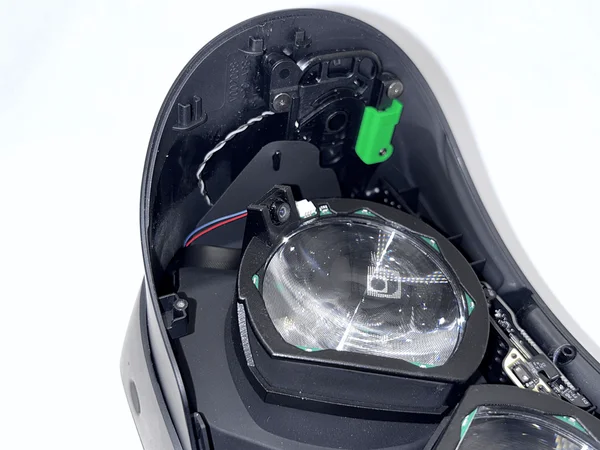
Voltooide installatie met vier lintkabels door de voorkant van de headset 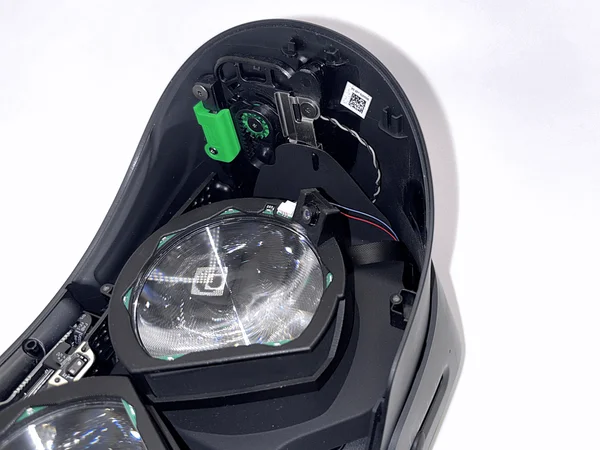
Close-up van de kabels aan de linkerkant 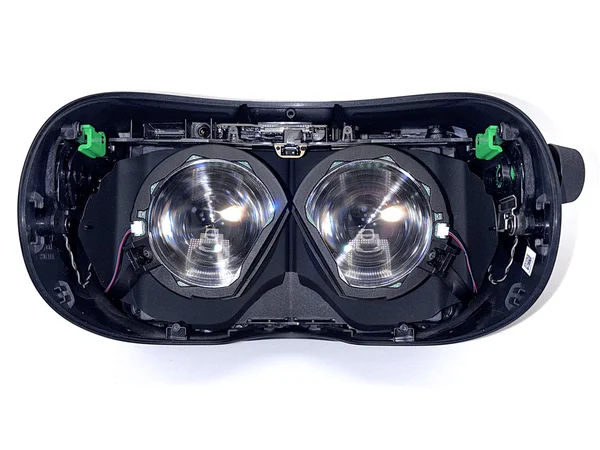
Close-up van de kabels aan de rechterkant 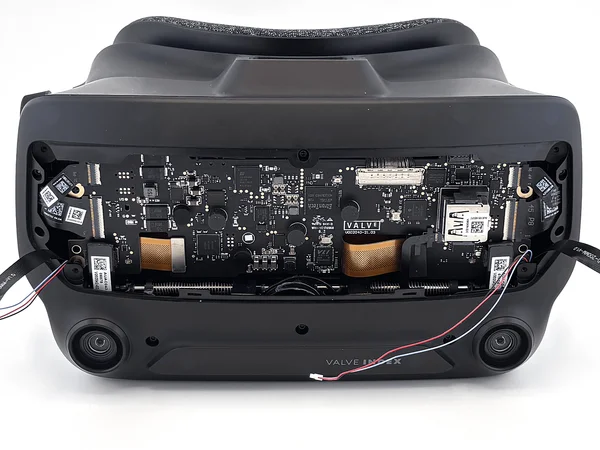
Totaaloverzicht van alle vier kabels in positie In de volgende vier stappen installeer je de twee oogmodules die gebruikt worden voor eye tracking. Elke oogmodule bevat een printplaat met LED's voor oogverlichting en een camera.
Omdat het vaak makkelijker is om naar een zichtbaar doel toe te werken, tonen de afbeeldingen hoe je installatie eruit moet zien na het voltooien van stappen 5, 6, 7 en 8.
In stap 5 leid je de lintkabel voor de linkerkant door de headset. In stap 6 doe je hetzelfde voor de rechterkant. Stappen 7 en 8 verbinden vervolgens de LED-modules.
Uiteindelijk moeten er vier kabels uit de voorkant van je Index komen, precies zoals getoond.
Note: Bij nieuwere revisies van de kit zijn de LED's en connector ingelaten in de oogmodule, met de LED-kabel al voorgemonteerd. - 5
De linker lintkabel doorvoeren
Leid de linker lintkabel door de headset zodat deze aan de voorkant uitkomt.
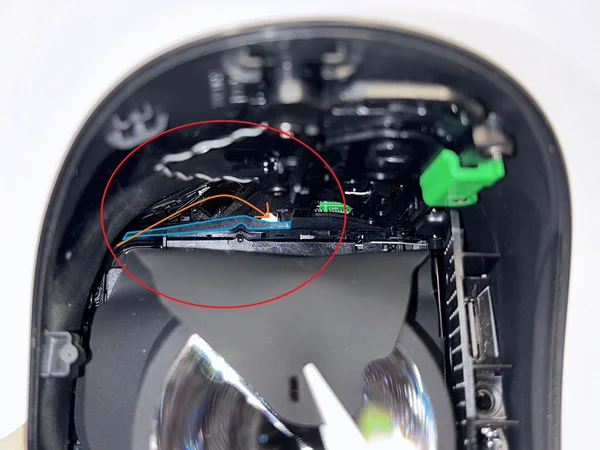
Referentieafbeelding met blauw gemarkeerd kunststof onderdeel en oranje pijl voor kabelroute 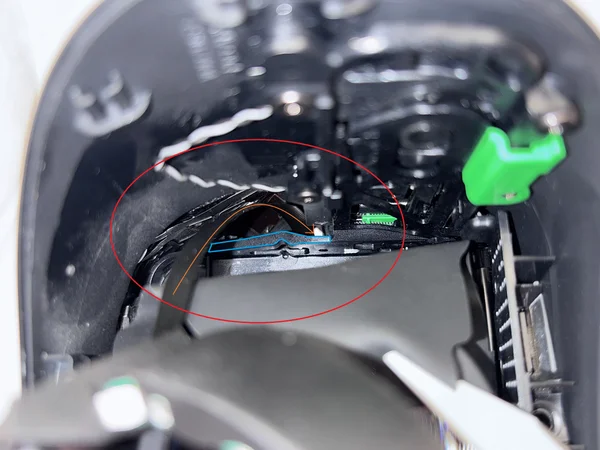
Een lichtbron gebruiken om het uitgangsgatje te verlichten 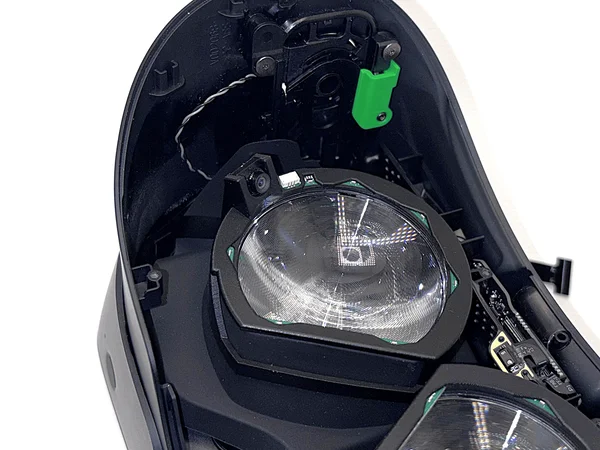
Binnenaanzicht van het uitgangspunt van de lintkabel 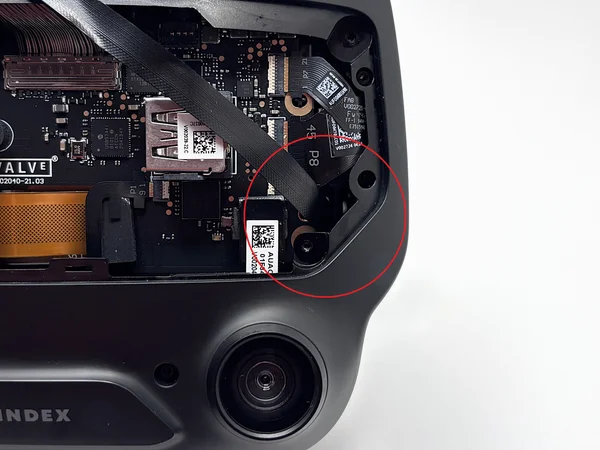
Vooraanzicht met gemarkeerd gebied waar de kabel uitkomt De lintkabel moet achter het blauw gemarkeerde kunststof onderdeel langs lopen en via het heldere gat naar buiten komen, volgens de oranje pijl in de referentieafbeelding.
Als je moeite hebt om de kabel door het gat te leiden of het gat te zien, plaats dan een lichtbron voor de headset zodat je duidelijk kunt zien waar de kabel moet uitkomen.
Op de laatste afbeelding kun je zien waar de lintkabel naar buiten moet komen. Met voldoende licht en wat geduld is het vrij eenvoudig om de lintkabel door het gat te leiden.
Zodra de kabel aan de andere kant is, druk je de oogmodule voorzichtig op de lens om deze op z'n plek te houden.
- 6
De rechter lintkabel doorvoeren
Herhaal nu stap 5 voor de rechterkant.
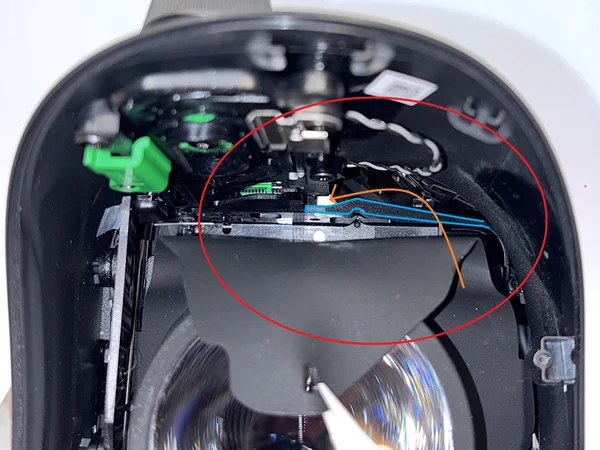
Referentieafbeelding met kabelroute voor de rechterkant 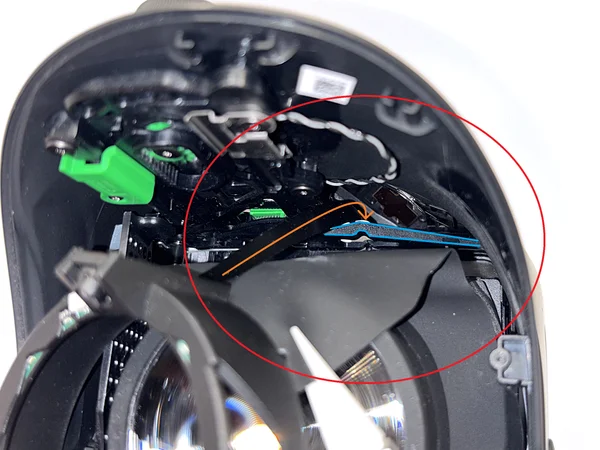
De rechter lintkabel achter het kunststof onderdeel langs leiden 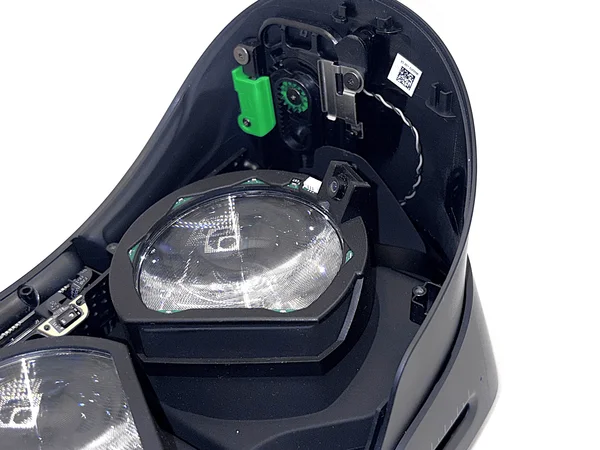
Binnenaanzicht van het uitgangspunt van de rechter lintkabel 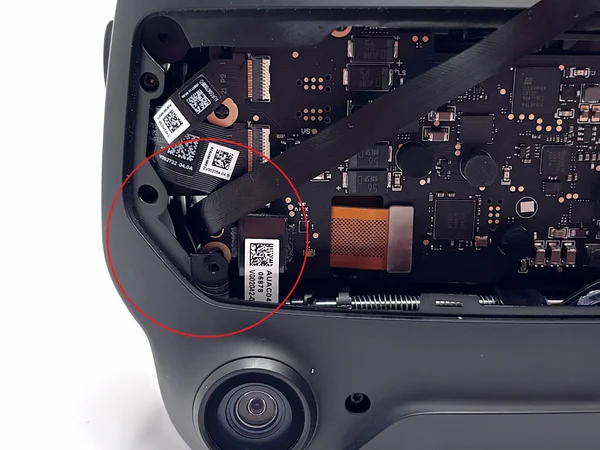
Vooraanzicht met gemarkeerd gebied waar de rechter kabel uitkomt De lintkabel moet opnieuw achter het blauw gemarkeerde kunststof onderdeel langs lopen en via het heldere gat naar buiten komen, volgens de oranje pijl in de referentieafbeelding.
Op de laatste afbeelding kun je zien waar de lintkabel naar buiten moet komen.
Zodra de kabel aan de andere kant is, druk je de oogmodule voorzichtig op de lens om deze op z'n plek te houden.
- 7
De linker LED-kabel doorvoeren
Leid de flexibele LED-kabel aan de linkerkant via dezelfde route als in stap 5.
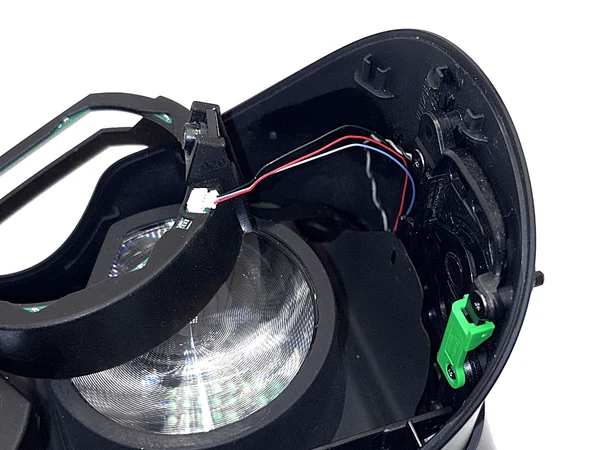
Linker LED-kabel wordt via dezelfde route als stap 5 geleid 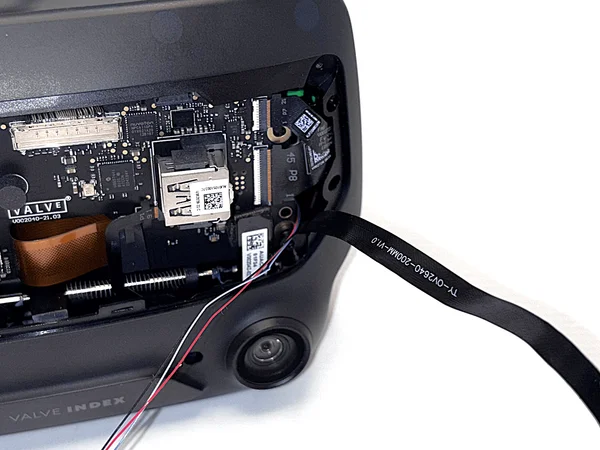
De LED-kabel aansluiten op de oogmodule 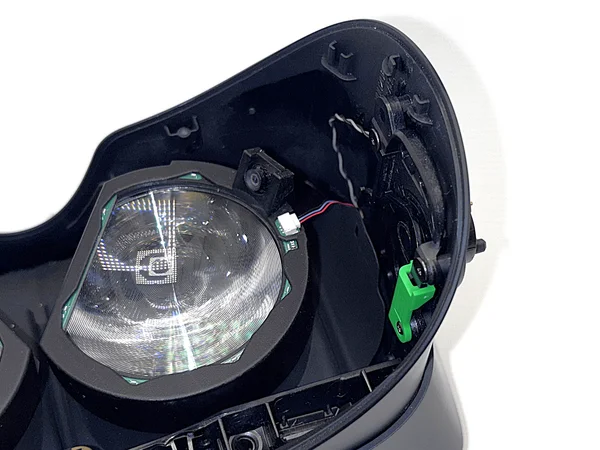
Oogmodule op de lens gedrukt met overtollige kabel naar buiten getrokken Nadat je de twee lintkabels voor de camera's hebt doorgeleid, leid je de linker flexibele LED-kabel via dezelfde route als getoond in stap 5.
Mogelijk moet je de oogmodule iets van de lens tillen om de kabel erdoor te leiden. Zorg ervoor dat de camera-lintkabel niet losschiet terwijl je dit doet.
Na het aansluiten van de kabel op de oogmodule, druk je de oogmodule terug op de lens en trek je eventuele overtollige kabel voorzichtig aan de voorkant naar buiten.
- 8
De rechter LED-kabel doorvoeren
Leid de flexibele LED-kabel aan de rechterkant via dezelfde route als in stap 6.
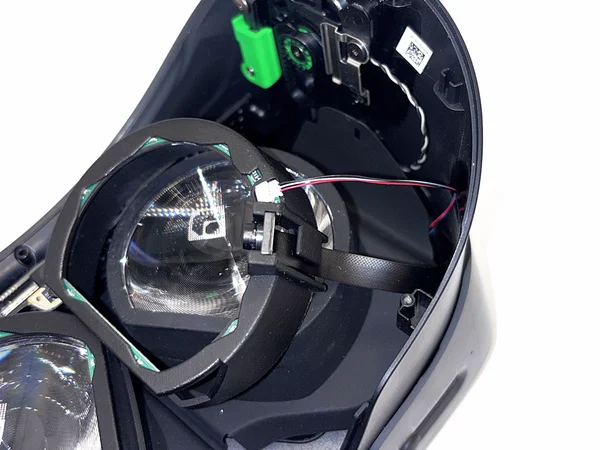
Rechter LED-kabel wordt via dezelfde route als stap 6 geleid 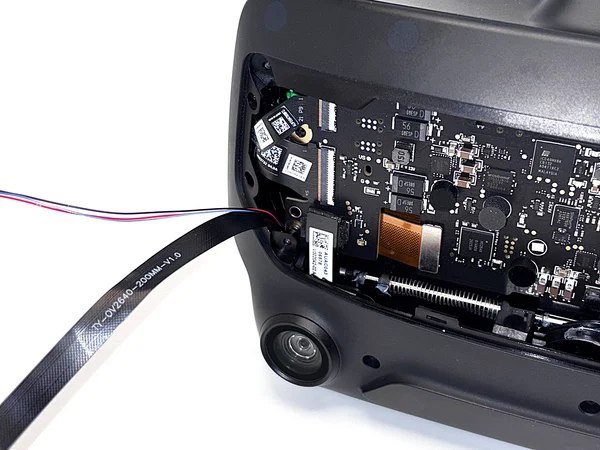
De rechter LED-kabel aansluiten op de oogmodule 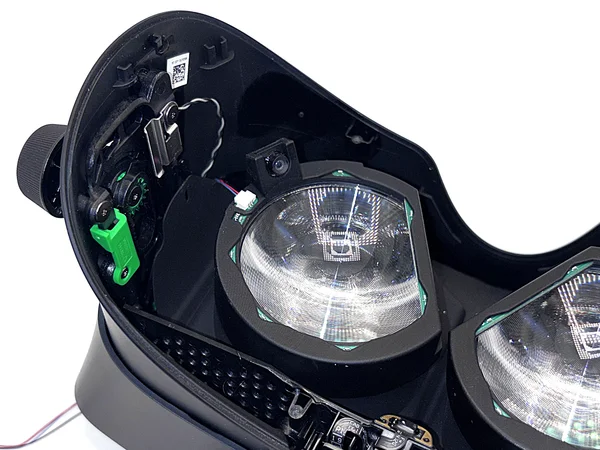
Oogmodule op de lens gedrukt met overtollige kabel naar buiten getrokken Herhaal nu stap 7 voor de rechterkant. Leid de rechter flexibele LED-kabel via dezelfde route als getoond in stap 6.
Ook hier moet je mogelijk de oogmodule iets van de lens tillen om de kabel erdoor te leiden. Zorg ervoor dat de camera-lintkabel niet losschiet.
Na het aansluiten van de kabel op de oogmodule, druk je de oogmodule terug op de lens en trek je eventuele overtollige kabel voorzichtig aan de voorkant naar buiten.
- 9
Bevestig de oogbuisafdichting opnieuw
Nu alle kabels zijn doorgeleid, bevestig je de oogbuisafdichting weer aan de headset.
De linkerrand van de oogbuisafdichting op de haakjes plaatsen 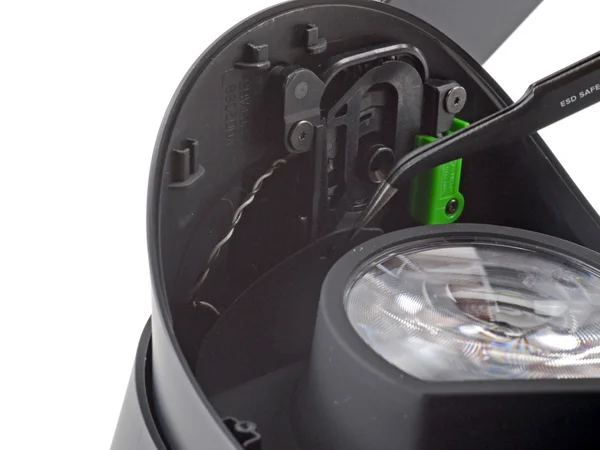
De rechterrand van de afdichting bevestigen Oogbuisafdichting volledig herbevestigd Bron: ifixit.com
- Gebruik een pincet om de linkerrand van de oogbuisafdichting op de kleine haakjes van de headset te plaatsen.
- Herhaal het proces voor de rechterkant van de afdichting.
- 10
Bevestig de gezichtskussenrand opnieuw
Met alle kabels op hun plek bevestig je de gezichtskussenrand opnieuw om de hardware-installatie af te ronden.
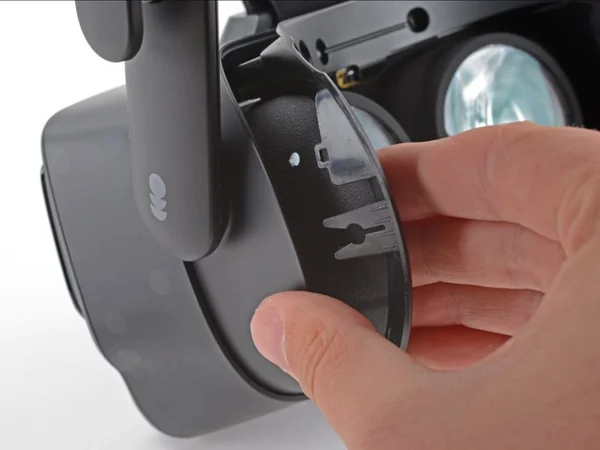
De linkerkant van de gezichtskussenrand positioneren 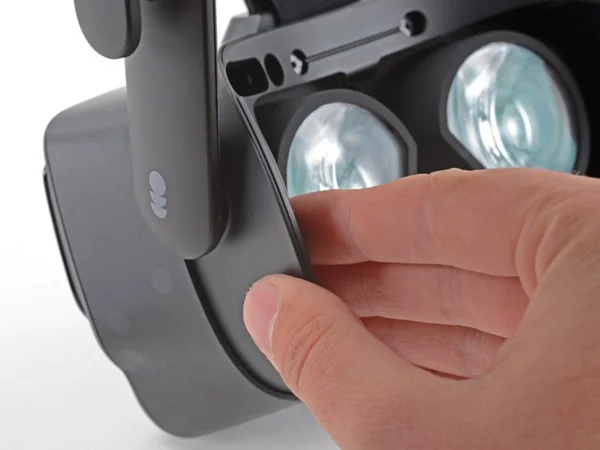
De rechterkant van de gezichtskussenrand positioneren 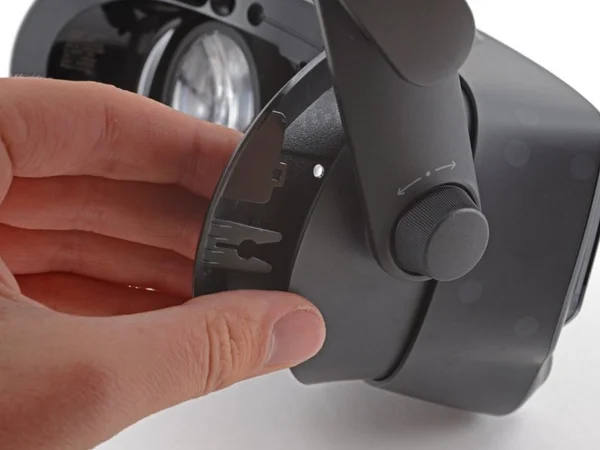
De rand op de headset schuiven 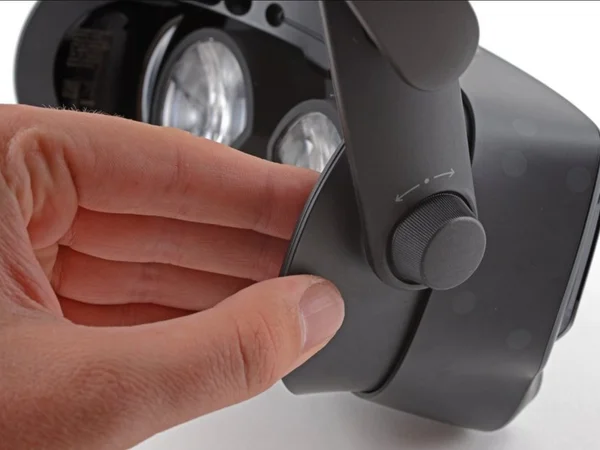
Rand volledig op z'n plek geschoven De vier T5 Torx-schroeven vastdraaien 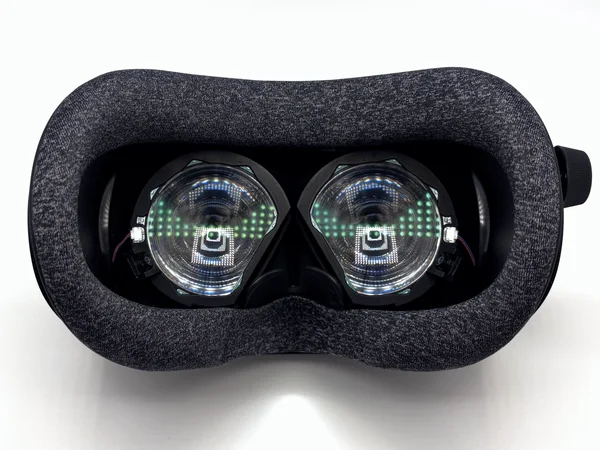
Gezichtskussenrand volledig herbevestigd Bron: ifixit.com
- Positioneer beide kanten van de gezichtskussenrand en schuif deze voorzichtig op de headset.
- Gebruik een T5 Torx-schroevendraaier om de vier 6 mm-schroeven vast te draaien en bevestig het magnetische gezichtskussen weer.
Warning: Zorg ervoor dat de clips op de gezichtskussenrand correct zijn uitgelijnd met de headset voordat je deze volledig op z'n plek schuift. - 11
Voorbereiding kabelrouting
Om te voorkomen dat de linker lintkabel in de ventilator terechtkomt, moet deze door een specifieke opening worden geleid.
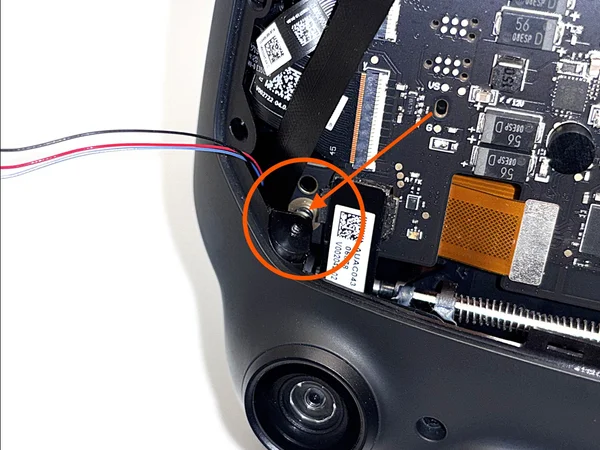
Overzicht van de kabelrouteringopening aan de linkerkant 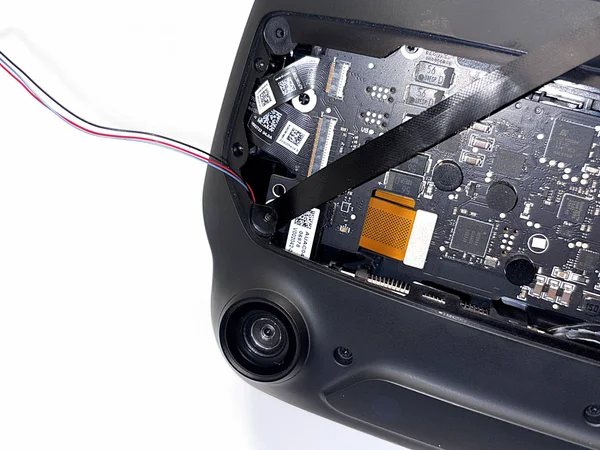
Opening tussen kunststof behuizing en schroefinsert gemarkeerd 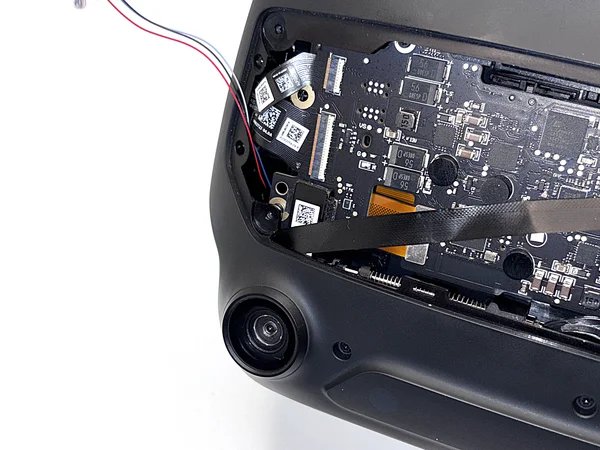
De lintkabel door de opening leiden 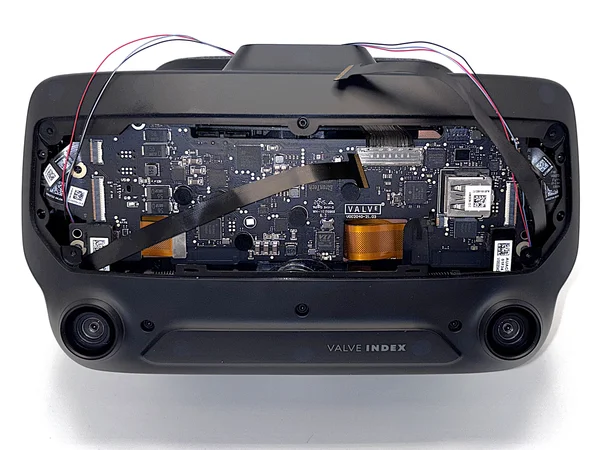
Lintkabel volledig door de opening geschoven - Zorg ervoor dat de field-of-view-instelling nog steeds volledig is uitgedraaid en dat de IPD op de laagste stand staat (lenzen helemaal naar binnen).
- Leid de LINKER lintkabel (gezien vanuit de voorkant van de Index) door de kleine opening tussen de kunststof behuizing van de Index en het schroefinsert, zoals te zien op de foto's.
Warning: Zorg er absoluut voor dat de lintkabel volledig is doorgeschoven en niet vastzit in de opening. Als de kabel daar klem komt te zitten, raakt deze permanent en onherstelbaar beschadigd. - 12
De frunk installeren
Leid de kabels door de nieuwe frunk en bevestig deze aan de headset.
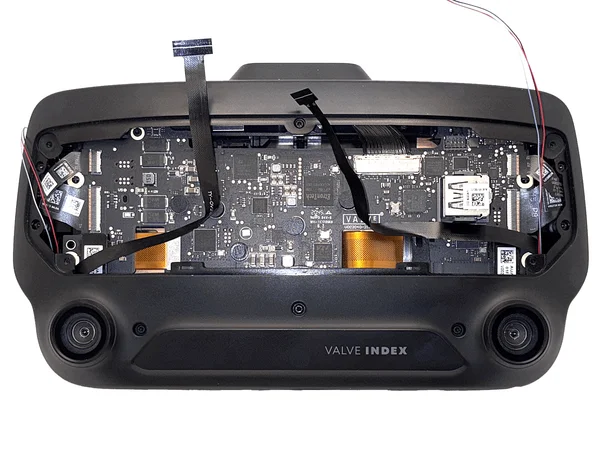
Kabels voorgebogen en correct door de frunk geleid Lees de hele stap door voordat je begint!
- Vermijd scherpe bochten: De kabels mogen niet scherp gebogen of geknikt worden. Een zachte curve, zoals op de foto's te zien, is prima.
- Klem de kabels niet af: Zorg ervoor dat de lintkabels niet worden afgekneld bij het bevestigen van de nieuwe frunk. Ze moeten zo plat mogelijk liggen en niet op hun kant staan, want dat kan ze samendrukken en beschadigen.
Deze stap vereist wat geduld en zorgvuldigheid, omdat de kabels de neiging hebben om rechtop te gaan staan of uit positie te schuiven.
Soms helpt het om de kabels van tevoren lichtjes te buigen zodat ze tijdens de installatie vanzelf in de juiste positie vallen, zoals te zien op de foto.
-
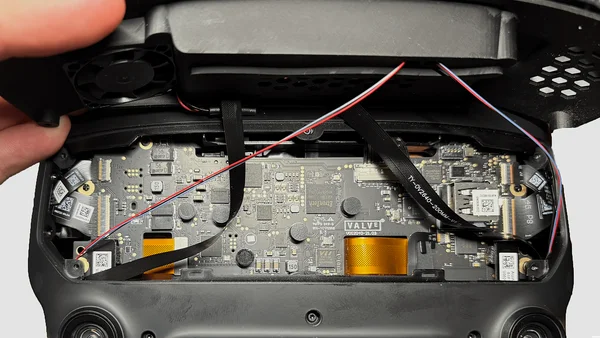
Kabelrouting door de frunk, met juiste posities 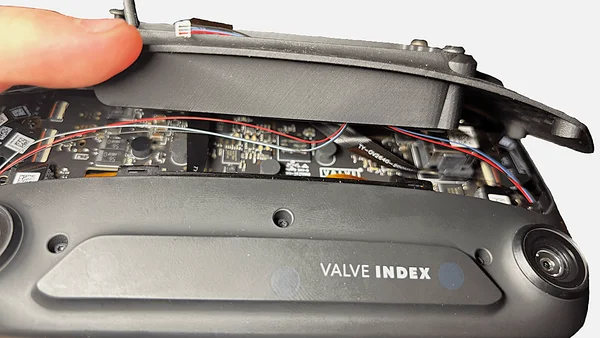
Close-up van de rechter kabel bij de USB-poort, weggeleid van de connector Zorg er bij het bevestigen van de frunk voor dat de kabels ongeveer lopen zoals op de foto's te zien is. De exacte routering is niet cruciaal, maar het is heel belangrijk dat ze niet worden afgekneld of scherp gebogen.
Let extra goed op de rechter kabel bij de USB-poort. In mijn ervaring heeft deze de neiging om rechtop te gaan staan voor de connector. De kabel moet van de USB-poort af lopen, niet ervoor.
Je zou geen noemenswaardige weerstand moeten voelen bij het plaatsen van de nieuwe frunk. Als je kracht moet gebruiken om hem naar beneden te drukken, wordt waarschijnlijk een van de lintkabels afgekneld, hoogstwaarschijnlijk de rechter als je vanaf de voorkant naar de Index kijkt.
-
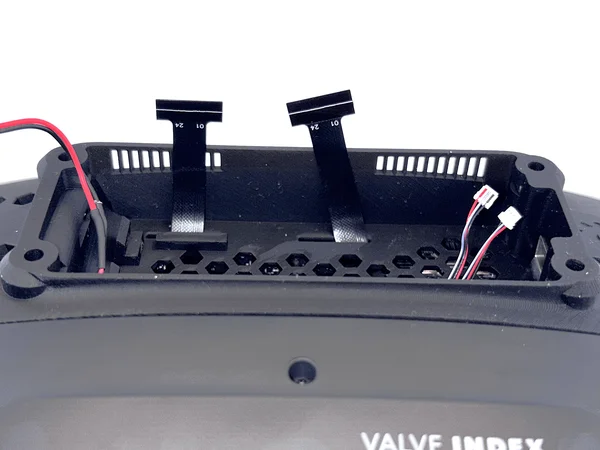
Kabels steken ongeveer 1 cm voorbij de rand van de frunk uit 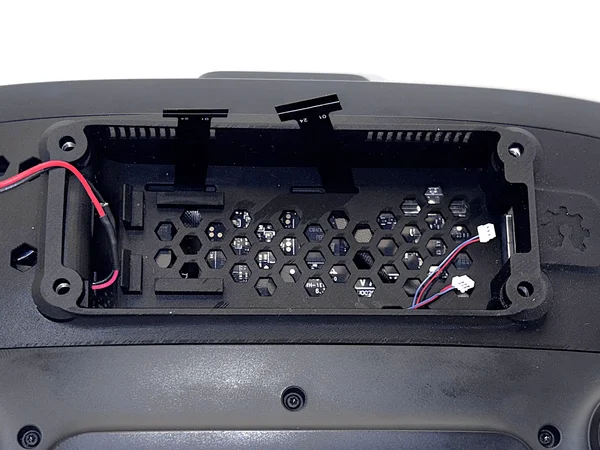
Gouden contacten van lintkabels wijzen naar boven in de doorvoer De kabels moeten ongeveer 1 cm voorbij de rand van de frunk uitsteken, zodat je ze later makkelijk kunt aansluiten. De exacte lengte is niet cruciaal, zolang er maar genoeg kabel is om ze comfortabel in te pluggen.
Controleer voordat je de schroeven vastdraait of er geen lintkabel in het pad van een schroef is geschoven (zie stap 11).
Warning: Zorg ervoor dat de gouden contactzijde van de lintkabels naar boven wijst wanneer je ze door de doorvoer leidt. - 13
Het mainboard installeren
Steek het mainboard voorzichtig in de USB-connector en zet het vast.
Tip: je kunt de LED-connectoren al aansluiten voordat je het mainboard installeertSommigen vinden het makkelijker om de twee LED-connectoren (de kleine connectoren rechtsonder op het board) aan te sluiten voordat het mainboard is geïnstalleerd. Het voordeel is dat je niet hoeft te werken in de krappe ruimte die overblijft zodra het board op zijn plek zit. Let er in dat geval goed op dat de kabels bij het plaatsen van het mainboard langs de zijkant van het board omhoog lopen, zoals op de foto, en niet naar achteren worden geduwd. Bekijk voor de juiste oriëntatie vooraf zeker de tweede afbeelding in het blok “Vergelijking: correct geplaatste connectoren”, twee stappen verderop.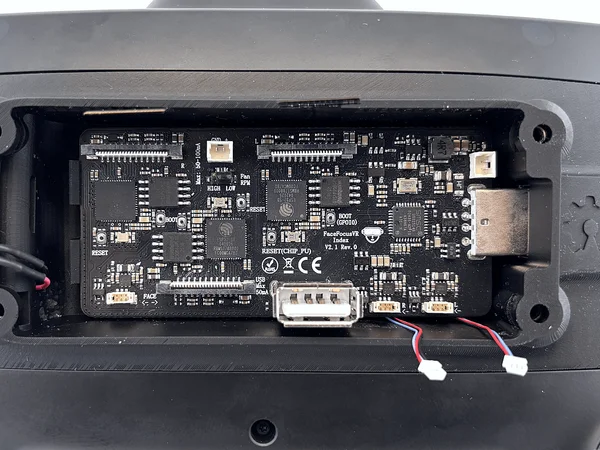
Mainboard wordt onder een hoek in de USB-connector gestoken - Steek het mainboard onder een lichte hoek in de USB-connector. Zodra het voorbij de rand van de frunk is, maak je het recht zodat het recht in de USB-connector schuift.
- Als het board volledig is ingestoken, druk je de achterkant naar beneden totdat het in het haakje klikt.
Note: Door productietoleranties klikt het haakje niet altijd netjes vast. Als het niet past of afbreekt, kun je dat negeren. - 14
Alle kabels aansluiten
Sluit de lintkabels, LED-connectoren en ventilator aan.
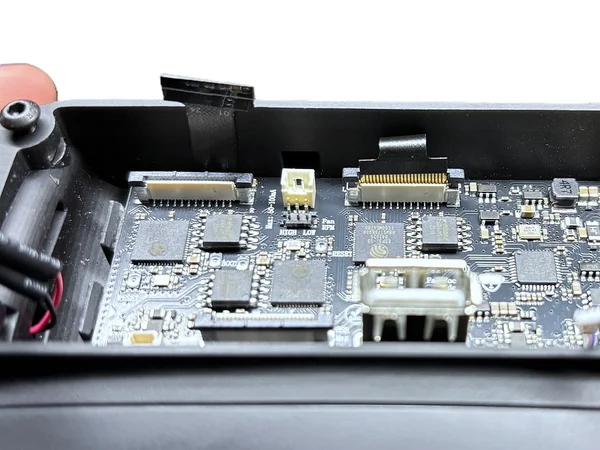
Lintkabel voorzichtig gebogen en aangesloten op het mainboard 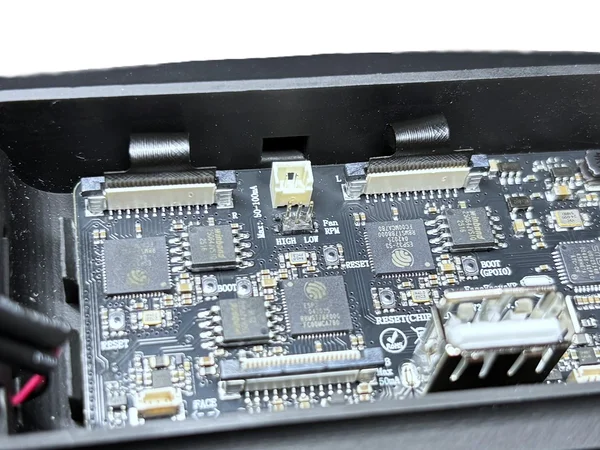
Zwarte connectorlipjes omhoog geklapt om de ZIF-connector te openen 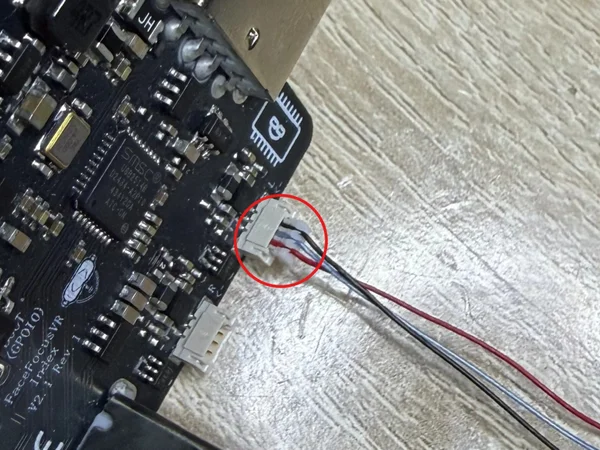
Referentie voor orientatie van LED-connector 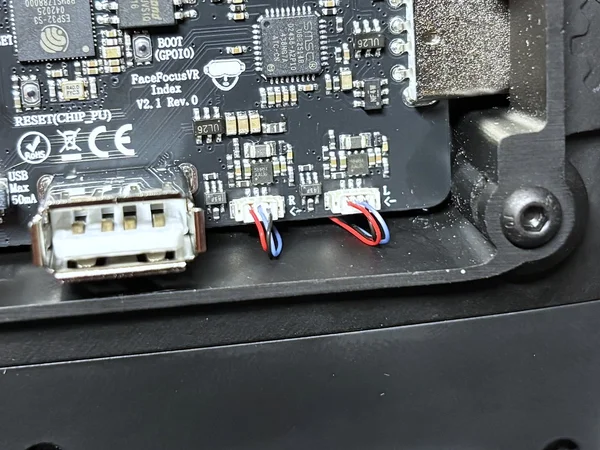
LED-connector met metalen contacten naar beneden 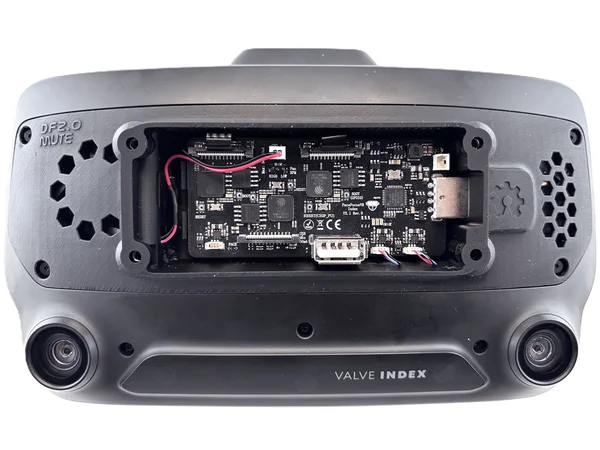
Ventilatorconnector aangesloten op het mainboard - Sluit de lintkabels aan. Knik ze niet - buig ze voorzichtig zoals op de foto te zien is.
- Open de connectoren door de zwarte lipjes aan de zijkanten omhoog te klappen, zoals gedemonstreerd in deze video.
- Je kunt nu ook de twee connectoren voor de LED's aansluiten. Let op de orientatie van de connector: deze past maar op een manier, forceer het niet. De kabelkleuren en draadvolgorde maken niet uit. Zorg er alleen voor dat de metalen contacten van de connector naar beneden wijzen bij het insteken, zoals te zien op de derde foto.
- Sluit ten slotte de ventilator aan.
Warning: Zorg ervoor dat de metalen contacten van de LED-connectoren naar beneden wijzen bij het insteken. De connector past maar op een manier, dus forceer het niet.
Steek alle connectoren altijd kaarsrecht in. Steek ze nooit scheef of schuin in, want dat verbuigt de dunne metalen contactpinnen en kan het bord onherstelbaar beschadigen.Note: Vergelijk na het aansluiten al je connectoren met het volgende blok “Vergelijking: correct geplaatste connectoren” om er zeker van te zijn dat elke connector volledig is geplaatst. - ✓
Vergelijking: correct geplaatste connectoren
Vergelijk je connectoren met deze referentiebeelden voordat je alles sluit. Een connector die niet volledig is geplaatst, is de meest voorkomende oorzaak dat een camera later niet verschijnt.
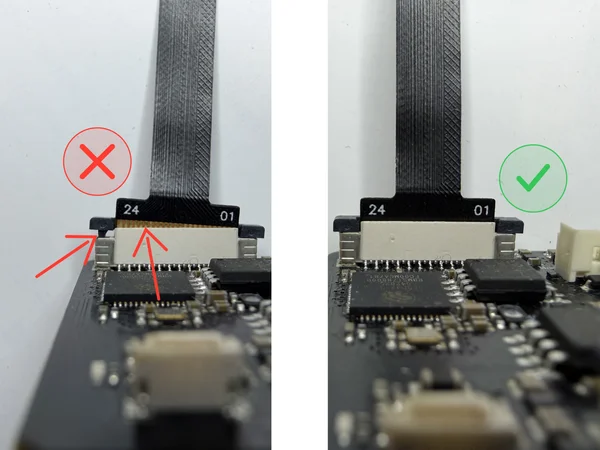
Vergelijking van een camera-lintkabel in de connector: niet volledig ingestoken met zichtbare gouden contacten (fout) versus volledig ingeschoven met de lipjes volledig gesloten (goed) 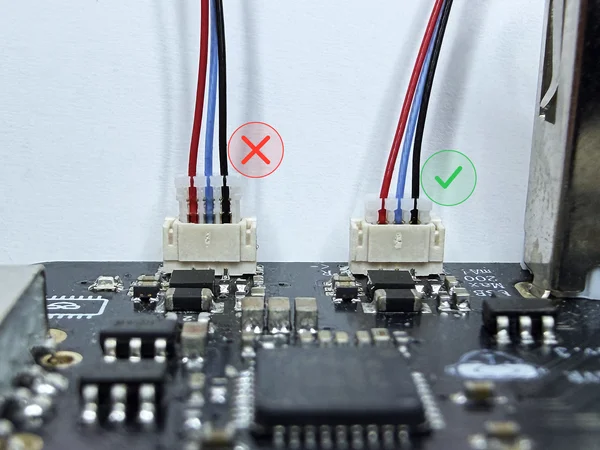
Vergelijking van een LED-connector: volledig en correct georiënteerd ingestoken (goed) versus niet volledig ingestoken (fout) Camera-lintkabels: De linkerkant van de afbeelding laat zien hoe het niet moet. Zorg ervoor dat de lintkabel volledig in de connector is geschoven, zodat er geen gouden contacten meer zichtbaar zijn. Controleer ook of de lipjes die de kabel vasthouden volledig naar beneden zijn gedrukt, zonder luchtspleet.
LED-connectoren: Zoals beschreven in stap 14, zorg ervoor dat elke connector recht en correct georiënteerd is wanneer je hem insteekt. De connectoren hebben heel weinig kracht nodig, dus forceer ze niet. Controleer met de afbeeldingen en zorg ervoor dat ze volledig zijn ingestoken zoals getoond.
- 15
Frontcover
Bevestig de frontcover met de face-trackingmodule en aan-uitknop.
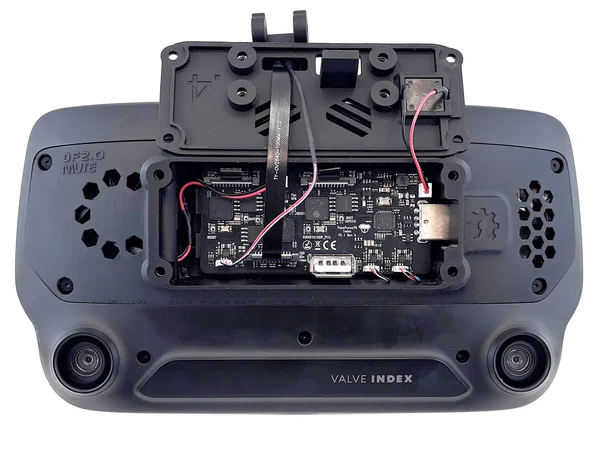
Face-trackingmodule door de frontcover gevoerd en aangesloten op het board 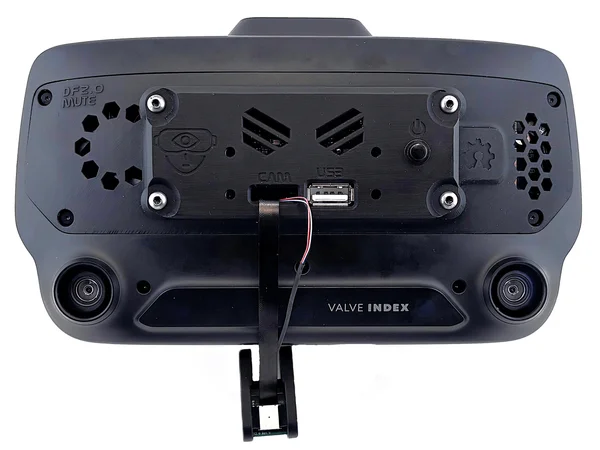
Frontcover bevestigd met schroeven - Voer de voorgemonteerde face-trackingmodule door de frontcover en sluit deze aan op het board zoals op de foto te zien is.
- Sluit de aan-uitknop aan op het board.
- Bevestig de cover met de meegeleverde schroeven.
Warning: Je schroeft in kunststof, dus draai niet te strak aan. Handvast is voldoende. Te veel kracht kan het schroefdraad permanent beschadigen. - 16
Arm van de face-trackingmodule
Leid de lintkabel door de houder en monteer de arm om de installatie af te ronden.
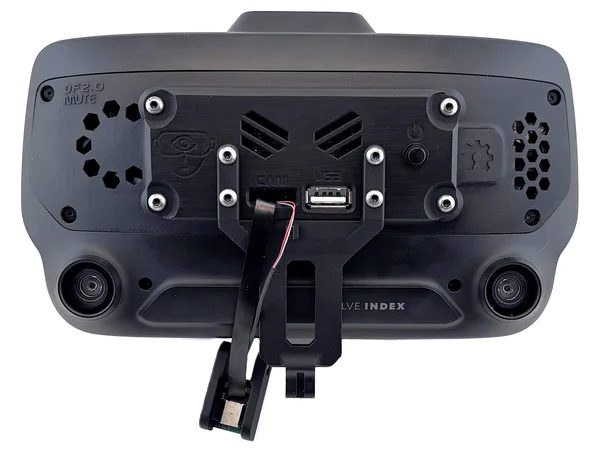
Lintkabel door de daarvoor bestemde houder gevoerd 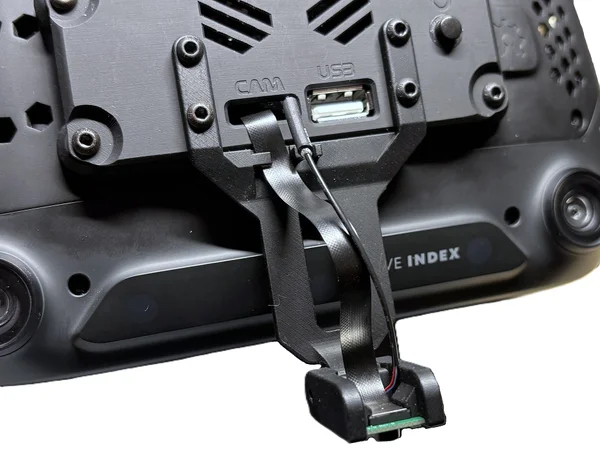
Arm van de face-trackingmodule schuin geinstalleerd om kabelspanning te voorkomen 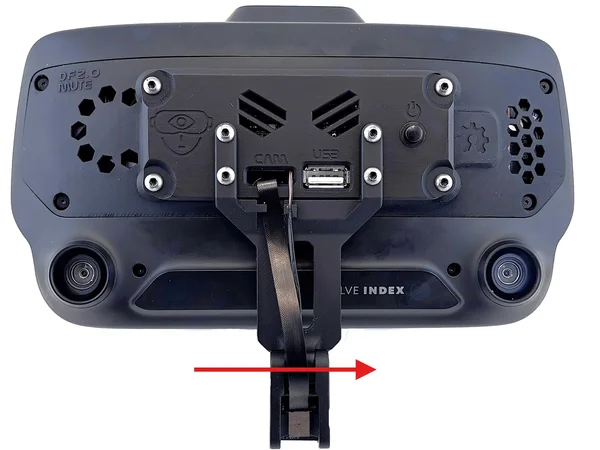
De Index vanaf de voorkant, met een rode pijl die laat zien hoe de lange schroef van links door de face-trackingmodule en in de moer aan de rechterkant wordt gestoken - Voer de lintkabel door de daarvoor bestemde houder en installeer de arm. De makkelijkste manier is om de face-trackingmodule tijdelijk schuin te positioneren zodat de kabels niet onder spanning staan.
- Installeer de lange schroef waarmee de face-trackingmodule wordt vastgezet. Als je vanaf de voorkant naar de Index kijkt, steek je de schroef van links in, zoals te zien op de derde foto: hij gaat door de face-trackingmodule heen en grijpt aan het eind in de moer aan de rechterkant. Steek hem niet van rechts in.
- Stel de module af zodat deze naar je gezicht wijst en draai de schroef vast. De installatie is nu voltooid.
Warning: Je schroeft in kunststof, dus draai niet te strak aan. Handvast is voldoende. Te veel kracht kan het schroefdraad permanent beschadigen.Note: Ik raad aan de lange schroef net zo vast te draaien dat je de face-trackingmodule nog makkelijk met de hand kunt bewegen. Een beetje speling maakt het een stuk minder waarschijnlijk dat de arm van de module afbreekt. - ✓
Gefeliciteerd, je bent klaar!
De hardware-installatie is voltooid. Volg de onderstaande stappen om te controleren of alles werkt.
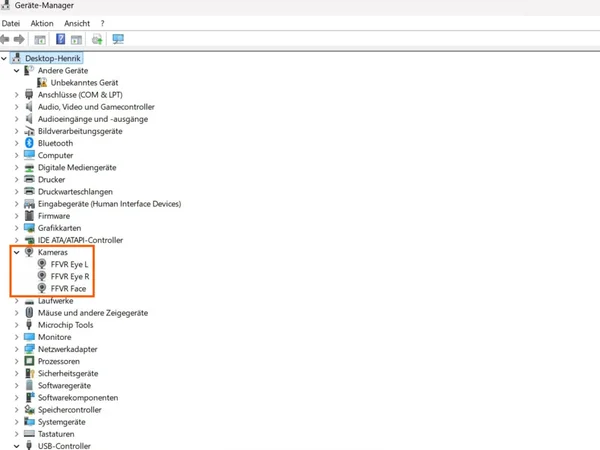
Apparaatbeheer toont drie camera-apparaten als bevestiging van een succesvolle installatie Om te testen of alles werkt, schakel je je Index in en zet je de nieuwe hardware aan via de knop aan de voorkant. Er moet een blauwe LED oplichten op het board, zichtbaar door de ventilatiesleuven boven de aan-uitknop.
Open vervolgens Apparaatbeheer. Als je drie camera-apparaten ziet, zoals op de afbeelding rechts, werkt het mainboard correct. Als je er maar twee ziet, schakel het systeem dan eenmaal uit en weer in. Dit kan voorkomen omdat Windows of de USB-verbinding niet alle apparaten bij de eerste poging initialiseert.
Open nu de Windows Camera-app en probeer te schakelen tussen alle drie de videostreams. Als dit werkt: gefeliciteerd, je hardware is geinstalleerd en functioneert correct.
Ga nu verder met het softwaregedeelte.
🖥️ Software-installatie
Configureer de trackingsoftware op je pc.
Basisinformatie
Dit project richt zich op hardware. Je computer ziet de drie camera's (Eye L, Eye R, Face) als standaard UVC-webcamstreams op 240x240@60 FPS of 320x320@45 FPS bij nieuwere revisies. Elke software die een webcamstream kan verwerken, werkt ermee.
Populaire trackingsoftware omvat ETVR, Ryan's Eye Tracking en Project Babble. Ze zijn allemaal compatibel met deze hardware. Ik raad Baballonia van Project Babble aan voor de beste resultaten en het gebruiksgemak, maar voel je vrij om andere opties te proberen.
Deze gids behandelt de Baballonia-installatie.
- ▶
VRCFaceTracking
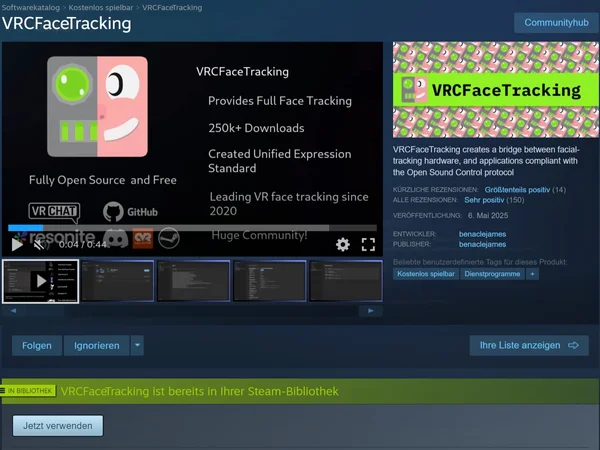
VRCFaceTracking Module Registry 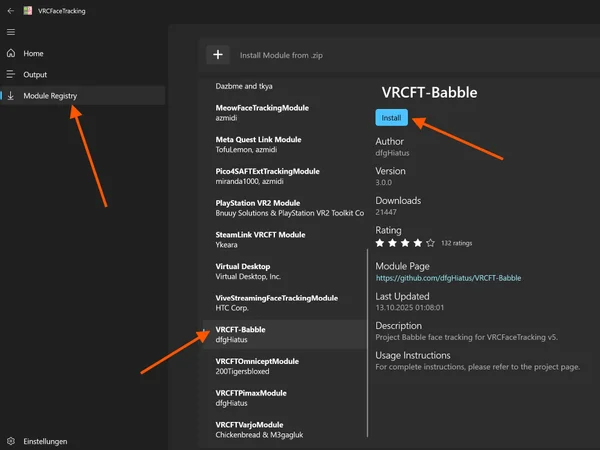
Zoekresultaat voor VRCFT-Babble-module 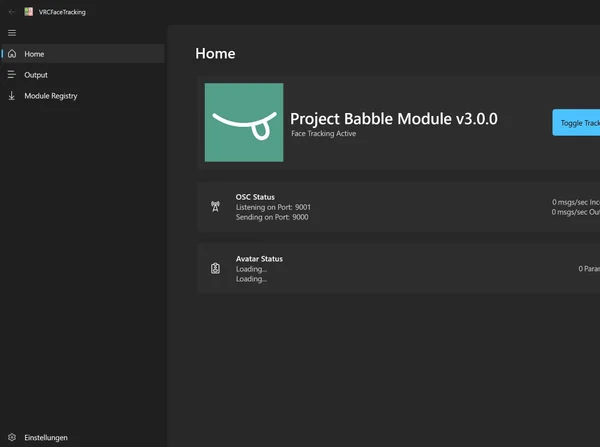
Babble-module geinstalleerd op de VRCFT-startpagina VRCFT fungeert als vertaler voor VRChat. Het zet face-trackingwaarden en eye-trackinggegevens van Baballonia om naar parameters die VRChat begrijpt, zodat de expressies en bewegingen van je avatar meereageren.
Als je face tracking (en eye tracking) in VRChat wilt gebruiken, heb je VRCFT nodig, ongeacht of je mijn hardware of een andere face-trackingoplossing gebruikt.- Download VRCFT op Steam: store.steampowered.com/app/3329480/VRCFaceTracking
- Open de app, ga naar "Module Registry" en zoek naar de module "VRCFT-Babble". Installeer deze.
- Herstart VRCFT.
- De Babble-module zou nu zichtbaar moeten zijn op de startpagina van de VRCFT-app, zoals te zien in de laatste afbeelding. Er zijn geen verdere stappen nodig in VRCFT.
- ▶
Baballonia

Baballonia hoofdinterface 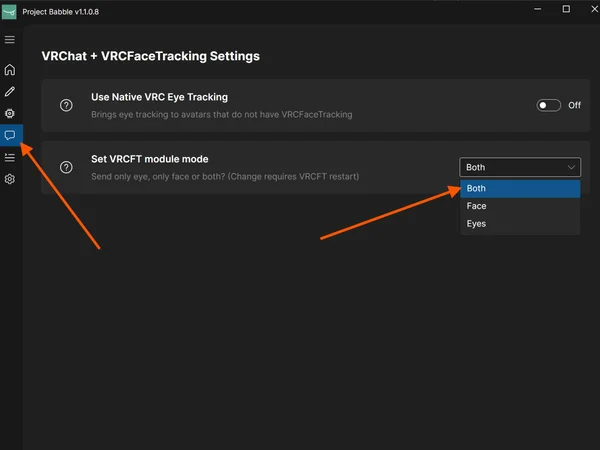
VRChat + VRCFaceTracking communicatie-instellingen met VRCFT-modulemodus op Both 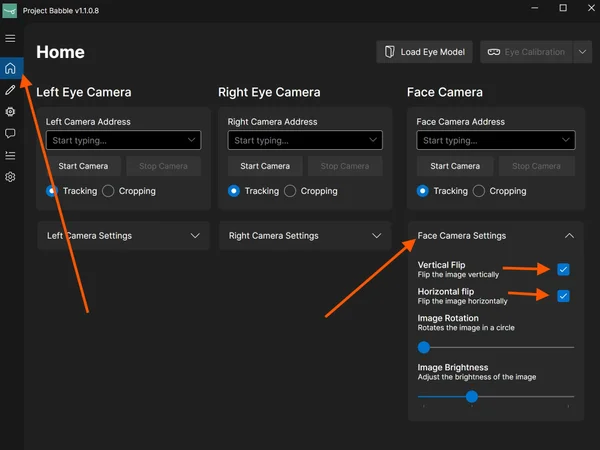
Face Camera Settings met flipopties ingeschakeld 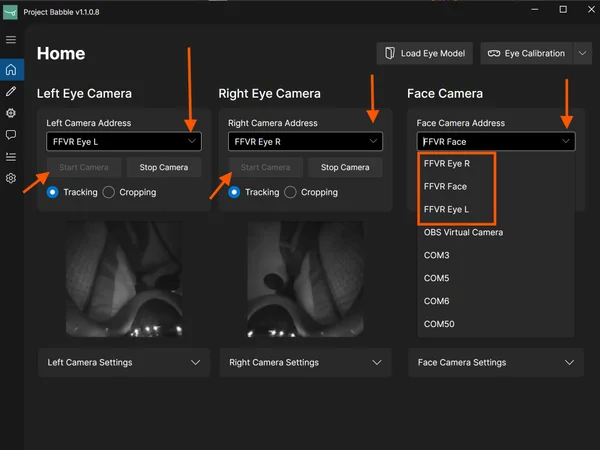
Dropdownmenu voor cameraselectie 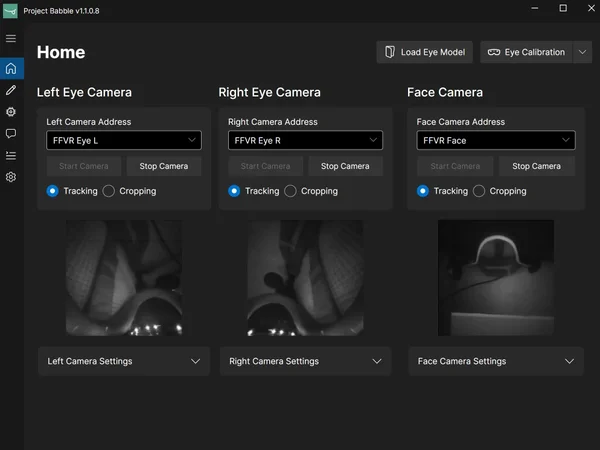
Alle camera's gestart en tracking actief Baballonia analyseert de camerastreams van je ogen en gezicht om je kijkrichting, oogopening en gezichtsexpressies te bepalen, en stuurt deze gegevens vervolgens door naar VRCFT.
- Download Baballonia op Steam: store.steampowered.com/app/4091970/Project_Babble_Baballonia
- Open Baballonia en sla de installatiewizard over.
- Open de communicatie-instellingen en zet de VRCFT-modulemodus op "Both", zodat zowel oog- als gezichtsdata worden verstuurd. Ik raad het gebruik van native VRC Eye Tracking af.
- Open de "Face Camera Settings" en schakel zowel de verticale als horizontale flip-optie in. De flipopties kunnen als icoontjes worden weergegeven, afhankelijk van je versie. Pas GEEN camera-instellingen aan voor de ogen!
- Zorg ervoor dat je Index en de hardware zijn ingeschakeld en selecteer vervolgens de bijbehorende camera uit het dropdownmenu.
- Zodra je alle camera's hebt geselecteerd, klik je op "Start Camera" voor elke camera.
- ✓
Bijna klaar!
Alle volgende stappen moeten worden uitgevoerd terwijl je in VR bent. Ja, VRChat werkt ook.
Note: Als het eye-trackingcamerabeeld overbelicht of uitgewassen lijkt, bekijk dan de Veiligheidspagina en neem zo nodig contact op via Discord. - ▶
Gezichtscamera bijsnijden
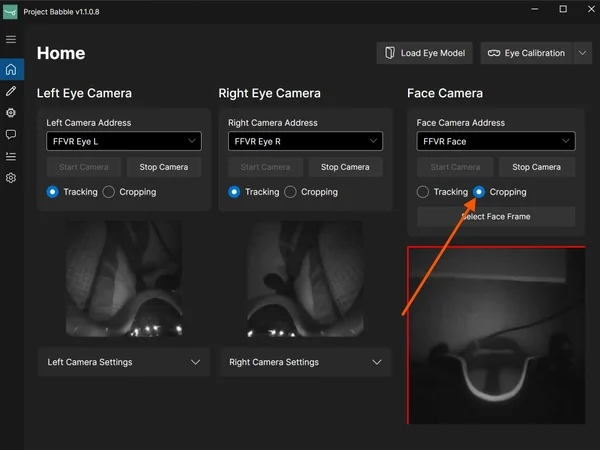
Bijsnijmodus voor gezichtscamera geselecteerd 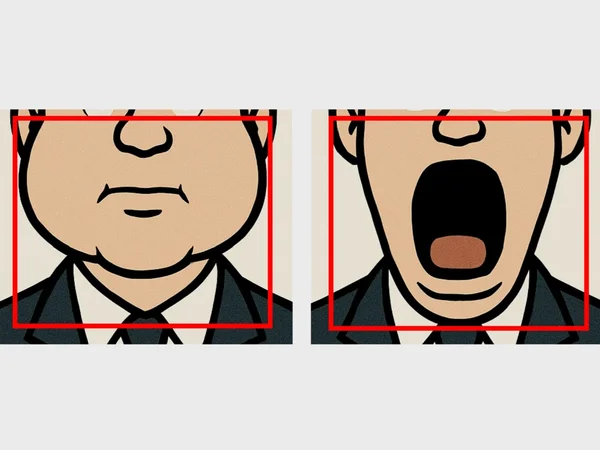
Bijsnijgrenzen instellen met opgeblazen wangen 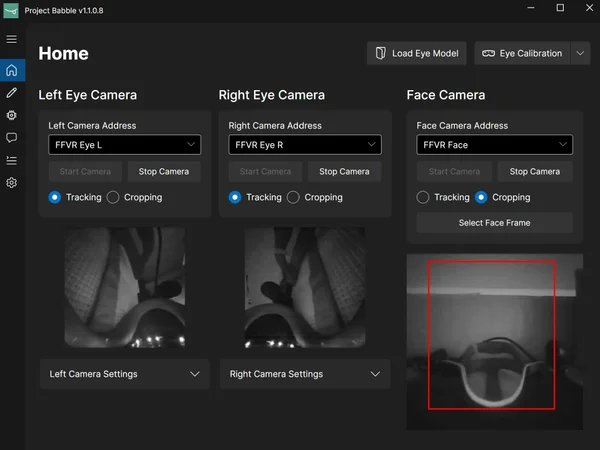
Bovengrens aanpassen met neus zichtbaar 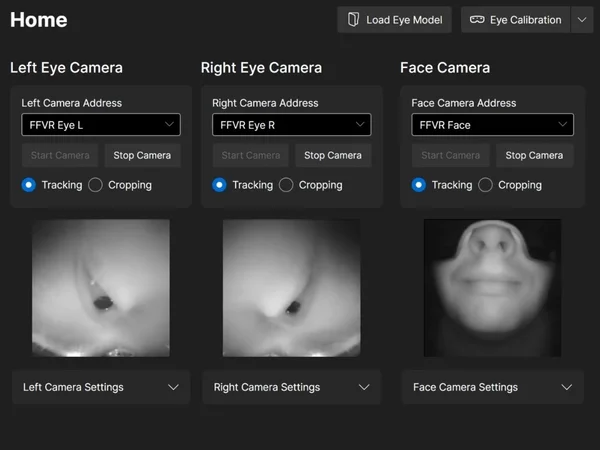
Eindresultaat van het bijsnijden Alleen voor de gezichtscamera moet je een uitsnede instellen die je gezicht in alle extreme posities zichtbaar houdt en zo min mogelijk achtergrond bevat. Ik raad de volgende aanpak aan:
- Zet de modus voor de gezichtscamera van "Tracking" naar "Cropping."
- Blaas je wangen zo ver mogelijk op. Dit bepaalt de zijgrenzen van de uitsnede.
- Open je mond zo wijd mogelijk. Dit bepaalt de ondergrens.
- Stel de bovengrens zo in dat je neus zichtbaar blijft, maar minimaliseer de statische delen van de Index-headset in beeld.
- Probeer het bijsnijvak zo vierkant mogelijk te houden.
- Dat is het. Face tracking hoeft niet handmatig gekalibreerd te worden. Het past zich automatisch aan over tijd. Gebruik het gewoon een paar minuten en het kalibreert zichzelf.
Het hoeft niet tot op de pixel precies te zijn. Uit mijn testen blijkt dat het beter is om iets meer achtergrond mee te nemen dan per ongeluk een deel van je gezicht af te snijden. Uiteindelijk zal je uitsnede er waarschijnlijk vergelijkbaar uitzien als de mijne op de laatste afbeelding.
- ▶
Eye tracking kalibratie
Video: https://www.youtube.com/watch?v=CmLql1VxT-I
Ik raad sterk aan om de video te bekijken voordat je met het kalibratieproces begint.
- Ga in het midden van je speelruimte staan, gericht naar je voorwaartse richting. Als je niet zeker weet welke kant dat is, hercentreer je speelruimte.
- Na het klikken op "Eye Calibration" verschijnt er een SteamVR-overlay met een korte video van de vereiste hoofdbewegingen.
- Zodra de 60 seconden timer afloopt, herhaal je die hoofdbewegingen gedurende ongeveer 3 minuten. De exacte volgorde maakt niet uit. Wat belangrijk is, is dat je ogen altijd op de bal gericht blijven en dat je je hoofd zo beweegt dat je ogen hun uiterste posities bereiken.
- Als dit deel klaar is, ontvang je feedback. Daarna verschijnt er een bericht: "When the countdown finishes, close your eyes."
- Wanneer de timer 2 seconden bereikt, sluit je je ogen en houd je ze volledig gesloten totdat je opnieuw een bevestiging ontvangt.
- Terwijl je ogen dicht zijn, knijp je elk oog twee keer stevig dicht en trek je je wenkbrauwen twee keer op alsof je een verbaasde uitdrukking maakt, met je ogen de hele tijd dicht. De headset iets bewegen tijdens deze fase kan ook helpen.
Het doel is om de software te leren hoe je ogen eruitzien wanneer ze gesloten zijn, aangezien dit kan varieren afhankelijk van gezichtsexpressie of headsetpositie.
- ✓
Je bent helemaal klaar!
Eye en face tracking is nu klaar voor gebruik. Probeer deze avatar om te testen in VRChat.
Als je je tracking wilt finetunen, problemen met knipperen of knipogen wilt oplossen, of bepaalde expressies wilt versterken, schakel dan naar het Fijnafstemming-tabblad.
💡 Fijnafstemming
Pas trackingparameters aan voor de beste resultaten bij je expressies.
- ✓
Voordat je begint
Pas deze instellingen alleen aan als je een specifiek probleem opmerkt, bijvoorbeeld onjuist knipperen, expressies die te vroeg activeren, of expressies die niet sterk genoeg zijn. Als alles goed werkt, hoef je niets te veranderen.
- ▶
Parameters aanpassen
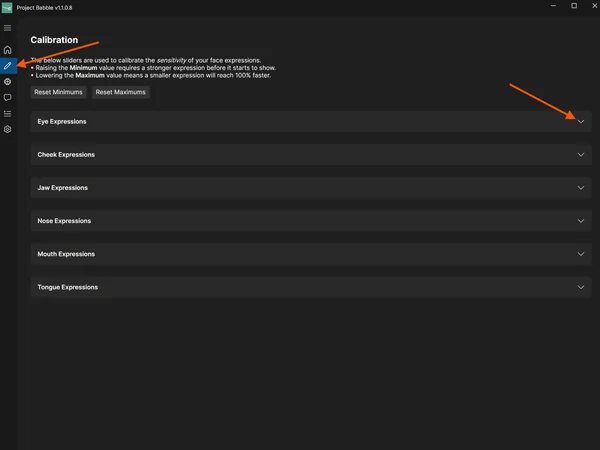
Overzicht van het Baballonia-kalibratievenster 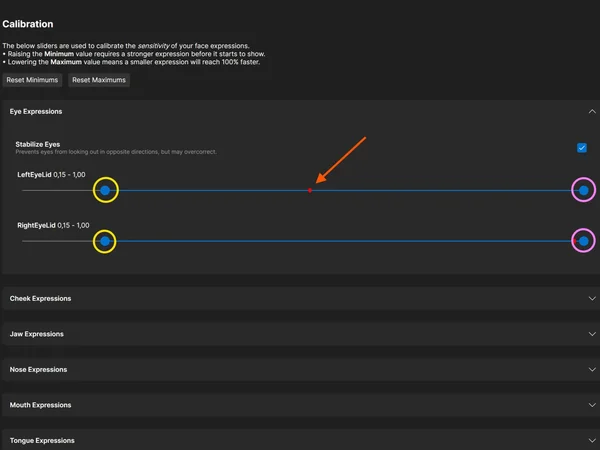
Parameterschuifregelaars met minimum (geel) en maximum (roze) regelaars Als je avatar niet correct knippert, of je wilt dat glimlachen en andere expressies meer of minder intens overkomen, kun je dit finetunen in de Baballonia-app door de drempelinstellingen aan te passen.
- Ga naar het kalibratievenster in de Baballonia-app (potloodicoon) en open de parametergroep met de parameters die je wilt aanpassen (bijvoorbeeld "smile").
- Kopieer NIET blindelings mijn instellingen, want die zijn voor iedereen anders. Het is beter om te begrijpen wat elke schuifregelaar doet om de beste resultaten te bereiken.
Elke parameter, zoals LeftEyeLid, RightEyeLid, of een gezichtsparameter zoals smile, heeft twee regelaars: een minimum (geel omcirkeld) en een maximum (roze omcirkeld). De rode stip toont de huidige staat en beweegt op basis van je expressie. Als je gezicht ontspannen is, beweegt deze naar links, en wanneer je begint te glimlachen, beweegt deze naar rechts.
De minimumwaarde bepaalt wanneer een blendshape begint te activeren. Verhoog deze als de blendshape te vroeg activeert of actief blijft in rust. De maximumwaarde bepaalt hoe ver de blendshape kan bewegen. Het verlagen ervan versterkt de beweging binnen het nieuwe bereik.
- ▶
Knipperen / Knipogen
Ooglidparameter met aangepaste minimumschuifregelaar voor knipperdetectie 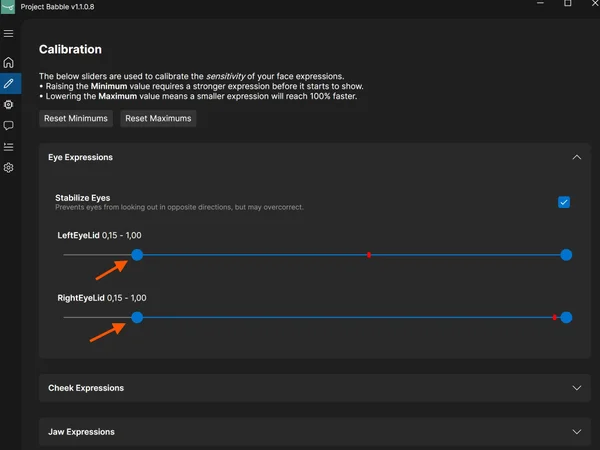
Ooglidparameter met aangepaste knipperwaarden Als het knipperen of knipogen van je avatar niet naar verwachting werkt, of als je avatar helemaal niet knippert, kun je de minimumwaarde van de oogleden verhogen. Hierdoor wordt de knippertrigger eerder geactiveerd en ziet het er sneller uit.
- Knipper meerdere keren en kijk hoe ver de rode indicator naar links beweegt.
- Verplaats de linker minimumschuifregelaar naar die positie, of iets rechts van waar de rode indicator komt.
De waarde zal waarschijnlijk hoger zijn dan die in de afbeelding. Op basis van de kalibratie ligt de mijne normaal gesproken tussen 0,15 en 0,4.
- ▶
Versterkte expressie
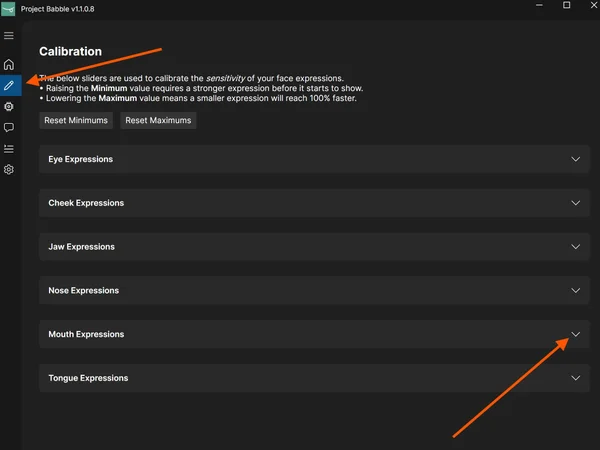
Glimlachparameter met verlaagd maximum voor een subtiele rustglimlach 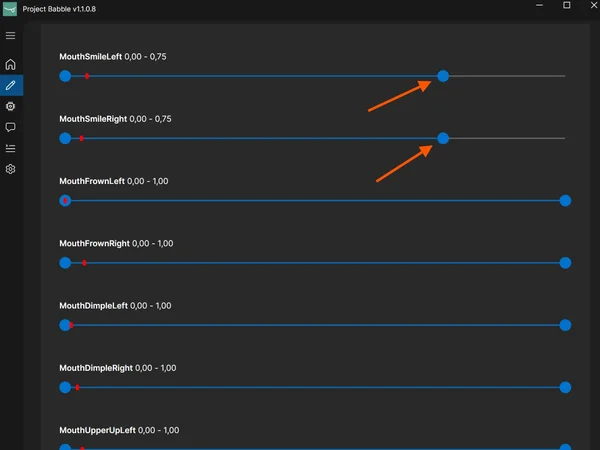
Experimenteren met expressieparameters in de VRChat-spiegel Soms wil je dat een expressie eerder activeert, licht actief blijft, of versterkt wordt.
Een goed voorbeeld is glimlachen. Als je wilt dat je avatar een lichte glimlach houdt, zelfs wanneer je gezicht grotendeels ontspannen is, verlaag je simpelweg de maximumwaarde voor de glimlachparameter.
Ik raad sterk aan om gewoon VRChat te spelen met je avatar, in een spiegel te kijken en te experimenteren met de parameter-minimums en -maximums. De waarden worden live bijgewerkt, dus je hoeft niet te schakelen tussen tabbladen om de resultaten te zien.
- ▶
Expressie activeert te vroeg
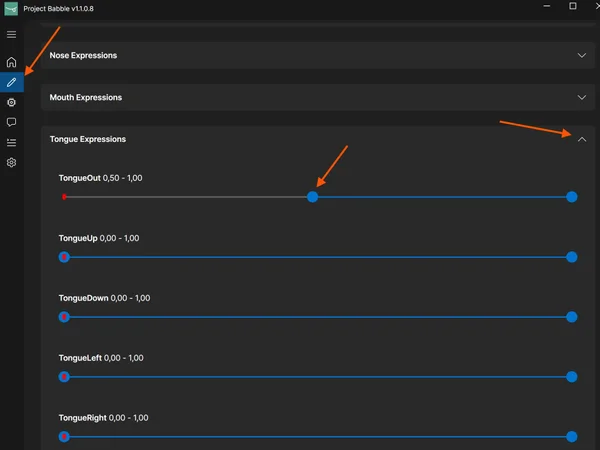
De minimumwaarde aanpassen om te voorkomen dat een expressie te vroeg activeert Soms kan een expressie te vroeg activeren, bijvoorbeeld wanneer je je mond opent en je avatar de tong uitsteekt terwijl je dat helemaal niet doet.
In dat geval kun je de minimumwaarde van de bijbehorende parameter aanpassen, zodat de expressie alleen activeert wanneer dat de bedoeling is.
Ik raad sterk aan om gewoon VRChat te spelen met je avatar, in een spiegel te kijken en te experimenteren met de parameter-minimums en -maximums. De waarden worden live bijgewerkt, dus je hoeft niet te schakelen tussen tabbladen om de resultaten te zien.
🔗 FFVR Connect
Een webgebaseerde tool om met je FaceFocusVR-hardware te communiceren.
Wat is FFVR Connect?
FFVR Connect is een webgebaseerde tool waarmee je vanuit je browser direct met je FaceFocusVR-hardware kunt communiceren. Je kunt de ventilatorsnelheid aanpassen, de LED-helderheid wijzigen, logbestanden inschakelen en uitlezen, en in de toekomst ook firmware-updates uitvoeren.
De tool is ontworpen om intuitief en gebruiksvriendelijk te zijn. Open het in je browser, verbind je board en je kunt aan de slag.
Je kunt het hier openen: connect.facefocusvr.com
Browser en verbinding
FFVR Connect vereist een op Chromium gebaseerde browser (Google Chrome, Microsoft Edge, Brave). Ik raad Google Chrome aan. Firefox en Safari worden niet ondersteund.
Als je board geen verbinding maakt, draait het waarschijnlijk een oudere firmwareversie die de tool niet ondersteunt. Elk board dat voor 15-03-2026 is verzonden, heeft niet de benodigde hardware voor ventilatorbesturing, dus een handmatige firmware-update is niet nodig.
Als je toch de behoefte voelt om te updaten, neem dan contact op via Discord.
Functies
Ventilatorsnelheid - De standaardinstelling is 30%, wat ook mijn aanbeveling is. Stel het niet lager in dan 25%.
LED-helderheid - Kan worden aangepast, maar dit is niet nodig. Pas het alleen aan als FaceFocusVR-support je daar specifiek om vraagt.
Logbestanden - Schakel apparaatlogs in en lees ze uit voor diagnose.
Firmware-updates - Worden in de toekomst beschikbaar via FFVR Connect.