FaceFocusVR
Instrukcja
Wersja offline
Ten dokument to wyeksportowana kopia instrukcji online. Dla najlepszych wrażeń z interaktywnymi zdjęciami, filmami i najnowszymi aktualizacjami korzystaj ze strony internetowej. Ten PDF jest przeznaczony jako kopia zapasowa na wypadek niedostępności strony lub braku dostępu do internetu.
Jeśli potrzebujesz pomocy, dołącz na Discorda (facefocusvr.com/discord).
📖 Podstawy
Ważne informacje zanim zaczniesz instalować zestaw FaceFocusVR.
Zanim zaczniesz
Instalacja zestawu jest w większości prosta i powinna zająć mniej więcej jedną do dwóch godzin, jeśli będziesz postępować zgodnie z instrukcją uważnie, spokojnie i we własnym tempie. Nie ma potrzeby się spieszyć.
Instrukcja opisuje metodę, która według mnie jest najbardziej niezawodna i najłatwiejsza do wykonania. Jeśli w trakcie instalacji odkryjesz lepsze podejście, na przykład inny sposób prowadzenia kabli, możesz go zastosować. Mimo to gorąco polecam podążanie dokładnie za moją instrukcją, zwłaszcza przy pierwszym podejściu.
Niezależnie od wybranego sposobu, pamiętaj o jednej ważnej zasadzie: kable taśmowe nie mogą być zagięte, skręcone ani złamane. Łagodne zagięcia są w porządku, ale kable muszą być gładkie i wolne od ostrych załamań przez cały czas. Uszkodzonych kabli nie da się naprawić i będą wymagały wymiany.
- ▶
Przegląd złączy płyty
Płyta FaceFocusVR to centralny element zestawu. Łączy wszystkie kamery, LEDy i wentylator. Zanim zaczniesz instalację, poświęć chwilę na zapoznanie się z każdym złączem i jego przeznaczeniem.
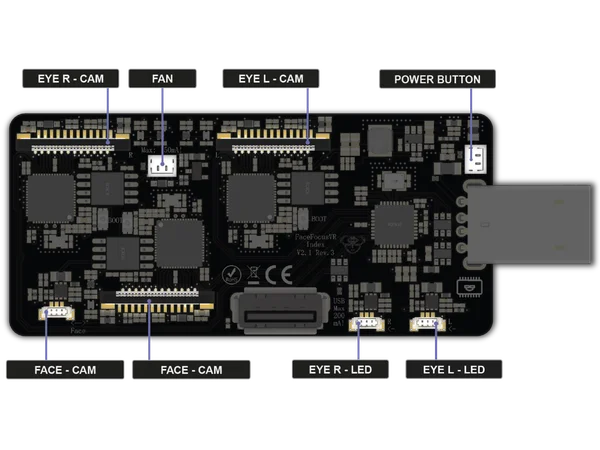
Płyta FaceFocusVR z opisanymi złączami: kamery oczu, kamera twarzy, złącza LED, wentylator, przycisk zasilania i port USB-C Złącza kamer
Trzy szerokie złącza taśmowe są przeznaczone dla kamer: Eye Right i Eye Left na górze, Face na dole. Kamery do oczu znajdują się w modułach oka montowanych wokół soczewek gogli. Kamera do twarzy znajduje się w module twarzy.Złącza LED
Trzy małe złącza wzdłuż dolnej krawędzi są przeznaczone dla podczerwonych LEDów: Eye R i Eye L po prawej stronie, Face po lewej. Zapewniają działanie śledzenia nawet w całkowitej ciemności.Wentylator / Przycisk zasilania
Złącze wentylatora na górze zasila wentylator chłodzący. Złącze po prawej stronie służy do podłączenia przycisku zasilania.USB
Dodatkowy port USB z przodu płyty może być używany do dodatkowych akcesoriów, takich jak dongle Bluetooth. Jednak ze względu na ograniczenia prądowe nie polecam go używać.
🔧 Instalacja sprzętu
Fizyczna instalacja zestawu FaceFocusVR w goglach Valve Index.
Wymagane narzędzia
- Klucz imbusowy M3
- Śrubokręt Torx T5
- Pęseta (najlepiej samodociskowa) (optional)
- ▶
Opcjonalnie: przełożenie wkładek korekcyjnych VROptiker
Dotyczy tylko osób, które korzystają z wkładek korekcyjnych VROptiker i chcą je przełożyć do nowych modułów ocznych z tego zestawu. Jeśli masz standardowe soczewki Indexa, pomiń ten krok w całości i przejdź od razu do Przygotowania.
Video: https://www.youtube.com/watch?v=_L7_H5s50D8&t=45s
Część 1: wyjmij obecne wkładki korekcyjneWyjmij obecne wkładki korekcyjne z uchwytu. Filmik po lewej pokazuje jak to zrobić.
-
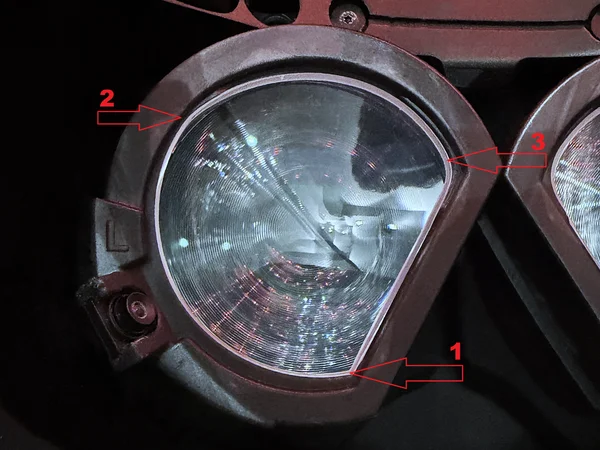
Lewa soczewka (L) w nowym module ocznym, czerwone strzałki pokazują kolejność wciskania: 1 = dolny (ostrzejszy) róg, 2 = górna krawędź zewnętrzna, 3 = górna krawędź wewnętrzna 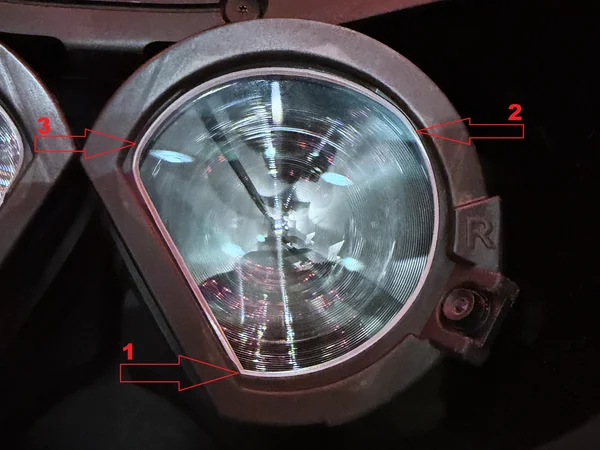
Prawa soczewka (R) w nowym module ocznym, czerwone strzałki pokazują kolejność wciskania: 1 = dolny (ostrzejszy) róg, 2 = górna krawędź zewnętrzna, 3 = górna krawędź wewnętrzna Część 2: zamontuj soczewki w nowych modułach ocznychDo tego kroku moduły oczne nie muszą być zamontowane w goglach - najwygodniej zrobić to w dłoni. Użyj oryginalnego uchwytu jako wzoru, w jakiej orientacji powinna siedzieć każda soczewka i jak uchwyt ją utrzymuje. Następnie wciśnij soczewkę w odpowiedni moduł oczny, trzymając się kolejności pokazanej na zdjęciach.
- 1. Najpierw umieść dolny (ostrzejszy) róg soczewki w module ocznym.
- 2. Dociśnij zewnętrzną krawędź soczewki do modułu ocznego, aż usłyszysz, że wskoczyła na miejsce.Zanim wciśniesz 3, sprawdź, czy krawędź soczewki między 1 a 2 leży w prowadnicy, jak pokazano na zdjęciach. Może być konieczne chwycenie soczewki dwoma palcami (od góry i od dołu) i wsunięcie jej na miejsce.
- 3. Dociśnij górną krawędź soczewki do modułu ocznego, aż usłyszysz, że wskoczyła na miejsce.
Po zamontowaniu delikatnie naciśnij tył każdej soczewki, żeby ustawić ją w docelowej pozycji i upewnić się, że dobrze siedzi.
Warning: Nie pomyl soczewki lewej (L) i prawej (R) i ściśle trzymaj się kolejności (1 → 2 → 3) pokazanej na zdjęciach. Wciśnięcie w złej kolejności może trwale uszkodzić moduł oczny! - 1
Przygotowanie
Przed rozpoczęciem przygotuj gogle, dostosowując kilka ustawień i zdejmując odłączalne części.
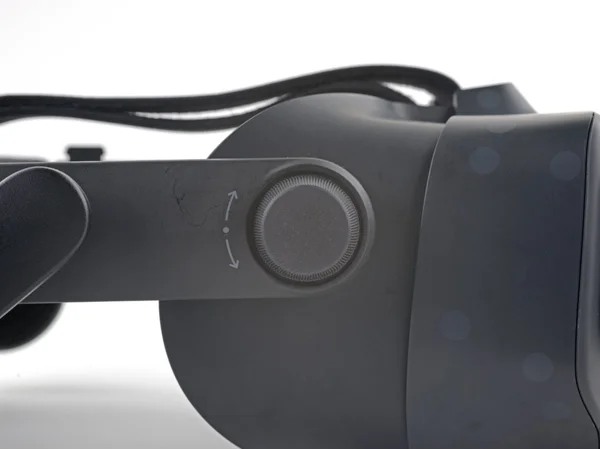
Pokrętło regulacji FOV na Valve Index 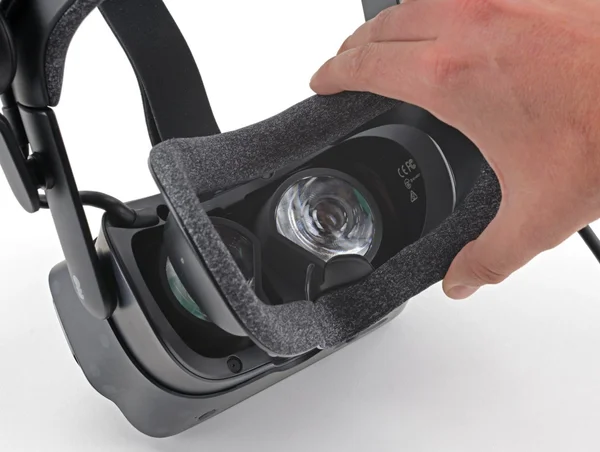
Zdejmowanie magnetycznej poduszki na twarz 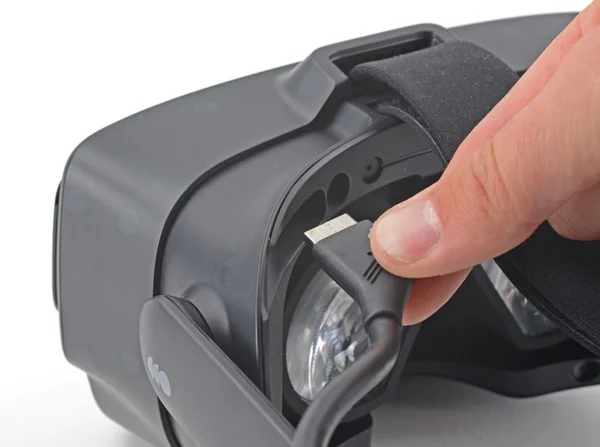
Wyciąganie kabla tether z gogli Źródło: ifixit.com
- Obróć pokrętło regulacji pola widzenia zgodnie z ruchem wskazówek zegara, aż do pełnego wysunięcia.
- Ustaw IPD na wartość minimalną (soczewki maksymalnie do wewnątrz).
- Zdejmij magnetyczną poduszkę na twarz.
- Delikatnie wyciągnij kabel tether prosto z gogli (tylko sam kabel; nie ma potrzeby zdejmować klamer z paska na głowę).
- 2
Zdjęcie ramki uszczelki na twarz
Ramkę uszczelki na twarz trzeba zdjąć, żeby uzyskać dostęp do wewnętrznych elementów.
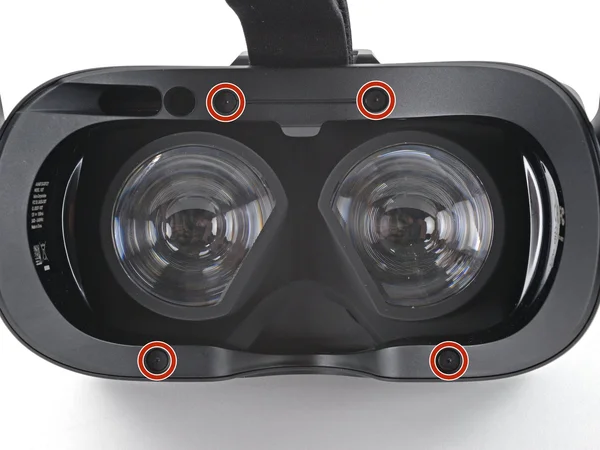
Cztery śruby Torx T5 zaznaczone na goglach 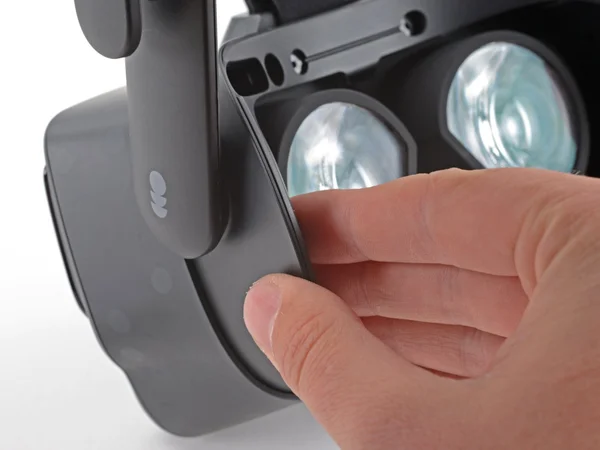
Chwytanie lewej krawędzi ramki 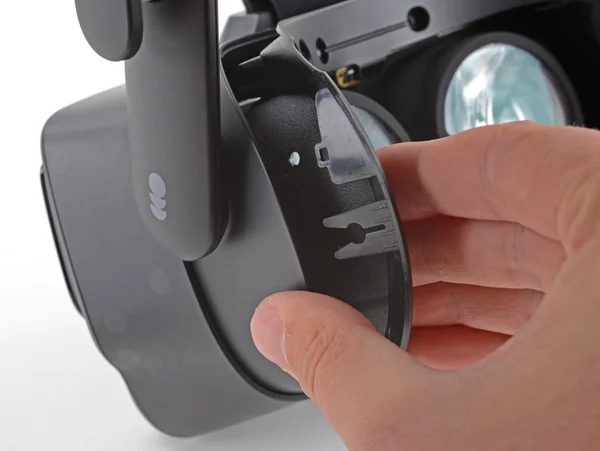
Wysuwanie lewej strony ramki 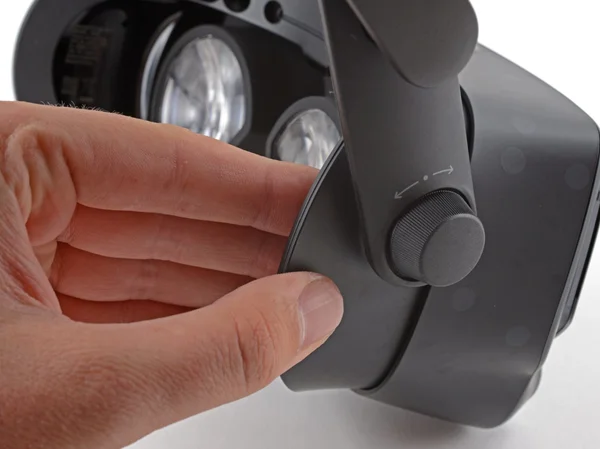
Wysuwanie prawej strony ramki 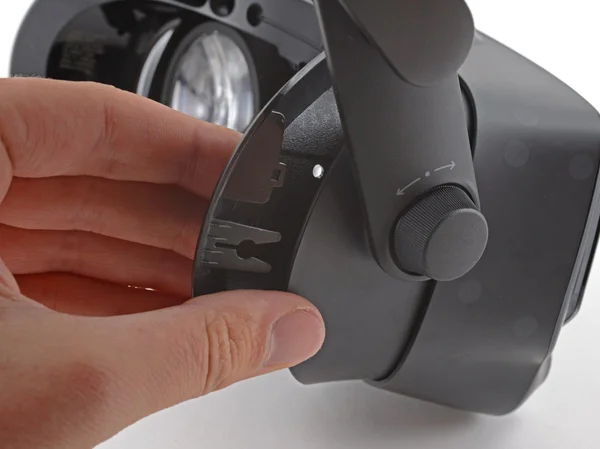
Odciąganie ramki dalej 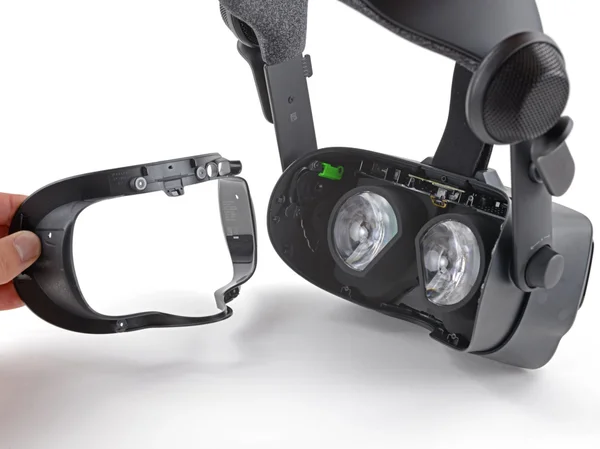
Ramka całkowicie zdjęta, widoczne wnętrze gogli Źródło: ifixit.com
- Użyj śrubokręta Torx T5, żeby wykręcić cztery śruby 6 mm mocujące ramkę do gogli.
- Chwyć lewą krawędź ramki uszczelki ręką i wysuń ją z gogli.
- Powtórz poprzedni krok dla prawej strony ramki.
- Zdejmij ramkę uszczelki.
Warning: Nie próbuj podważać ramki uszczelki, bo uszkodzisz gogle. - 3
Zdjęcie uszczelki tubusu oka
Po zdjęciu ramki ostrożnie zdejmij uszczelkę tubusu oka za pomocą pęsety.
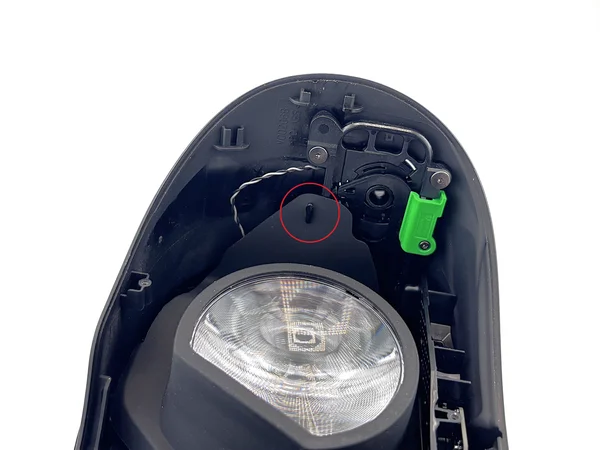
Przegląd obszaru uszczelki tubusu oka 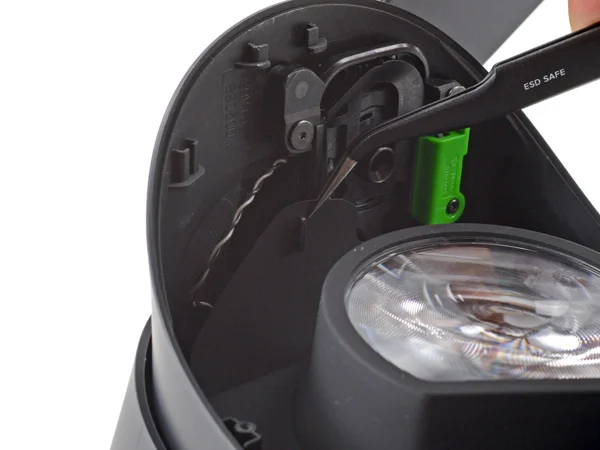
Oddzielanie lewej krawędzi uszczelki pęsetą 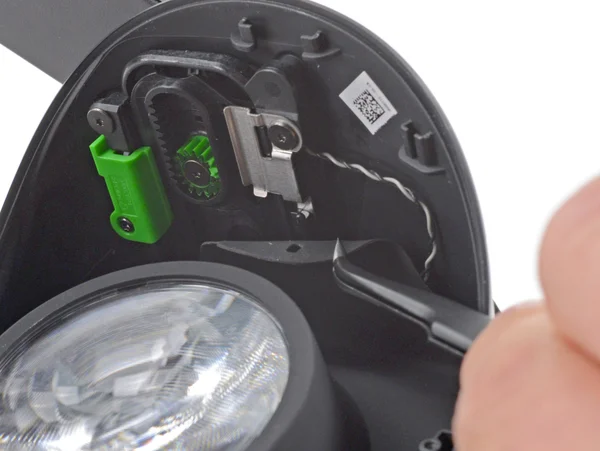
Oddzielanie prawej krawędzi uszczelki pęsetą Źródło: ifixit.com
- Użyj pęsety, żeby oddzielić lewą krawędź uszczelki tubusu oka od gogli, ostrożnie podnosząc ją ponad zaczepy z każdej strony.
- Powtórz proces dla prawej krawędzi uszczelki.
- 4
Zdjęcie osłony płyty głównej
Po zdjęciu uszczelki zdejmij przednią osłonę i osłonę płyty głównej, żeby uzyskać dostęp do wnętrza.
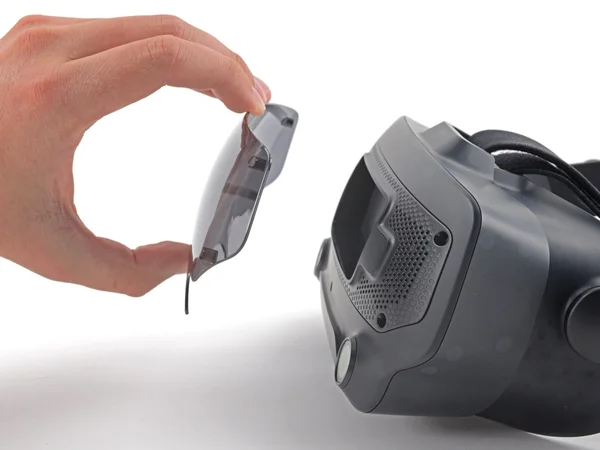
Zdejmowanie magnetycznej przedniej osłony z gogli 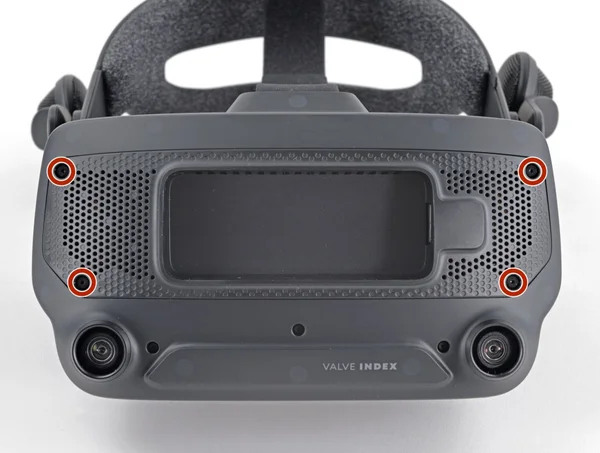
Cztery śruby Torx T5 zaznaczone na osłonie płyty głównej 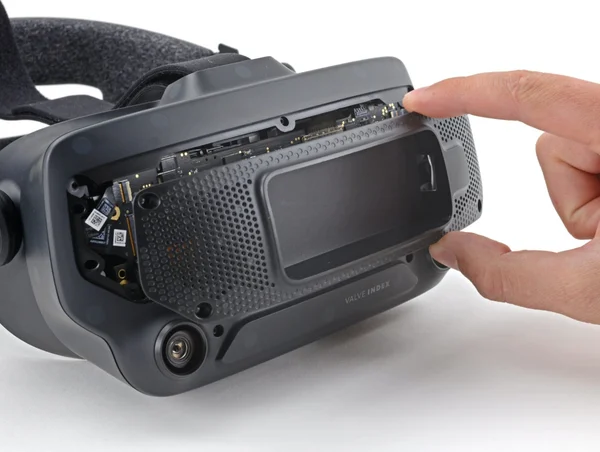
Zdejmowanie osłony płyty głównej, widoczne wnętrze Źródło: ifixit.com
- Zdejmij przednią osłonę, ciągnąc ją prosto z przodu gogli. Jest trzymana przez cztery magnesy.
- Użyj śrubokręta Torx T5, żeby wykręcić cztery śruby 5,4 mm mocujące osłonę płyty głównej do gogli.
- Zdejmij osłonę płyty głównej z gogli.
- ◎
Cel kroków 5, 6, 7 i 8
Od tego momentu proces staje się bardziej delikatny, ponieważ pracujesz z kablami taśmowymi. Nie spiesz się!
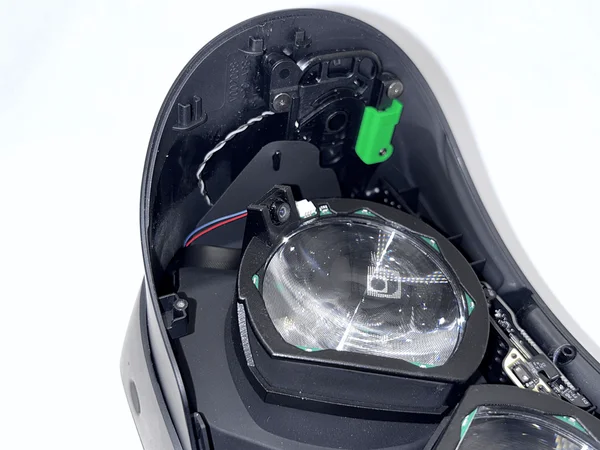
Gotowy setup z czterema kablami taśmowymi poprowadzonymi przez przód gogli 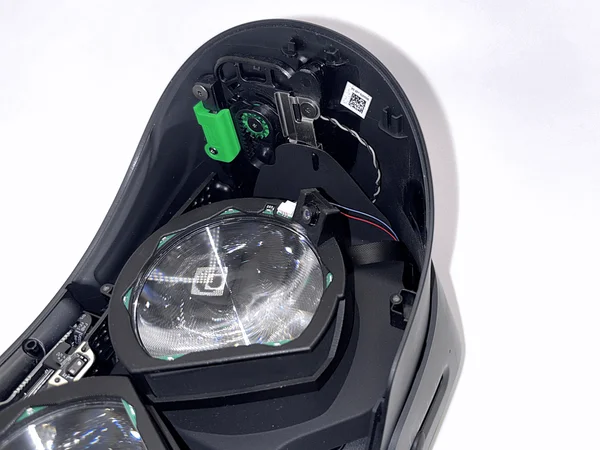
Zbliżenie na prowadzenie kabli po lewej stronie 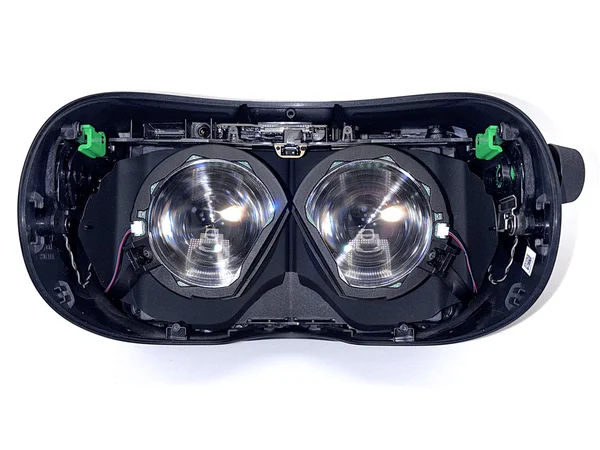
Zbliżenie na prowadzenie kabli po prawej stronie 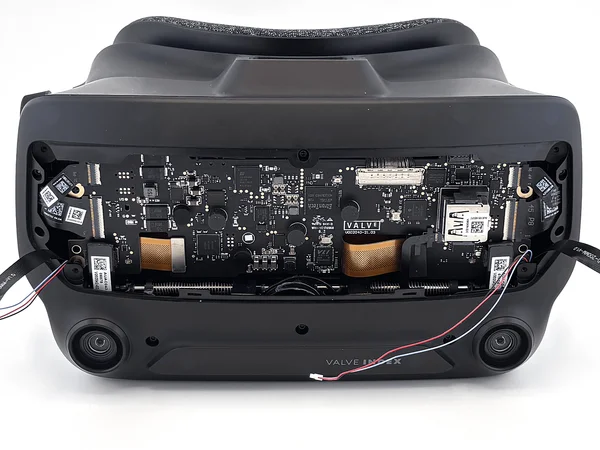
Widok ogólny wszystkich czterech kabli na swoich miejscach W następnych czterech krokach zainstalujesz dwa moduły oka służące do eye trackingu. Każdy moduł oka zawiera płytkę z LEDami do oświetlania oka oraz kamerę.
Ponieważ łatwiej się pracuje, gdy widać cel, zdjęcia pokazują, jak powinien wyglądać Twój setup po wykonaniu kroków 5, 6, 7 i 8.
W kroku 5 poprowadzisz kabel taśmowy lewej strony przez gogle. W kroku 6 powtórzysz to dla prawej strony. Kroki 7 i 8 to podłączenie modułów LED.
Na końcu z przodu Indexa powinny wychodzić cztery kable, ułożone dokładnie tak jak na zdjęciu.
Note: W nowszych wersjach zestawu LEDy i złącze są wpuszczone w moduł oka, a kabel LED jest wstępnie podłączony. - 5
Prowadzenie lewego kabla taśmowego
Poprowadź lewy kabel taśmowy przez gogle tak, żeby wychodził z przodu.
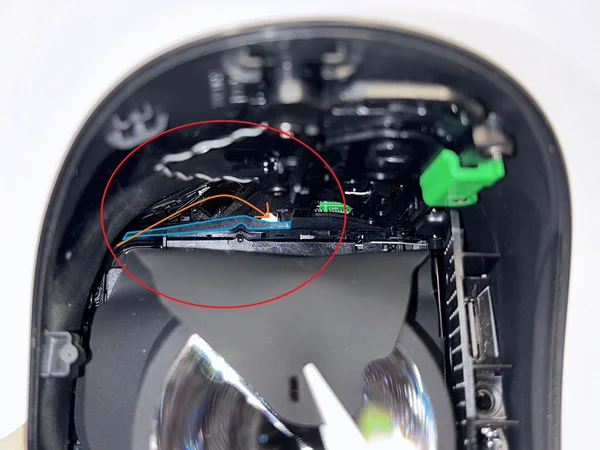
Zdjęcie referencyjne pokazujące niebieski element i pomarańczową strzałkę ścieżki kabla 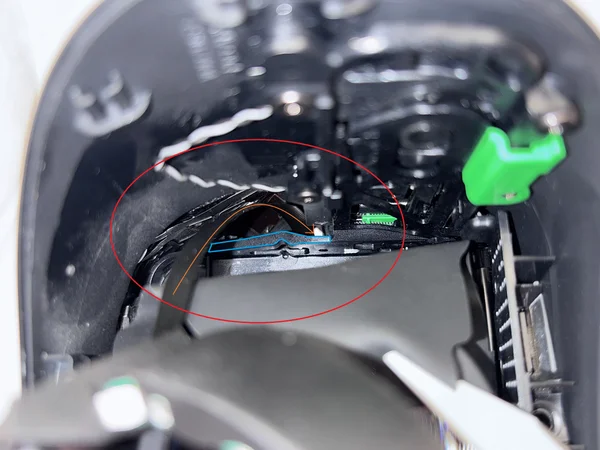
Używanie źródła światła do podświetlenia otworu na kabel 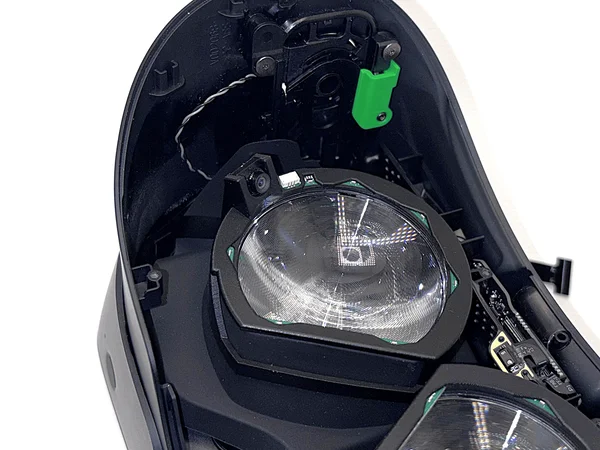
Widok od wewnątrz pokazujący punkt wyjścia kabla 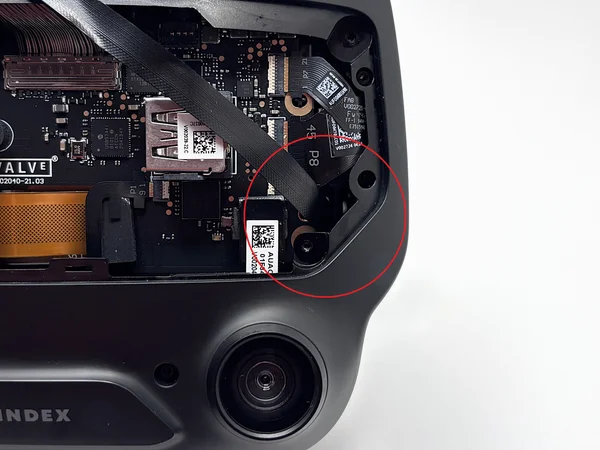
Widok z przodu z zaznaczonym obszarem wyjścia kabla Kabel taśmowy powinien przejść za niebiesko zaznaczonym plastikowym elementem i wyjść przez jasny otwór, podążając za pomarańczową strzałką na zdjęciu referencyjnym.
Jeśli masz trudności z przeprowadzeniem kabla przez otwór lub jego zobaczeniem, umieść źródło światła przed goglami, żeby wyraźnie zobaczyć, gdzie kabel powinien wyjść.
Na ostatnim zdjęciu widać, gdzie kabel taśmowy powinien wyjść. Przy wystarczającym oświetleniu i odrobinie cierpliwości przeprowadzenie kabla jest dość łatwe.
Gdy kabel dotrze na drugą stronę, delikatnie naciśnij moduł oka na soczewkę, żeby utrzymać go na miejscu.
- 6
Prowadzenie prawego kabla taśmowego
Powtórz krok 5 dla prawej strony.
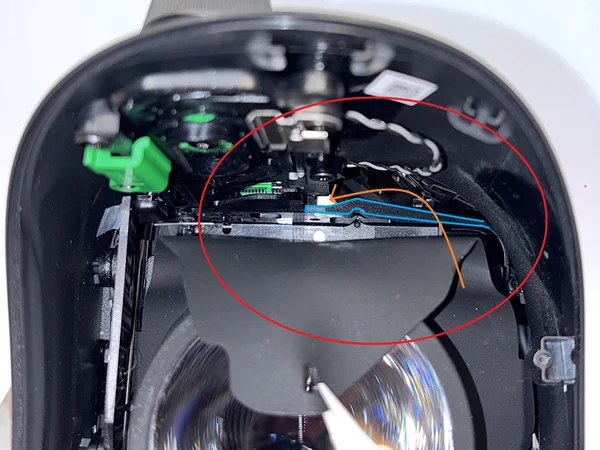
Zdjęcie referencyjne pokazujące ścieżkę kabla po prawej stronie 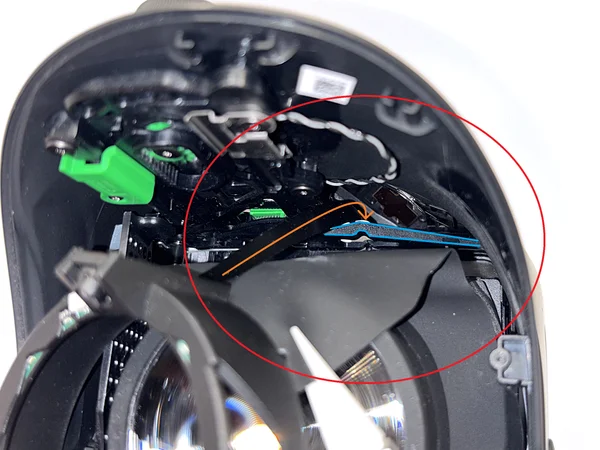
Prowadzenie prawego kabla taśmowego za plastikowym elementem 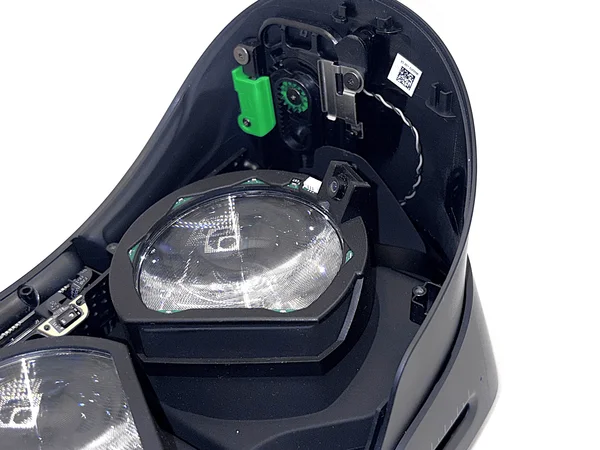
Widok od wewnątrz pokazujący punkt wyjścia prawego kabla 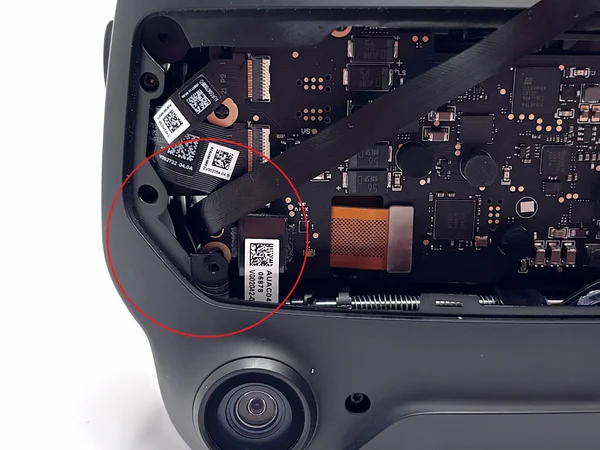
Widok z przodu z zaznaczonym obszarem wyjścia prawego kabla Kabel taśmowy powinien ponownie przejść za niebiesko zaznaczonym plastikowym elementem i wyjść przez jasny otwór, podążając za pomarańczową strzałką na zdjęciu referencyjnym.
Na ostatnim zdjęciu widać, gdzie kabel taśmowy powinien wyjść.
Gdy kabel dotrze na drugą stronę, delikatnie naciśnij moduł oka na soczewkę, żeby utrzymać go na miejscu.
- 7
Prowadzenie lewego kabla LED
Poprowadź elastyczny kabel LED po lewej stronie tą samą ścieżką co w kroku 5.
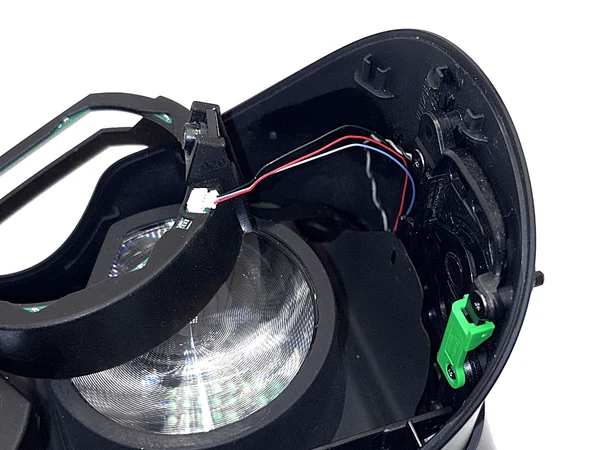
Lewy kabel LED prowadzony tą samą ścieżką co w kroku 5 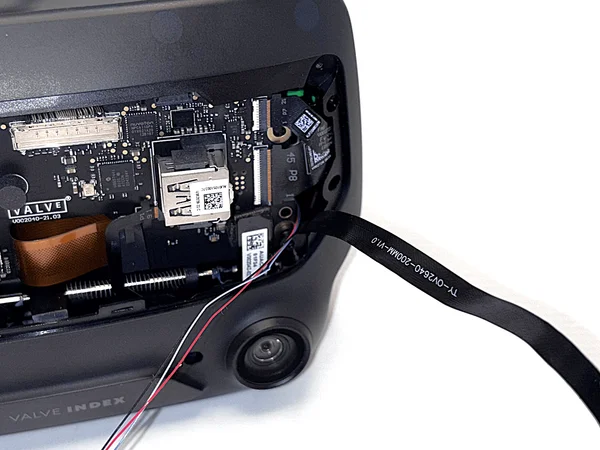
Podłączanie kabla LED do modułu oka 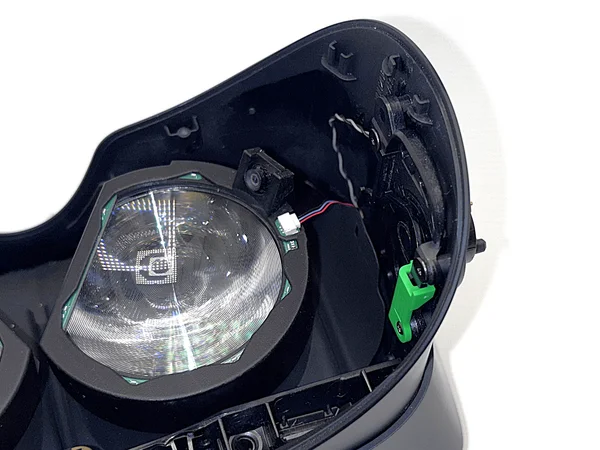
Moduł oka naciśnięty na soczewkę z wyciągniętym nadmiarem kabla Po poprowadzeniu dwóch kabli taśmowych kamer poprowadź lewy elastyczny kabel LED tą samą ścieżką co w kroku 5.
Może być konieczne lekkie uniesienie modułu oka z soczewki, żeby przeprowadzić kabel. Uważaj, żeby kabel taśmowy kamery nie wyślizgnął się przy tym.
Po podłączeniu kabla do modułu oka naciśnij moduł oka ponownie na soczewkę i delikatnie wyciągnij nadmiar kabla od przodu.
- 8
Prowadzenie prawego kabla LED
Poprowadź elastyczny kabel LED po prawej stronie tą samą ścieżką co w kroku 6.
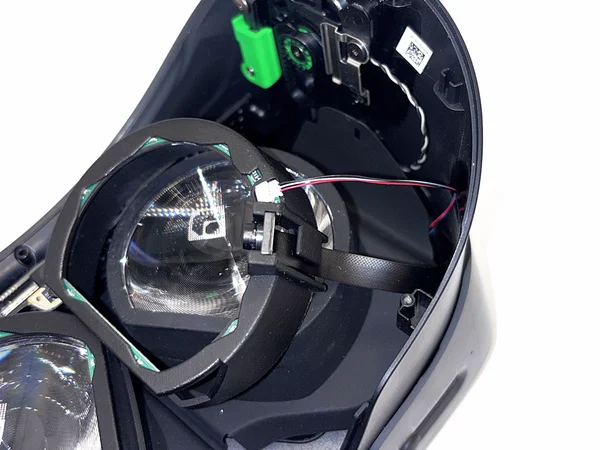
Prawy kabel LED prowadzony tą samą ścieżką co w kroku 6 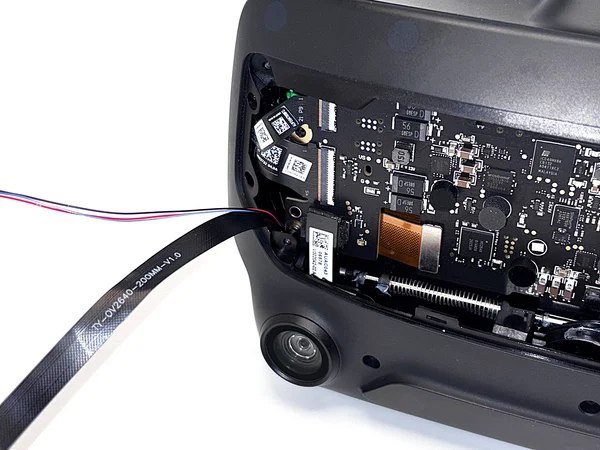
Podłączanie prawego kabla LED do modułu oka 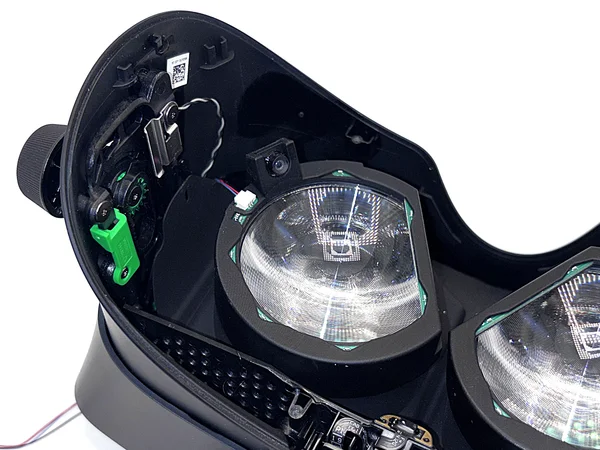
Moduł oka naciśnięty na soczewkę z wyciągniętym nadmiarem kabla Powtórz krok 7 dla prawej strony. Poprowadź prawy elastyczny kabel LED tą samą ścieżką co w kroku 6.
Ponownie może być konieczne lekkie uniesienie modułu oka z soczewki, żeby przeprowadzić kabel. Uważaj, żeby kabel taśmowy kamery nie wyślizgnął się przy tym.
Po podłączeniu kabla do modułu oka naciśnij moduł oka ponownie na soczewkę i delikatnie wyciągnij nadmiar kabla od przodu.
- 9
Ponowne założenie uszczelki tubusu oka
Po poprowadzeniu wszystkich kabli ponownie załóż uszczelkę tubusu oka na gogle.
Nakładanie lewej krawędzi uszczelki tubusu oka na zaczepy 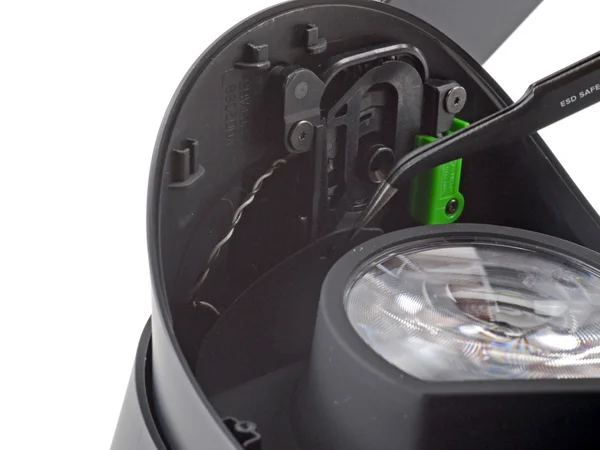
Mocowanie prawej krawędzi uszczelki Uszczelka tubusu oka ponownie założona Źródło: ifixit.com
- Użyj pęsety, żeby nałożyć lewą krawędź uszczelki tubusu oka na małe zaczepy gogli.
- Powtórz proces dla prawej strony uszczelki.
- 10
Ponowne założenie ramki uszczelki na twarz
Po ułożeniu wszystkich kabli ponownie załóż ramkę uszczelki, żeby zakończyć instalację sprzętową.
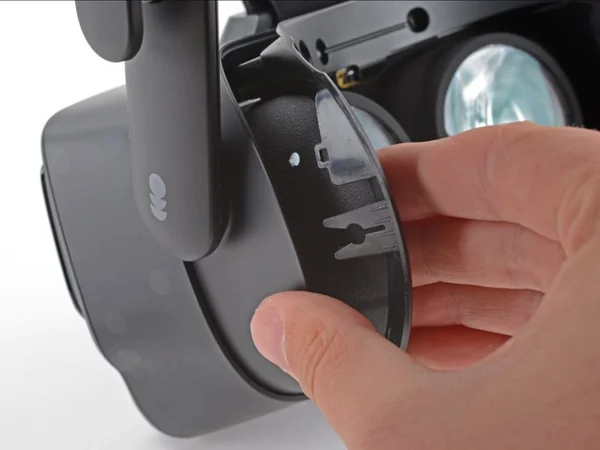
Ustawianie lewej strony ramki uszczelki 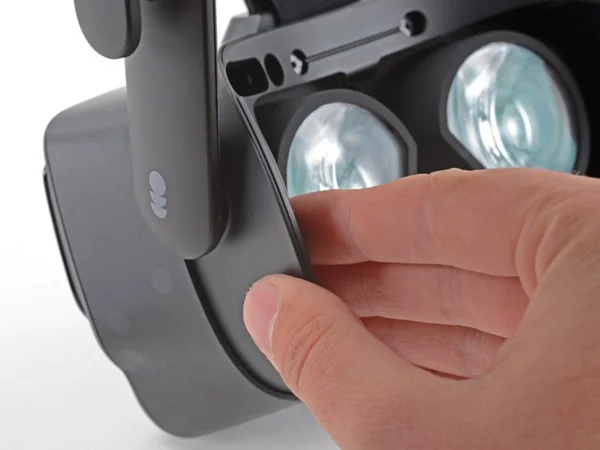
Ustawianie prawej strony ramki uszczelki 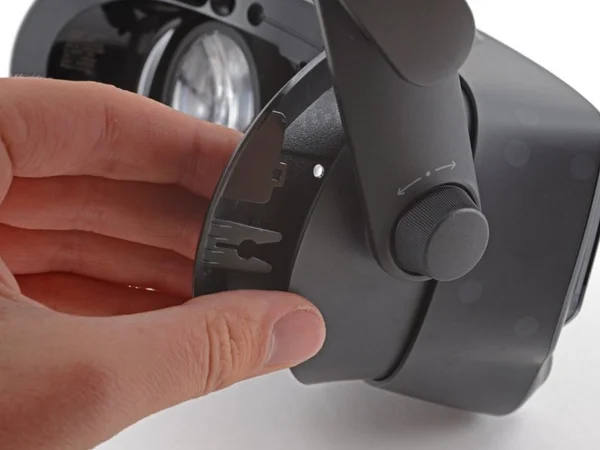
Nasuwanie ramki na gogle 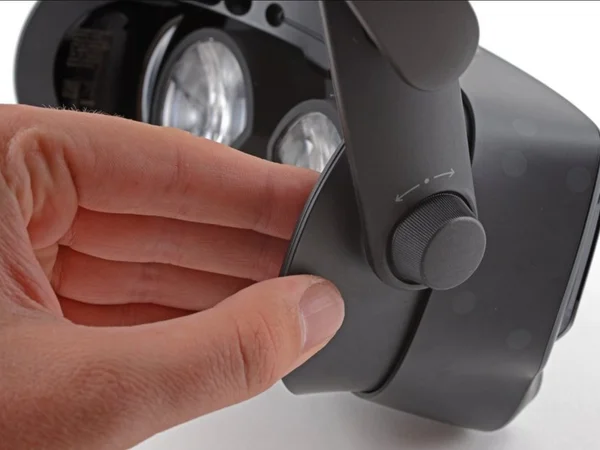
Ramka w pełni nasunięta Dokręcanie czterech śrub Torx T5 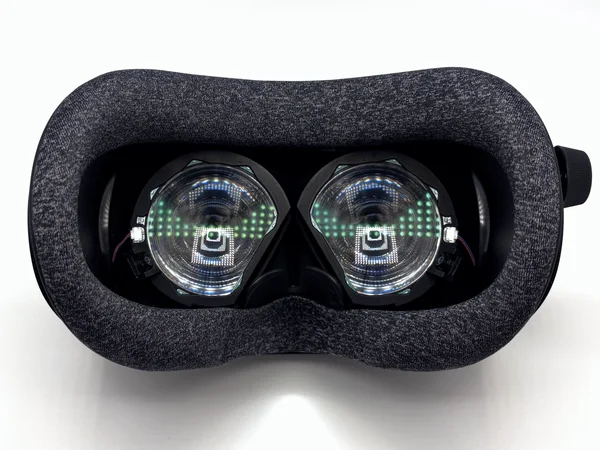
Ramka uszczelki ponownie zamocowana Źródło: ifixit.com
- Ustaw obie strony ramki uszczelki i ostrożnie nasuń ją na gogle.
- Użyj śrubokręta Torx T5, żeby dokręcić cztery śruby 6 mm, mocując ramkę do gogli, i ponownie załóż magnetyczną poduszkę na twarz.
Warning: Upewnij się, że zatrzaski ramki uszczelki są prawidłowo wyrównane z goglami, zanim nasuniesz ramkę do końca. - 11
Przygotowanie do prowadzenia kabli
Żeby zapobiec wciągnięciu lewego kabla taśmowego w wentylator, należy go poprowadzić przez konkretną szczelinę.
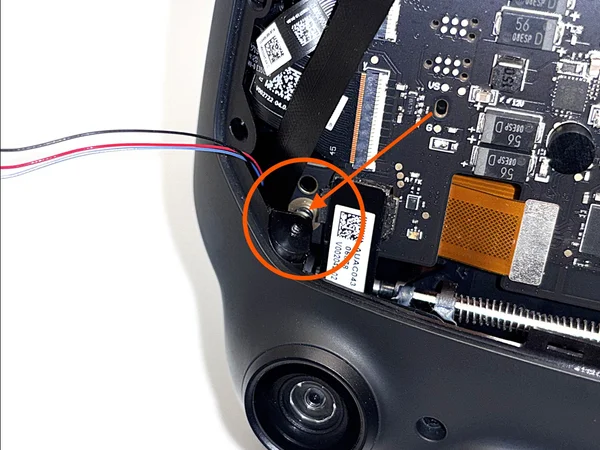
Przegląd szczeliny na kabel po lewej stronie 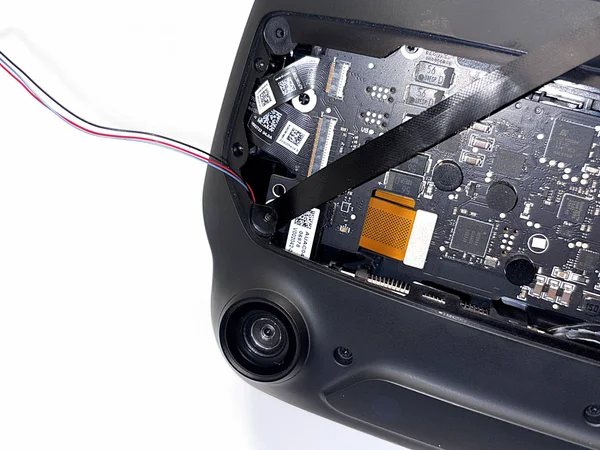
Zaznaczona szczelina między obudową a wkładką gwintowaną 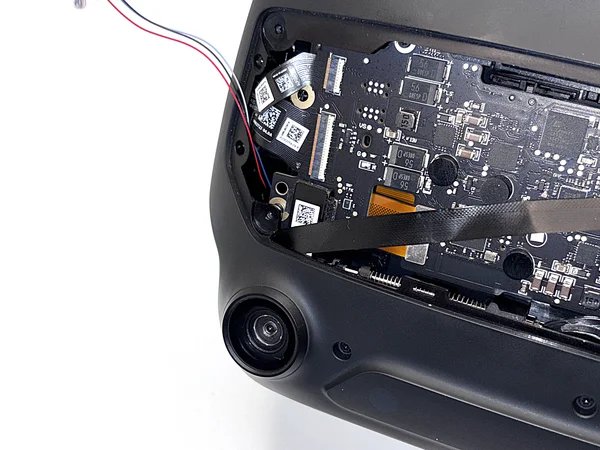
Prowadzenie kabla taśmowego przez szczelinę 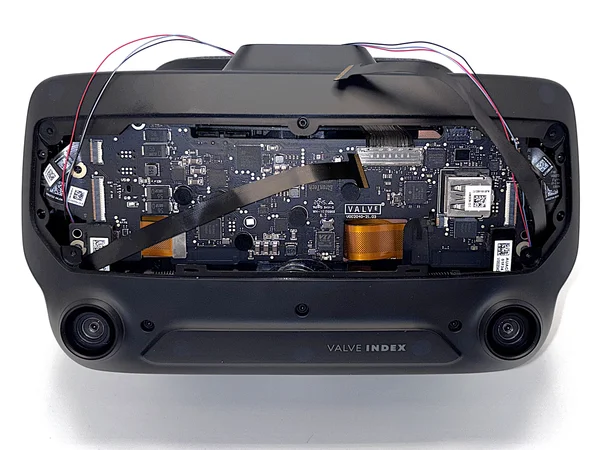
Kabel taśmowy w pełni przepchnięty przez szczelinę - Upewnij się, że regulacja pola widzenia jest nadal w pełni wysunięta, a IPD ustawione na najniższy poziom (soczewki maksymalnie do wewnątrz).
- Poprowadź LEWY kabel taśmowy (patrząc na Indexa od przodu) przez małą szczelinę między plastikową obudową Indexa a wkładką gwintowaną, jak pokazano na zdjęciach.
Warning: Upewnij się absolutnie, że kabel taśmowy jest w pełni przepchnięty i nie utknął w szczelinie. Jeśli kabel się tam zablokuje, ulegnie trwałemu uszkodzeniu, którego nie da się naprawić. - 12
Instalacja frunka
Poprowadź kable przez nowy frunk i zamocuj go do gogli.
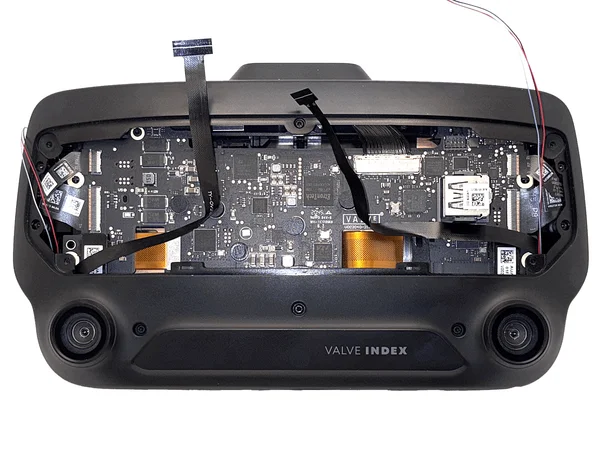
Kable wstępnie zagięte i prawidłowo poprowadzone przez frunk Przeczytaj cały krok przed rozpoczęciem!
- Unikaj ostrych zagięć: Kable nie mogą być ostro zagięte ani złamane. Łagodny łuk, jak pokazano na zdjęciach, jest w porządku.
- Nie zaciskaj kabli: Upewnij się, że kable taśmowe nie są przyciśnięte przy mocowaniu nowego frunka. Powinny leżeć jak najbardziej płasko i nie mogą stać na krawędzi, bo mogłoby to je ścisnąć i uszkodzić.
Ten krok wymaga trochę cierpliwości i ostrożności, ponieważ kable mają tendencję do prostowania się lub przesuwania z pozycji.
Czasem pomaga lekkie wstępne zagięcie kabli, żeby naturalnie układały się we właściwej pozycji podczas instalacji, jak pokazano na zdjęciu.
-
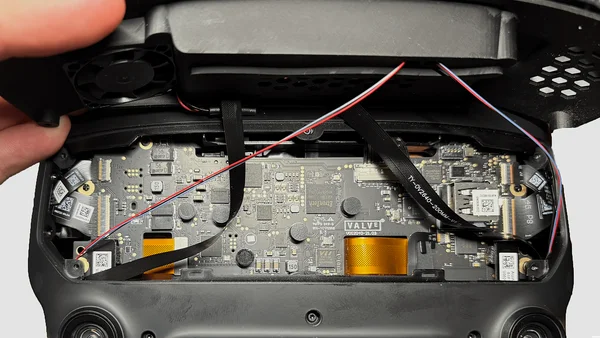
Prowadzenie kabli przez frunk, pokazujące prawidłowe pozycje 
Zbliżenie na prawy kabel w pobliżu portu USB, poprowadzony z dala od złącza Podczas mocowania frunka upewnij się, że kable przebiegają mniej więcej tak, jak pokazano na zdjęciach. Dokładna ścieżka nie jest krytyczna, ale bardzo ważne jest, żeby nie były zaciśnięte ani ostro zagięte.
Zwróć szczególną uwagę na prawy kabel w pobliżu portu USB. Z mojego doświadczenia wynika, że ma tendencję do prostowania się przed złączem. Kabel powinien przebiegać z dala od portu USB, nie przed nim.
Nie powinieneś odczuwać znacznego oporu przy nakładaniu nowego frunka. Jeśli musisz użyć siły, żeby go wcisnąć, prawdopodobnie jeden z kabli taśmowych jest zaciśnięty - najprawdopodobniej prawy, patrząc na Indexa od przodu.
-
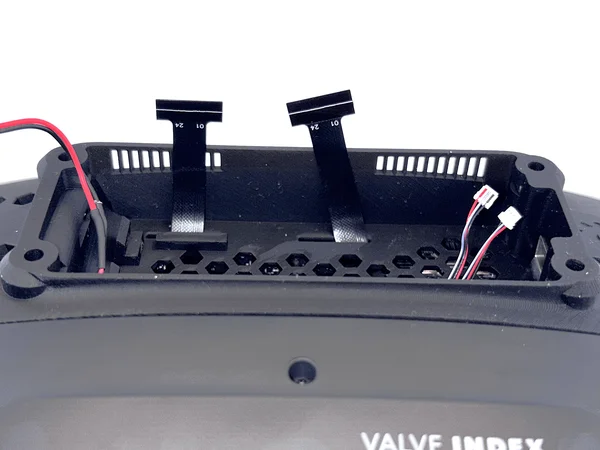
Kable wystawające około 1 cm poza krawędź frunka 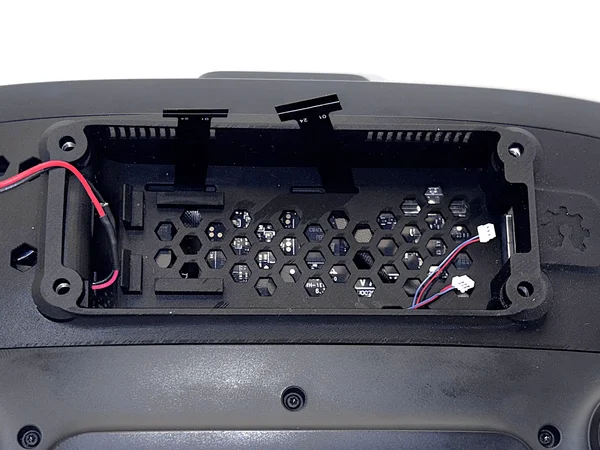
Złote styki kabli taśmowych skierowane do góry w przelocie Kable powinny wystawać około 1 cm poza krawędź frunka, żeby można było je później łatwo podłączyć. Dokładna długość nie jest krytyczna, wystarczy, żeby było dość kabla do wygodnego podłączenia.
Przed dokręceniem śrub upewnij się, że żaden kabel taśmowy nie przesunął się na ścieżkę śruby (patrz krok 11).
Warning: Upewnij się, że złote styki kabli taśmowych są skierowane do góry, gdy przeprowadzasz je przez przelot. - 13
Instalacja płyty głównej
Ostrożnie włóż płytę główną do złącza USB i zamocuj ją na miejscu.
Wskazówka: złącza LED możesz podłączyć jeszcze przed zamontowaniem płyty głównejNiektórym łatwiej jest podłączyć oba złącza LED (małe złącza w prawym dolnym rogu płyty) przed zamontowaniem płyty głównej. Zaletą jest to, że nie musisz pracować w ciasnej przestrzeni, która zostaje po osadzeniu płyty. Jeśli tak zrobisz, koniecznie zwróć uwagę, żeby podczas wkładania płyty głównej kable biegły w górę wzdłuż boku płyty, tak jak na zdjęciu, i nie zostały wciśnięte za nią. Co do prawidłowej orientacji, zanim je podłączysz, koniecznie zobacz drugie zdjęcie w bloku „Porównanie: prawidłowo osadzone złącza” dwa kroki dalej.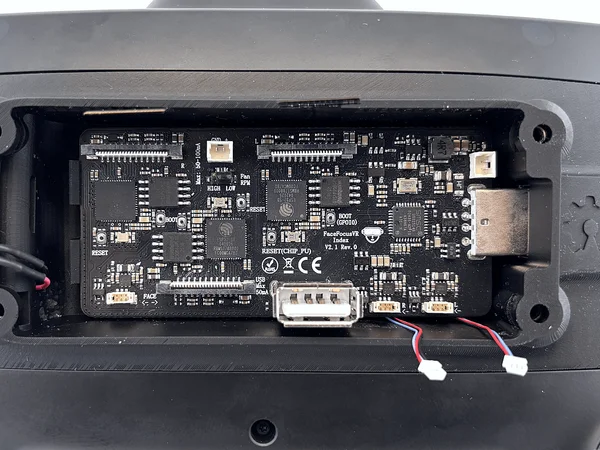
Płyta główna wkładana pod kątem do złącza USB - Włóż płytę główną pod lekkim kątem do złącza USB. Gdy minie krawędź frunka, wyrównaj ją, żeby wsunęła się prosto do złącza USB.
- Gdy płyta jest w pełni włożona, naciśnij tył, aż zaskoczy w zaczep.
Note: Ze względu na tolerancje produkcyjne zaczep nie zawsze wskakuje na miejsce idealnie. Jeśli nie pasuje albo się ułamie, możesz to zignorować. - 14
Podłączenie wszystkich kabli
Podłącz kable taśmowe, złącza LED i wentylator.
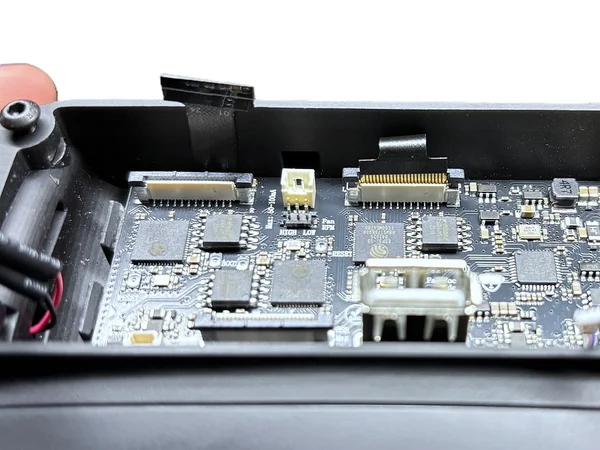
Kabel taśmowy łagodnie zagięty i podłączony do płyty głównej 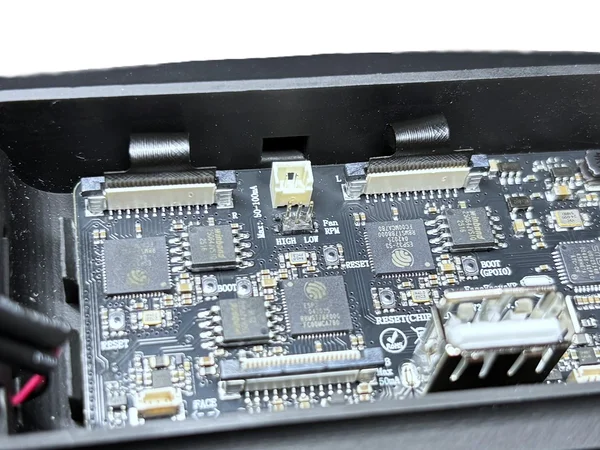
Czarne zatrzaski uniesione do góry, otwierające złącze ZIF 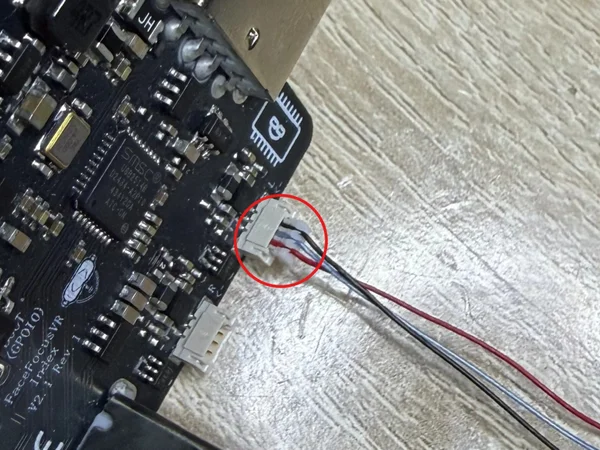
Referencyjna orientacja złącza LED 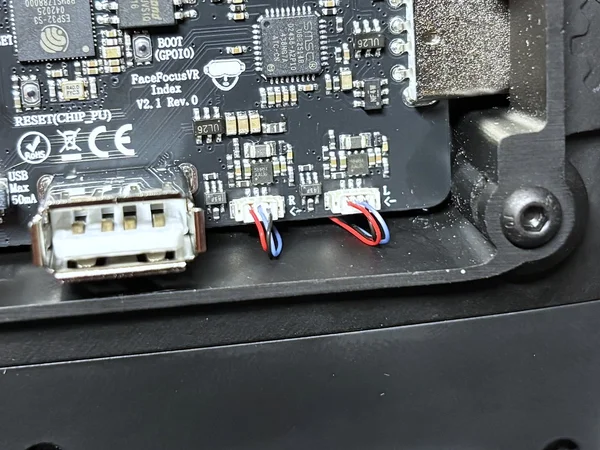
Złącze LED z metalowymi stykami skierowanymi w dół 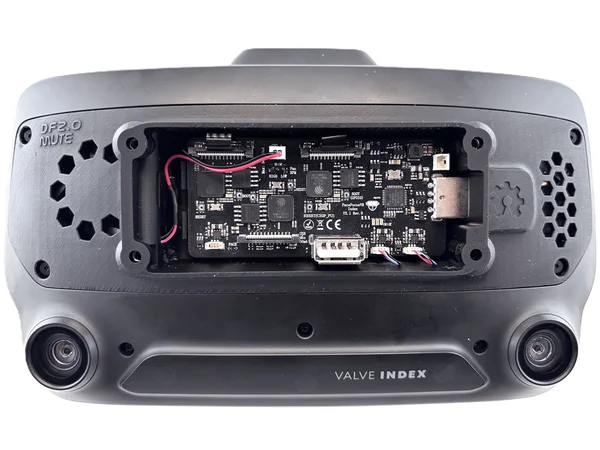
Złącze wentylatora podłączone do płyty głównej - Podłącz kable taśmowe. Nie łam ich, zaginaj delikatnie, jak pokazano na zdjęciu.
- Otwórz złącza, unosząc czarne zatrzaski po bokach do góry, jak pokazano w tym filmie.
- Teraz możesz też podłączyć dwa złącza LED. Zwróć uwagę na orientację - złącze pasuje tylko w jedną stronę, nie wciskaj go na siłę. Kolory kabli i kolejność żył nie mają znaczenia. Upewnij się tylko, że metalowe styki złącza są skierowane w dół podczas podłączania, jak pokazano na trzecim zdjęciu.
- Na koniec podłącz wentylator.
Warning: Upewnij się, że metalowe styki złączy LED są skierowane w dół podczas podłączania - pasują tylko w jedną stronę, więc nie wtykaj ich na siłę.
Wszystkie złącza wkładaj zawsze idealnie prosto i równomiernie. Nigdy nie wciskaj ich pod kątem ani na ukos, ponieważ spowoduje to wygięcie delikatnych metalowych styków i może trwale zniszczyć płytkę.Note: Po podłączeniu wszystkiego porównaj złącza z następnym blokiem „Porównanie: prawidłowo osadzone złącza”, aby upewnić się, że każde jest całkowicie osadzone. - ✓
Porównanie: prawidłowo osadzone złącza
Przed zamknięciem wszystkiego porównaj swoje złącza z tymi obrazami referencyjnymi. Nie do końca osadzone złącze to najczęstsza przyczyna tego, że kamera później się nie pojawia.
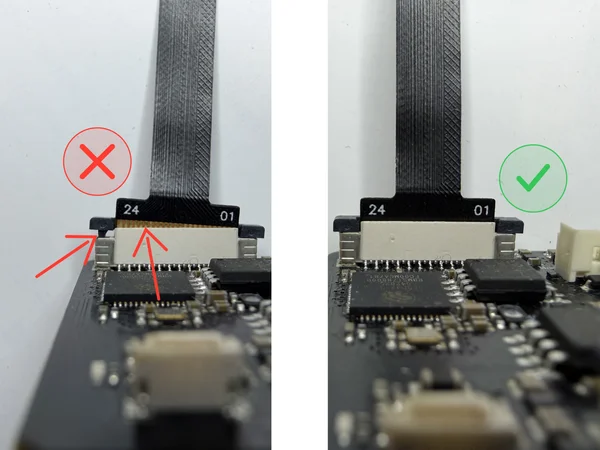
Porównanie kabla taśmowego kamery w złączu: nie do końca wsunięty z widocznymi złotymi stykami (źle) kontra całkowicie wsunięty z całkowicie zamkniętymi zatrzaskami (dobrze) 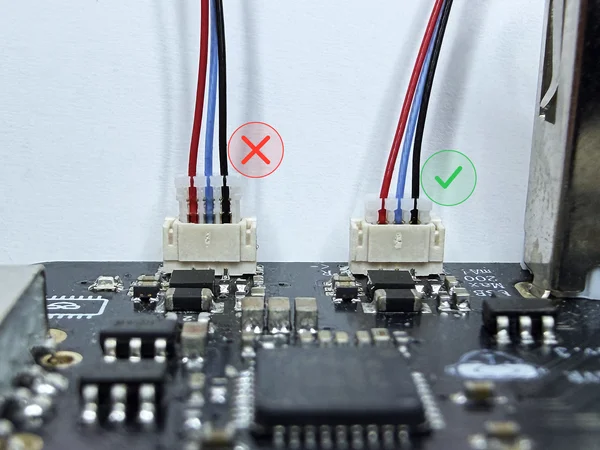
Porównanie złącza LED: całkowicie wsunięte i prawidłowo zorientowane (dobrze) kontra nie do końca wsunięte (źle) Kable taśmowe kamer: Lewa strona zdjęcia pokazuje, jak nie powinno być. Upewnij się, że kabel taśmowy jest całkowicie wsunięty do złącza, tak aby nie były już widoczne żadne złote styki. Sprawdź również, czy zatrzaski trzymające kabel są całkowicie dociśnięte i nie ma żadnej szczeliny.
Złącza LED: Jak opisano w kroku 14, upewnij się, że każde złącze jest proste i prawidłowo zorientowane podczas wkładania. Złącza wymagają bardzo niewielkiej siły, więc nie wciskaj ich na siłę. Porównaj ze zdjęciami i upewnij się, że są całkowicie wsunięte, jak pokazano.
- 15
Przednia osłona
Załóż przednią osłonę z modułem face tracking i przyciskiem zasilania.
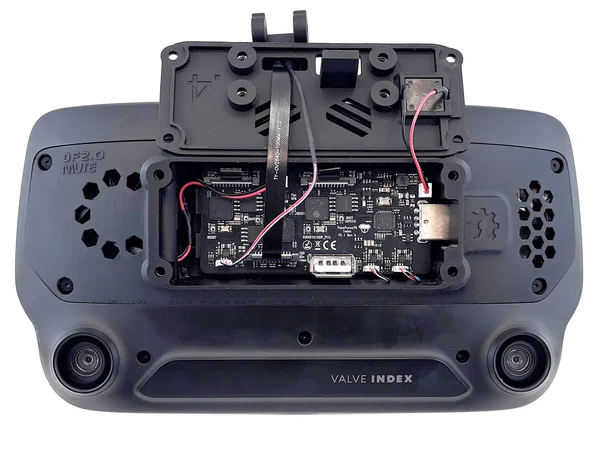
Moduł face tracking przeprowadzony przez przednią osłonę i podłączony do płyty 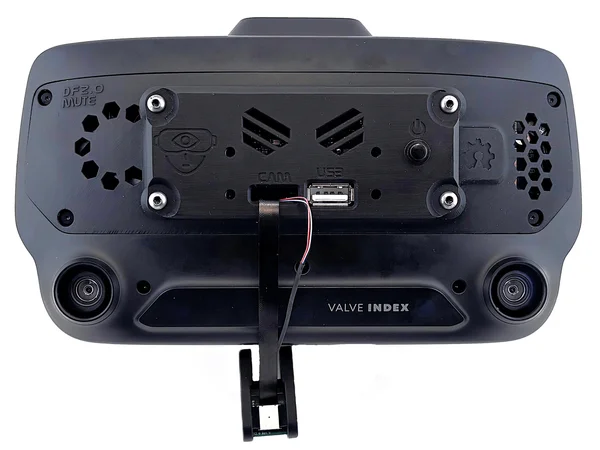
Przednia osłona zamocowana śrubami - Przeprowadź wstępnie zmontowany moduł face tracking przez przednią osłonę i podłącz go do płyty jak pokazano na zdjęciu.
- Podłącz przycisk zasilania do płyty.
- Zamocuj osłonę dołączonymi śrubami.
Warning: Wkręcasz w plastik, więc nie dokręcaj zbyt mocno. Wystarczy lekkie dociągnięcie ręką. Zbyt duża siła grozi trwałym zniszczeniem gwintu. - 16
Ramię modułu face tracking
Przeprowadź kabel taśmowy przez uchwyt i zamontuj ramię, żeby zakończyć instalację.
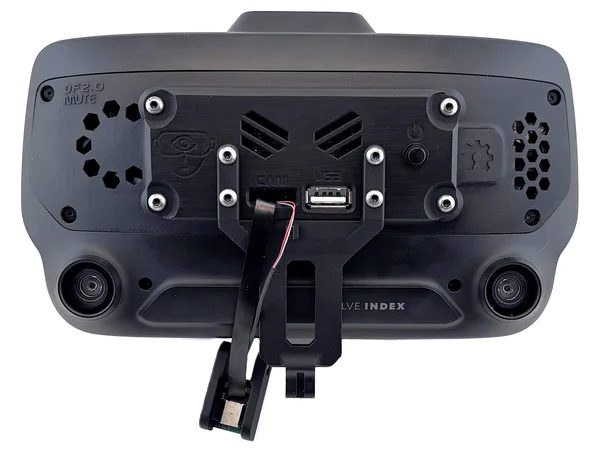
Kabel taśmowy przeprowadzony przez przeznaczony uchwyt 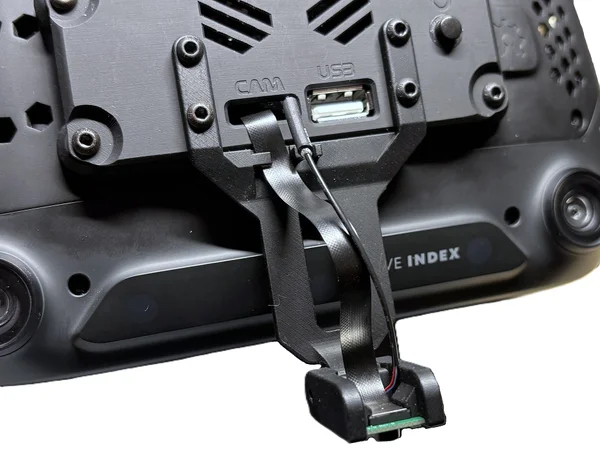
Ramię modułu face tracking zainstalowane pod kątem, żeby uniknąć napięcia kabla 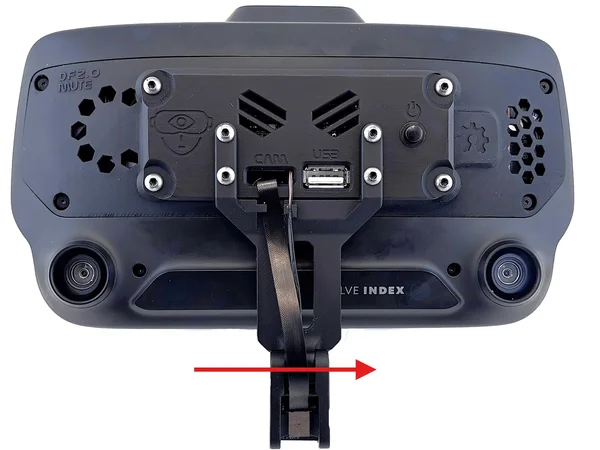
Index widziany od przodu, z czerwoną strzałką pokazującą długą śrubę wsuwaną z lewej strony przez moduł face tracking do nakrętki po prawej stronie - Przeprowadź kabel taśmowy przez przeznaczony uchwyt i zainstaluj ramię. Najłatwiej jest tymczasowo ustawić moduł face tracking pod kątem, żeby kable nie były naprężone.
- Zamontuj długą śrubę mocującą moduł face tracking. Patrząc na Indexa od przodu, wsuń śrubę z lewej strony, jak pokazano na trzecim zdjęciu: przechodzi ona przez moduł face tracking i na końcu wchodzi w nakrętkę po prawej stronie. Nie wkładaj jej od prawej strony.
- Ustaw moduł tak, żeby był skierowany na Twoją twarz, a następnie dokręć śrubę. Instalacja jest zakończona.
Warning: Wkręcasz w plastik, więc nie dokręcaj zbyt mocno. Wystarczy lekkie dociągnięcie ręką. Zbyt duża siła grozi trwałym zniszczeniem gwintu.Note: Polecam dokręcić długą śrubę tylko na tyle, żeby dało się jeszcze łatwo poruszać modułem face tracking ręką. Odrobina luzu znacznie zmniejsza ryzyko, że ramię modułu się ułamie. - ✓
Gratulacje, gotowe!
Instalacja sprzętowa jest zakończona. Postępuj zgodnie z poniższymi krokami, żeby sprawdzić, czy wszystko działa.
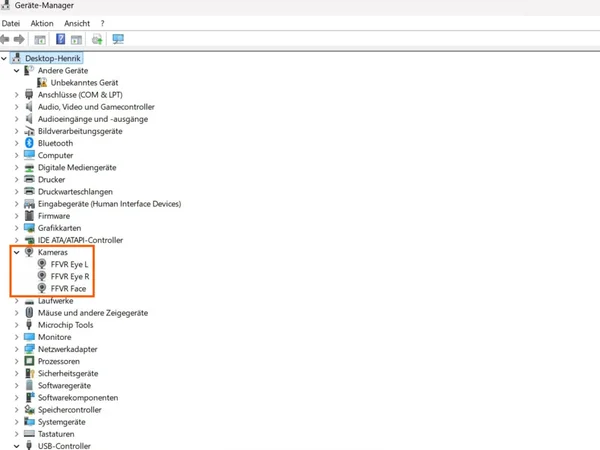
Menedżer urządzeń pokazujący trzy urządzenia kamer, potwierdzając udaną instalację Żeby sprawdzić, czy wszystko działa, włącz gogle Index i uruchom nowy sprzęt przyciskiem z przodu. Na płycie powinna zaświecić się niebieska dioda LED, widoczna przez górne szczeliny wentylacyjne nad przyciskiem zasilania.
Następnie otwórz Menedżer urządzeń. Jeśli widzisz trzy urządzenia kamer, jak na zdjęciu po prawej, płyta główna działa prawidłowo. Jeśli widzisz tylko dwa, wystarczy raz zresetować system. Może się to zdarzyć, ponieważ Windows lub połączenie USB może nie zainicjować wszystkich urządzeń przy pierwszym uruchomieniu.
Teraz otwórz aplikację Aparat w Windows i spróbuj przełączać się między wszystkimi trzema strumieniami wideo. Jeśli to działa, gratulacje - Twój sprzęt jest zainstalowany i działa prawidłowo.
Przejdź teraz do części programowej.
🖥️ Konfiguracja oprogramowania
Skonfiguruj oprogramowanie do trackingu na swoim komputerze.
Podstawy
Ten projekt skupia się na sprzęcie. Komputer widzi trzy kamery (Eye L, Eye R, Face) jako standardowe strumienie UVC webcam w rozdzielczości 240x240@60 FPS lub 320x320@45 FPS w nowszych wersjach. Każde oprogramowanie obsługujące strumień z kamery będzie działać.
Popularne programy do trackingu to ETVR, Ryan's Eye Tracking i Project Babble. Wszystkie są kompatybilne z tym sprzętem. Polecam Baballonia od Project Babble dla najlepszych wyników i łatwości użycia, ale możesz wypróbować inne opcje.
Ta instrukcja opisuje konfigurację z Baballonia.
- ▶
VRCFaceTracking
VRCFaceTracking Module Registry 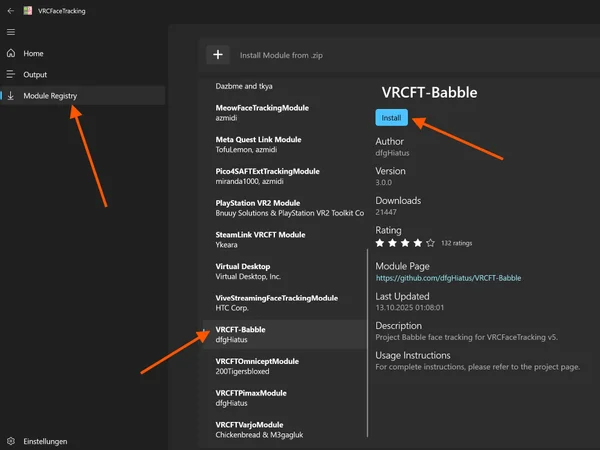
Wynik wyszukiwania modułu VRCFT-Babble 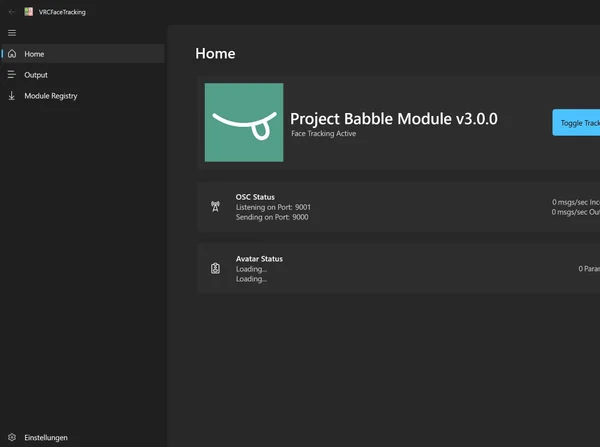
Moduł Babble zainstalowany na stronie głównej VRCFT VRCFT pełni rolę tłumacza dla VRChat. Przekształca dane face trackingu i eye trackingu, które otrzymuje od Baballonia, na parametry zrozumiałe dla VRChat, dzięki czemu mimika i ruchy Twojego awatara reagują odpowiednio.
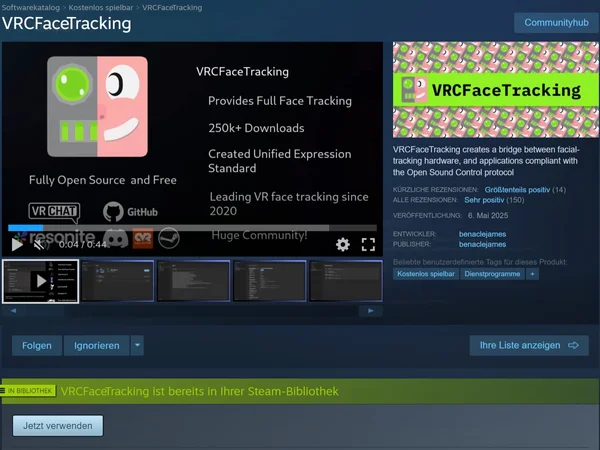
Jeśli chcesz używać face trackingu (i eye trackingu) w VRChat, będziesz potrzebować VRCFT, niezależnie od tego, czy używasz mojego sprzętu, czy innego rozwiązania.- Pobierz VRCFT ze Steam: store.steampowered.com/app/3329480/VRCFaceTracking
- Po uruchomieniu przejdź do "Module Registry" i wyszukaj moduł "VRCFT-Babble", a następnie go zainstaluj.
- Uruchom ponownie VRCFT.
- Moduł Babble powinien teraz pojawić się na stronie głównej aplikacji VRCFT, jak na ostatnim zdjęciu. Żadne dalsze kroki w VRCFT nie są potrzebne.
- ▶
Baballonia

Główny interfejs Baballonia 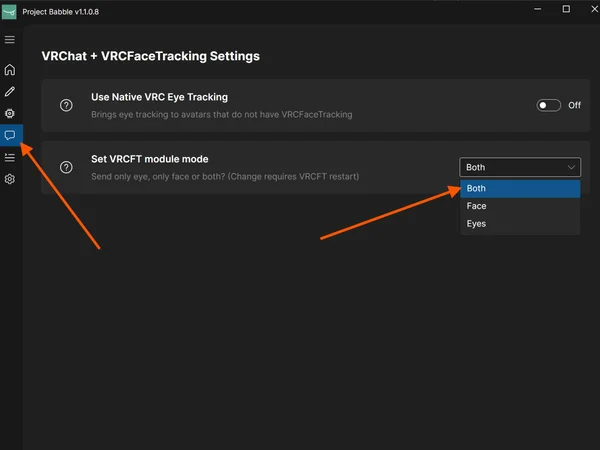
Ustawienia komunikacji VRChat + VRCFaceTracking z trybem modułu VRCFT na Both 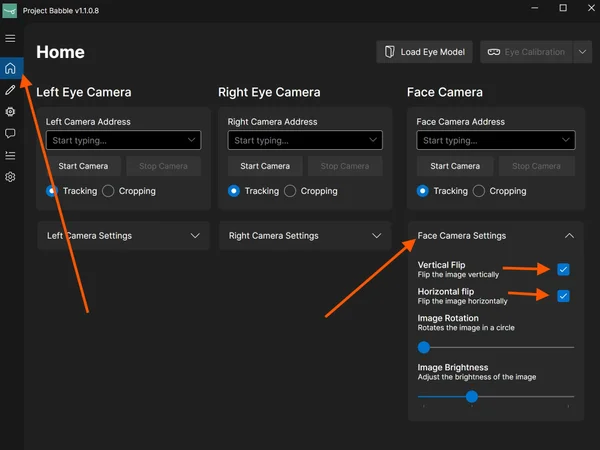
Ustawienia kamery twarzy z włączonymi opcjami odwracania 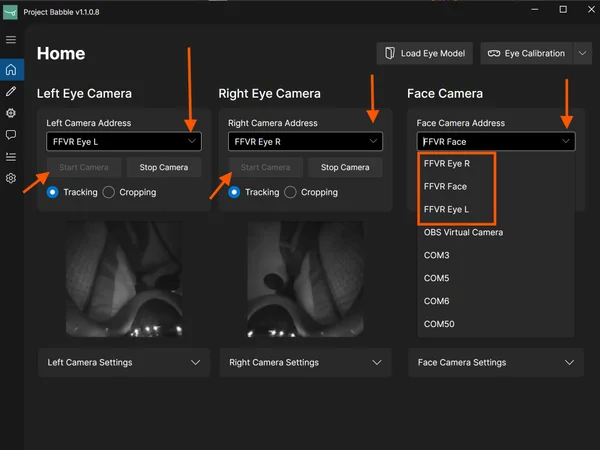
Rozwijane menu wyboru kamery 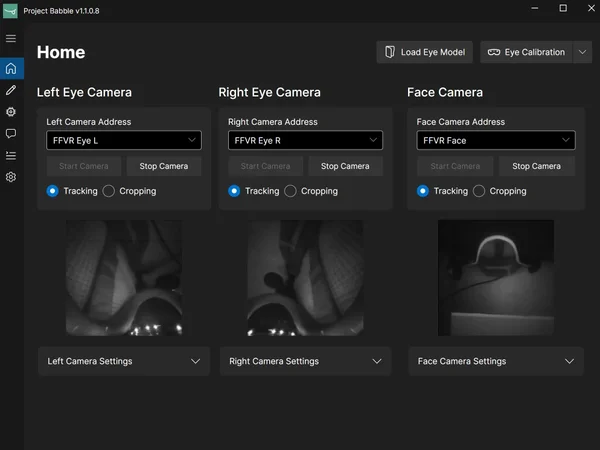
Wszystkie kamery uruchomione, tracking aktywny Baballonia analizuje strumienie z kamer oczu i twarzy, żeby określić kierunek patrzenia, otwarcie oczu i wyraz twarzy, a następnie przekazuje te dane do VRCFT.
- Pobierz Baballonia ze Steam: store.steampowered.com/app/4091970/Project_Babble_Baballonia
- Otwórz Baballonia i pomiń kreator konfiguracji.
- Otwórz ustawienia komunikacji i ustaw tryb modułu VRCFT na "Both", aby przesyłane były dane zarówno z oczu, jak i z twarzy. Nie polecam korzystania z natywnego VRC Eye Tracking.
- Otwórz "Face Camera Settings" i włącz odwracanie zarówno w pionie, jak i w poziomie. Opcje odwracania mogą wyglądać jak ikony w zależności od wersji. Nie zmieniaj żadnych ustawień kamery dla oczu!
- Upewnij się, że gogle Index i sprzęt są włączone, a następnie wybierz odpowiednią kamerę z rozwijanego menu.
- Po wybraniu wszystkich kamer kliknij "Start Camera" dla każdej z nich.
- ✓
Prawie gotowe!
Wszystkie kolejne kroki trzeba wykonywać w VR. Tak, VRChat też się nadaje.
Note: Jeśli obraz z kamery eye tracking wydaje się prześwietlony lub wyblakły, sprawdź stronę Bezpieczeństwo i w razie potrzeby napisz na Discordzie. - ▶
Kadrowanie kamery twarzy
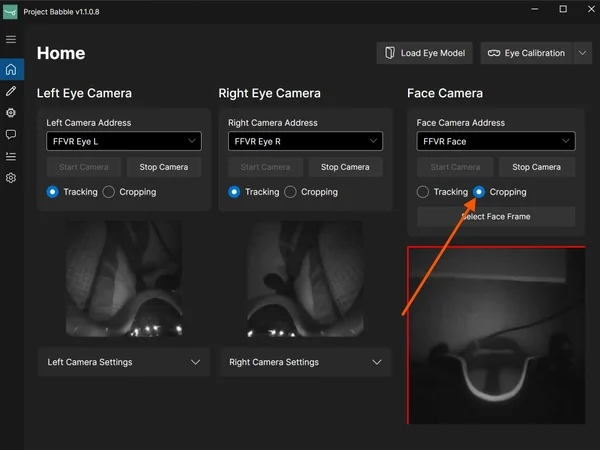
Wybrany tryb kadrowania kamery twarzy 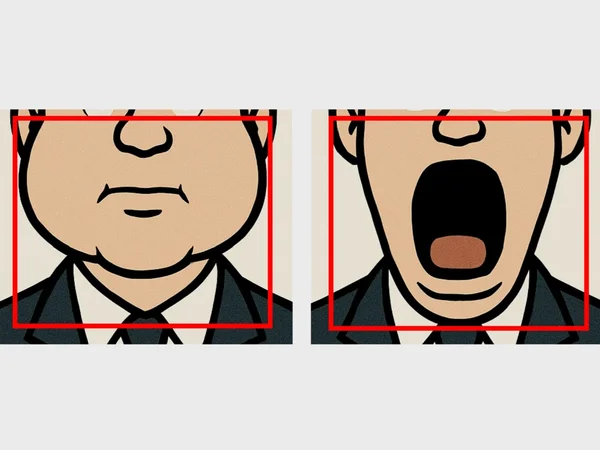
Ustawianie granic kadru z nadętymi policzkami 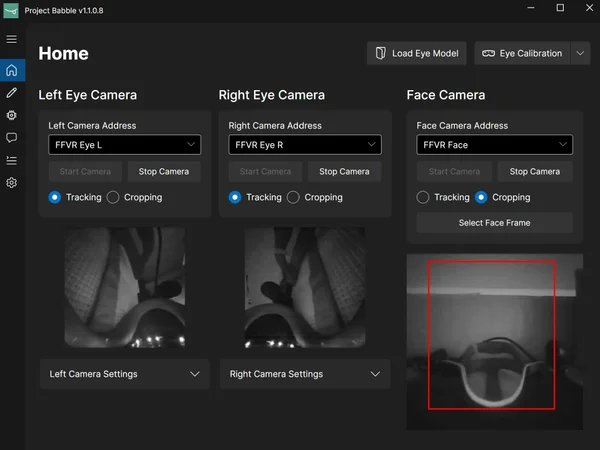
Dostosowywanie górnej granicy z widocznym nosem 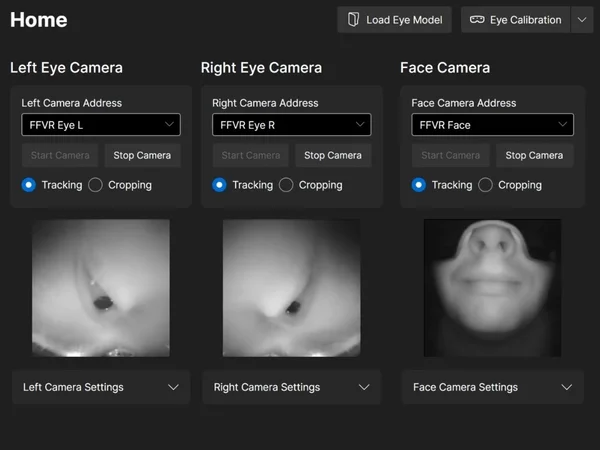
Końcowy wynik kadrowania Tylko dla kamery twarzy musisz ustawić kadr, który utrzyma Twoją twarz widoczną we wszystkich ekstremalnych pozycjach, jednocześnie minimalizując tło. Polecam następujące podejście:
- Zmień tryb kamery twarzy z "Tracking" na "Cropping".
- Nadmuchaj policzki jak najbardziej. To wyznacza boczne granice kadru.
- Otwórz usta jak najszerzej. To definiuje dolną granicę.
- Ustaw górną granicę tak, żeby nos był widoczny, ale zminimalizuj statyczne elementy gogli Index w kadrze.
- Staraj się utrzymać kadr jak najbliżej kwadratu.
- To wszystko. Face tracking nie wymaga kalibracji. Automatycznie dostosowuje się w czasie. Po prostu używaj go przez kilka minut, a sam się skalibruje.
Nie musi być idealnie precyzyjne. Z moich testów wynika, że lepiej jest uwzględnić trochę więcej tła niż przypadkowo obciąć część twarzy. Finalnie Twój kadr będzie prawdopodobnie wyglądał podobnie do mojego na ostatnim zdjęciu.
- ▶
Kalibracja eye trackingu
Video: https://www.youtube.com/watch?v=CmLql1VxT-I
Gorąco polecam obejrzenie filmu przed rozpoczęciem kalibracji.
- Stań pośrodku strefy gry, twarzą w swoim domyślnym kierunku. Jeśli nie wiesz, w którą stronę, wycentruj strefę gry.
- Po kliknięciu "Eye Calibration" pojawi się nakładka SteamVR z krótkim filmem pokazującym wymagane ruchy głowy.
- Po zakończeniu 60-sekundowego odliczania powtarzaj te ruchy głową przez około 3 minuty. Dokładna kolejność nie ma znaczenia. Ważne jest, żeby oczy cały czas patrzyły na piłkę i żebyś poruszał głową tak, aby oczy docierały do swoich ekstremalnych pozycji.
- Po zakończeniu tej części otrzymasz informację zwrotną. Następnie pojawi się komunikat: "When the countdown finishes, close your eyes."
- Kiedy odliczanie dojdzie do 2 sekund, zamknij oczy i trzymaj je mocno zamknięte, aż otrzymasz kolejne potwierdzenie.
- Gdy masz zamknięte oczy, ściśnij każde oko dwukrotnie i dwukrotnie unieś brwi, jakbyś robił zaskoczoną minę, cały czas trzymając oczy zamknięte. Lekkie poruszanie goglami podczas tej fazy też może pomóc.
Celem jest nauczenie oprogramowania, jak wyglądają Twoje oczy gdy są zamknięte, ponieważ może to się różnić w zależności od wyrazu twarzy lub pozycji gogli.
- ✓
Wszystko gotowe!
Eye i face tracking jest teraz gotowy do użycia. Wypróbuj tego awatara do testów w VRChat.
Jeśli chcesz dopracować tracking, naprawić problemy z mruganiem lub mrużeniem, albo wzmocnić niektóre wyrazy twarzy, przejdź do zakładki Fine-Tuning.
💡 Dostrajanie
Dostosuj parametry trackingu, żeby uzyskać najlepsze wyniki dla Twoich wyrazów twarzy.
- ✓
Zanim zaczniesz
Zmieniaj te ustawienia tylko wtedy, gdy zauważysz konkretny problem, na przykład nieprawidłowe mruganie, wyrazy twarzy aktywujące się za wcześnie lub niewystarczająco mocne. Jeśli wszystko działa dobrze, nie ma potrzeby niczego zmieniać.
- ▶
Dostosowywanie parametrów
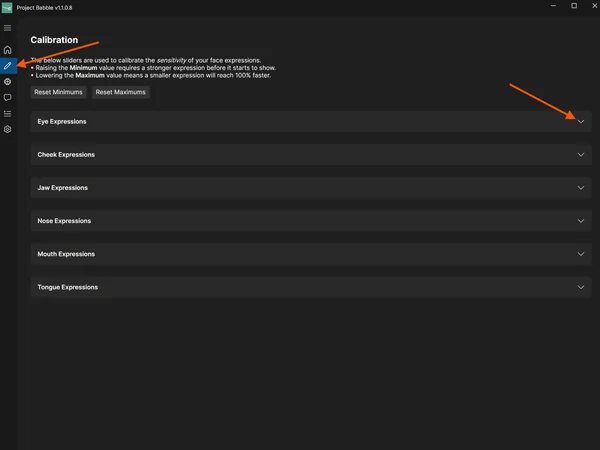
Przegląd okna kalibracji Baballonia 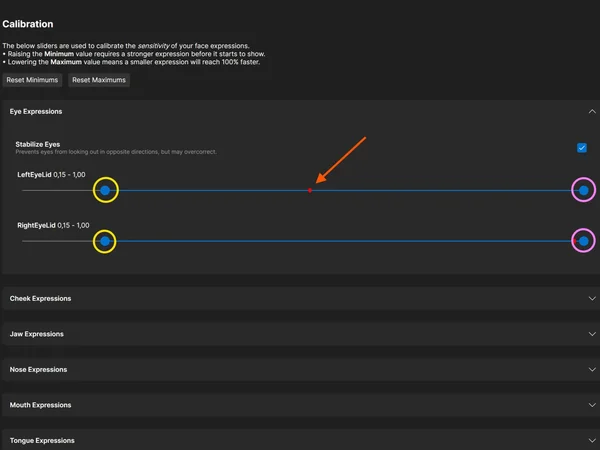
Suwaki parametrów z kontrolkami minimum (żółty) i maksimum (różowy) Jeśli mruganie awatara nie działa prawidłowo, albo chcesz, żeby uśmiechy i inne wyrazy twarzy były bardziej lub mniej intensywne, możesz je dostosować w aplikacji Baballonia, regulując progi.
- Przejdź do okna kalibracji w aplikacji Baballonia (ikona ołówka) i otwórz grupę parametrów, która zawiera parametry do dostosowania (na przykład "smile").
- NIE kopiuj bezmyślnie moich ustawień, bo u każdego są inne. Lepiej zrozumieć, co robi każdy suwak, żeby osiągnąć najlepsze wyniki.
Każdy parametr, taki jak LeftEyeLid, RightEyeLid albo dowolny parametr twarzy jak smile, ma dwie kontrolki: minimum (zaznaczony na żółto) i maksimum (zaznaczony na różowo). Czerwona kropka pokazuje aktualny stan i przesuwa się w zależności od Twojego wyrazu twarzy. Na przykład, gdy twarz jest rozluźniona, przesuwa się w lewo, a gdy zaczynasz się uśmiechać, przesuwa się w prawo.
Wartość minimalna określa, kiedy dany kształt zaczyna się aktywować. Podnieś ją, jeśli kształt aktywuje się za wcześnie lub jest aktywny w stanie spoczynku. Wartość maksymalna kontroluje, jak daleko kształt może się przesunąć. Obniżenie jej wyolbrzymia ruch w nowym zakresie.
- ▶
Mruganie / Mrużenie
Parametr powieki z dostosowanym suwakiem minimum do wykrywania mrugania 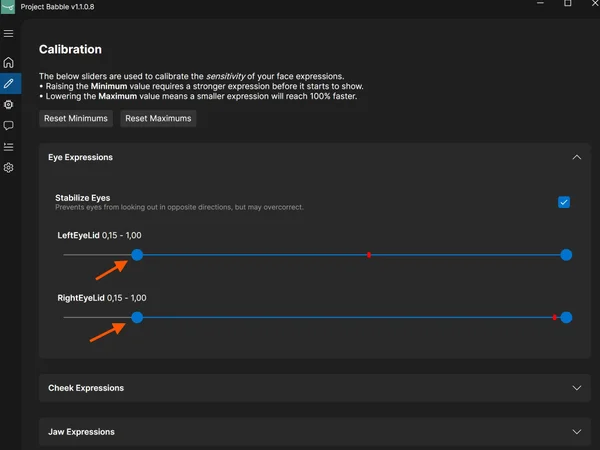
Parametr powieki z dostosowanymi wartościami mrugania Jeśli mruganie lub mrużenie awatara nie zachowuje się prawidłowo, albo w ogóle nie mruga, możesz podnieść wartość minimalną powiek. To sprawia, że mruganie aktywuje się wcześniej i wygląda szybciej.
- Mrugnij kilka razy i obserwuj, jak daleko wskaźnik przesuwa się w lewo.
- Przesuń lewy suwak minimum do tej pozycji lub nieco na prawo od miejsca, do którego dochodzi czerwony wskaźnik.
Wartość będzie prawdopodobnie wyższa niż ta na zdjęciu. Na podstawie kalibracji moja zwykle mieści się między 0,15 a 0,4.
- ▶
Przesadzone wyrazy twarzy
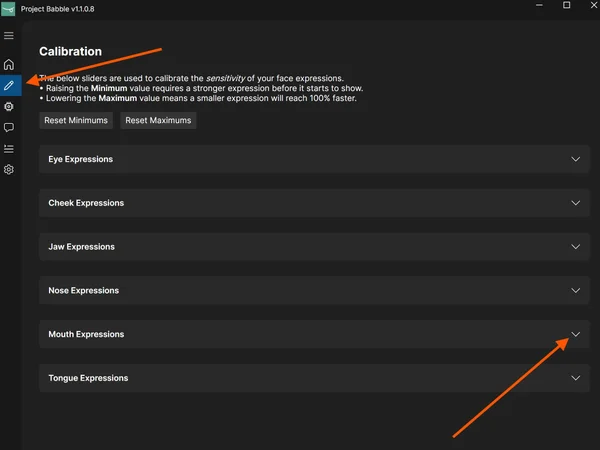
Parametr smile z obniżoną wartością maksymalną dla delikatnego uśmiechu w spoczynku 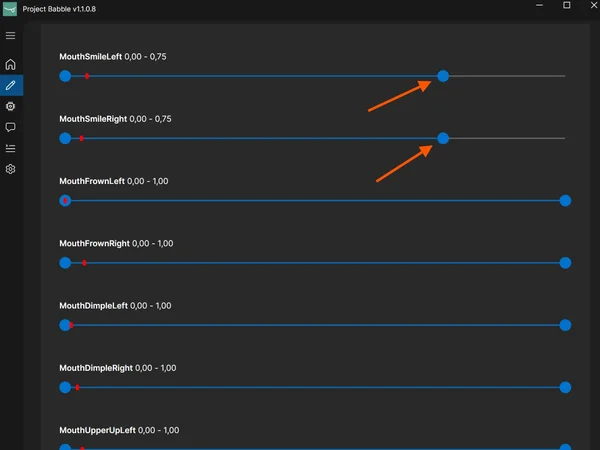
Eksperymentowanie z parametrami wyrazów twarzy w lustrze VRChat Czasami możesz chcieć, żeby wyraz twarzy aktywował się wcześniej, pozostawał lekko aktywny cały czas lub był wyolbrzymiony.
Dobrym przykładem jest uśmiech. Jeśli chcesz, żeby Twój awatar utrzymywał delikatny uśmiech nawet gdy twarz jest rozluźniona, wystarczy obniżyć wartość maksymalną parametru smile.
Gorąco polecam po prostu grać w VRChat ze swoim awatarem, patrzeć w lustro i eksperymentować z minimalnymi i maksymalnymi wartościami parametrów. Wartości aktualizują się na żywo, więc nie musisz przełączać się między zakładkami, żeby zobaczyć efekty.
- ▶
Wyraz twarzy aktywuje się za wcześnie
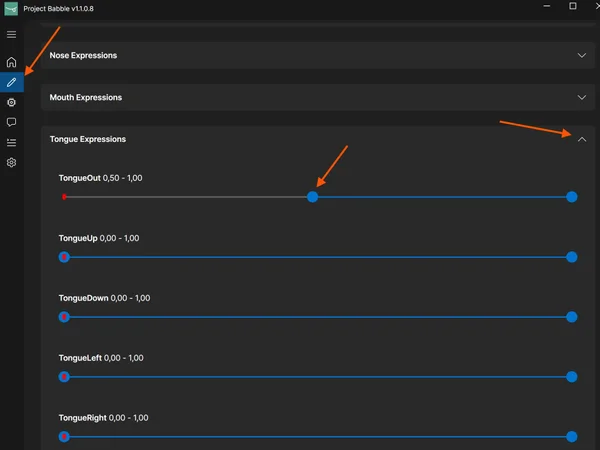
Dostosowywanie wartości minimalnej, żeby zapobiec zbyt wczesnemu aktywowaniu wyrazu Zdarza się, że wyraz twarzy aktywuje się za wcześnie, na przykład gdy otwierasz usta, a awatar wysuwa język, mimo że tak naprawdę tego nie robisz.
W takich przypadkach możesz dostosować wartość minimalną odpowiedniego parametru, żeby wyraz aktywował się tylko wtedy, gdy powinien.
Gorąco polecam po prostu grać w VRChat ze swoim awatarem, patrzeć w lustro i eksperymentować z minimalnymi i maksymalnymi wartościami parametrów. Wartości aktualizują się na żywo, więc nie musisz przełączać się między zakładkami, żeby zobaczyć efekty.
🔗 FFVR Connect
Narzędzie webowe do interakcji ze sprzętem FaceFocusVR.
Czym jest FFVR Connect?
FFVR Connect to narzędzie webowe, które pozwala na interakcję ze sprzętem FaceFocusVR bezpośrednio z przeglądarki. Możesz regulować prędkość wentylatora, zmieniać jasność LED, włączać i odczytywać logi, a w przyszłości także przeprowadzać aktualizacje firmware.
Narzędzie jest intuicyjne i proste w obsłudze. Wystarczy otworzyć je w przeglądarce, podłączyć płytę i gotowe.
Możesz uzyskać do niego dostęp tutaj: connect.facefocusvr.com
Przeglądarka i połączenie
FFVR Connect wymaga przeglądarki opartej na Chromium (Google Chrome, Microsoft Edge, Brave). Polecam Google Chrome. Firefox i Safari nie są obsługiwane.
Jeśli Twoja płyta nie może się połączyć, najprawdopodobniej ma starszą wersję firmware, która nie obsługuje tego narzędzia. Każda płyta wysłana przed 15.03.2026 nie ma potrzebnego sprzętu do sterowania wentylatorem, więc ręczna aktualizacja firmware nie jest konieczna.
Jeśli mimo to chcesz zaktualizować, skontaktuj się przez Discorda.
Funkcje
Prędkość wentylatora - Domyślna wartość to 30%, co jest również moim zaleceniem. Nie ustawiaj poniżej 25%.
Jasność LED - Można zmienić, ale nie jest to wymagane. Dostosowuj tylko jeśli zostaniesz o to poproszony przez wsparcie FaceFocusVR.
Logowanie - Włączanie i odczytywanie logów urządzenia do celów diagnostycznych.
Aktualizacje firmware - Będą dostępne przez FFVR Connect w przyszłości.