Instrukcja aktualizacji (starsza wersja)
Ta instrukcja dotyczy wyłącznie użytkowników, którzy wymienili stare pierścienie IR i moduł twarzy (w którym płytka PCB była widoczna) na nową wersję, w której diody LED i płytka PCB znajdują się za plastikową osłoną.
Ponieważ nowa wersja posiada dodatkową warstwę plastiku, przez którą musi przejść światło IR, konieczne jest zwiększenie mocy wyjściowej diod LED. Służy do tego opisana poniżej aktualizacja.
Postępuj zgodnie z tą instrukcją dopiero po wymianie pierścieni i modułu twarzy.
Prerequisites
- Narzędzie działa wyłącznie w przeglądarkach opartych na Chromium. Testowałem je w Brave i Chrome. Firefox, Safari i inne przeglądarki spoza Chromium nie będą działać.
- Podczas korzystania z narzędzia mogą wystąpić błędy. Jeśli tak się stanie, po prostu odśwież stronę i połącz się ponownie.
- Postępuj DOKŁADNIE według instrukcji i NIE korzystaj z żadnych innych funkcji strony!
- 1
Otwarcie narzędzia i połączenie
Otwórz internetowe narzędzie do aktualizacji i połącz się z pierwszą kamerą.
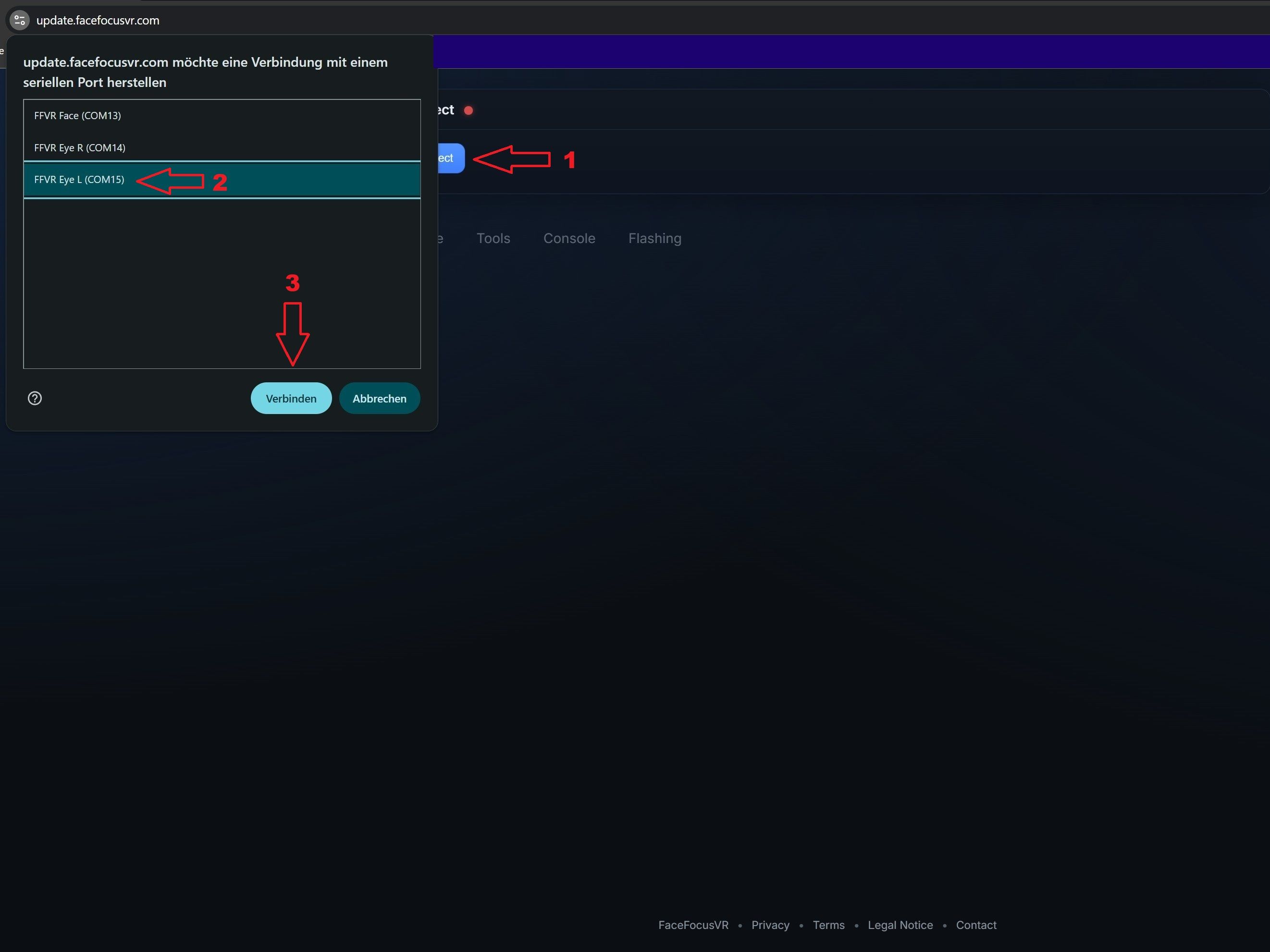
- Otwórz internetowe narzędzie do aktualizacji: https://legacyupdate.facefocusvr.com w przeglądarce opartej na Chromium (np. Chrome).
- Kliknij "Connect", wybierz kamerę, którą chcesz zaktualizować (zacznij od Eye L), a następnie kliknij ponownie "Connect".
- 2
Aktywacja trybu boot
Przełącz kamerę w tryb boot, aby mogła przyjąć nowy firmware.
 1 / 2
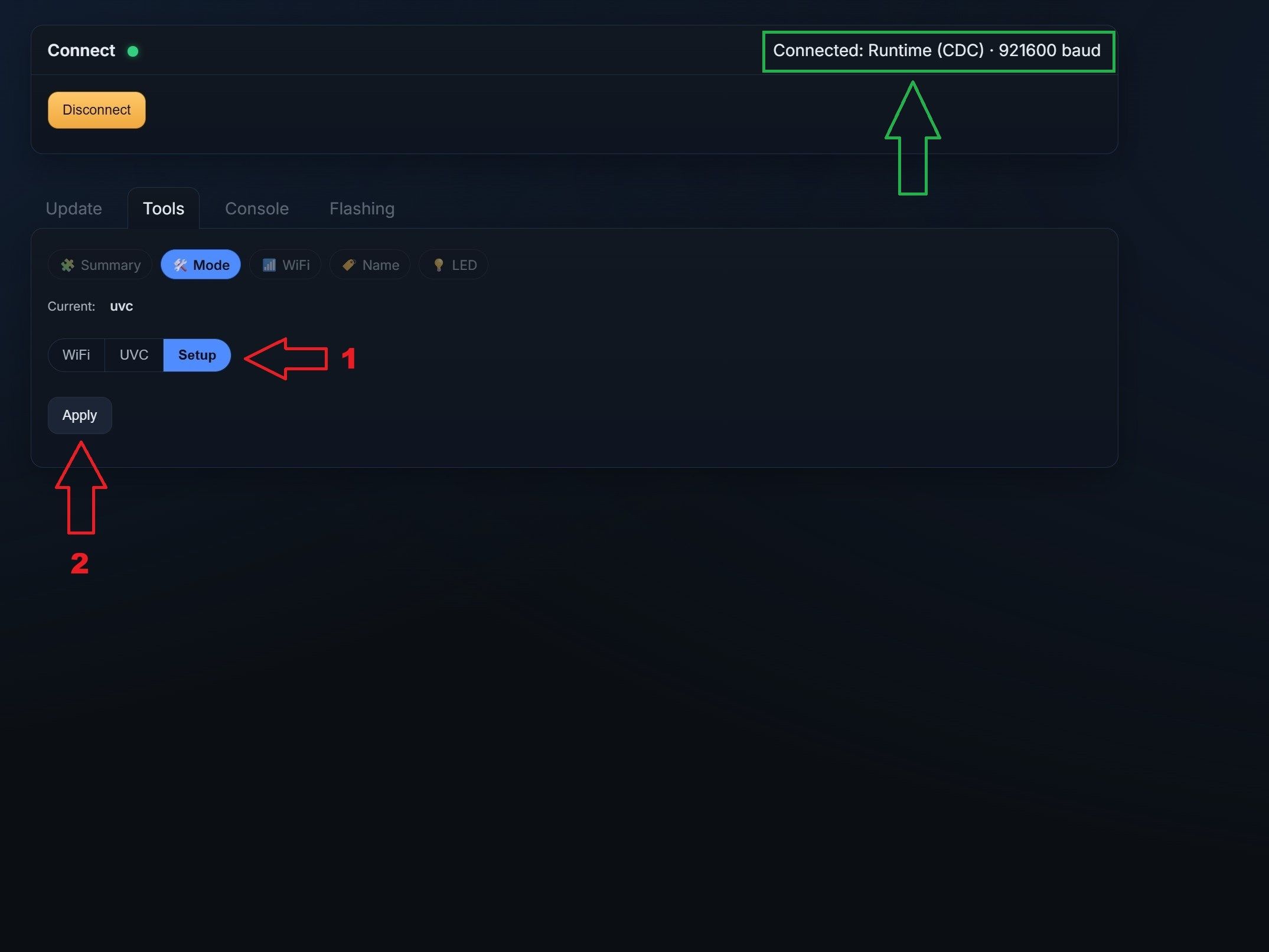
1 / 2- W prawym górnym rogu powinien teraz widnieć napis "Connected: Runtime...".
- Aby zaktualizować firmware, musimy przełączyć kamerę w tryb boot, żeby mogła przyjąć nowy firmware.
- Narzędzie powinno automatycznie wybrać zakładkę "Mode". Wybierz opcję "Setup".
- Kliknij "Apply".
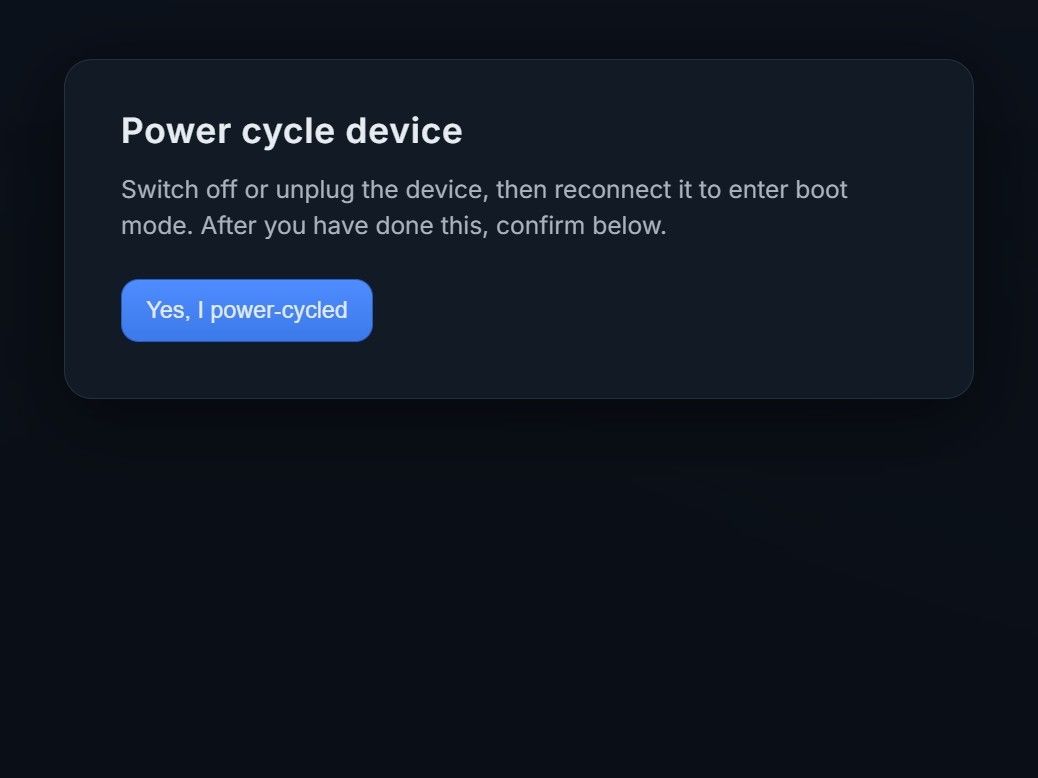
- Następnie pojawi się komunikat z prośbą o ponowne uruchomienie urządzenia. Po prostu wyłącz je przyciskiem z przodu, odczekaj 5 sekund i włącz ponownie.
- Teraz naciśnij "Yes, I power-cycled."
- 3
Ponowne połączenie w trybie boot
Połącz się z kamerą ponownie, tym razem w trybie boot.
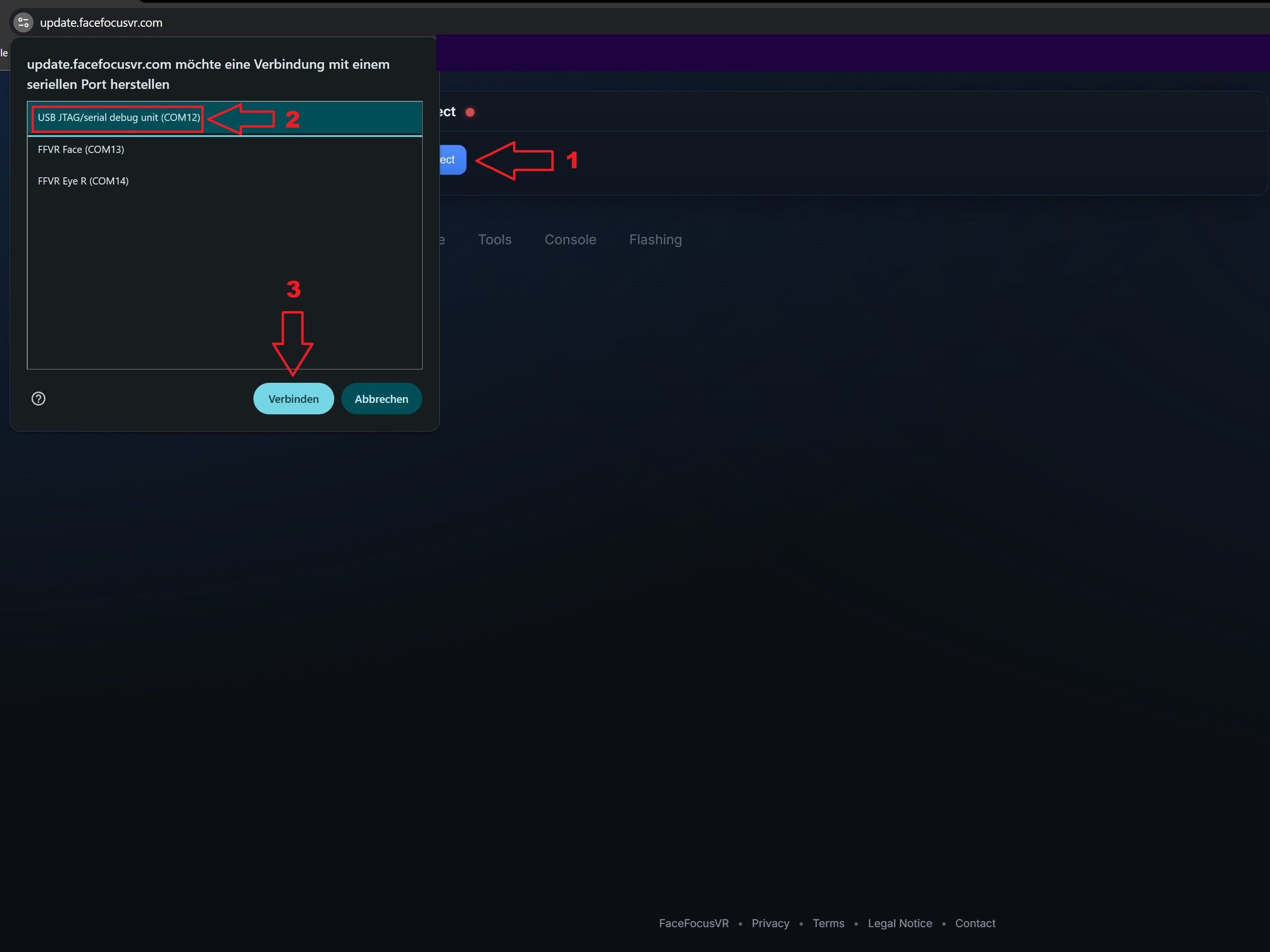
- Kliknij "Connect".
- Teraz powinno pojawić się nowe urządzenie obok dwóch poprzednich. Będzie miało ogólną nazwę (USB/JTAG...). To kamera, którą właśnie przełączyłeś w tryb boot.
- Zaznacz je i kliknij "Connect".
- 4
Wgrywanie firmware
Wybierz i wgraj odpowiedni firmware na podłączoną kamerę.
 1 / 4
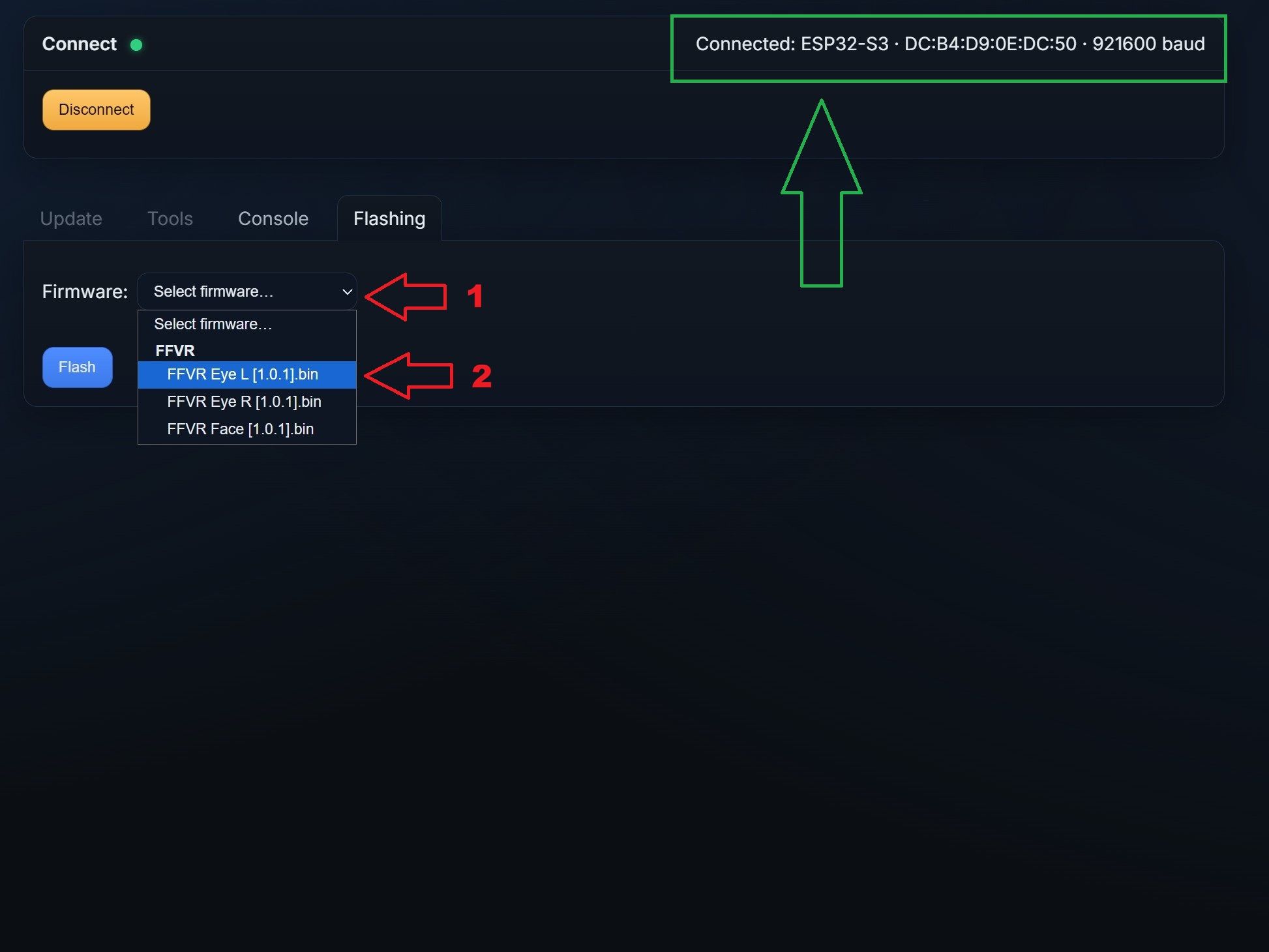
1 / 4- W prawym górnym rogu powinien teraz widnieć napis "Connected: ESP32-S3...", co potwierdza, że pomyślnie przeszedłeś do trybu boot.
- Otwórz menu rozwijane "Select Firmware...".
- Wybierz odpowiedni firmware. Firmware zależy od urządzenia wybranego w pierwszym kroku. Jeśli wybrałeś "Eye L", wybierz również firmware Eye L. Jeśli wybrałeś "Face", wybierz firmware Face.
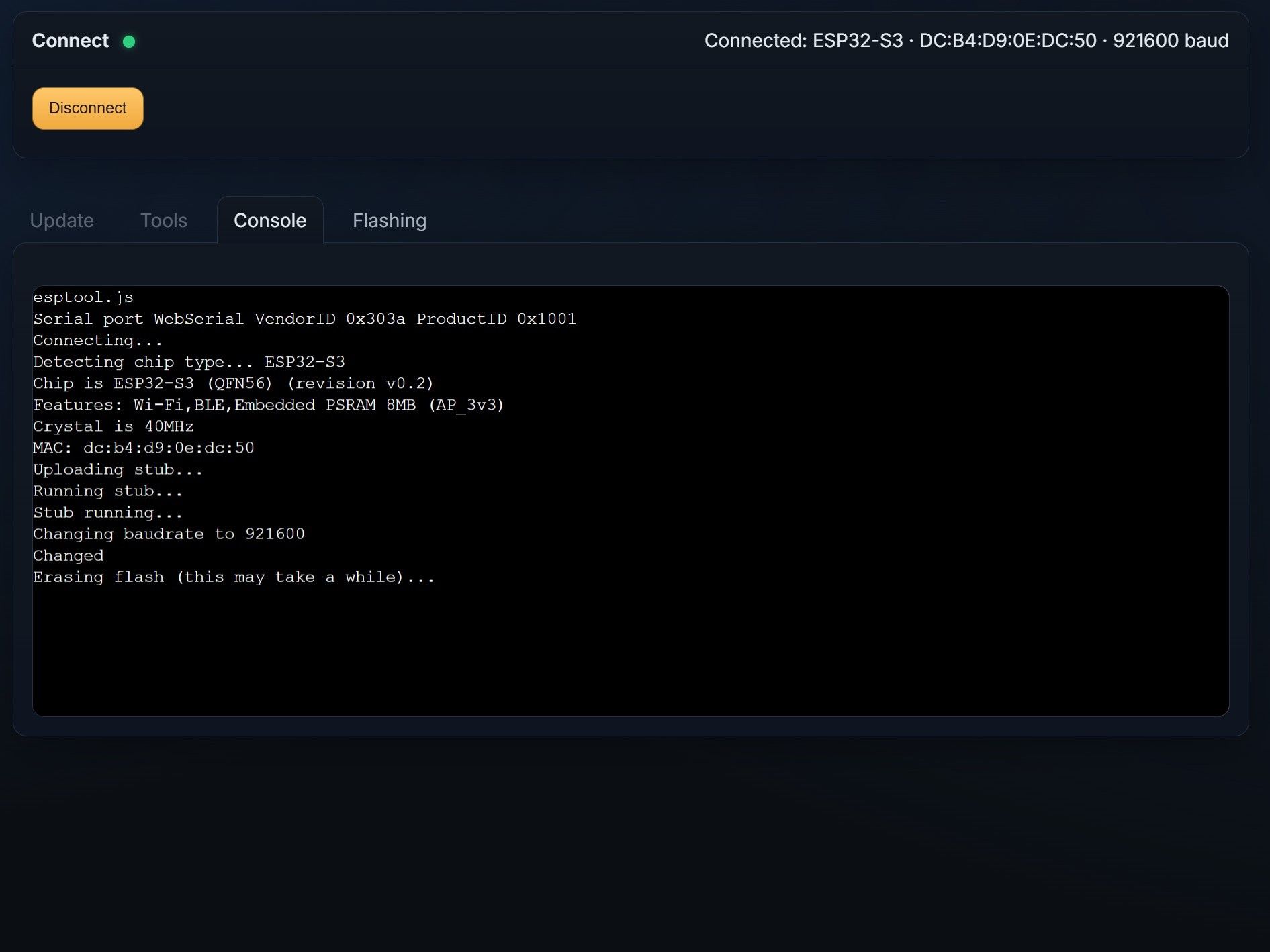
- Po wybraniu odpowiedniego firmware kliknij "Flash".
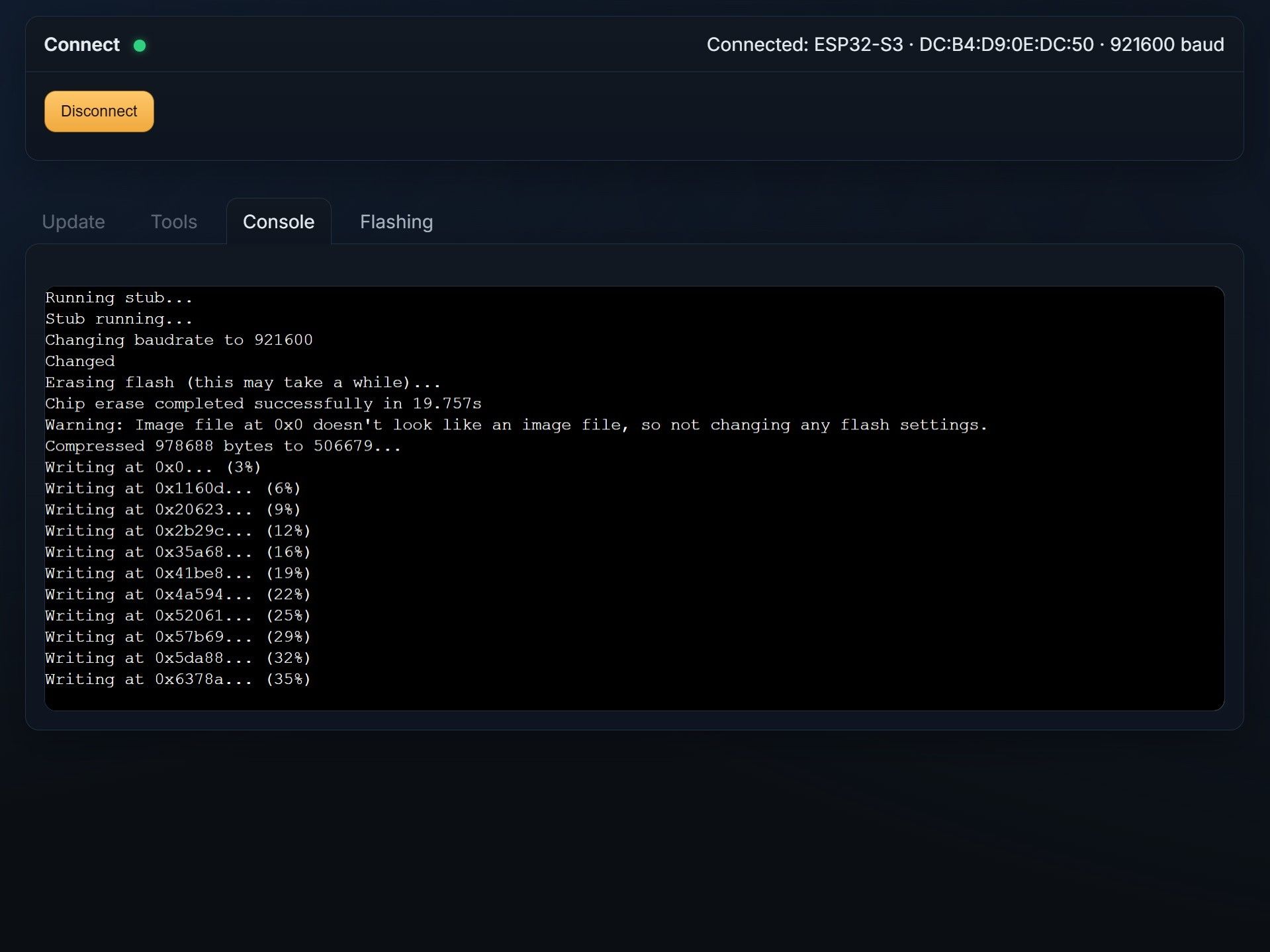
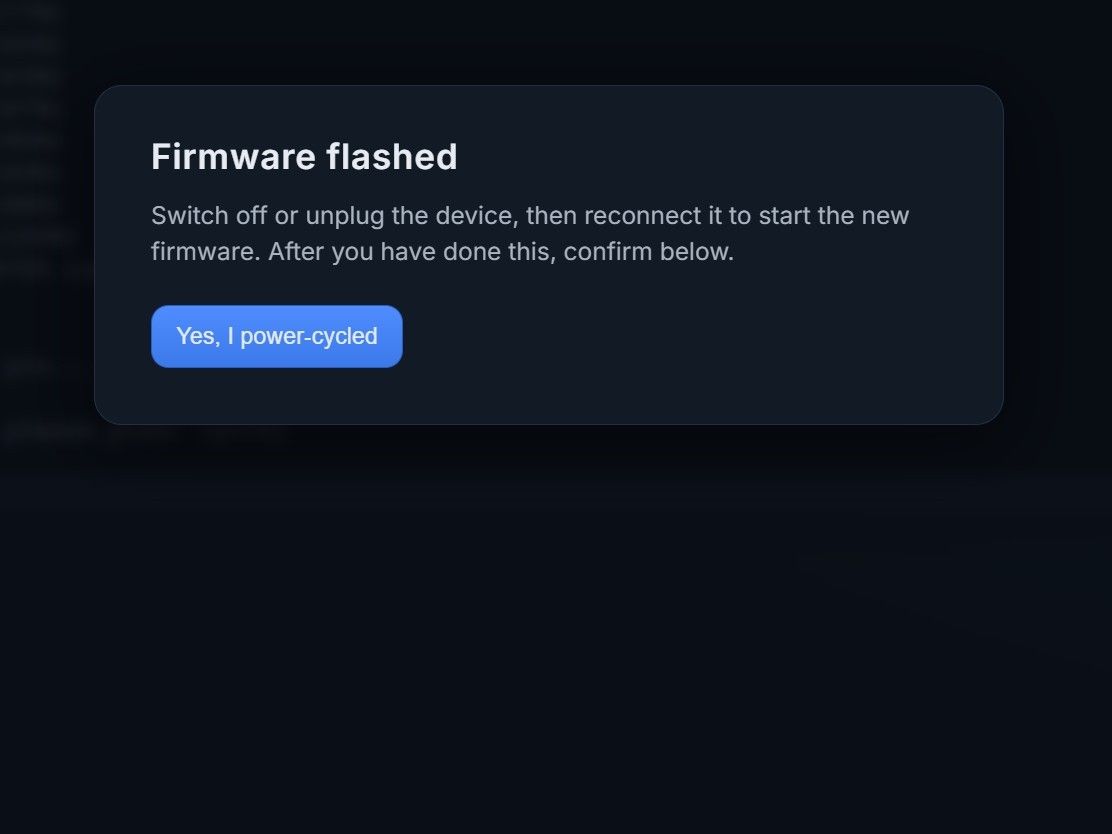
- Teraz powinna pojawić się konsola. Po prostu poczekaj, aż proces zostanie w pełni zakończony (około 30 do 60 sekund) i pojawi się komunikat potwierdzający pomyślne wgranie firmware.
- Na koniec uruchom ponownie płytkę i zatwierdź komunikat.
-
Powtórz dla pozostałych kamer
Zaktualizuj drugą kamerę oka i kamerę twarzy w ten sam sposób.
Teraz powtórz te same kroki dla kamery drugiego oka oraz kamery twarzy, upewniając się, że dla każdego urządzenia wybierasz odpowiedni firmware.