FaceFocusVR
Instrukcijos
Offline versija
Šis dokumentas yra internetinės instrukcijos eksportuota kopija. Geriausia patirtis su interaktyviomis nuotraukomis, vaizdo įrašais ir naujausiais atnaujinimais yra svetainėje. Šis PDF skirtas kaip atsarginė kopija, jei svetainė nepasiekiama arba neturite interneto.
Jei reikia pagalbos, prisijunkite prie Discord (facefocusvr.com/discord).
📖 Pagrindai
Esminė informacija prieš pradedant montuoti FaceFocusVR rinkinį.
Prieš pradedant
Rinkinio montavimas yra daugiausia nesudėtingas ir turėtų užtrukti maždaug vieną ar dvi valandas, jei seksite instrukcijas atidžiai, apgalvotai ir savo tempu. Skubėti nereikia.
Šioje instrukcijoje aprašytas metodas, kurį radau patikimiausiu ir lengviausiai montuojamu. Jei montavimo metu atrasite geresnį būdą, pavyzdžiui, kitokį kabelių vedimo metodą, galite jį naudoti. Vis dėlto labai rekomenduoju sekti mano instrukcijas tiksliai taip, kaip parašyta, ypač bandant pirmą kartą.
Nepriklausomai nuo pasirinkto metodo, prašau turėti omenyje vieną svarbią taisyklę: kamerų kabeliai niekada neturi būti sulankstomi, susukti ar perlenkti. Švelnūs lenkimai yra visiškai normalūs, tačiau kabeliai visada turi likti lygūs ir be aštrių kampų. Pažeistų kabelių neįmanoma suremontuoti ir juos reikės pakeisti.
- ▶
Plokštės jungčių apžvalga
FaceFocusVR plokštė yra centrinis jūsų rinkinio elementas. Ji sujungia visas kameras, LED ir ventiliatorių. Prieš pradedant montuoti, skirkite akimirką susipažinti su kiekviena jungtimi ir jos paskirtimi.
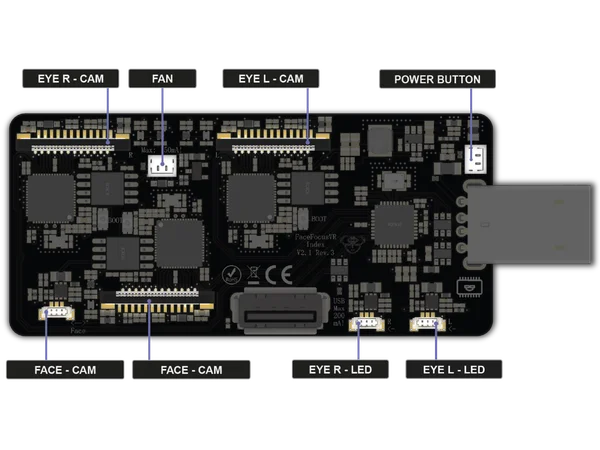
FaceFocusVR plokštė su visomis pažymėtomis jungtimis: akių kameros, veido kamera, LED jungtys, ventiliatoriaus jungtis, maitinimo mygtukas ir USB-C prievadas Kamerų jungtys
Trys plačios juostinio kabelio jungtys skirtos kameroms: Eye Right ir Eye Left viršuje, o Face apačioje. Akių kameros yra akių moduliuose, kurie montuojami aplink ausinių lęšius. Veido kamera yra veido modulyje.LED jungtys
Trys mažos jungtys apatiniame krašte skirtos infraraudoniesiems LED: Eye R ir Eye L dešinėje, Face kairėje. Jie užtikrina, kad sekimas veiktų net visiškoje tamsoje.Ventiliatorius / maitinimo mygtukas
Ventiliatoriaus jungtis viršuje maitina aušinimo ventiliatorių. Jungtis dešinėje pusėje yra skirta maitinimo mygtukui.USB
Papildomas USB prievadas plokštės priekyje gali būti naudojamas papildomiems priedams, tokiems kaip Bluetooth adapteris. Tačiau kadangi jo galia ribota, nerekomenduočiau jo naudoti.
🔧 Aparatinės įrangos sąranka
Fizinis FaceFocusVR rinkinio montavimas į Valve Index ausines.
Reikalingi įrankiai
- M3 Allen raktas (šešiakampis raktas)
- T5 Torx atsuktuvas
- (Savilaikiai) pincetai (optional)
- ▶
Pasirinktinai: perkelti VROptiker dioptrijos įdėklus
Aktualu tik tuo atveju, jei naudojate VROptiker dioptrijos įdėklus ir norite juos perkelti į naujus akių modulius, pridėtus prie šio rinkinio. Jei turite standartines Index lęšius, šį žingsnį visiškai praleiskite ir pereikite prie Paruošimo.
Video: https://www.youtube.com/watch?v=_L7_H5s50D8&t=45s
1 dalis: išimkite esamus dioptrijos įdėklusIšimkite dabartinius dioptrijos įdėklus iš laikiklio. Vaizdo įrašas kairėje rodo, kaip tai daroma.
-
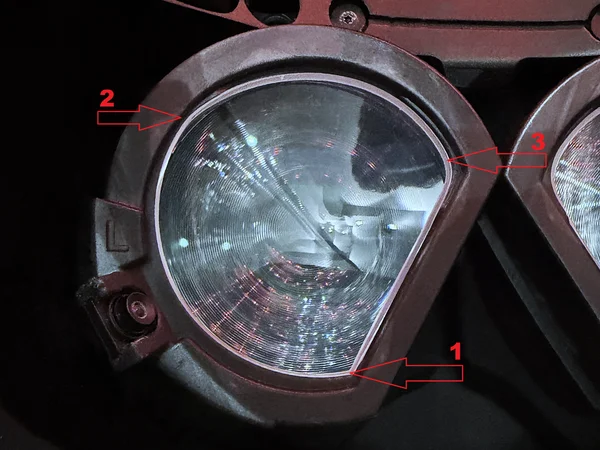
Kairysis lęšis (L) naujajame akių modulyje, raudonos rodyklės žymi spaudimo eilę: 1 = apatinis (smaigalio formos) kampas, 2 = viršutinis išorinis kraštas, 3 = viršutinis vidinis kraštas 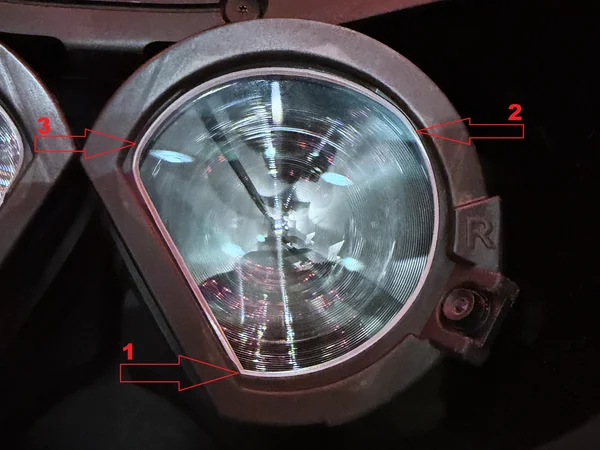
Dešinysis lęšis (R) naujajame akių modulyje, raudonos rodyklės žymi spaudimo eilę: 1 = apatinis (smaigalio formos) kampas, 2 = viršutinis išorinis kraštas, 3 = viršutinis vidinis kraštas 2 dalis: įstatykite lęšius į naujus akių moduliusŠiam žingsniui akių modulių nereikia montuoti į ausines - paprasčiausia tai daryti rankose. Naudokite originalų laikiklį kaip atspirties tašką: kokia turi būti kiekvieno lęšio orientacija ir kaip laikiklis jį laiko vietoje. Tada paspauskite lęšį į atitinkamą akių modulį, laikydamiesi paveikslėliuose nurodytos spaudimo eilės.
- 1. Pirmiausia įstatykite apatinį (smaigalio formos) lęšio kampą į akių modulį.
- 2. Įspauskite išorinį lęšio kraštą į akių modulį, kol išgirsite spragtelėjimą.Prieš įspausdami 3, patikrinkite, ar lęšio kraštas tarp 1 ir 2 guli kreipiamojoje, kaip parodyta paveikslėliuose. Gali tekti suimti lęšį dviem pirštais (iš viršaus ir iš apačios) ir pastumti į vietą.
- 3. Įspauskite viršutinį lęšio kraštą į akių modulį, kol išgirsite spragtelėjimą.
Įstačius dar švelniai paspauskite kiekvieno lęšio galinę pusę, kad atsidurtų galutinėje padėtyje, ir įsitikinkite, kad lieka tvirtai vietoje.
Warning: Nesumaišykite kairiojo (L) ir dešiniojo (R) lęšių ir tiksliai laikykitės paveikslėliuose pateiktos spaudimo eilės (1 → 2 → 3). Spaudimas neteisinga tvarka gali visam laikui sugadinti akių modulį! - 1
Paruošimas
Prieš pradedant, paruoškite ausines pakoreguodami kelis nustatymus ir nuimdami nuimamas dalis.
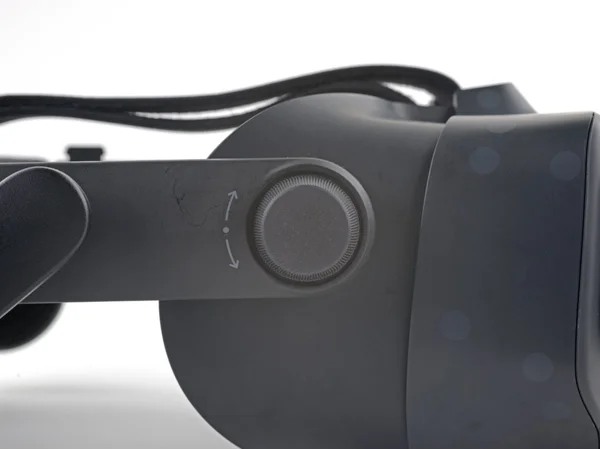
Matymo lauko reguliavimo rankenėlė ant Valve Index 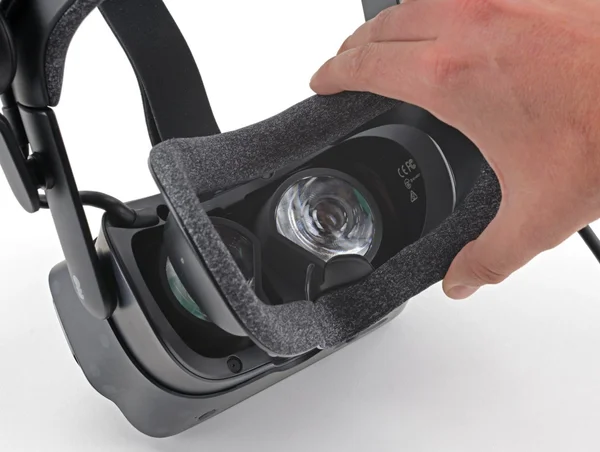
Magnetinės veido pagalvėlės nuėmimas 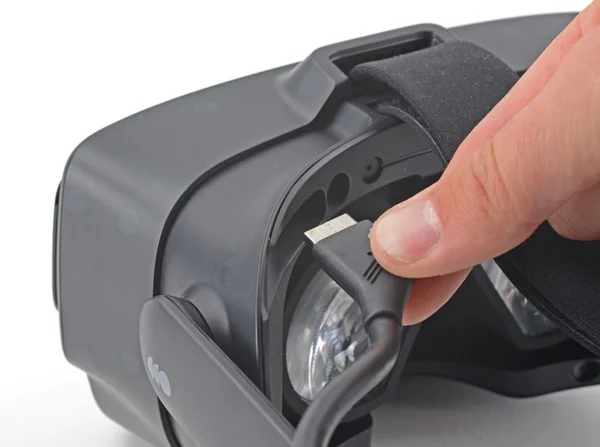
Jungiamojo kabelio ištraukimas iš ausinių Šaltinis: ifixit.com
- Sukite matymo lauko reguliavimo rankenėlę pagal laikrodžio rodyklę, kol ji bus visiškai ištraukta.
- Nustatykite IPD į mažiausią reikšmę (lęšiai visiškai į vidų).
- Nuimkite magnetinę veido pagalvėlę.
- Švelniai ištraukite jungiamąjį kabelį tiesiai iš ausinių (tik patį kabelį; kabelio laikiklius nuo galvos dirželio nuimti nereikia).
- 2
Veido tarpiklio rėmelio nuėmimas
Veido tarpiklio rėmelį reikia nuimti, kad galėtumėte pasiekti vidinius komponentus.
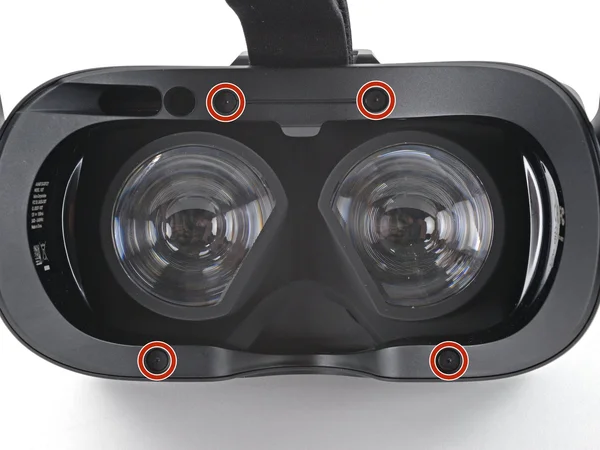
Keturi T5 Torx varžtai pažymėti ant ausinių 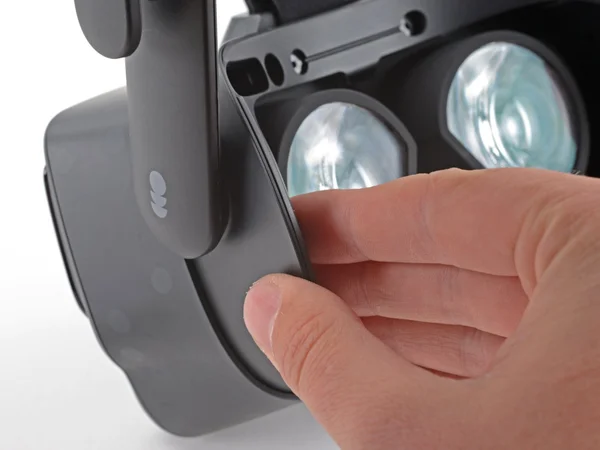
Kairysis rėmelio kraštas suimtas ranka 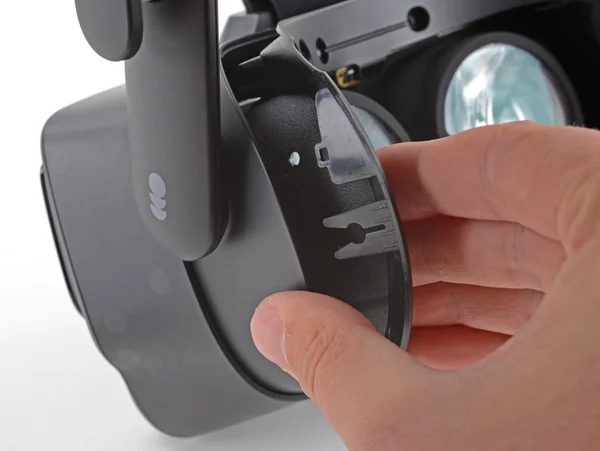
Kairės pusės rėmelio nustūmimas 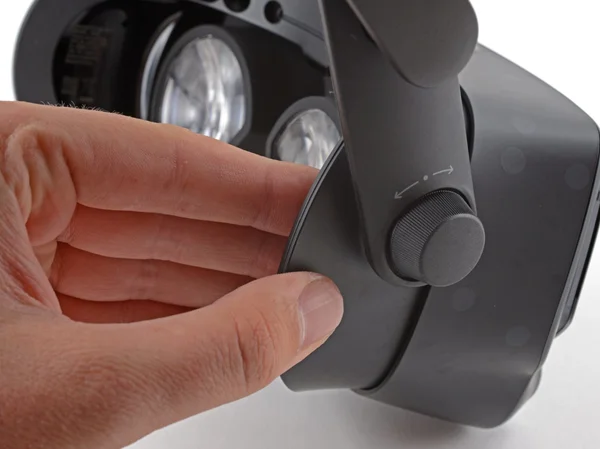
Dešinės pusės rėmelio nustūmimas 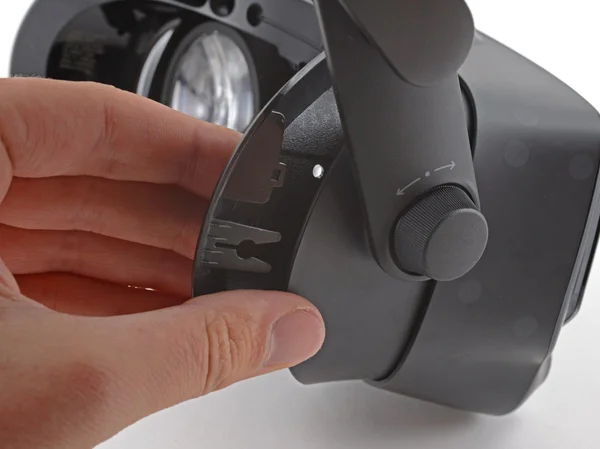
Rėmelio traukimas toliau 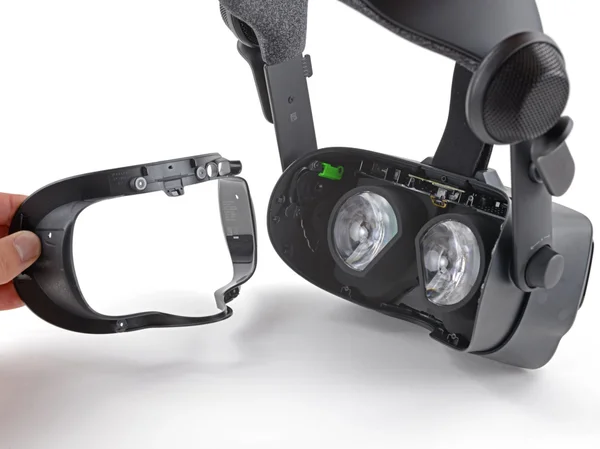
Rėmelis visiškai nuimtas, matomi ausinių vidiniai komponentai Šaltinis: ifixit.com
- T5 Torx atsuktuvu išsukite keturis 6 mm varžtus, tvirtinančius priekinę plokštę prie ausinių.
- Suimkite kairįjį veido tarpiklio rėmelio kraštą ranka ir nustumkite jį nuo ausinių.
- Pakartokite ankstesnį žingsnį dešinei veido tarpiklio rėmelio pusei.
- Nuimkite veido tarpiklio rėmelį.
Warning: Nebandykite svirtu atskelti veido tarpiklio rėmelio, nes galite pažeisti ausines. - 3
Akių vamzdelio tarpiklio nuėmimas
Nuėmus rėmelį, atsargiai nuimkite akių vamzdelio tarpiklį pincetais.
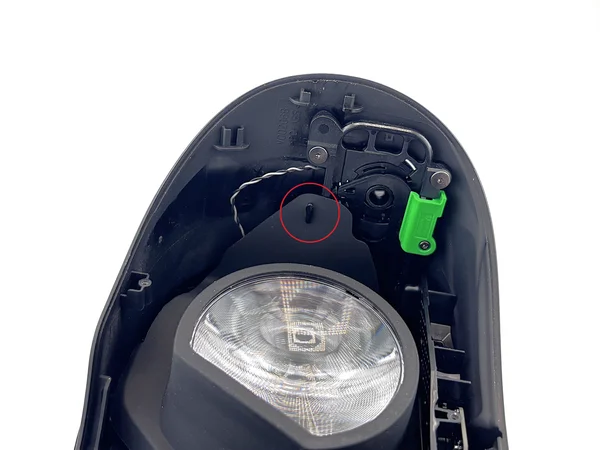
Akių vamzdelio tarpiklio srities apžvalga 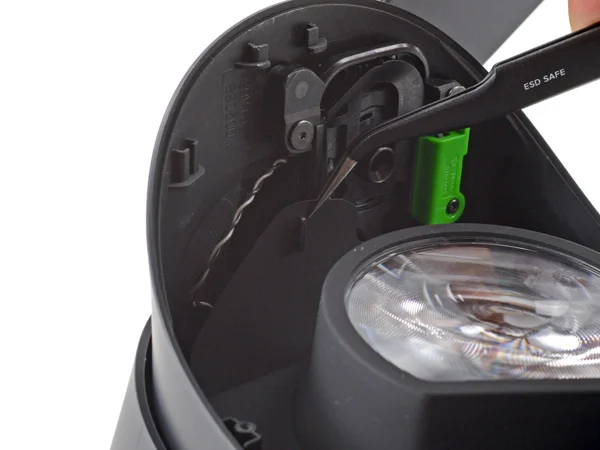
Pincetais atskiriamas kairysis tarpiklio kraštas 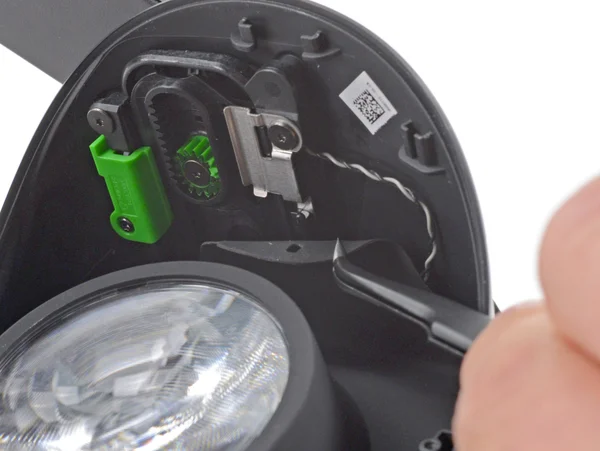
Dešinysis tarpiklio kraštas atskiriamas pincetais Šaltinis: ifixit.com
- Pincetais atsargiai atskirkite kairįjį akių vamzdelio tarpiklio kraštą nuo ausinių, pakeldami tarpiklį per kabliu kiekvienoje pusėje.
- Pakartokite procesą dešinei tarpiklio pusei.
- 4
Pagrindinės plokštės dangtelio nuėmimas
Nuėmus tarpiklį, nuimkite priekinį dangtelį ir pagrindinės plokštės dangtelį, kad pasiektumėte vidinius komponentus.
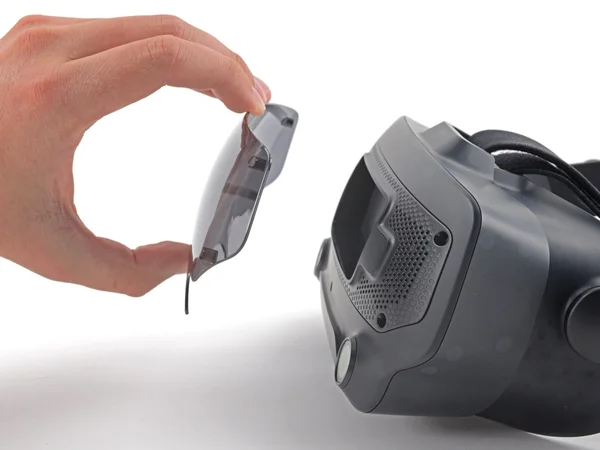
Magnetinio priekinio dangtelio nutraukimas nuo ausinių 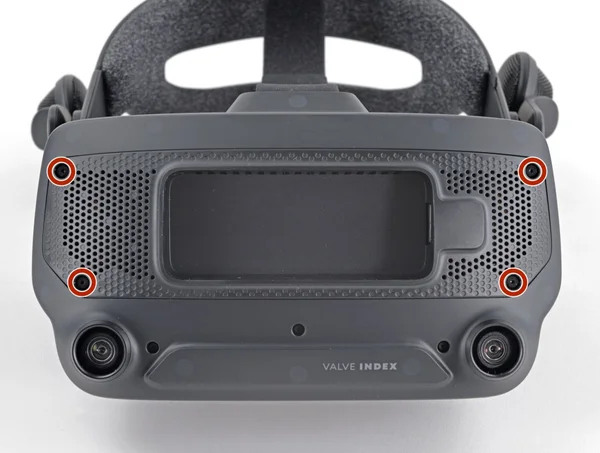
Keturi T5 Torx varžtai pažymėti ant pagrindinės plokštės dangtelio 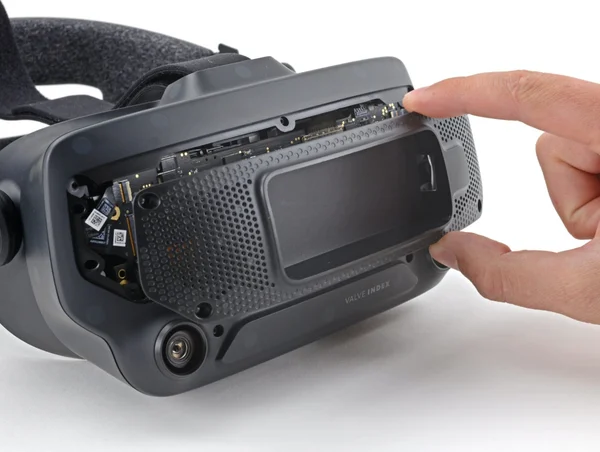
Pagrindinės plokštės dangtelio nuėmimas, matomi vidiniai komponentai Šaltinis: ifixit.com
- Nutraukite priekinį dangtelį tiesiai nuo ausinių priekio. Jis laikomas keturiais magnetais.
- T5 Torx atsuktuvu išsukite keturis 5,4 mm varžtus, tvirtinančius pagrindinės plokštės dangtelį prie ausinių.
- Nuimkite pagrindinės plokštės dangtelį nuo ausinių.
- ◎
5, 6, 7 ir 8 žingsnių tikslas
Nuo šio momento procesas tampa subtilesnis, nes dirbate su juostiniais kabeliais. Neskubėkite!
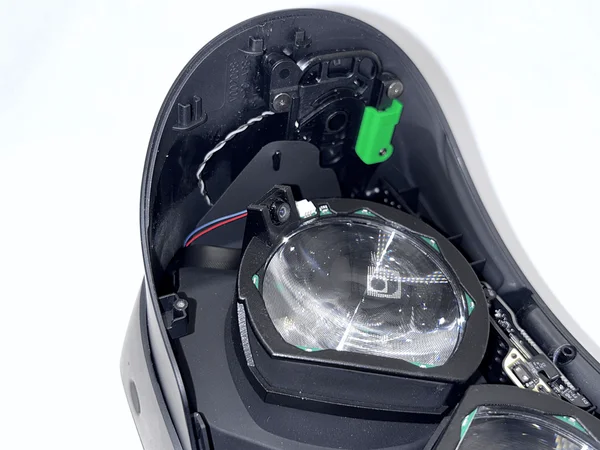
Baigta sąranka su keturiais juostiniais kabeliais, nuvestais per ausinių priekį 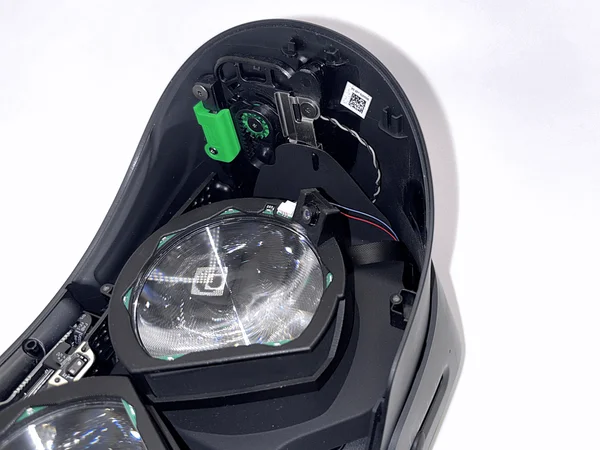
Kairės pusės kabelių vedimo detalė 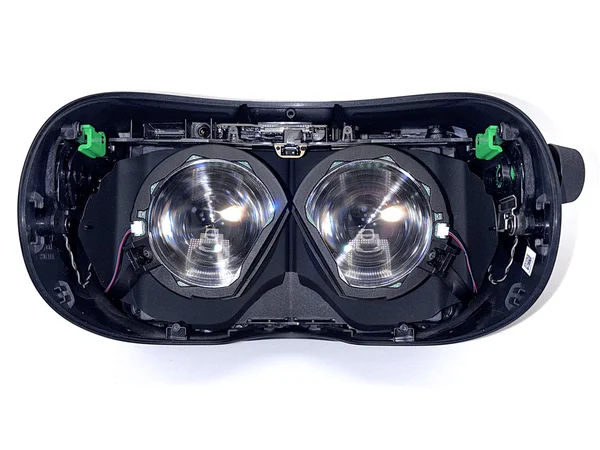
Dešinės pusės kabelių vedimo detalė 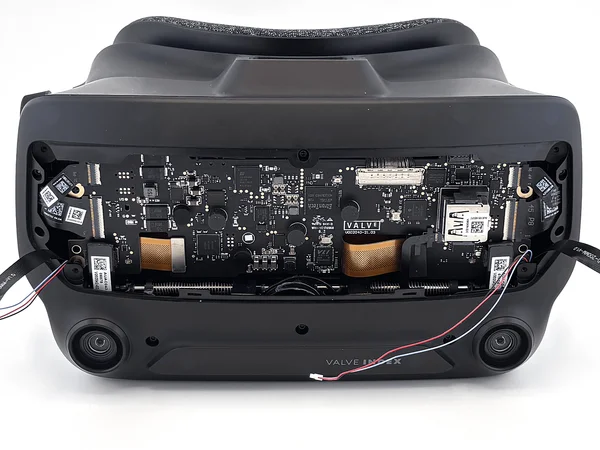
Galutinė visų keturių kabelių padėties apžvalga Per kitus keturis žingsnius sumontuosite du akių modulius, naudojamus akių sekimui. Kiekviename akių modulyje yra plokštė su LED akių apšvietimui ir kamera.
Kadangi dažnai lengviau dirbti siekiant matomo tikslo, nuotraukose parodyta, kaip jūsų sąranka turėtų atrodyti baigus 5, 6, 7 ir 8 žingsnius.
5 žingsnyje nuvesite kairės pusės juostinį kabelį per ausines. 6 žingsnyje tą patį padarysite dešinei pusei. 7 ir 8 žingsniai sujungs LED modulius.
Galutiniame rezultate iš jūsų Index priekio turėtų eiti keturi kabeliai, išdėstyti tiksliai taip, kaip parodyta.
Note: Naujesnėse rinkinio revizijose LED ir jungtis yra įgilintos į akių modulį, o LED kabelis yra pritvirtintas iš anksto. - 5
Kairiojo juostinio kabelio vedimas
Nuvesite kairįjį juostinį kabelį per ausines, kad jis išeitų priekinėje pusėje.
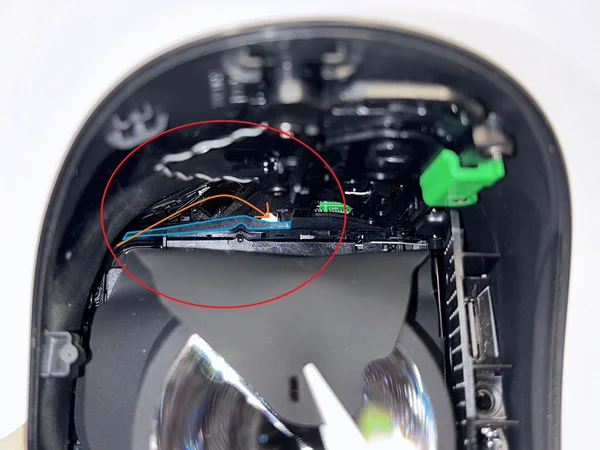
Pavyzdinis paveikslėlis su mėlynai pažymėta plastikine detalimi ir oranžine rodykle kabelio vedimui 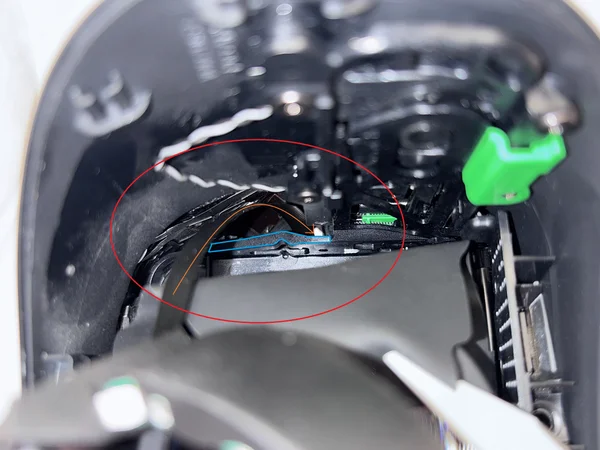
Šviesos šaltinio naudojimas kabelio angos apšvietimui 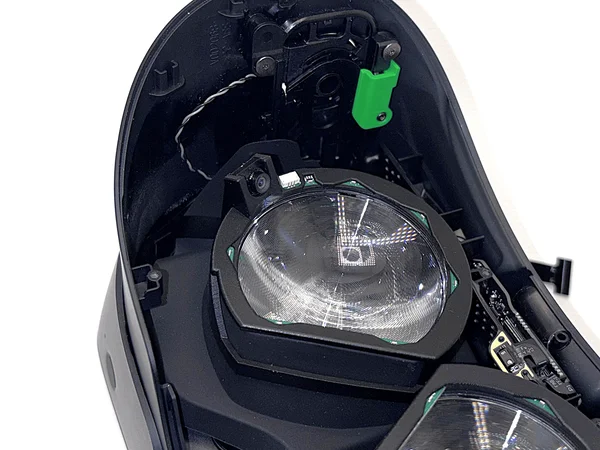
Vidinis vaizdas, rodantis juostinio kabelio išėjimo tašką 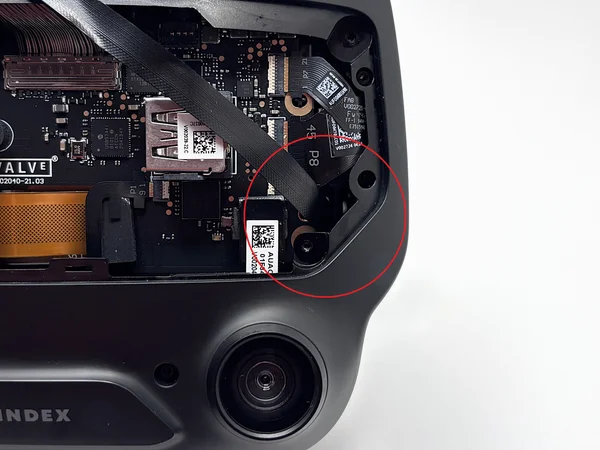
Priekinis vaizdas su pažymėta zona, kur kabelis išeina Juostinis kabelis turi pereiti už mėlynai pažymėtos plastikinės detalės ir išeiti per šviečiančią angą, sekdamas oranžinę rodyklę, parodytą pavyzdiniame paveiksle.
Jei sunku nukreipti kabelį per angą ar ją pamatyti, padėkite šviesos šaltinį prieš ausines, kad aiškiai matytumėte, kur kabelis turėtų išeiti.
Paskutiniame paveiksle matote, kur juostinis kabelis turėtų išeiti. Su pakankamu apšvietimu ir šiek tiek kantrybės juostinį kabelį nukreipti per angą yra gana lengva.
Kai kabelis pasiekia kitą pusę, švelniai prispauskite akių modulį ant lęšio, kad laikytų jį vietoje.
- 6
Dešiniojo juostinio kabelio vedimas
Dabar pakartokite 5 žingsnį dešinei pusei.
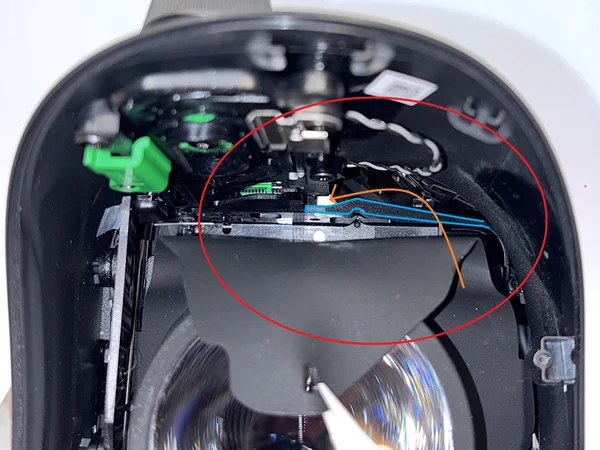
Pavyzdinis paveikslėlis, rodantis kabelio vedimo kelią dešinei pusei 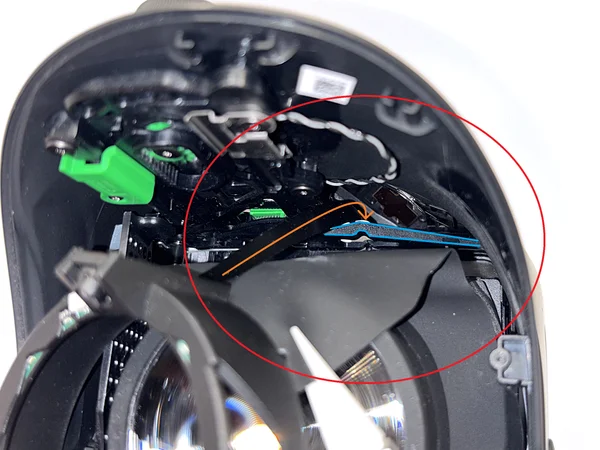
Dešiniojo juostinio kabelio vedimas už plastikinės detalės 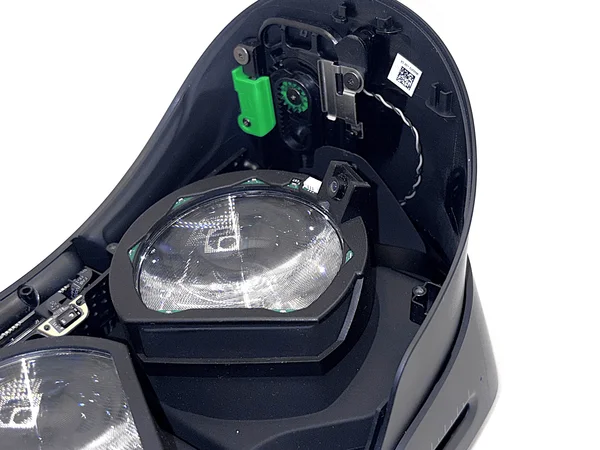
Vidinis vaizdas, rodantis dešiniojo juostinio kabelio išėjimo tašką 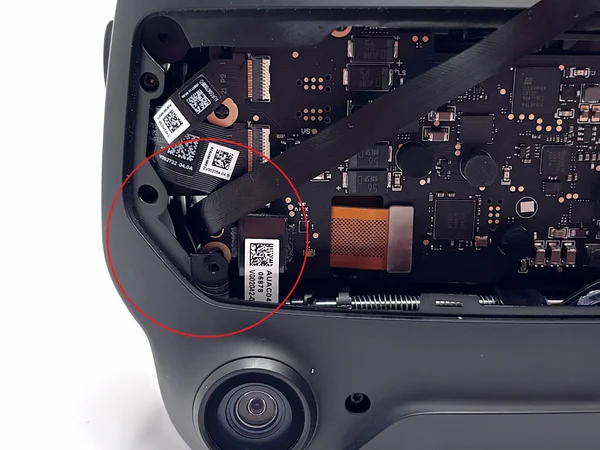
Priekinis vaizdas su pažymėta zona, kur dešinysis kabelis išeina Juostinis kabelis vėl turi pereiti už mėlynai pažymėtos plastikinės detalės ir išeiti per šviečiančią angą, sekdamas oranžinę rodyklę, parodytą pavyzdiniame paveikslėlyje.
Paskutiniame paveikslėlyje matote, kur juostinis kabelis turėtų išeiti.
Kai kabelis pasiekia kitą pusę, švelniai prispauskite akių modulį ant lęšio, kad laikytų jį vietoje.
- 7
Kairiojo LED kabelio vedimas
Nuvesite lankstų LED kabelį kairėje pusėje tuo pačiu keliu, naudotu 5 žingsnyje.
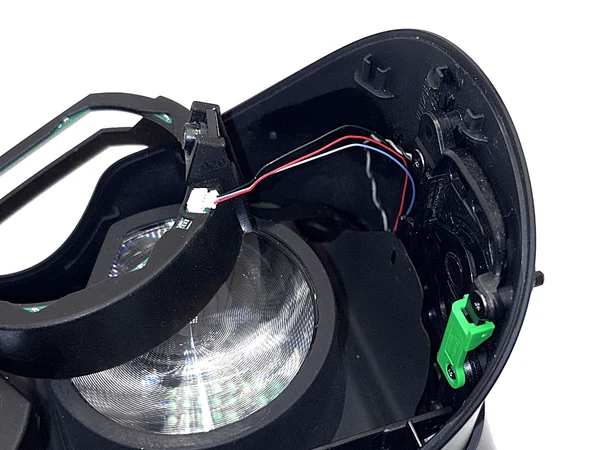
Kairysis LED kabelis vedamas tuo pačiu keliu kaip 5 žingsnyje 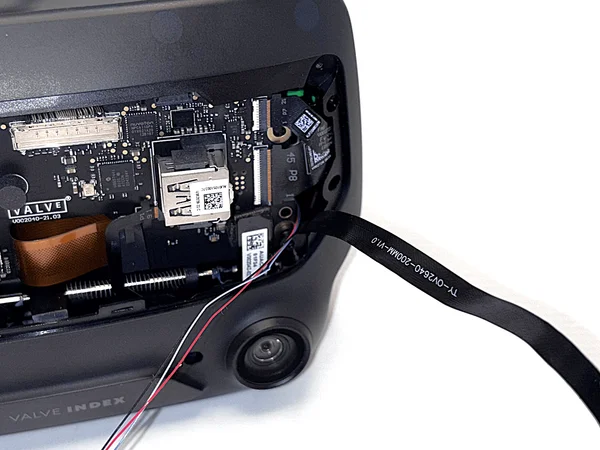
LED kabelio prijungimas prie akių modulio 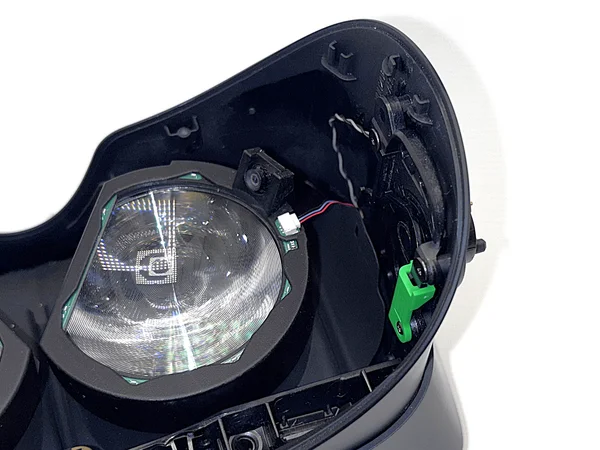
Akių modulis prispaustas ant lęšio, perteklinis kabelis ištrauktas Nuvedus du juostinius kameų kabelius, nuvesite kairįjį lankstų LED kabelį tuo pačiu keliu, parodytu 5 žingsnyje.
Gali tekti šiek tiek pakelti akių modulį nuo lęšio, kad nuvestumėte kabelį. Būkite atsargūs, kad kameros juostinis kabelis neišslystu.
Prijungę kabelį prie akių modulio, prispauskite akių modulį atgal ant lęšio ir švelniai ištraukite perteklinį kabelį iš priekio.
- 8
Dešiniojo LED kabelio vedimas
Nuvesite lankstų LED kabelį dešinėje pusėje tuo pačiu keliu, naudotu 6 žingsnyje.
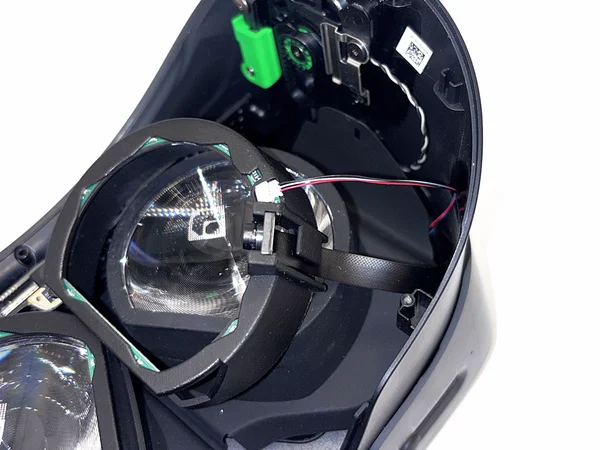
Dešinysis LED kabelis vedamas tuo pačiu keliu kaip 6 žingsnyje 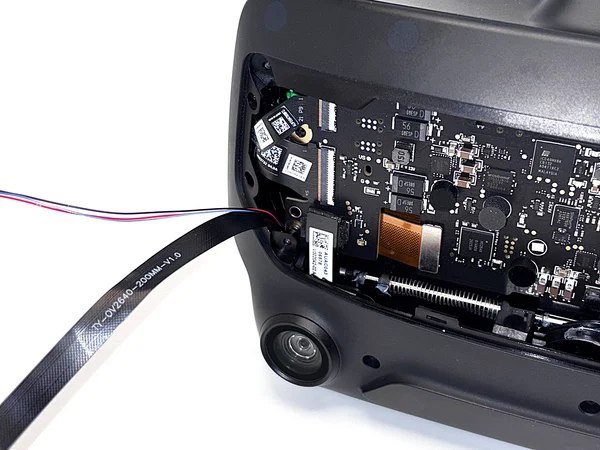
Dešiniojo LED kabelio prijungimas prie akių modulio 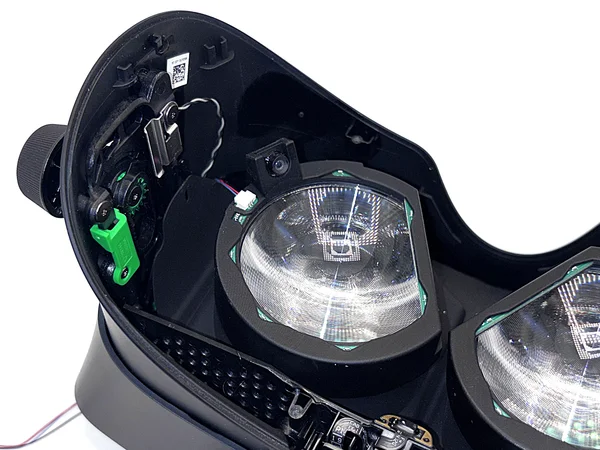
Akių modulis prispaustas ant lęšio, perteklinis kabelis ištrauktas Dabar pakartokite 7 žingsnį dešinei pusei. Nuvesite dešinįjį lankstų LED kabelį tuo pačiu keliu, parodytu 6 žingsnyje.
Vėl gali tekti šiek tiek pakelti akių modulį nuo lęšio, kad nuvestumėte kabelį. Būkite atsargūs, kad kameros juostinis kabelis neišslystu.
Prijungę kabelį prie akių modulio, prispauskite akių modulį atgal ant lęšio ir švelniai ištraukite perteklinį kabelį iš priekio.
- 9
Akių vamzdelio tarpiklio grąžinimas
Nuvedus visus kabelius, grąžinkite akių vamzdelio tarpiklį ant ausinių.
Kairiojo akių vamzdelio tarpiklio krašto uždėjimas ant kablių 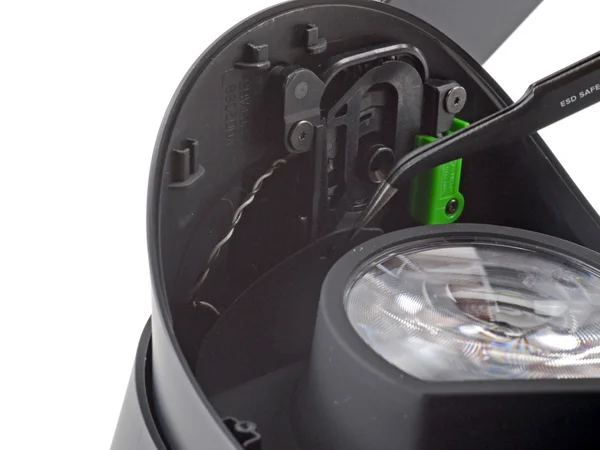
Dešiniojo tarpiklio krašto tvirtinimas Akių vamzdelio tarpiklis visiškai grąžintas Šaltinis: ifixit.com
- Pincetais uždėkite kairįjį akių vamzdelio tarpiklio kraštą ant mažų kablių ant ausinių.
- Pakartokite procesą dešinei tarpiklio pusei.
- 10
Veido tarpiklio rėmelio grąžinimas
Kai visi kabeliai vietoje, grąžinkite veido tarpiklio rėmelį, kad užbaigtumėte aparatinės įrangos montavimą.
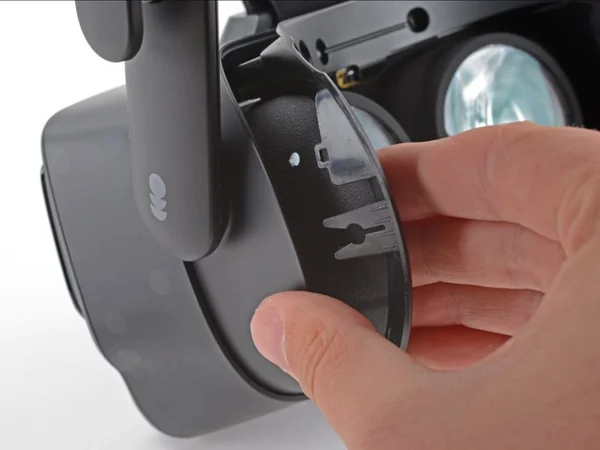
Kairės veido tarpiklio rėmelio pusės pozicionavimas 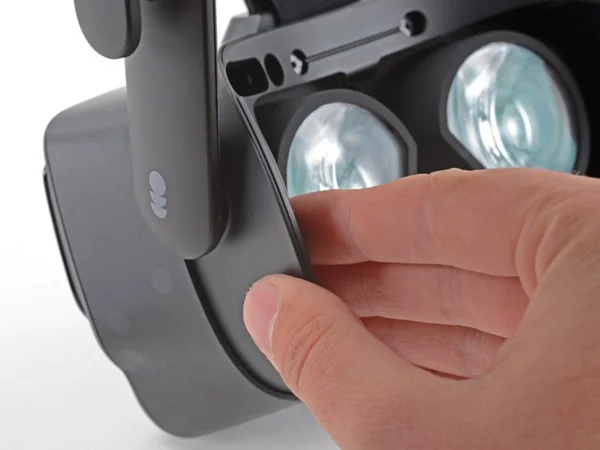
Dešinės veido tarpiklio rėmelio pusės pozicionavimas 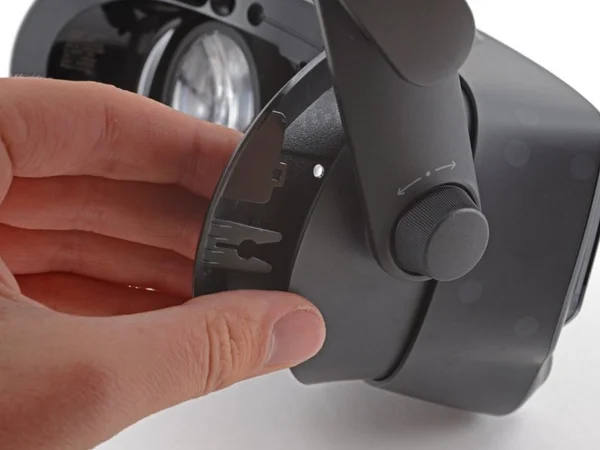
Rėmelio stumimas ant ausinių 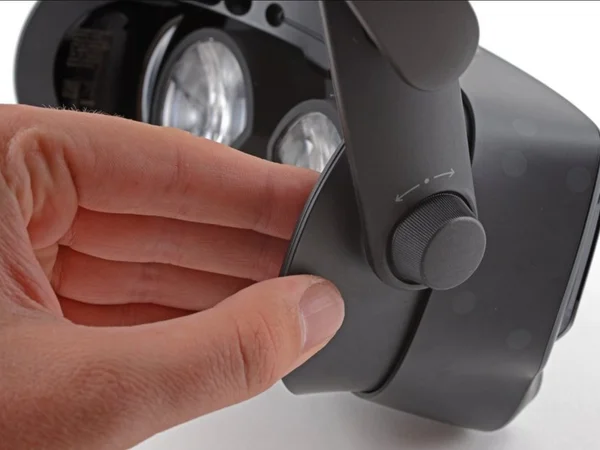
Rėmelis visiškai nustumtas Keturių T5 Torx varžtų tvirtinimas 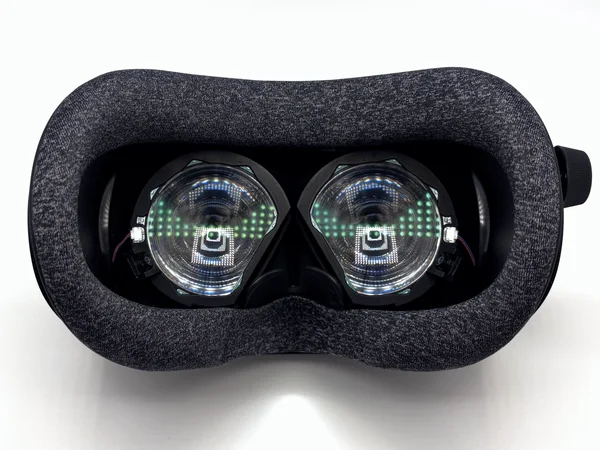
Veido tarpiklio rėmelis visiškai grąžintas Šaltinis: ifixit.com
- Sulygiuokite abi veido tarpiklio rėmelio puses ir atsargiai nustumkite jį ant ausinių.
- T5 Torx atsuktuvu priveržkite keturis 6 mm varžtus, pritvirtindami rėmelį prie ausinių, ir grąžinkite magnetinę veido pagalvėlę.
Warning: Prieš galutinai nustumdami, įsitikinkite, kad veido tarpiklio rėmelio spaustukai tinkamai sulygiuoti su ausinėmis. - 11
Kabelių vedimo paruošimas
Kad kairysis juostinis kabelis nepatektų į ventiliatorių, jį reikia pravesti per konkrečią angą.
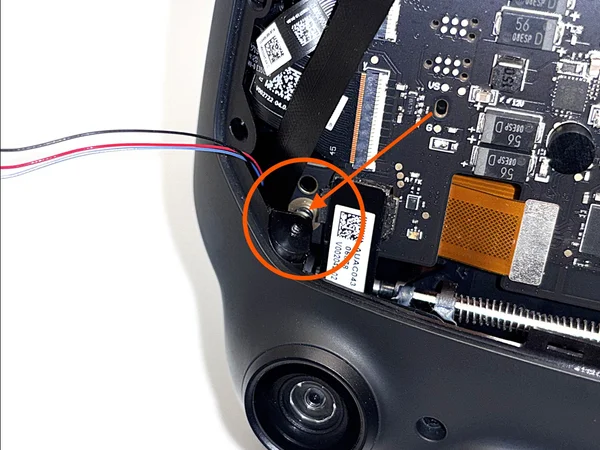
Kabelio vedimo angos kairėje pusėje apžvalga 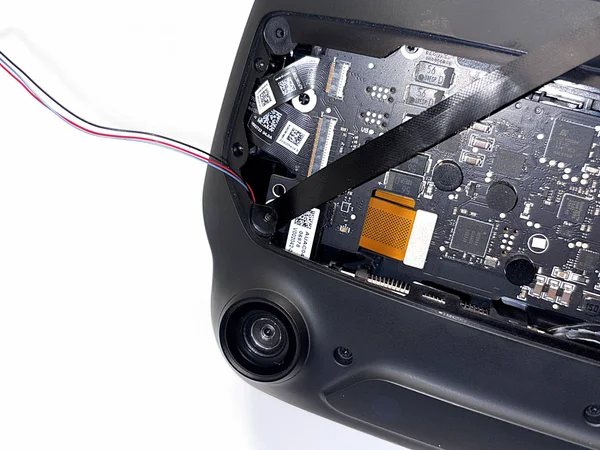
Tarpas tarp plastikinio korpuso ir srieginio įdėklo pažymėtas 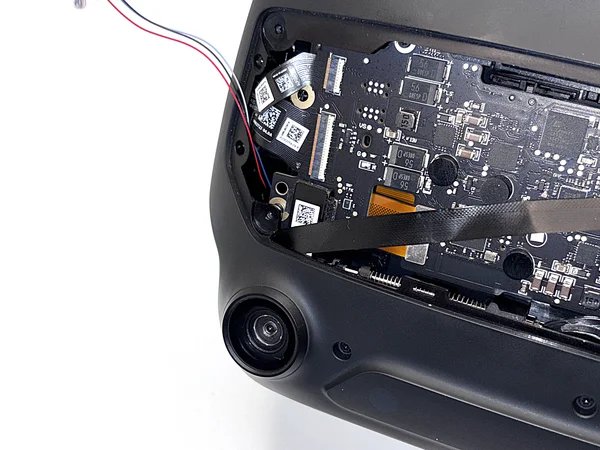
Juostinio kabelio vedimas per tarpą 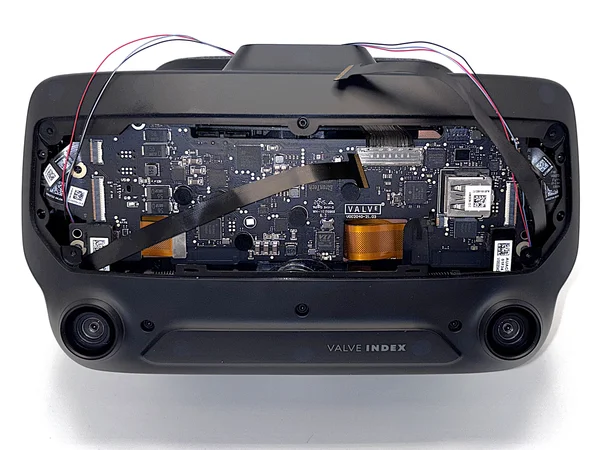
Juostinis kabelis visiškai pravestas per tarpą - Įsitikinkite, kad matymo lauko reguliavimas vis dar visiškai ištrauktas ir IPD nustatytas žemiausiai (lęšiai visiškai į vidų).
- Praveskite KAIRĮJĮ juostinį kabelį (žiūrint į Index iš priekio) per mažą tarpą tarp Index plastikinio korpuso ir srieginio įdėklo, kaip parodyta nuotraukose.
Warning: Būtinai įsitikinkite, kad juostinis kabelis yra visiškai pravestas ir neįstrigęs tarpe. Jei kabelis ten įstrigs, jis bus negrįžtamai pažeistas. - 12
Priekinio skydelio montavimas
Praveskite kabelius per naują priekinį skydelį ir pritvirtinkite jį prie ausinių.
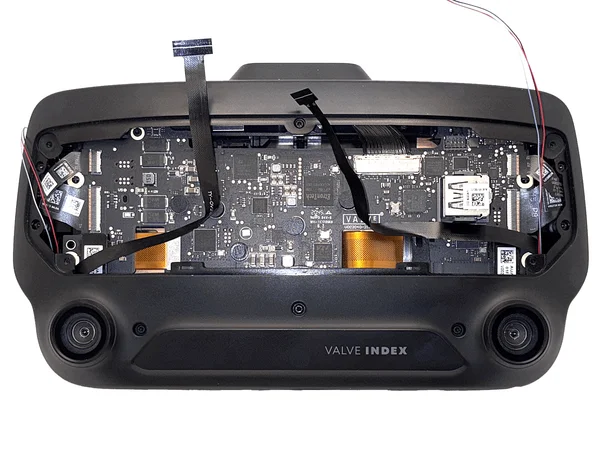
Kabeliai iš anksto palenkti ir teisingai pravesti per priekinį skydelį Perskaitykite visą žingsnį prieš pradedant!
- Venkite aštrių lenkimų: kabeliai neturi būti staigiai lenkiami ar laužomi. Švelnus lenkimas, kaip parodyta nuotraukose, yra normalus.
- Nesuspauskite kabelių: įsitikinkite, kad juostiniai kabeliai nėra suspauti tvirtinant naują priekinį skydelį. Jie turėtų gulėti kuo plokščiau ir neturi stovėti ant krašto, nes tai gali juos suspausti ir pažeisti.
Šis žingsnis reikalauja kantrybės ir atsargumo, nes kabeliai linkę stovėti vertikaliai arba pasisukti iš pozicijos.
Kartais padeda šiek tiek iš anksto palenkti kabelius, kad jie natūraliai atsigultų į teisingą padėtį montavimo metu, kaip parodyta nuotraukoje.
-
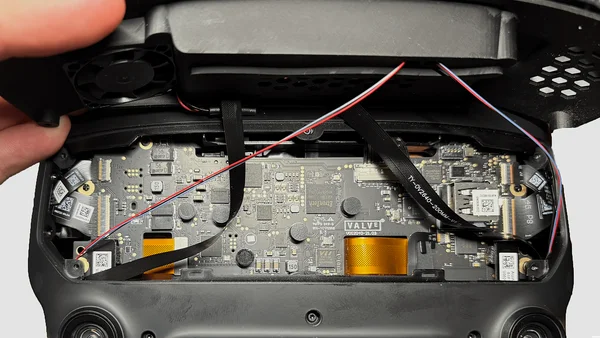
Kabelių vedimas per priekinį skydelį, rodant teisingas pozicijas 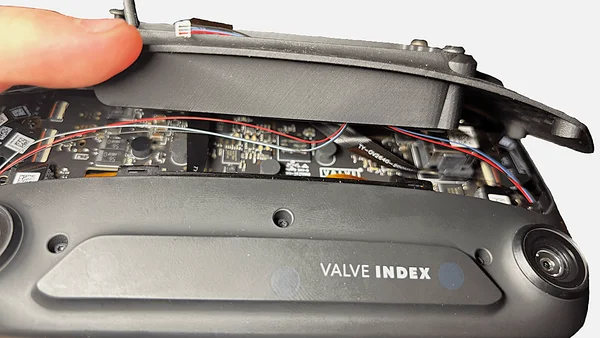
Dešiniojo kabelio detalė prie USB prievado, nuvestas tolyn nuo jungties Tvirtindami priekinį skydelį, įsitikinkite, kad kabeliai eina maždaug taip, kaip parodyta nuotraukose. Tikslus vedimas nėra kritiškas, bet labai svarbu, kad kabeliai nebūtų suspausti ar staigiai sulenkti.
Ypatingą dėmesį atkreipkite į dešinįjį kabelį prie USB prievado. Mano patirtimi, jis linksta stovėti vertikaliai priešais jungtį. Kabelis turėtų eiti tolyn nuo USB prievado, ne priešais jį.
Dedant naują priekinį skydelį neturėtumėte jausti didelio pasipriešinimo. Jei tenka naudoti jėgą, kad jį nuspustumėte, vienas iš juostinių kabelių tikriausiai yra suspaustas - greičiausiai dešinysis, žiūrint į Index iš priekio.
-
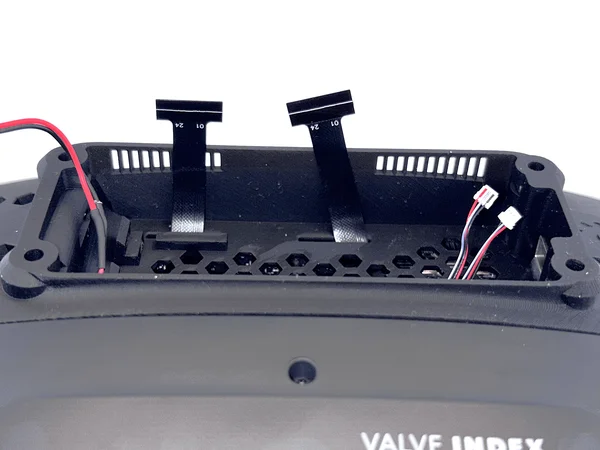
Kabeliai, kyšantys maždaug 1 cm už priekinio skydelio krašto 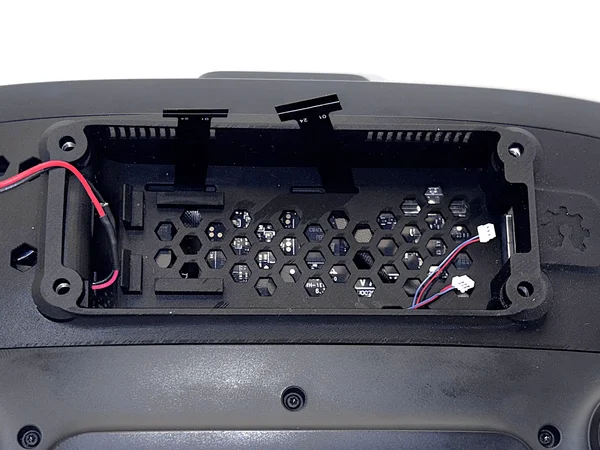
Juostinių kabelių aukso kontaktai nukreipti aukštyn pralaidoje Kabeliai turėtų išsikišti maždaug 1 cm už priekinio skydelio krašto, kad vėliau galėtumėte lengvai juos prijungti. Tikslus ilgis nėra kritiškas, svarbu, kad pakaktų kabelio patogiam prijungimui.
Prieš veržant varžtus, įsitikinkite, kad joks juostinis kabelis nepersikėlė į varžto kelią (žr. 11 žingsnį).
Warning: Įsitikinkite, kad juostinių kabelių aukso kontaktų pusė nukreipta aukštyn, kai juos vedate per pralaidą. - 13
Pagrindinės plokštės montavimas
Atsargiai įdėkite pagrindinę plokštę į USB jungtį ir užfiksuokite ją.
Patarimas: LED jungtis galite prijungti dar prieš montuodami pagrindinę plokštęKai kuriems paprasčiau abi LED jungtis (mažas jungtis apatiniame dešiniajame plokštės kampe) prijungti prieš įdedant pagrindinę plokštę. Privalumas tas, kad nereikia dirbti ankštoje erdvėje, kuri lieka jau įstačius plokštę. Jei taip darote, būtinai atkreipkite dėmesį, kad dedant pagrindinę plokštę kabeliai eitų aukštyn išilgai plokštės šono, kaip matyti nuotraukoje, ir nebūtų nustumti už jos. Dėl teisingos orientacijos prieš prijungdami būtinai peržiūrėkite antrą nuotrauką bloke „Palyginimas: teisingai įstatytos jungtys” dviem žingsniais toliau.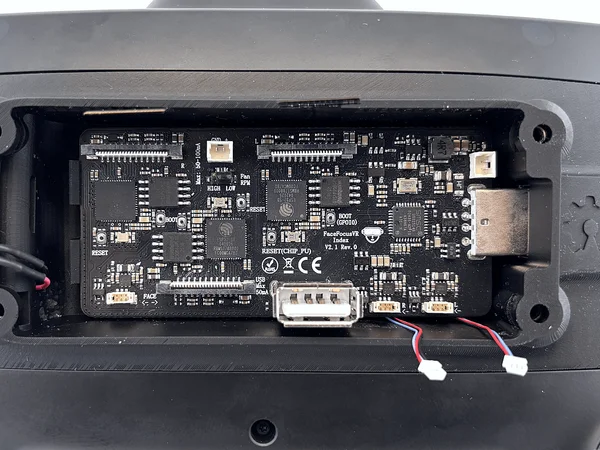
Pagrindinė plokštė dedama kampu į USB jungtį - Įdėkite pagrindinę plokštę nedideliu kampu į USB jungtį. Kai tik ji praeina priekinio skydelio kraštą, išlyginkite ją, kad slystu tiesiai į USB jungtį.
- Kai plokštė visiškai įdėta, paspauskite galinę dalį žemyn, kol ji užsifiksuos ant kablio.
Note: Dėl gamybos tolerancijų kablys ne visada užsifiksuoja tinkamai. Jei jis netinka arba nulūžta, galite tai ignoruoti. - 14
Visų kabelių prijungimas
Prijunkite juostinius kabelius, LED jungtis ir ventiliatorių.
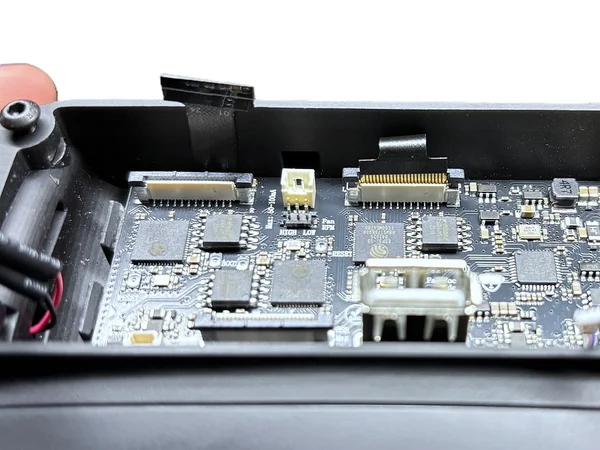
Juostinis kabelis švelniai palenktas ir prijungtas prie pagrindinės plokštės 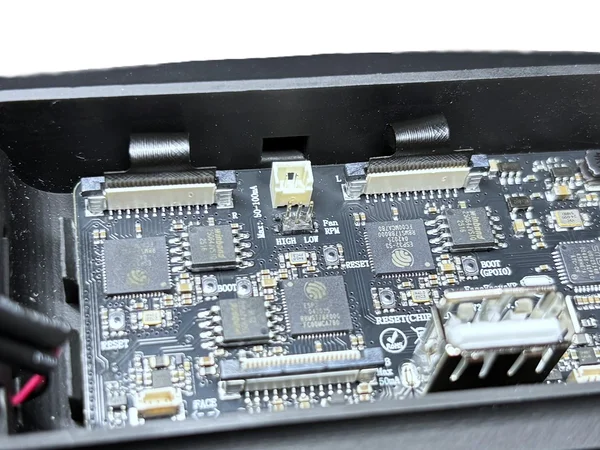
Juodi ZIF jungties fiksatoriai pakelti aukštyn 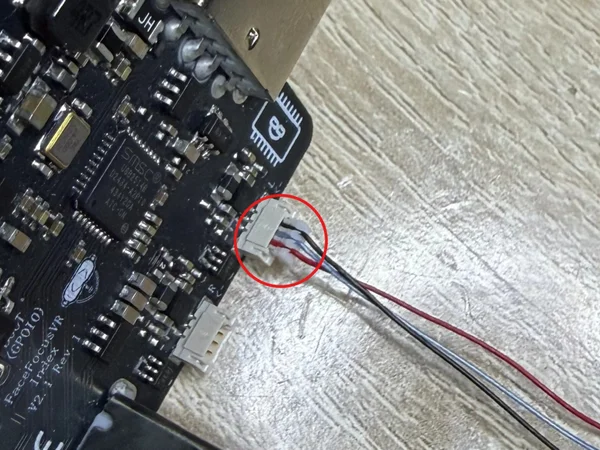
LED jungties orientacijos nuoroda 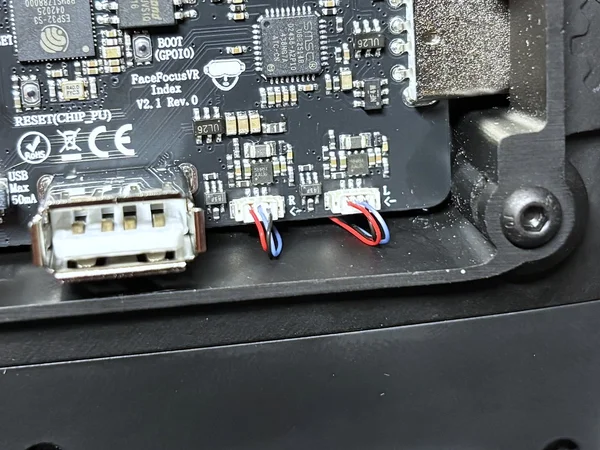
LED jungtis su metaliniais kontaktais, nukreiptais žemyn 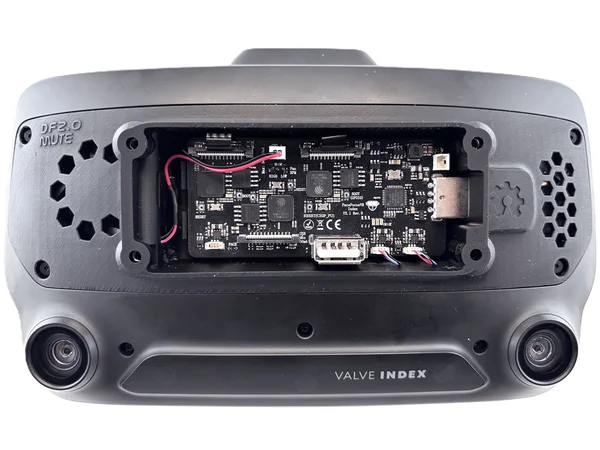
Ventiliatoriaus jungtis prijungta prie pagrindinės plokštės - Prijunkite juostinius kabelius. Jų nelaužykite, lenkite švelniai, kaip parodyta nuotraukoje.
- Atidarykite jungtis pakeldami juodus fiksatorius šonuose aukštyn, kaip parodyta šiame vaizdo įraše.
- Dabar taip pat galite jungti du LED jungčių kabelius. Atkreipkite dėmesį į jungties orientaciją - ji tinka tik viena kryptimi, nespauskite jėga. Laidų spalvos ir tvarka nesvarbu. Tiesiog įsitikinkite, kad jungties metaliniai kontaktai nukreipti žemyn, kaip parodyta trečioje nuotraukoje.
- Galiausiai prijunkite ventiliatorių.
Warning: Įsitikinkite, kad LED jungčių metaliniai kontaktai nukreipti žemyn, kai jungiate - jungtis tinka tik viena kryptimi, todėl nespauskite jėga.
Visas jungtis visada junkite tiesiai ir tolygiai. Niekada nejunkite kampu ar pasvirai, nes tai sulenkia plonuosius metalinius kontaktus ir gali negrįžtamai sugadinti plokštę.Note: Viską prijungę, palyginkite jungtis su tolesniu bloku „Palyginimas: teisingai įstatytos jungtys”, kad įsitikintumėte, jog kiekviena visiškai įstatyta. - ✓
Palyginimas: teisingai įstatytos jungtys
Prieš viską uždarydami, palyginkite savo jungtis su šiais pavyzdiniais vaizdais. Ne iki galo įstatyta jungtis yra dažniausia priežastis, kodėl vėliau neatsiranda kamera.
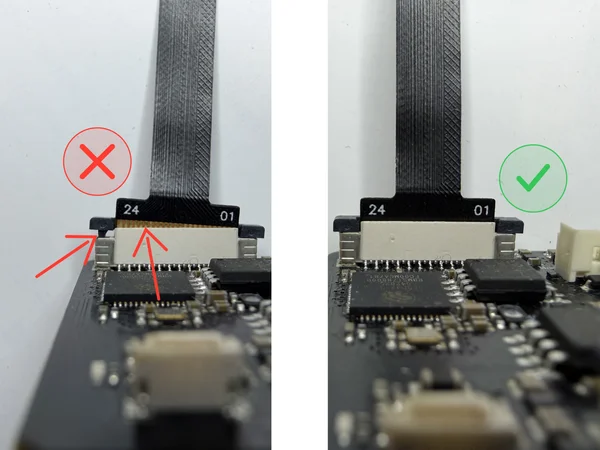
Kameros juostinio kabelio jungtyje palyginimas: nevisiškai įstatytas, matomi auksiniai kontaktai (neteisingai) ir visiškai įstumtas su iki galo uždarytais fiksatoriais (teisingai) 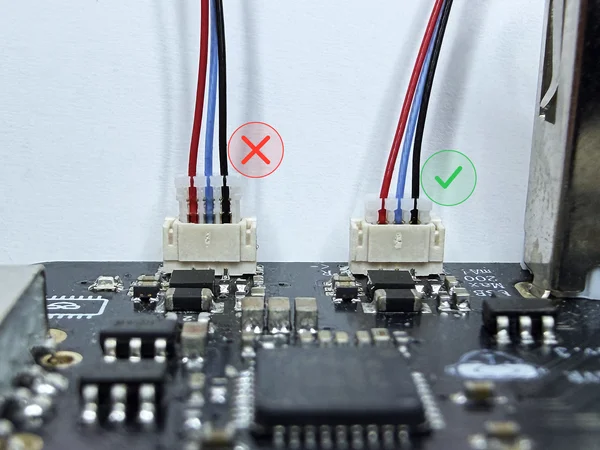
LED jungties palyginimas: visiškai įstatyta ir tinkamai orientuota (teisingai) ir nevisiškai įstatyta (neteisingai) Kamerų juostiniai kabeliai: Kairioji vaizdo pusė rodo, kaip neturi būti. Įsitikinkite, kad juostinis kabelis yra visiškai įstumtas į jungtį, kad nesimatytų jokių auksinių kontaktų. Taip pat patikrinkite, ar kabelį laikantys fiksatoriai yra visiškai nuspausti ir neliko jokio tarpo.
LED jungtys: Kaip aprašyta 14 žingsnyje, įsitikinkite, kad kiekviena jungtis įstatoma tiesiai ir tinkamai orientuota. Jungtims įstatyti reikia labai mažai jėgos, todėl nenaudokite jėgos. Palyginkite su nuotraukomis ir įsitikinkite, kad jos visiškai įstatytos, kaip parodyta.
- 15
Priekinis dangtelis
Pritvirtinkite priekinį dangtelį su veido sekimo moduliu ir maitinimo jungikliu.
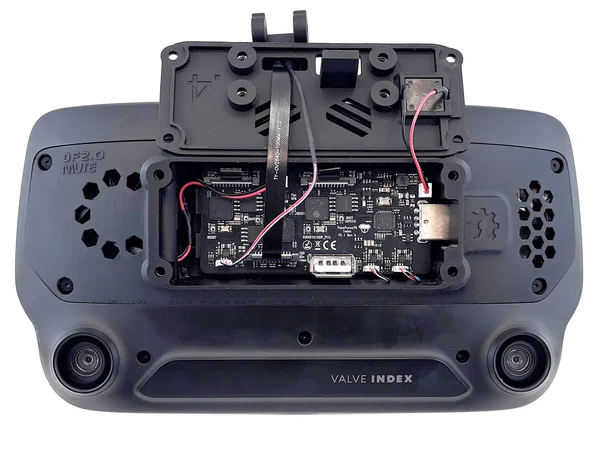
Veido sekimo modulis pravestas per priekinį dangtelį ir prijungtas prie plokštės 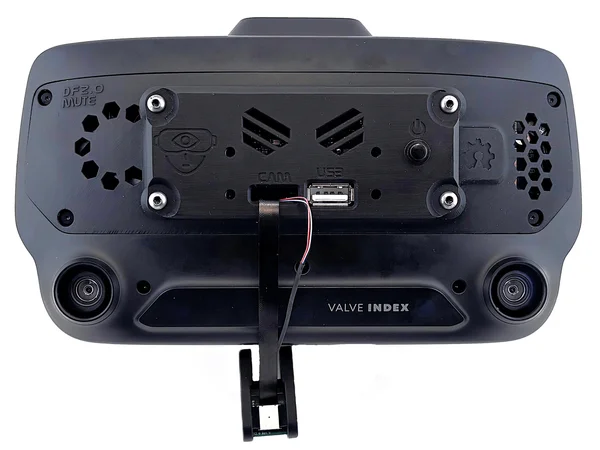
Priekinis dangtelis pritvirtintas varžtais - Praveskite iš anksto surinktą veido sekimo modulį per priekinį dangtelį ir prijunkite jį prie plokštės, kaip parodyta nuotraukoje.
- Prijunkite maitinimo jungiklį prie plokštės.
- Pritvirtinkite dangtelį pridėtais varžtais.
Warning: Sukate į plastiką, todėl nepriveržkite per stipriai. Pakanka švelnaus priveržimo ranka. Per didelė jėga gali negrįžtamai sugadinti sriegį. - 16
Veido sekimo modulio laikiklis
Praveskite juostinį kabelį per laikiklį ir sumontuokite rankeną, kad užbaigtumėte montavimą.
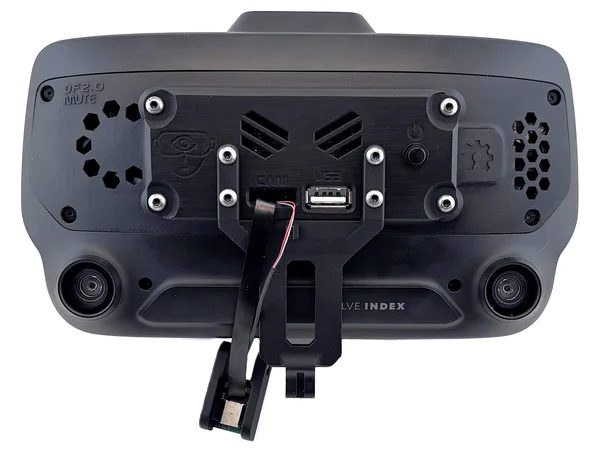
Juostinis kabelis pravestas per numatytą laikiklį 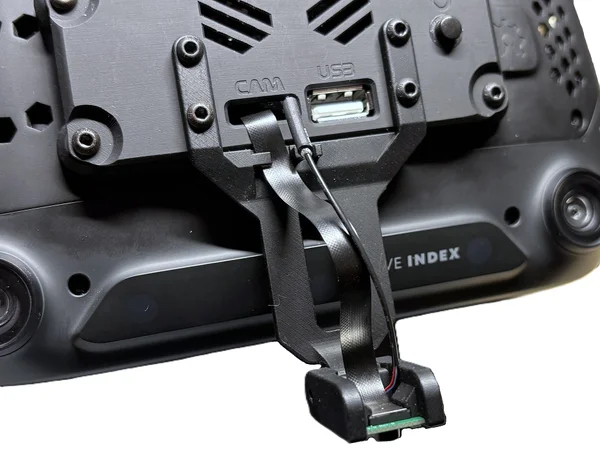
Veido sekimo modulio laikiklis sumontuotas kampu, kad išvengtų kabelio įtempimo 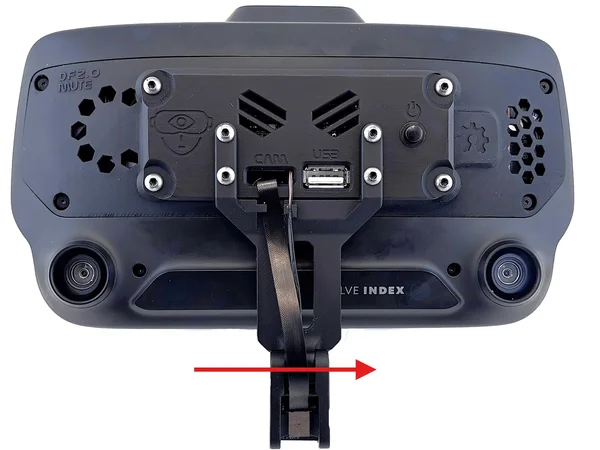
Index iš priekio su raudona rodykle, rodančia, kaip ilgasis varžtas kišamas iš kairės per veido sekimo modulį į veržlę dešinėje - Praveskite juostinį kabelį per numatytą laikiklį ir sumontuokite rankeną. Paprasčiausias būdas tai padaryti - laikinai pasukti veido sekimo modulį kampu, kad kabeliai nebūtų įtempti.
- Sumontuokite ilgąjį varžtą, tvirtinantį veido sekimo modulį. Žiūrint į Index iš priekio, varžtą kiškite iš kairės, kaip parodyta trečioje nuotraukoje: jis pereina per veido sekimo modulį ir galiausiai įsisuka į veržlę dešinėje. Nekiškite jo iš dešinės.
- Nukreipkite modulį į savo veidą, tada priveržkite varžtą. Montavimas baigtas.
Warning: Sukate į plastiką, todėl nepriveržkite per stipriai. Pakanka švelnaus priveržimo ranka. Per didelė jėga gali negrįžtamai sugadinti sriegį.Note: Rekomenduoju ilgąjį varžtą priveržti tik tiek, kad veido sekimo modulį vis dar galėtumėte lengvai pajudinti ranka. Šiek tiek laisvumo gerokai sumažina tikimybę, kad modulio rankena nulūš. - ✓
Sveikiname, viskas padaryta!
Jūsų aparatinės įrangos montavimas baigtas. Sekite tolimesnius žingsnius, kad patikrintumėte, ar viskas veikia.
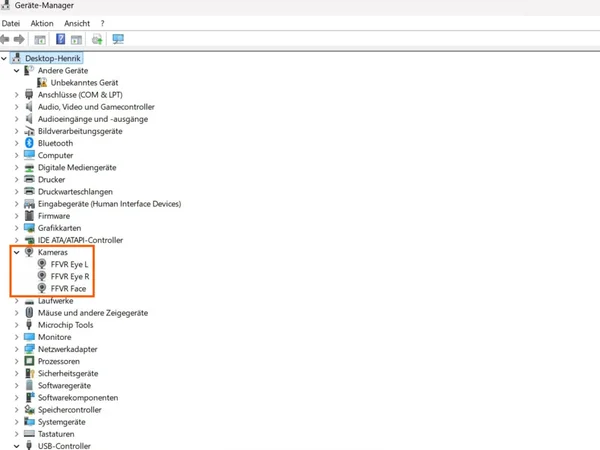
Įrenginių tvarkytuvė, rodanti tris kamerų įrenginius, patvirtinančius sėkmingą montavimą Norėdami patikrinti, ar viskas veikia, įjunkite savo Index ir įjunkite naująją aparatinę įrangą mygtuku priekyje. Mėlynas LED turėtų užsidegti ant plokštės, matomas per ventiliacijos angas virš maitinimo mygtuko.
Tada atidarykite Įrenginių tvarkytuvę (Device Manager). Jei matote tris kamerų įrenginius, kaip parodyta paveikslėlyje dešinėje, pagrindinė plokštė veikia teisingai. Jei matote tik du, tiesiog perkraukite sistemą. Tai gali nutikti, nes Windows ar USB jungtis ne visada inicializuoja visus įrenginius pirmu bandymu.
Dabar atidarykite Windows Kameros programą ir pabandykite perjungti visus tris vaizdo srautus. Jei tai veikia, sveikiname - jūsų aparatinė įranga sumontuota ir veikia teisingai.
Dabar pereikite prie programinės įrangos dalies.
🖥️ Programinės įrangos sąranka
Sukonfigūruokite sekimo programinę įrangą savo kompiuteryje.
Pagrindai
Šis projektas orientuotas į aparatinę įrangą. Jūsų kompiuteris mato tris kameras (Eye L, Eye R, Face) kaip standartinius UVC kamerų srautus 240x240@60 FPS arba 320x320@45 FPS naujesnėse revizijose. Bet kokia programinė įranga, galinti apdoroti kameros srautą, veiks.
Populiari sekimo programinė įranga apima ETVR, Ryan's Eye Tracking ir Project Babble. Visos jos suderinamos su šia aparatine įranga. Rekomenduoju Baballonia iš Project Babble geriausiems rezultatams ir naudojimo paprastumui, tačiau jūs galite išbandyti ir kitas galimybes.
Šioje instrukcijoje aprašoma Baballonia sąranka.
- ▶
VRCFaceTracking
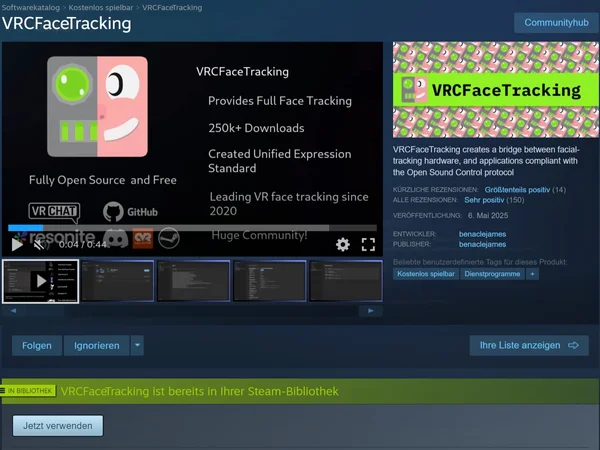
VRCFaceTracking Module Registry 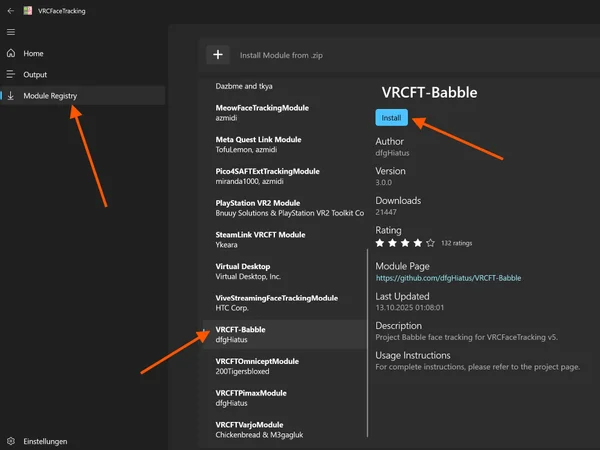
VRCFT-Babble modulio paieškos rezultatas 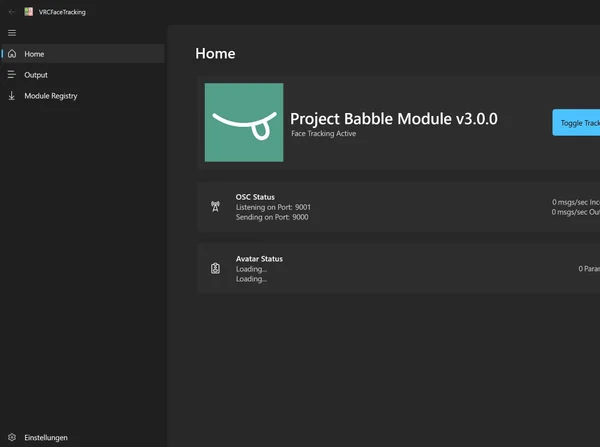
Babble modulis įdiegtas VRCFT pagrindiniame puslapyje VRCFT veikia kaip vertėjas VRChat. Jis konvertuoja veido sekimo reikšmes ir akių sekimo duomenis, gautus iš Baballonia, į parametrus, kuriuos VRChat supranta, leisdamas jūsų avataro išraiškoms ir judesiams reaguoti atitinkamai.
Jei norite naudoti veido sekimą (ir akių sekimą) VRChat, jums reikės VRCFT, nepriklausomai nuo to, ar naudojate mano aparatinę įrangą, ar bet kokį kitą veido sekimo sprendimą.- Atsisiųskite VRCFT Steam platformoje: store.steampowered.com/app/3329480/VRCFaceTracking
- Paleidę eikite į "Module Registry" ir ieškokite modulio "VRCFT-Babble", tada jį įdiekite.
- Perkraukite VRCFT.
- Babble modulis dabar turėtų būti matomas VRCFT programos pagrindiniame puslapyje, kaip parodyta paskutiniame paveikslėlyje. Jokių papildomų žingsnių VRCFT nereikia.
- ▶
Baballonia

Baballonia pagrindinė sąsaja 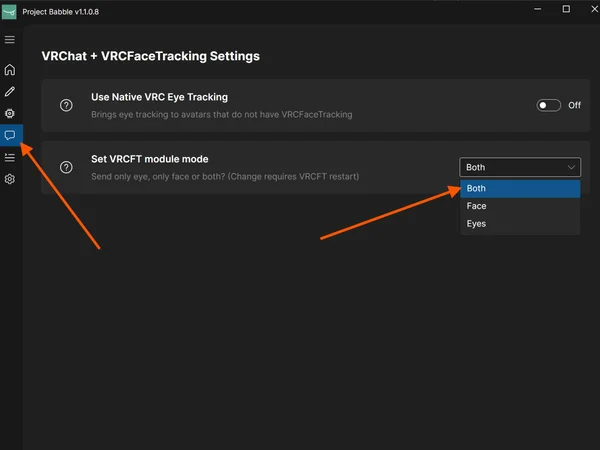
VRChat + VRCFaceTracking komunikacijos nustatymai su VRCFT modulio režimu Both 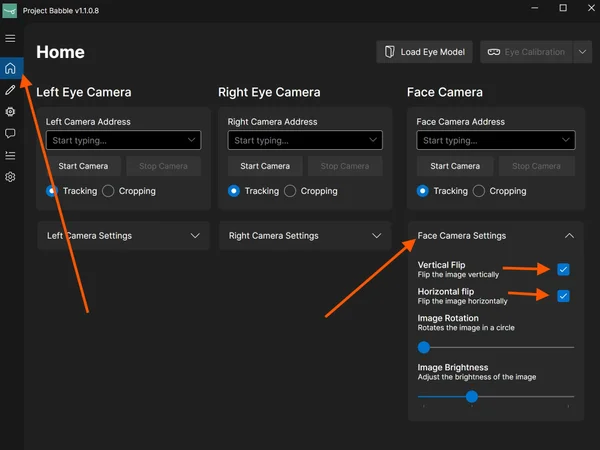
Face Camera Settings su įjungtomis apvertimo parinktimis 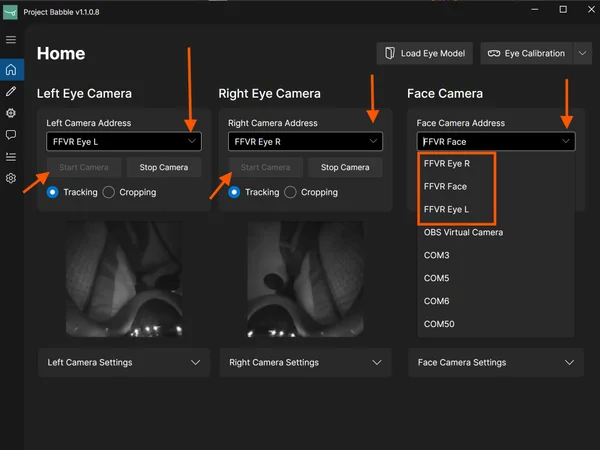
Kameros pasirinkimo išskleidžiamasis meniu 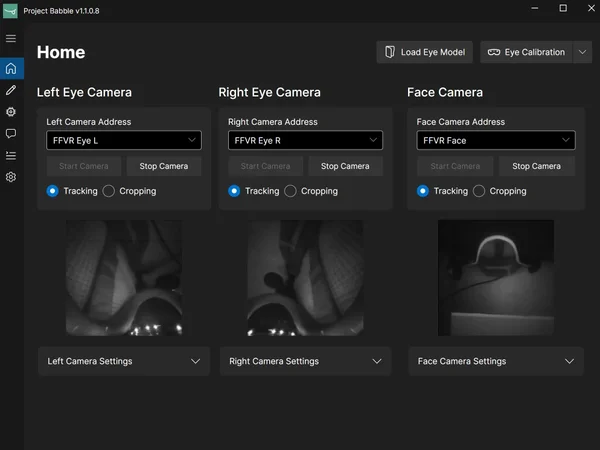
Visos kameros paleistos ir sekimas aktyvus Baballonia analizuoja kamerų srautus iš jūsų akių ir veido, kad nustatytų žvilgsnio kryptį, akių atvirumą ir veido išraiškas, tada perduoda šiuos duomenis į VRCFT.
- Atsisiųskite Baballonia Steam platformoje: store.steampowered.com/app/4091970/Project_Babble_Baballonia
- Atidarykite Baballonia ir praleiskite sąrankos vedlį.
- Atidarykite komunikacijos nustatymus ir nustatykite VRCFT modulio režimą į "Both", kad būtų siunčiami ir akių, ir veido duomenys. Nerekomenduoju naudoti natyvaus VRC Eye Tracking.
- Atidarykite "Face Camera Settings" ir įjunkite vertikalaus ir horizontalaus apvertimo parinktis. Apvertimo parinktys gali būti rodomos kaip piktogramos, priklausomai nuo versijos. Nekeiskite jokių akių kamerų nustatymų!
- Įsitikinkite, kad jūsų Index ir aparatinė įranga įjungtos, tada pasirinkite atitinkamą kamerą iš išskleidžiamojo meniu.
- Pasirinkę visas kameras, kiekvienai spauskite "Start Camera".
- ✓
Beveik baigta!
Visus tolimesnius žingsnius reikia atlikti būnant VR. Taip, VRChat irgi tinka.
Note: Jei akių sekimo kameros vaizdas atrodo perkaitintas arba nublukęs, patikrinkite Saugos puslapį ir kreipkitės į Discord, jei reikia. - ▶
Veido kameros kadravimas
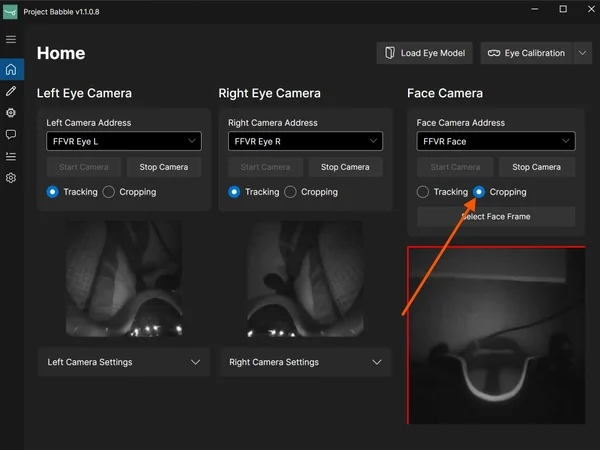
Veido kameros kadravimo režimas pasirinktas 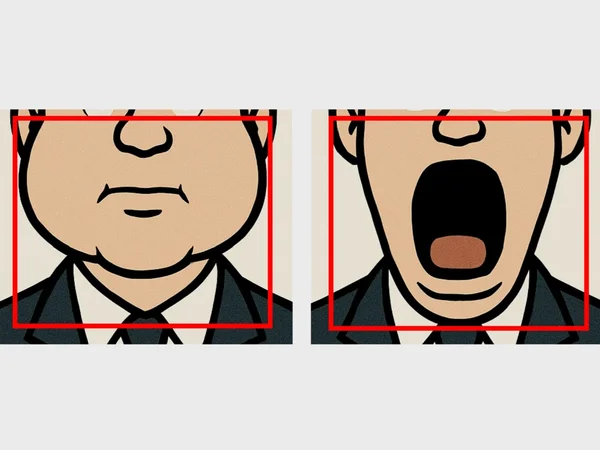
Kadro ribų nustatymas su išpūstais skruostais 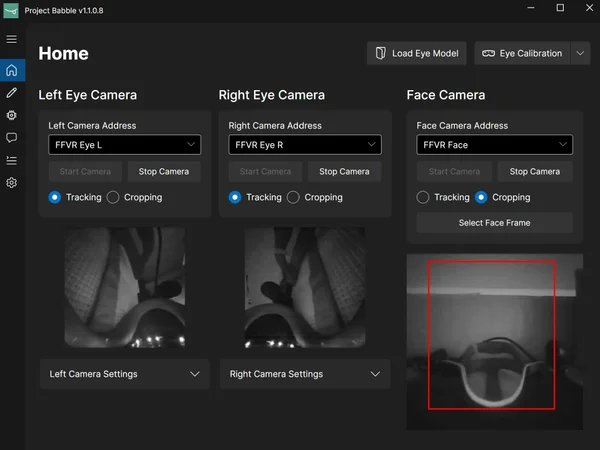
Viršutinės ribos reguliavimas su matoma nosimi 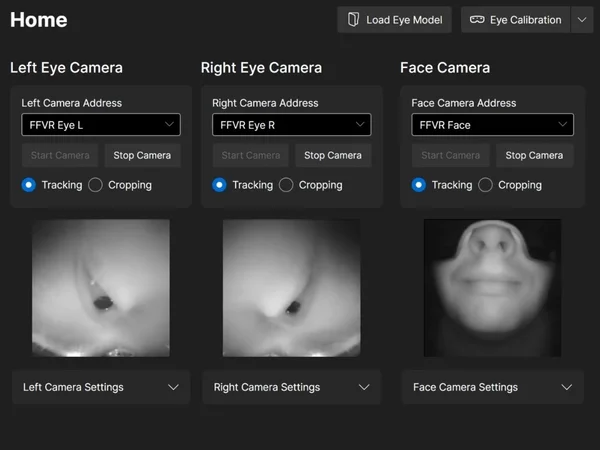
Galutinis kadravimo rezultatas Tik veido kamerai reikia nustatyti kadravimą, kuris išlaiko jūsų veidą matomą visose kraštutinėse pozicijose, įtraukiant kuo mažiau fono. Rekomenduoju tokį būdą:
- Pakeiskite veido kameros režimą iš "Tracking" į "Cropping".
- Kuo stipriau išpūskite skruostus. Tai nustato kadro šonines ribas.
- Kuo plačiau atidarykite burną. Tai nustato apatinę ribą.
- Nustatykite viršutinę ribą taip, kad nosis liktų matoma, bet kadre būtų kuo mažiau statinių Index ausinių dalių.
- Stenkitės, kad kadravimo langelis būtų kuo artimesnis kvadratui.
- Tai viskas. Veido sekimo kalibruoti nereikia. Jis automatiškai prisitaiko laikui bėgant. Tiesiog naudokite kelias minutes ir jis pats susikalibruos.
Neturi būti absoliučiai tiksliai. Mano testavimo metu geriau įtraukti šiek tiek daugiau fono nei netyčia nupjauti dalį veido. Galų gale jūsų kadravimas tikriausiai atrodys panašiai kaip mano, parodytas paskutiniame paveikslėlyje.
- ▶
Akių sekimo kalibravimas
Video: https://www.youtube.com/watch?v=CmLql1VxT-I
Labai rekomenduoju peržiūrėti vaizdo įrašą prieš pradedant kalibravimo procesą.
- Atsistokite žaidimo erdvės centre, nukreipti į priekį. Jei nesate tikri, kuri kryptis yra priekis, iš naujo centruokite žaidimo erdvę.
- Paspaudus "Eye Calibration", pasirodys SteamVR perdanga su trumpu vaizdo įrašu, rodančiu reikiamus galvos judesius.
- Pasibaigus 60 sekundžių laikrodžiui, pakartokite tuos galvos judesius maždaug 3 minutes. Tiksli tvarka nesvarbi. Svarbiausia, kad jūsų akys visada liktų sutelktos į kamuoliuką ir kad judintumėte galvą taip, kad akys pasiektų kraštutines pozicijas.
- Kai ši dalis baigta, gausite atsiliepimą. Tada pasirodys pranešimas: "When the countdown finishes, close your eyes."
- Kai laikmatis pasieks 2 sekundes, užmerkite akis ir laikykite jas visiškai užmerktas, kol gausite kitą patvirtinimą.
- Kol akys užmerktos, stipriai supauskite kiekvieną akį du kartus ir du kartus pakelkite antakius tarsi darydami nustebusią išraišką, akys turi likti užmerktos visą laiką. Šiek tiek pajudinti ausines šioje fazėje taip pat gali padėti.
Tikslas yra išmokyti programinę įrangą, kaip atrodo jūsų akys būdamos užmerktos, nes tai gali skirtis priklausomai nuo veido išraiškos ar ausinių padėties.
- ✓
Viskas paruošta!
Akių ir veido sekimas paruoštas naudojimui. Išbandykite šį avatarą testavimui VRChat.
Jei norite tiksliau sureguliuoti sekimą, ištaisyti mirkčiojimo ar mirkčiojimo viena akimi problemas, ar sustiprinsi tam tikras išraiškas, pereikite į Tikslus reguliavimas skirtuką.
💡 Tikslus reguliavimas
Sureguliuokite sekimo parametrus geriausiems veido išraiškų rezultatams.
- ✓
Prieš pradedant
Keiskite šiuos nustatymus tik tada, kai pastebite konkrečią problemą, pavyzdžiui, neteisingą mirkčiojimą, per anksti suaktyvinamas išraiškas ar nepakankamą jų intensyvumą. Jei viskas veikia gerai, nieko keisti nereikia.
- ▶
Parametrų reguliavimas
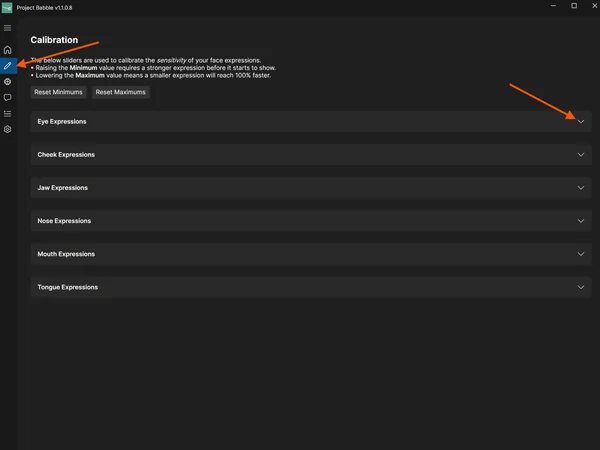
Baballonia kalibravimo lango apžvalga 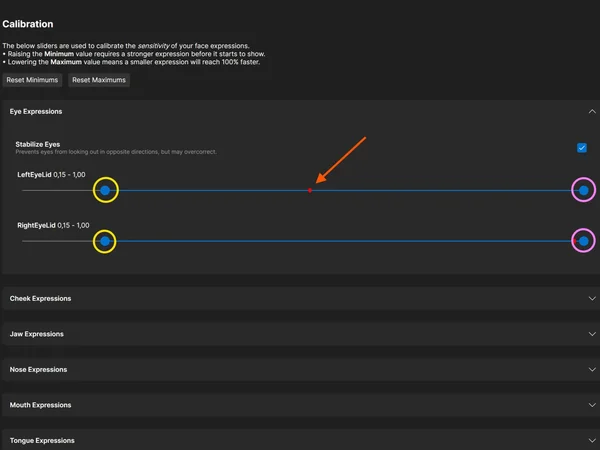
Parametrų slankikliai su minimumo (geltonai) ir maksimumo (rožiniai) valdikliais Jei jūsų avataras neteisingai mirkčioja, arba norite, kad šypsenos ir kitos išraiškos atrodytų stipriau ar silpniau, galite jas tiksliai sureguliuoti Baballonia programoje koreguodami slenksčių nustatymus.
- Eikite į kalibravimo langą Baballonia programoje (pieštuko piktograma) ir atidarykite parametrų grupę, kurioje yra norimi reguliuoti parametrai (pvz., "smile").
- NEKOPIJUOKITE aklai mano nustatymų, nes jie kiekvienam skirtingi. Geriau yra suprasti, ką daro kiekvienas slankiklis, kad pasiektumėte geriausius rezultatus.
Kiekvienas parametras, toks kaip LeftEyeLid, RightEyeLid ar bet kuris veido parametras, kaip šypsena, turi du valdiklius: minimumą (pažymėtą geltona) ir maksimumą (pažymėtą rožine). Raudonas taškas rodo dabartinę būseną ir juda priklausomai nuo jūsų išraiškos. Pavyzdžiui, kai veidas atsipalaidavęs, jis juda kairėn, o kai pradedate šypsotis - dešinėn.
Minimumo reikšmė apibrėžia, kada figūra pradeda aktyvintis. Padidinkite ją, jei figūra suaktyvinama per anksti arba lieka aktyvi ramybėje. Maksimumo reikšmė kontroliuoja, kiek toli figūra gali pajudėti. Sumažinus ją, judesys sustiprinamas naujame diapazone.
- ▶
Mirkčiojimas / mirkčiojimas viena akimi
Akių voko parametras su pakoreguotu minimumo slankikliu mirkčiojimo aptikimui 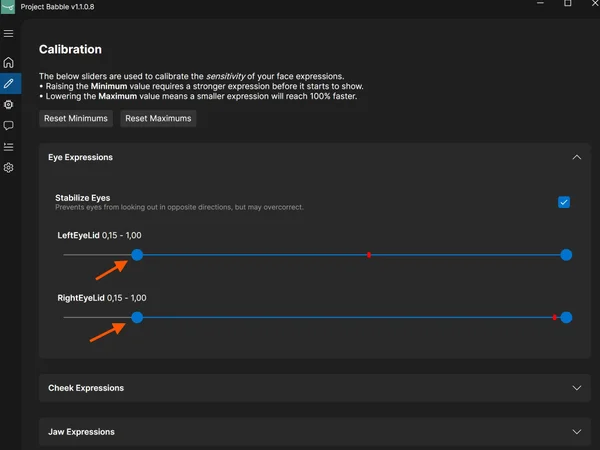
Akių voko parametras su pakoreguotomis mirkčiojimo reikšmėmis Jei jūsų avataro mirkčiojimas ar mirkčiojimas viena akimi neveikia kaip tikėtasi, arba visai nemirkčioja, galite padidinti akių vokų minimumo reikšmę. Tai padaro mirkčiojimo suaktyvinimą ankstesnį ir greitesnį.
- Keliskart sumirkčiokite ir stebėkite, kiek toli raudonas indikatorius pajuda kairėn.
- Perkelkite kairįjį minimumo slankiklį į tą poziciją arba šiek tiek į dešinę nuo vietos, kurią raudonas indikatorius pasiekia.
Reikšmė tikriausiai bus didesnė nei parodyta paveikslėlyje. Pagal mano kalibravimą, ji paprastai būna tarp 0,15 ir 0,4.
- ▶
Sustiprintos išraiškos
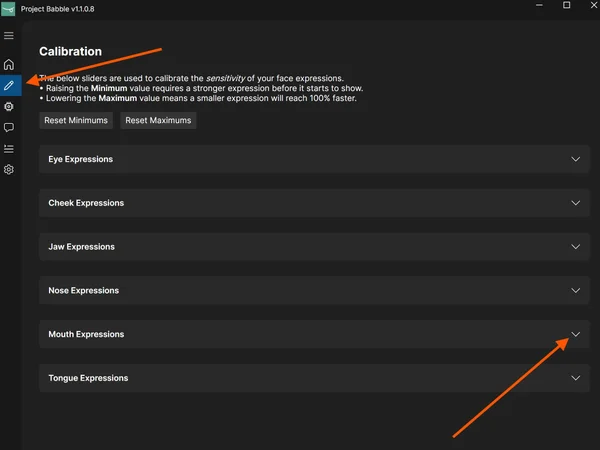
Šypsenos parametras su sumažintu maksimumu lengvai poilsio šypsenai 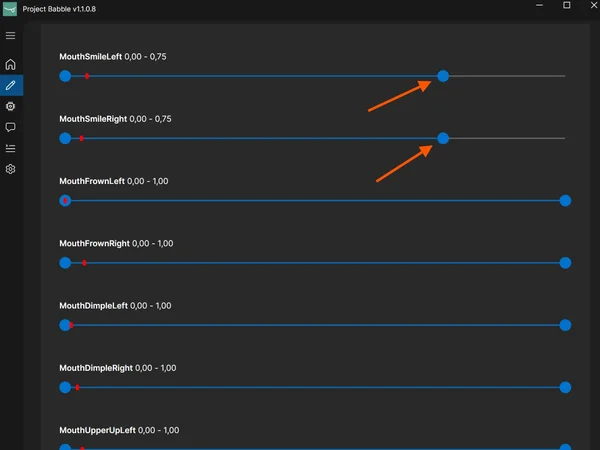
Eksperimentavimas su išraiškos parametrais VRChat veidrodyje Kartais galbūt norėsite, kad išraiška suaktyvintų anksčiau, liktų šiek tiek aktyvi visą laiką arba būtų sustiprintos.
Geras pavyzdys yra šypsena. Jei norite, kad jūsų avataras išlaikytų lengvą šypseną net kai veidas daugiausia atsipalaidavęs, tiesiog sumažinkite šypsenos parametro maksimumo reikšmę.
Labai rekomenduoju tiesiog žaisti VRChat su savo avataru, žiūrėti į veidrodį ir eksperimentuoti su parametrų minimumais ir maksimumais. Reikšmės atnaujinamos realiu laiku, todėl nereikia jungti tarp skirtukų, kad matytumėte rezultatus.
- ▶
Per anksti suaktyvinama išraiška
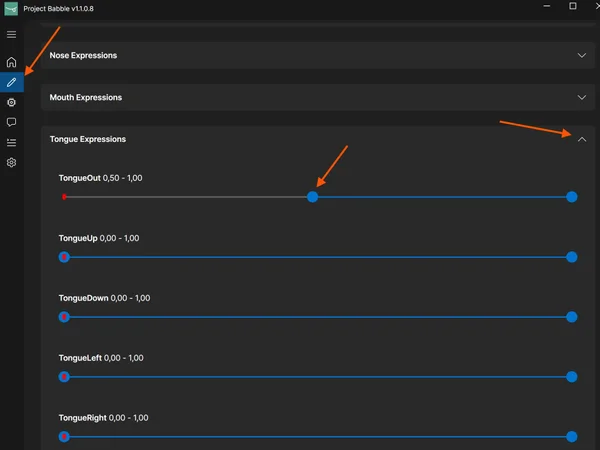
Minimumo reikšmės koregavimas, kad išraiška nesiaktyvintų per anksti Kartais išraiška gali suaktyvinti per anksti, pavyzdžiui, kai atidarote burną, jūsų avataras iškiša liežuvį, nors jūs to nedarote.
Tokiais atvejais galite pakoreguoti atitinkamo parametro minimumo reikšmę, kad išraiška aktyvintųsi tik tada, kai turėtų.
Labai rekomenduoju tiesiog žaisti VRChat su savo avataru, žiūrėti į veidrodį ir eksperimentuoti su parametrų minimumais ir maksimumais. Reikšmės atnaujinamos realiu laiku, todėl nereikia jungti tarp skirtukų, kad matytumėte rezultatus.
🔗 FFVR Connect
Internetinis įrankis sąveikai su jūsų FaceFocusVR aparatine įranga.
Kas yra FFVR Connect?
FFVR Connect yra internetinis įrankis, leidžiantis sąveikauti su jūsų FaceFocusVR aparatine įranga tiesiai iš naršyklės. Galite reguliuoti ventiliatoriaus greitį, keisti LED ryškumą, įjungti ir skaityti žurnalus, o ateityje atnaujinti firmware.
Įrankis sukurtas intuityvus ir lengvas naudoti. Tiesiog atidarykite jį naršyklėje, prijunkite plokštę ir viskas paruošta.
Jį rasite adresu: connect.facefocusvr.com
Naršyklė ir prisijungimas
FFVR Connect reikalauja Chromium pagrindo naršyklės (Google Chrome, Microsoft Edge, Brave). Rekomenduoju Google Chrome. Firefox ir Safari nepalaikomi.
Jei jūsų plokštė negali prisijungti, greičiausiai joje veikia senesnė firmware versija, nepalaikanti šio įrankio. Kiekviena plokštė, išsiųsta iki 2026-03-15, neturi reikiamos aparatinės įrangos ventiliatoriaus valdymui, todėl rankinio firmware atnaujinimo nereikia.
Jei vis tiek jaučiate poreikį atnaujinti, susisiekite per Discord.
Funkcijos
Ventiliatoriaus greitis - numatytasis yra 30 %, kurį taip pat rekomenduoju. Nenustatykite žemiau 25 %.
LED ryškumas - galima keisti, bet tai nėra būtina. Koreguokite tik jei to konkrečiai prašo FaceFocusVR palaikymas.
Žurnalai - įjunkite ir skaitykite įrenginio diagnostikos žurnalus.
Firmware atnaujinimai - ateityje bus prieinami per FFVR Connect.