Update-instructies (oudere revisie)
Deze instructies zijn uitsluitend bedoeld voor gebruikers die de oude IR-ringen en de gezichtsmodule (waarbij de printplaat zichtbaar was) hebben vervangen door de nieuwe versie, waarbij de LED's en printplaat achter de kunststof afdekking zitten.
Omdat de nieuwe versie een extra kunststoflaag heeft waar het IR-licht doorheen moet, moet het LED-uitgangsvermogen worden verhoogd. Dit doe je met de update die hieronder wordt beschreven.
Volg deze instructies pas nadat je de ringen en de gezichtsmodule hebt vervangen.
Prerequisites
- De tool werkt alleen in Chromium-gebaseerde browsers. Ik heb het getest met Brave en Chrome. Firefox, Safari en andere niet-Chromium-browsers werken niet.
- Het kan voorkomen dat je fouten tegenkomt bij het gebruik van de tool. Als dat gebeurt, herlaad je de pagina en maak je opnieuw verbinding.
- Volg de instructies EXACT op en gebruik GEEN andere functies van de website!
- 1
Tool openen en verbinden
Open de webgebaseerde upgrade-tool en maak verbinding met de eerste camera.
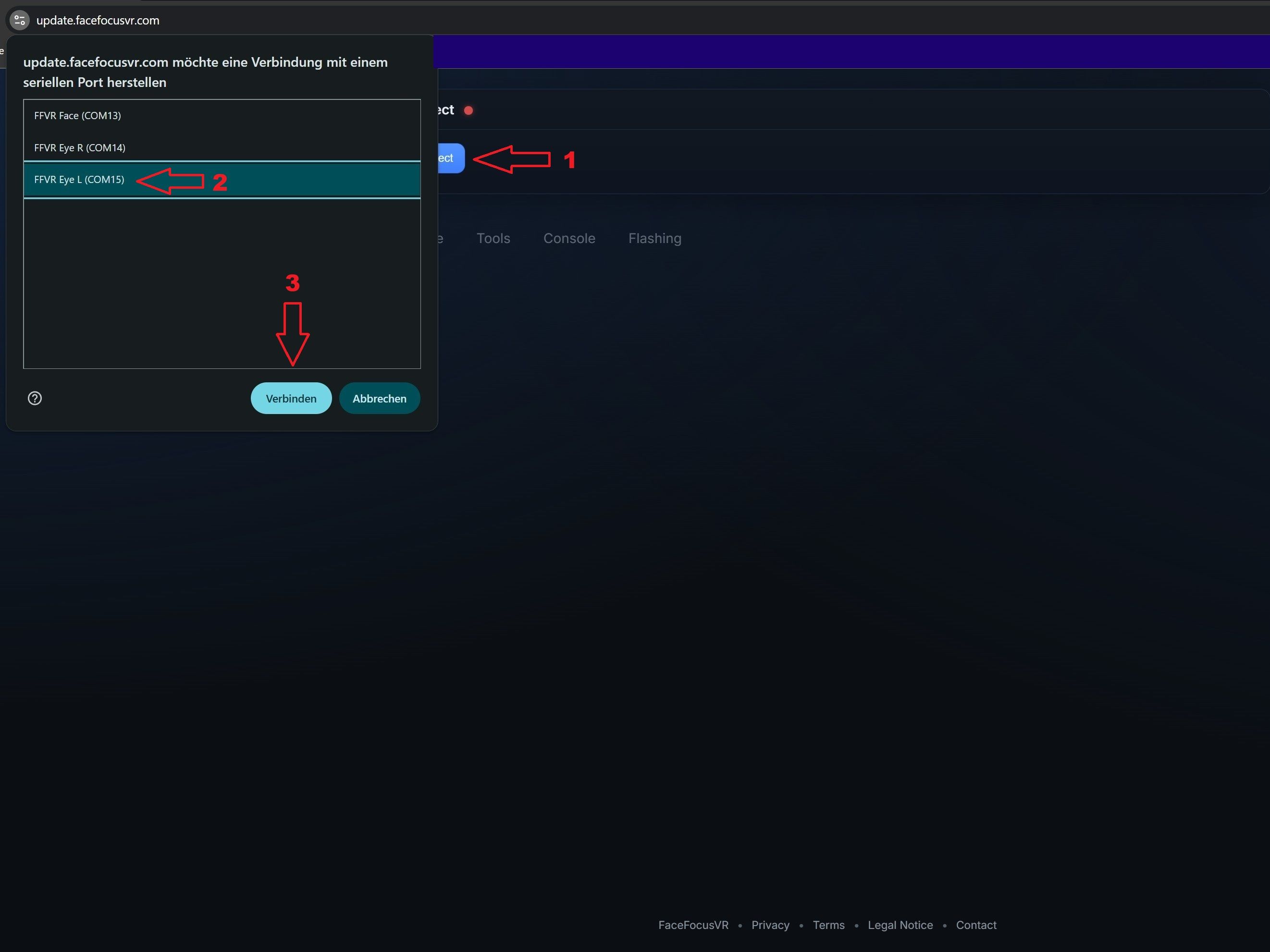
- Open de webgebaseerde upgrade-tool: https://legacyupdate.facefocusvr.com in een Chromium-gebaseerde browser (bijv. Chrome).
- Klik op "Connect", selecteer de camera die je wilt updaten (begin met Eye L) en klik vervolgens opnieuw op "Connect".
- 2
Boot-modus activeren
Zet de camera in boot-modus zodat deze nieuwe firmware kan ontvangen.
 1 / 2
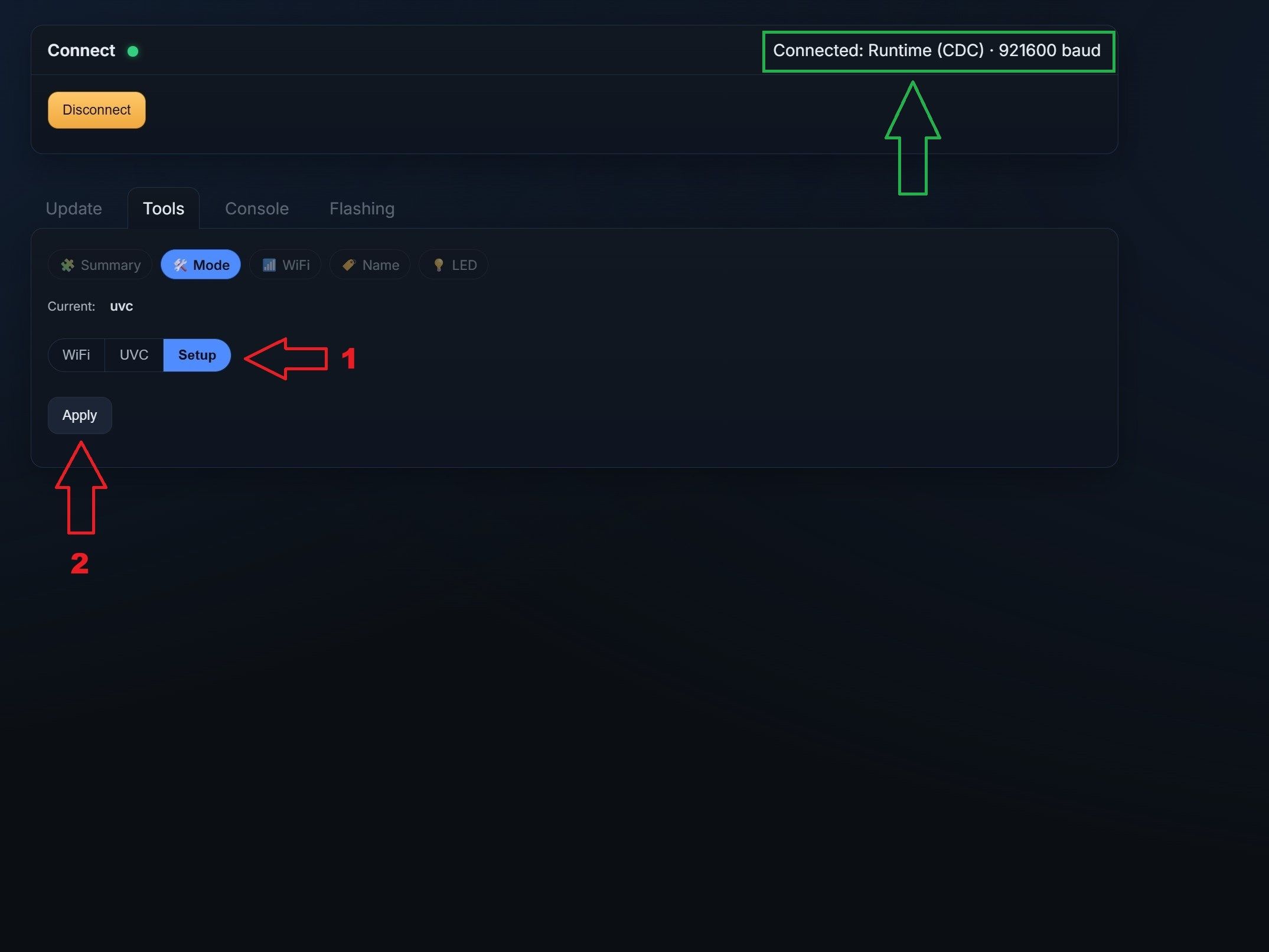
1 / 2- Rechtsboven zou nu "Connected: Runtime..." moeten staan.
- Om de firmware bij te werken moeten we de camera in boot-modus zetten, zodat deze nieuwe firmware kan accepteren.
- De tool zou automatisch het tabblad "Mode" geselecteerd moeten hebben. Selecteer "Setup".
- Klik op "Apply".
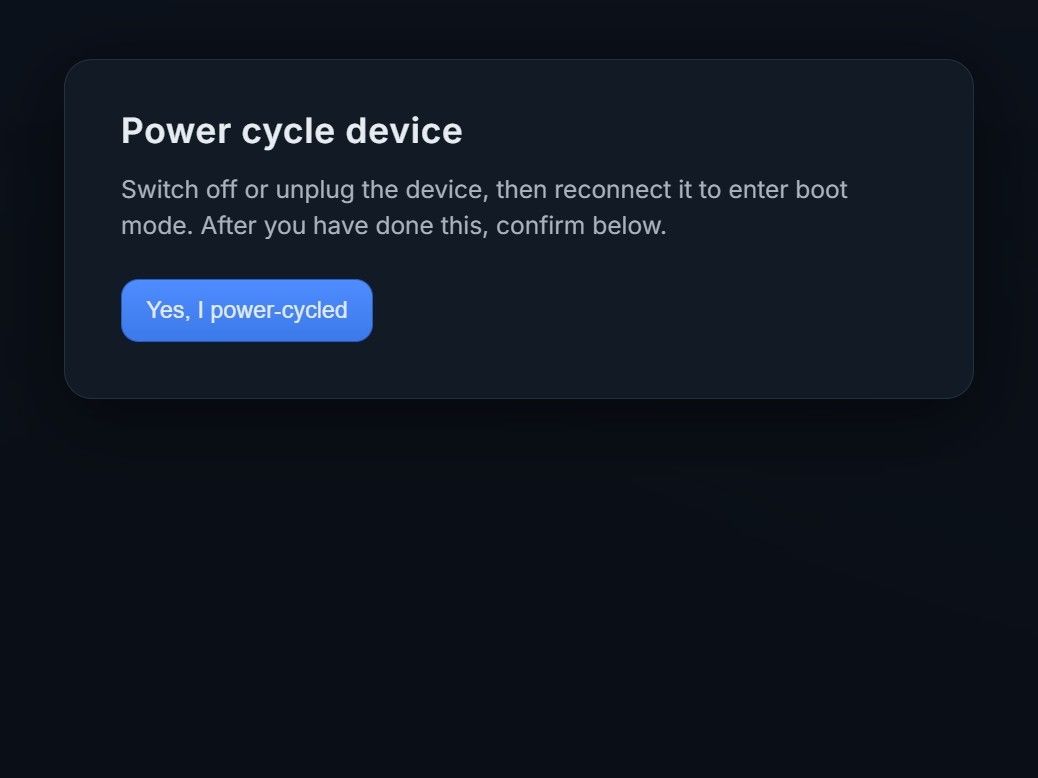
- Daarna verschijnt er een melding om het apparaat opnieuw op te starten. Schakel het eenvoudig uit met de knop aan de voorkant, wacht 5 seconden en schakel het weer in.
- Druk nu op "Yes, I power-cycled."
- 3
Opnieuw verbinden in boot-modus
Maak opnieuw verbinding met de camera, nu in boot-modus.
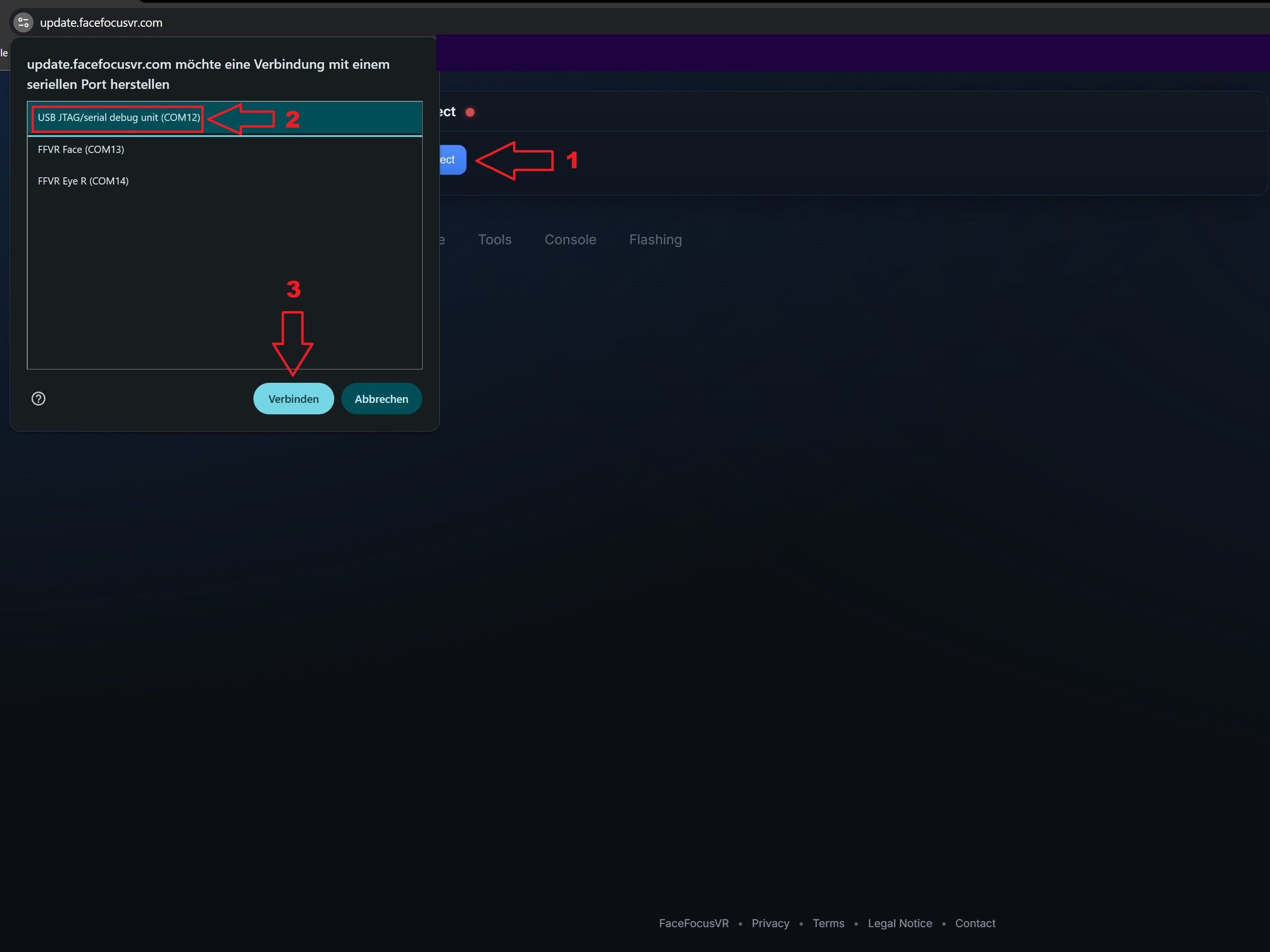
- Klik op "Connect".
- Je zou nu een nieuw apparaat moeten zien naast de twee eerdere. Het heeft een generieke naam (USB/JTAG...). Dat is de camera die je zojuist in boot-modus hebt gezet.
- Selecteer het en klik op "Connect".
- 4
Firmware flashen
Selecteer en flash de juiste firmware naar de verbonden camera.
 1 / 4
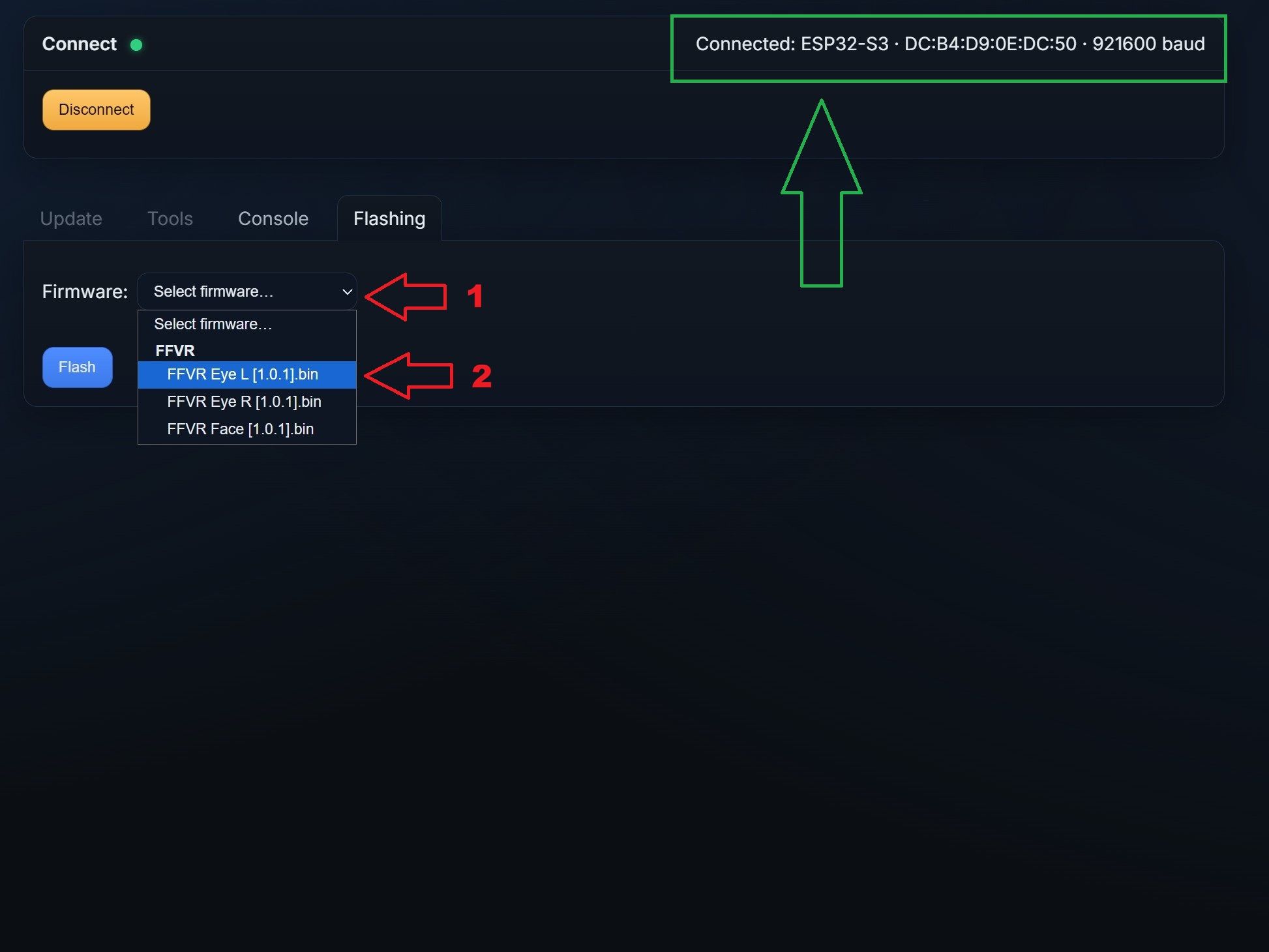
1 / 4- Rechtsboven zou nu "Connected: ESP32-S3..." moeten staan, wat bevestigt dat je succesvol in boot-modus bent.
- Open het dropdown-menu "Select Firmware...".
- Selecteer de juiste firmware. De firmware hangt af van welk apparaat je in de eerste stap hebt gekozen. Als je "Eye L" hebt gekozen, selecteer dan ook de Eye L firmware. Als je "Face" hebt gekozen, selecteer dan de Face firmware.
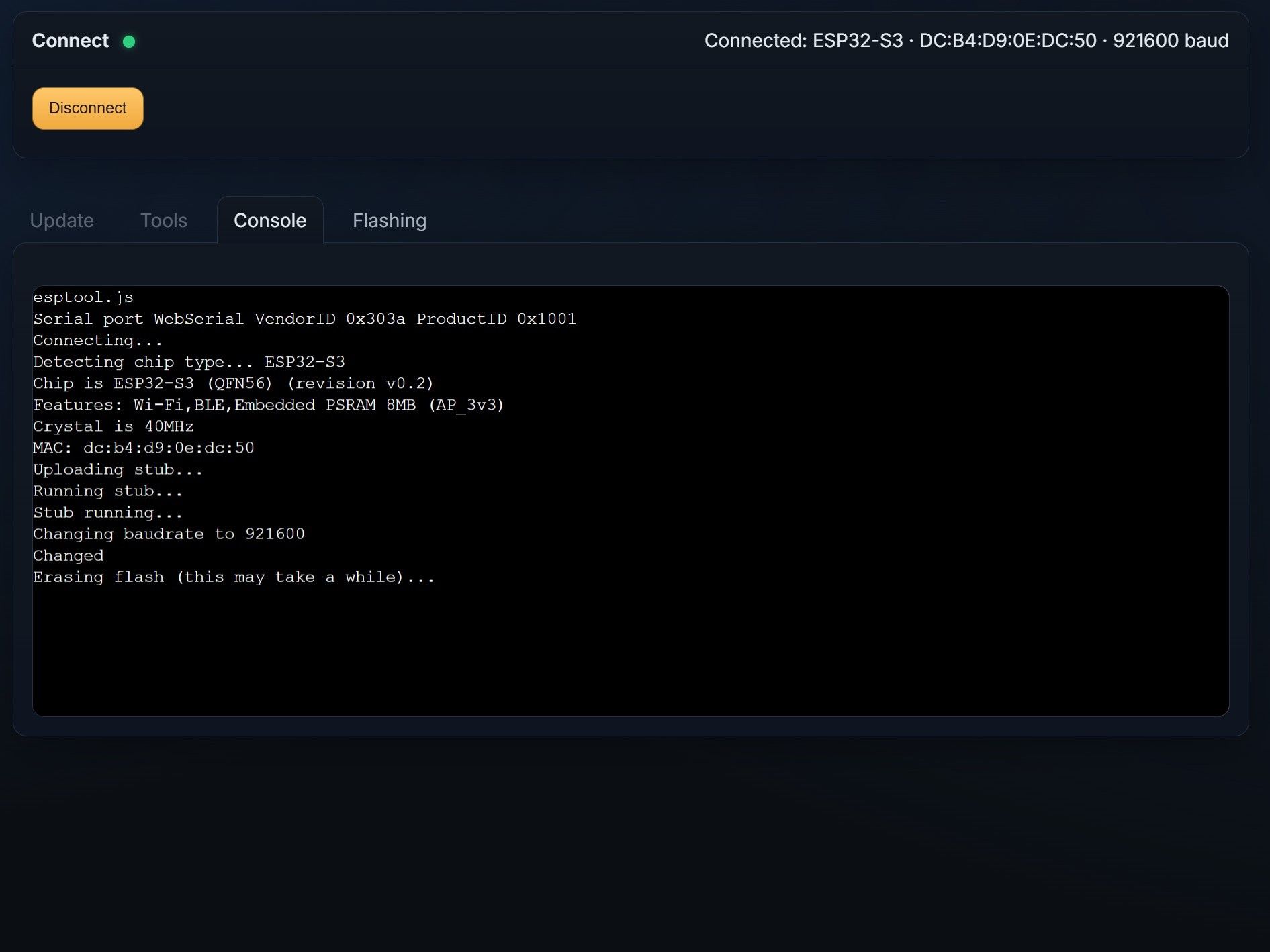
- Nadat je de juiste firmware hebt geselecteerd, klik je op "Flash".
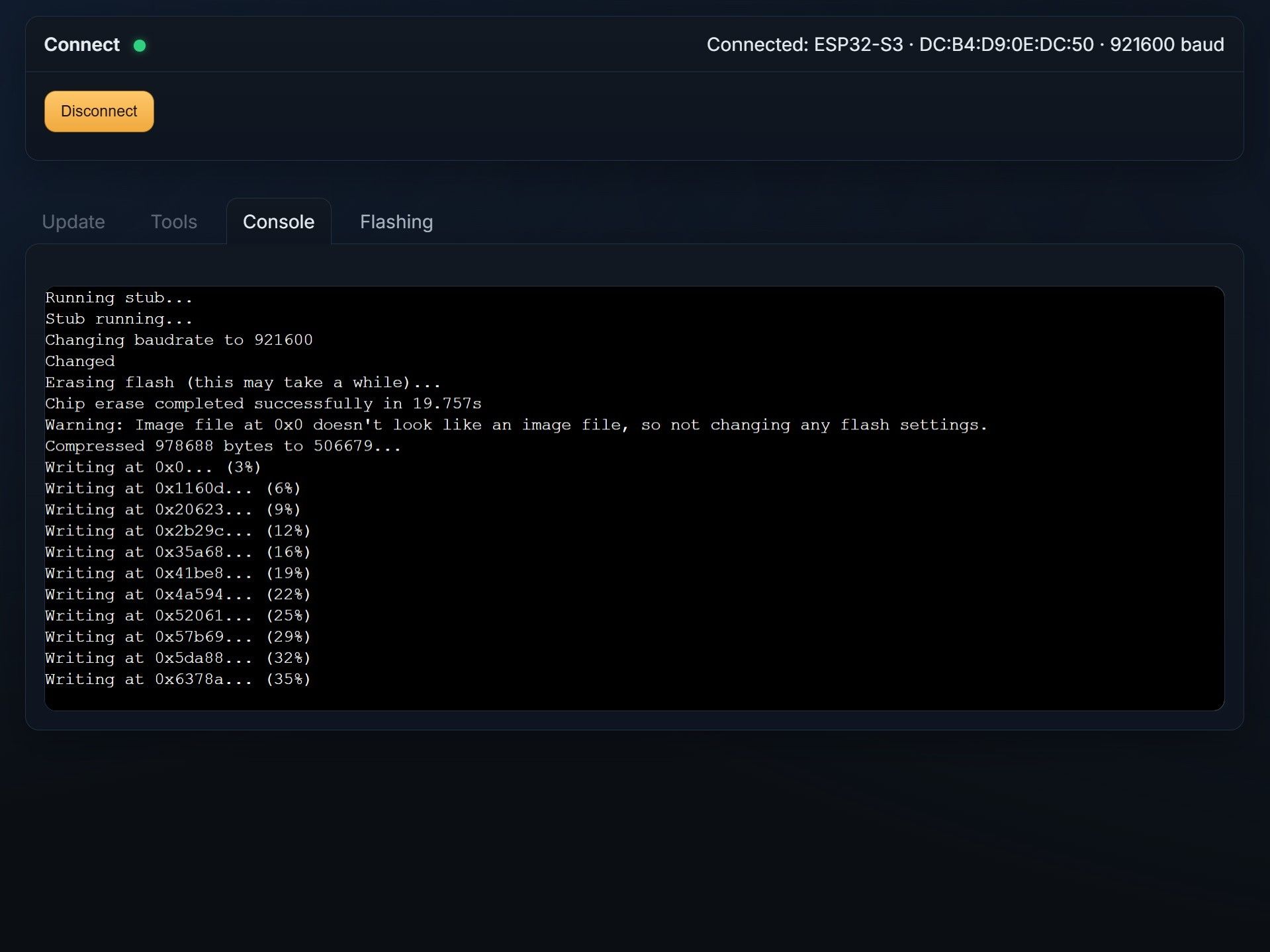
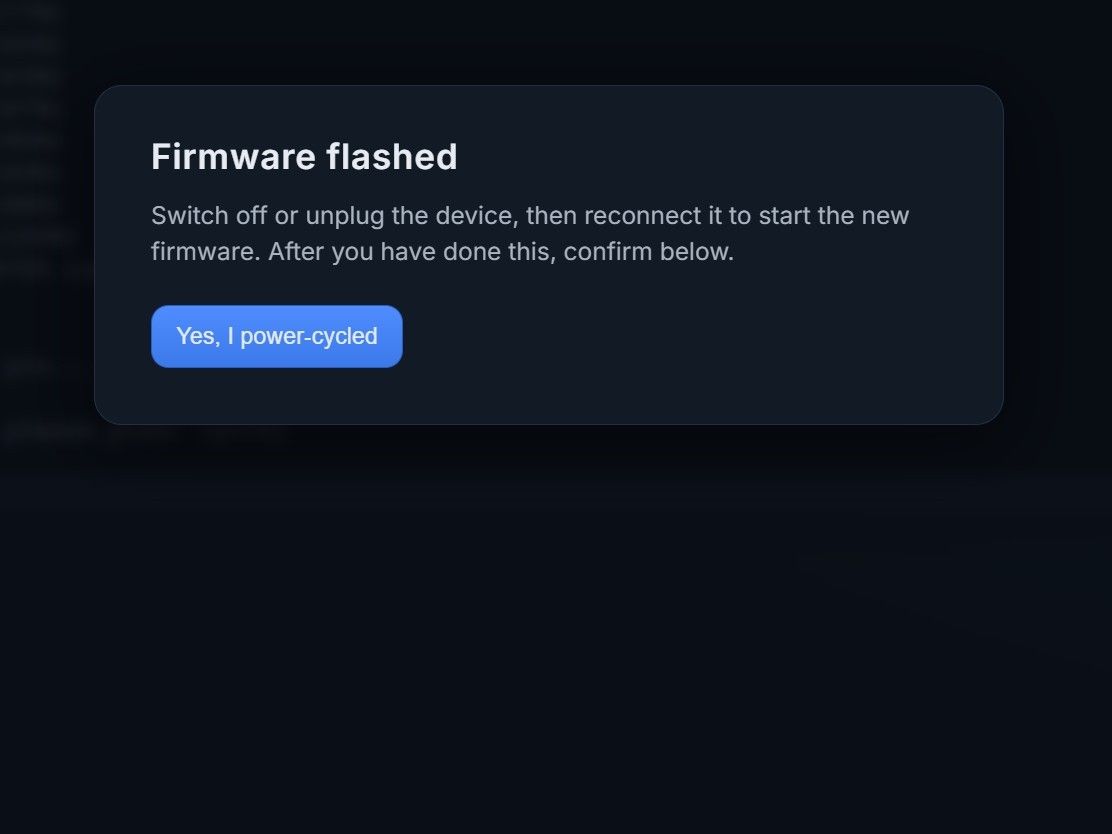
- De console zou nu moeten verschijnen. Wacht gewoon tot het proces volledig is afgerond (ongeveer 30 tot 60 seconden) en er een melding verschijnt die bevestigt dat de firmware succesvol is geflasht.
- Start tot slot het board opnieuw op en bevestig de melding.
-
Herhaal voor de overige camera's
Update de andere oogcamera en de gezichtscamera op dezelfde manier.
Herhaal nu dezelfde stappen voor de camera van het andere oog en voor de gezichtscamera. Zorg ervoor dat je voor elk apparaat de juiste firmware selecteert.