Uppdateringsinstruktioner (äldre revision)
Dessa instruktioner gäller enbart användare som har bytt ut de gamla IR-ringarna och ansiktsmodulen (där kretskortet var synligt) mot den nya versionen där LED:arna och kretskortet sitter bakom plastskyddet.
Eftersom den nya versionen har ett extra plastlager som IR-ljuset måste passera genom, behöver LED-uteffekten ökas. Det görs med uppdateringen som beskrivs nedan.
Följ dessa instruktioner först efter att du har bytt ut ringarna och ansiktsmodulen.
Prerequisites
- Verktyget fungerar bara i Chromium-baserade webbläsare. Jag har testat det med Brave och Chrome. Firefox, Safari och andra icke-Chromium-webbläsare fungerar inte.
- Det kan uppstå fel när du använder verktyget. Om det händer, ladda helt enkelt om sidan och anslut igen.
- Följ instruktionerna EXAKT och använd INGA andra funktioner på webbplatsen!
- 1
Öppna verktyget och anslut
Öppna det webbaserade uppgraderingsverktyget och anslut till den första kameran.
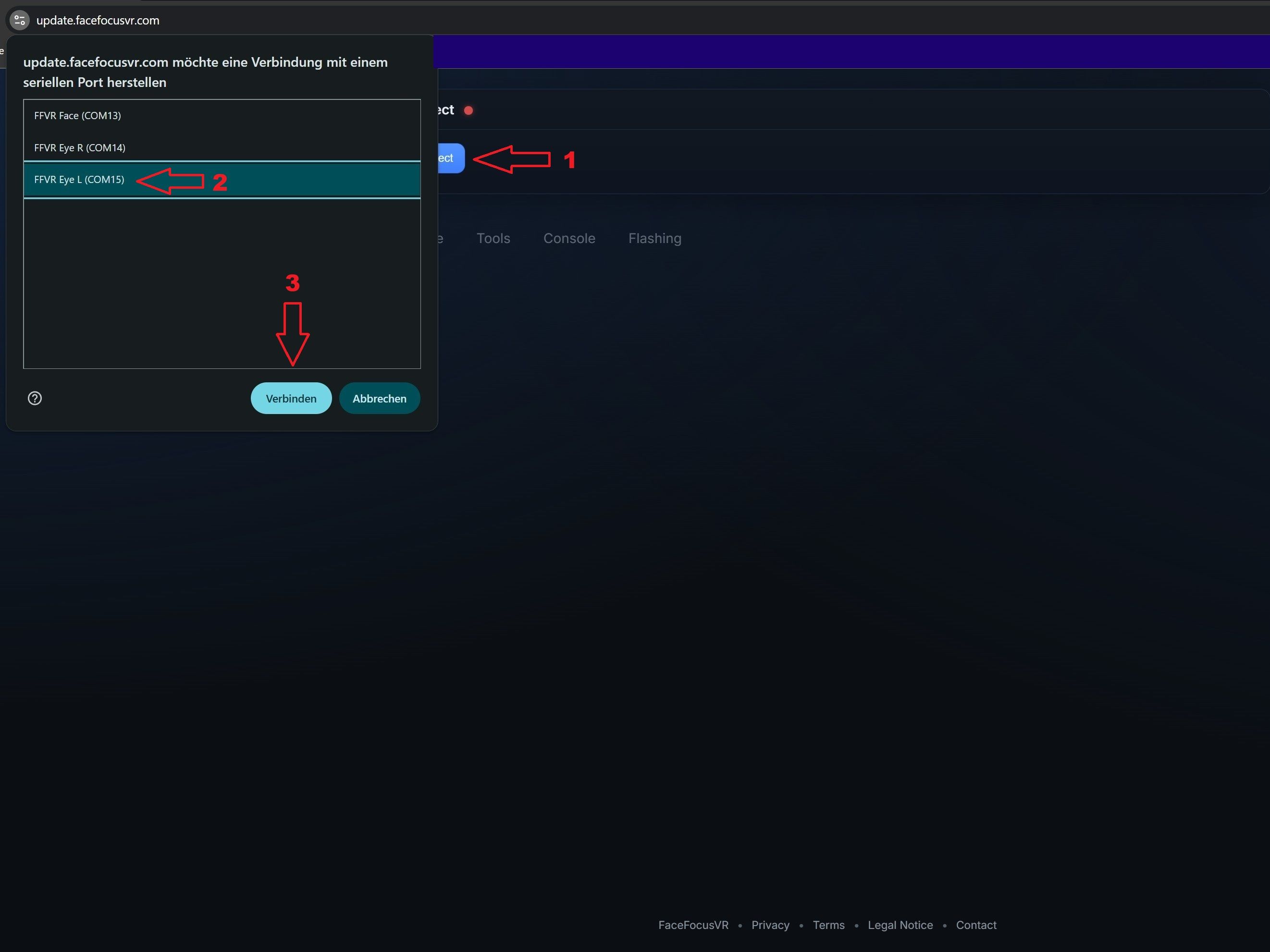
- Öppna det webbaserade uppgraderingsverktyget: https://legacyupdate.facefocusvr.com i en Chromium-baserad webbläsare (t.ex. Chrome).
- Klicka på "Connect", välj den kamera du vill uppdatera (börja med Eye L) och klicka sedan på "Connect" igen.
- 2
Aktivera boot-läge
Sätt kameran i boot-läge så att den kan ta emot ny firmware.
 1 / 2
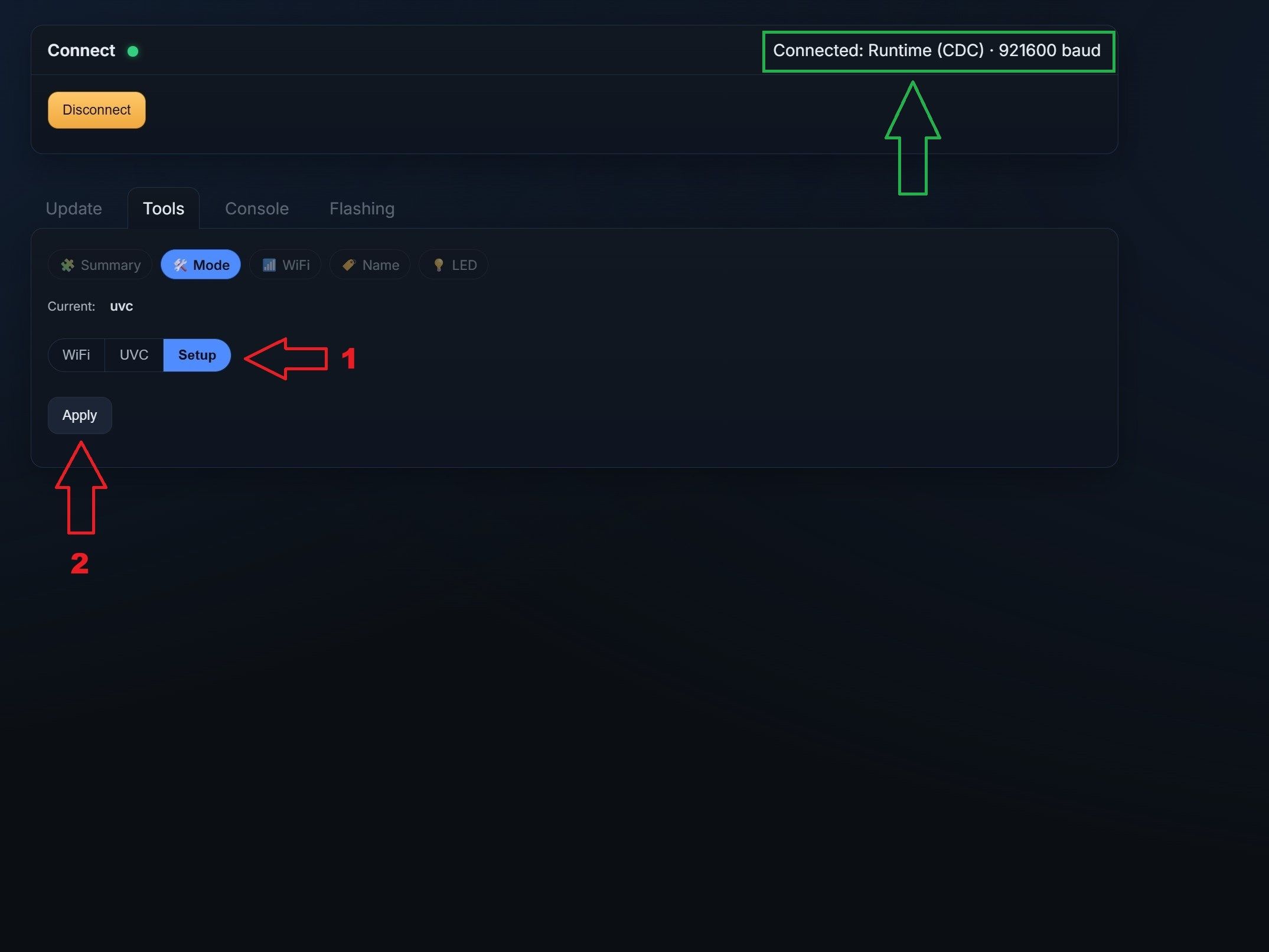
1 / 2- I det övre högra hörnet bör det nu stå "Connected: Runtime...".
- För att uppdatera firmware behöver vi sätta kameran i boot-läge så att den kan ta emot ny firmware.
- Verktyget bör automatiskt ha valt fliken "Mode". Välj "Setup".
- Klicka på "Apply".
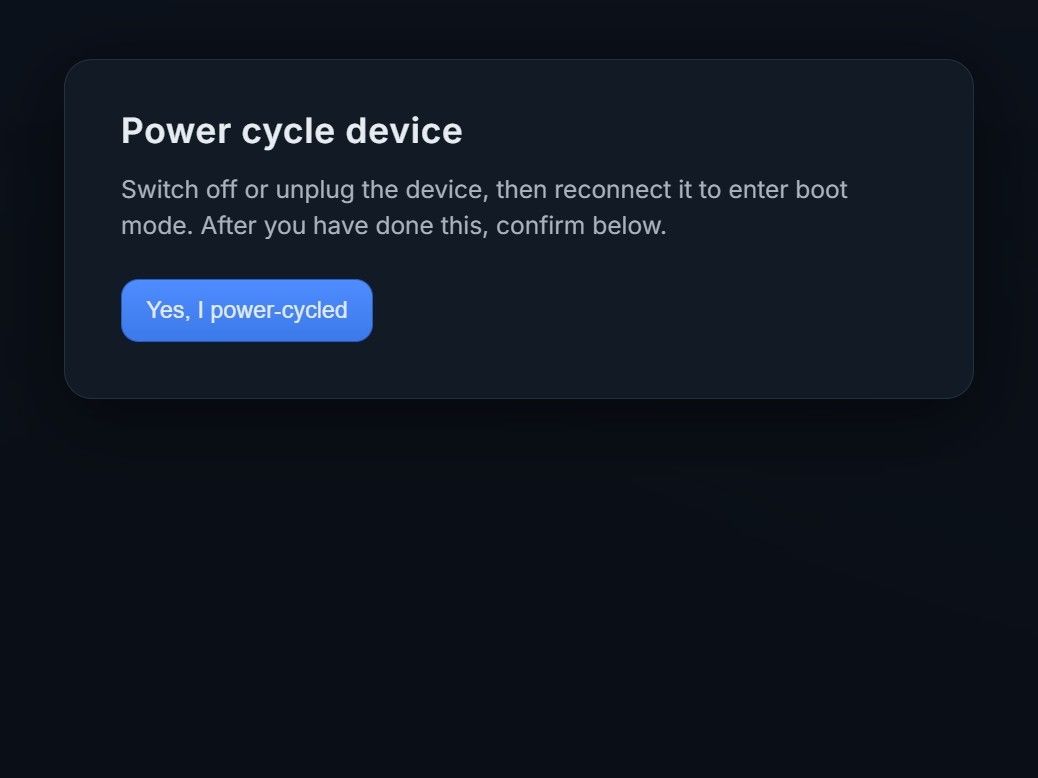
- Därefter visas ett meddelande som ber dig starta om enheten. Stäng helt enkelt av den med knappen på framsidan, vänta 5 sekunder och slå på den igen.
- Tryck nu på "Yes, I power-cycled."
- 3
Återanslut i boot-läge
Anslut till kameran igen, nu i boot-läge.
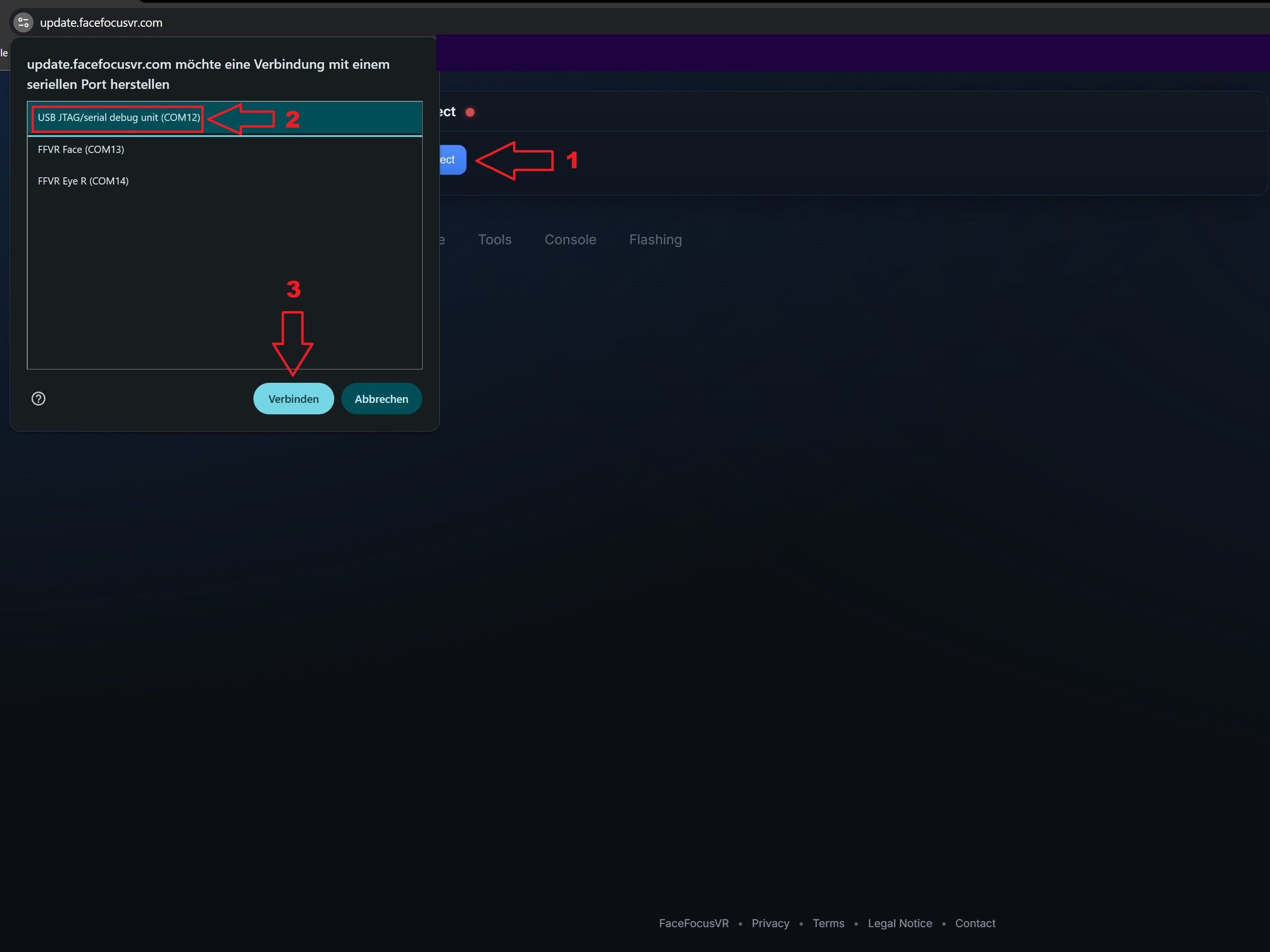
- Klicka på "Connect".
- Du bör nu se en ny enhet bredvid de två tidigare. Den har ett generiskt namn (USB/JTAG...). Det är kameran som du just satte i boot-läge.
- Välj den och klicka på "Connect".
- 4
Flasha firmware
Välj och flasha rätt firmware till den anslutna kameran.
 1 / 4
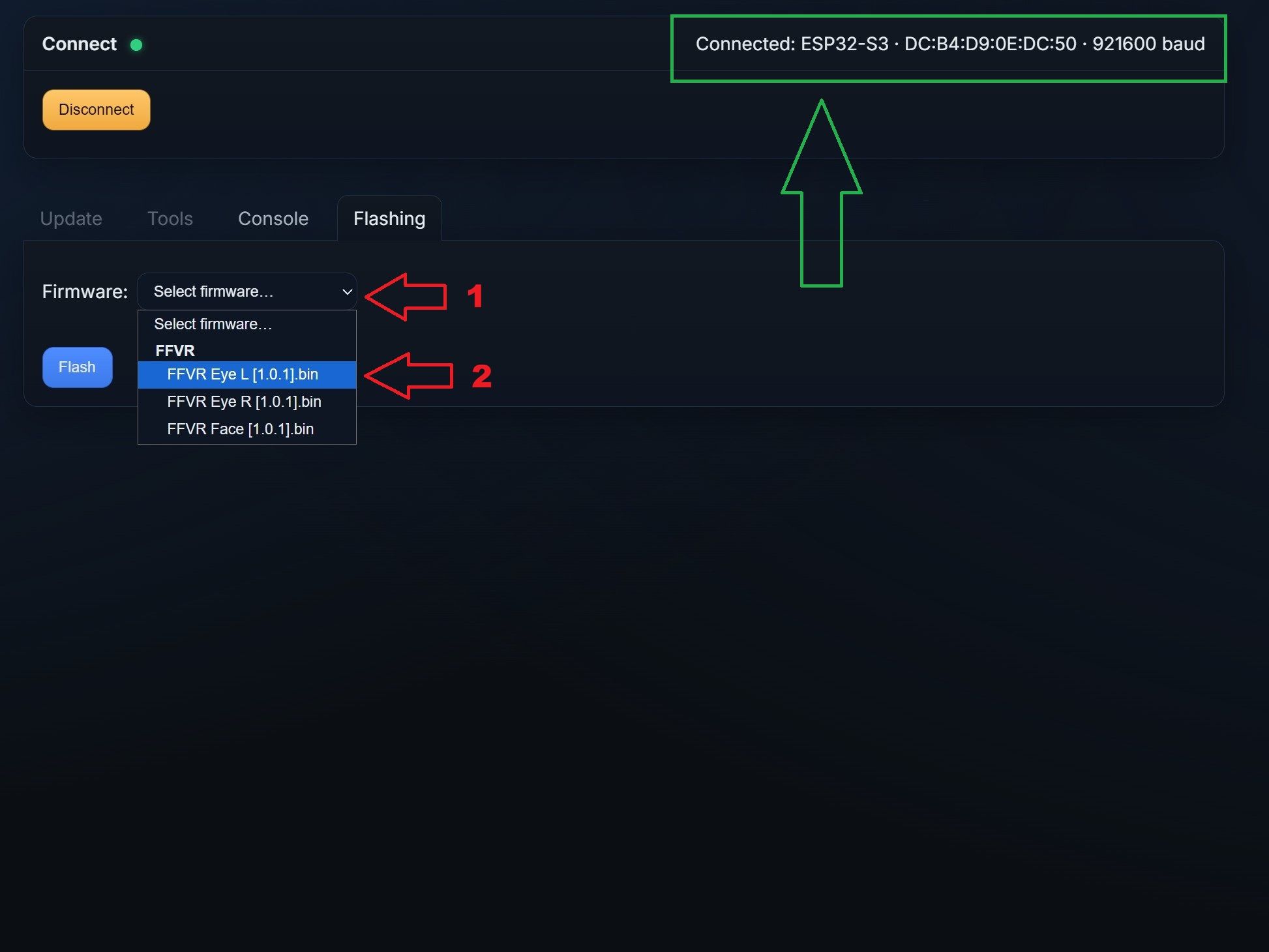
1 / 4- I det övre högra hörnet bör det nu stå "Connected: ESP32-S3...", vilket bekräftar att du har gått in i boot-läge.
- Öppna rullgardinsmenyn "Select Firmware...".
- Välj rätt firmware. Firmware beror på vilken enhet du valde i första steget. Valde du "Eye L", välj även Eye L firmware. Valde du "Face", välj Face firmware.
- När du har valt rätt firmware, klicka på "Flash".
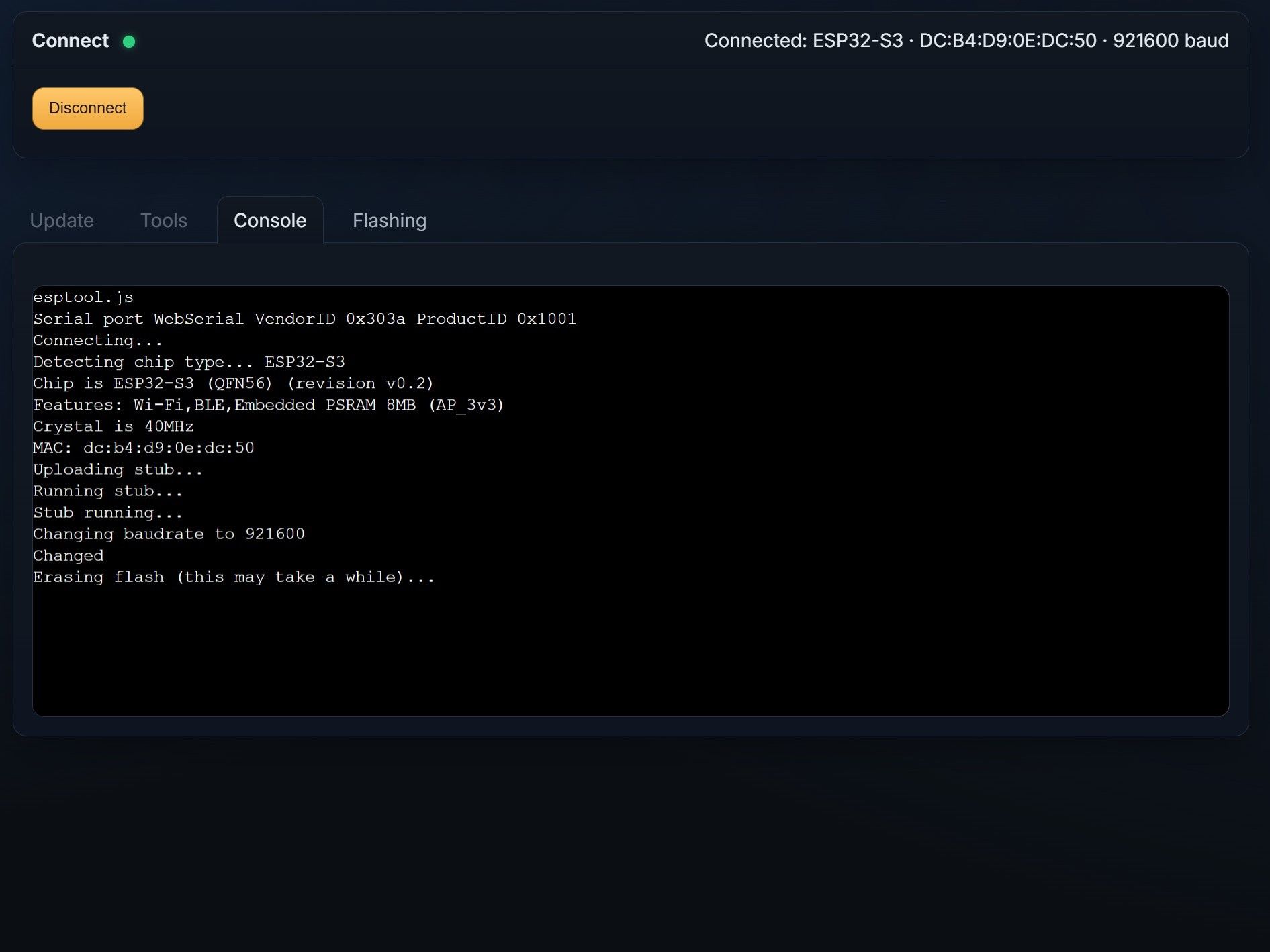
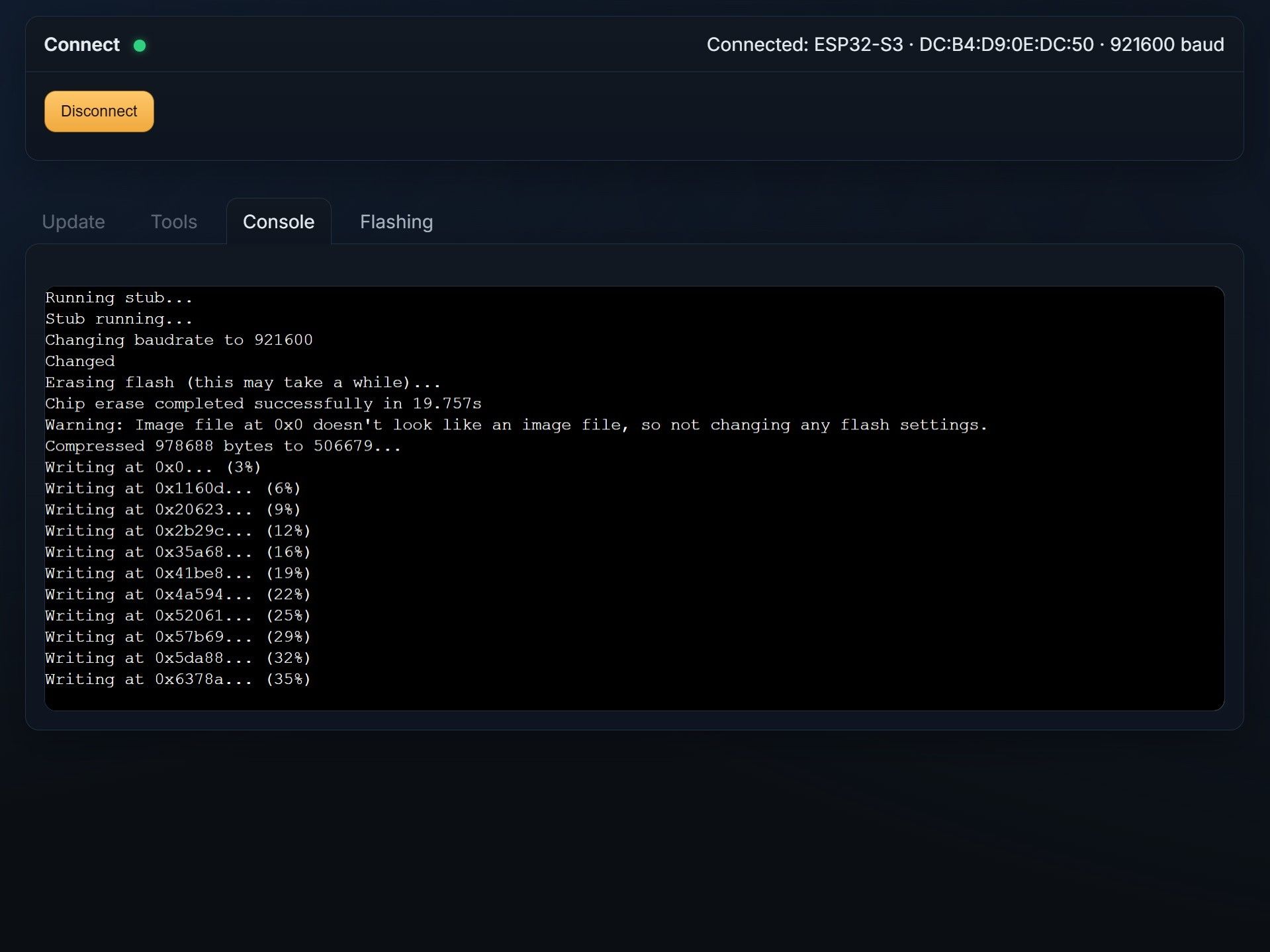
- Konsolen bör nu dyka upp. Vänta bara tills processen är helt klar (ungefär 30 till 60 sekunder) och ett meddelande bekräftar att firmware har flashats framgångsrikt.
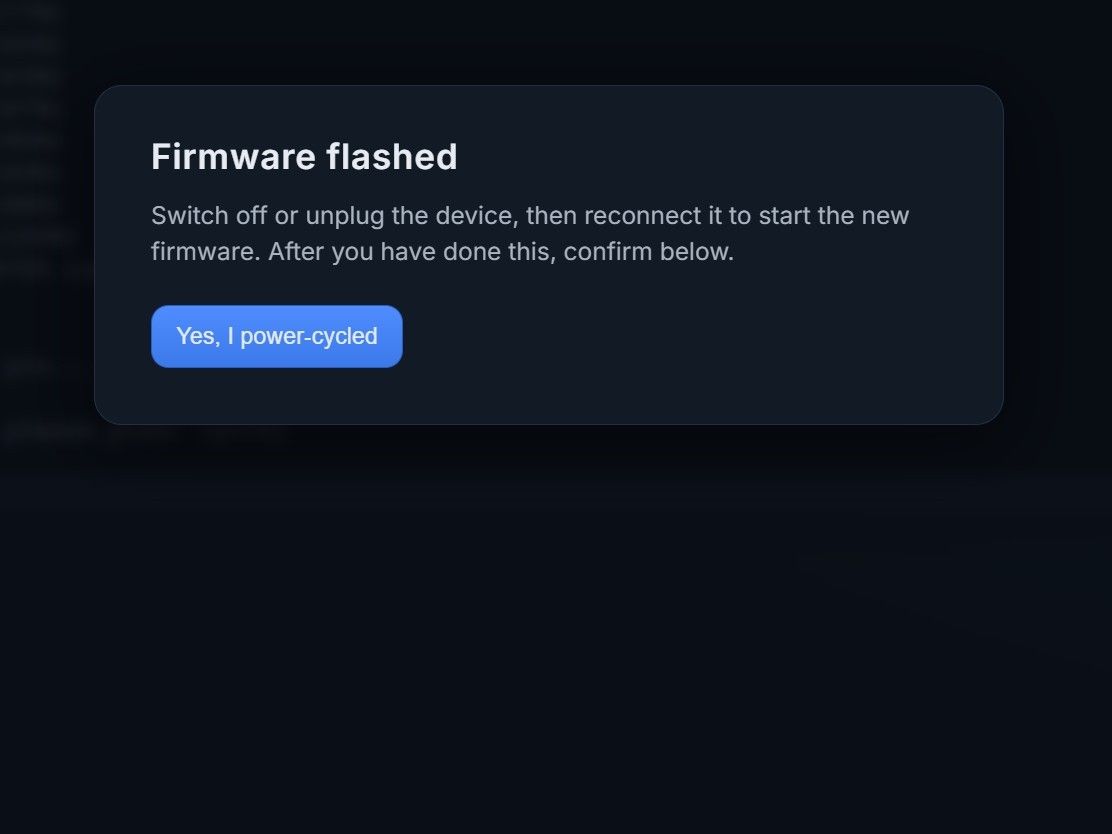
- Starta slutligen om kortet igen och bekräfta meddelandet.
-
Upprepa för resterande kameror
Uppdatera den andra ögonkameran och ansiktskameran på samma sätt.
Upprepa nu samma steg för den andra ögonkameran och för ansiktskameran, och se till att du väljer rätt firmware för varje enhet.