Instruktioner
Allt du behöver för att sätta upp ditt FaceFocusVR-kit. Läs varje steg noggrant och ta god tid på dig.
Om du behöver hjälp, gå med i vår Discord
Innan du börjar
Att installera kittet är för det mesta okomplicerat och bör ta ungefär en till två timmar om du följer instruktionerna noggrant, tänksamt och i din egen takt. Det finns ingen anledning att hasta.
Instruktionerna i den här guiden beskriver den metod jag funnit vara mest pålitlig och enklast att installera. Om du hittar ett bättre tillvägagångssätt under installationen, till exempel en annan kabeldragningsmetod, är du fri att använda det. Med det sagt rekommenderar jag starkt att du följer mina instruktioner exakt som de är skrivna, särskilt vid ditt första försök.
Oavsett vilket tillvägagångssätt du väljer, ha en viktig regel i åtanke: kamerakablar får aldrig vickas, vridas eller vikas. Försiktiga böjningar är helt okej, men kablarna måste alltid vara mjuka och fria från skarpa vinklar. Skadade kablar kan inte repareras och måste bytas ut.
-
Översikt över kortets anslutningar
FaceFocusVR-kortet är den centrala komponenten i ditt kit. Det kopplar samman alla kameror, LED:ar och fläkten. Innan du börjar installera, ta en stund att bekanta dig med varje anslutning och dess syfte.
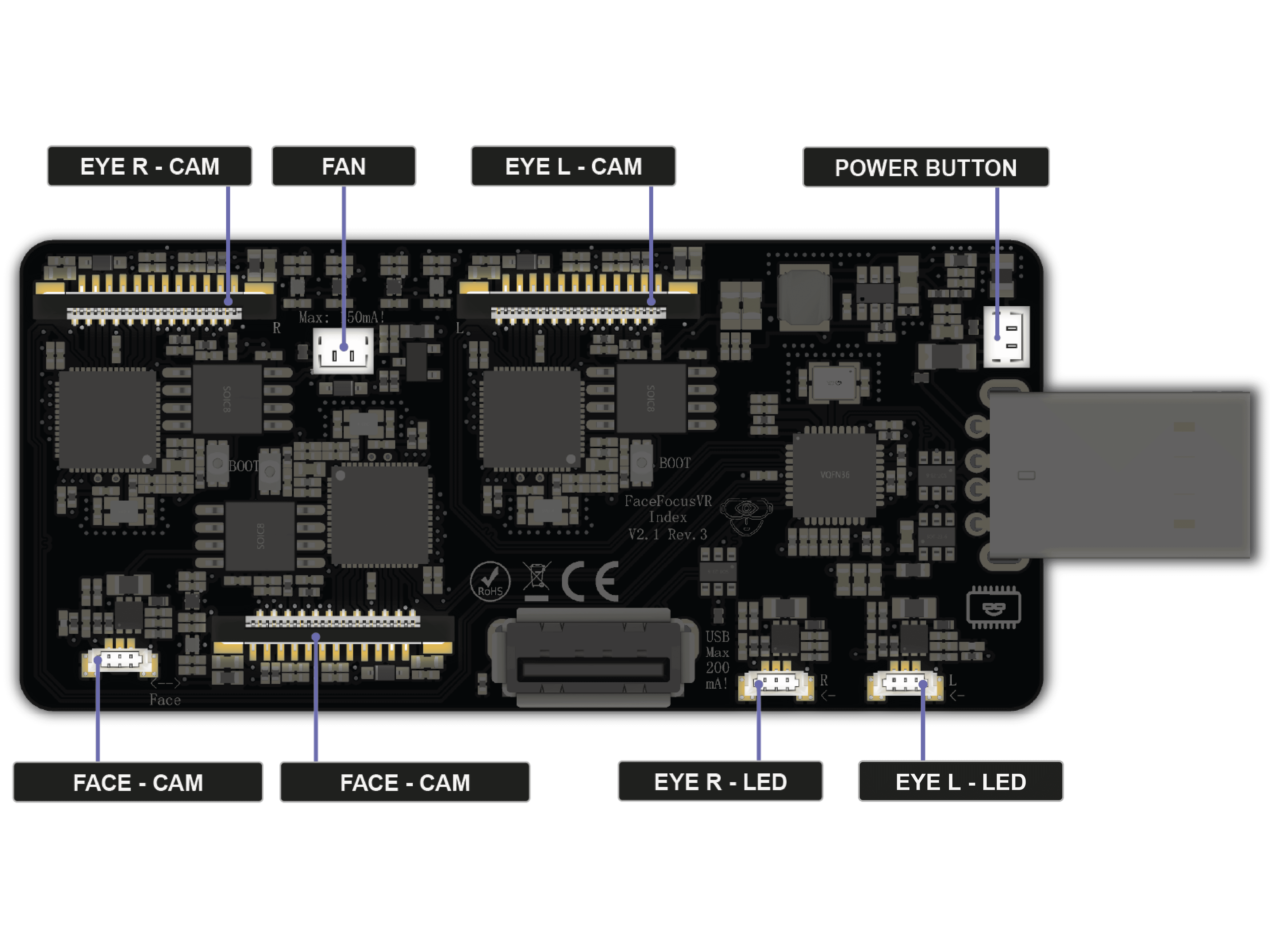
Kameraanslutningar
De tre breda ribbonkabelanslutningarna är för kamerorna: Eye Right och Eye Left längst upp, och Face längst ner. Ögonkamerorna sitter i ögonmoduler som monteras runt headsetets linser. Ansiktskameran sitter i ansiktsmodulen.LED-anslutningar
De tre små anslutningarna längs den nedre kanten är för de infraröda LED:arna: Eye R och Eye L till höger, Face till vänster. De säkerställer att tracking fungerar även i totalt mörker.Fläkt / Strömknapp
Fläktanslutningen längst upp driver kylfläkten. Anslutningen på höger sida är där strömknappen kopplas in.USB
Den extra USB-porten på framsidan av kortet kan användas för tillbehör som en Bluetooth-dongel. Eftersom den är effektbegränsad rekommenderar jag dock inte att använda den.
Verktyg som behövs
- M3 insexnyckel
- T5 Torx-skruvmejsel
- (Självhållande) pincett valfritt men rekommenderat
-
Valfritt: flytta över VROptiker styrkeinsatser
Relevant bara om du använder VROptiker styrkeinsatser och behöver flytta över dem till de nya ögonmodulerna som ingår i kittet. Har du de vanliga Index-linserna, hoppa över det här steget helt och gå vidare till Förberedelser.
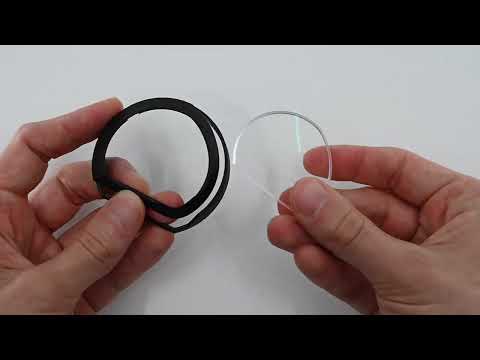 Opens on YouTube in a new tab ↗
Del 1: ta ur de befintliga styrkeinsatsernaTa ur dina nuvarande styrkeinsatser från hållaren. Videon till vänster visar hur det går till.
-
 1 / 2
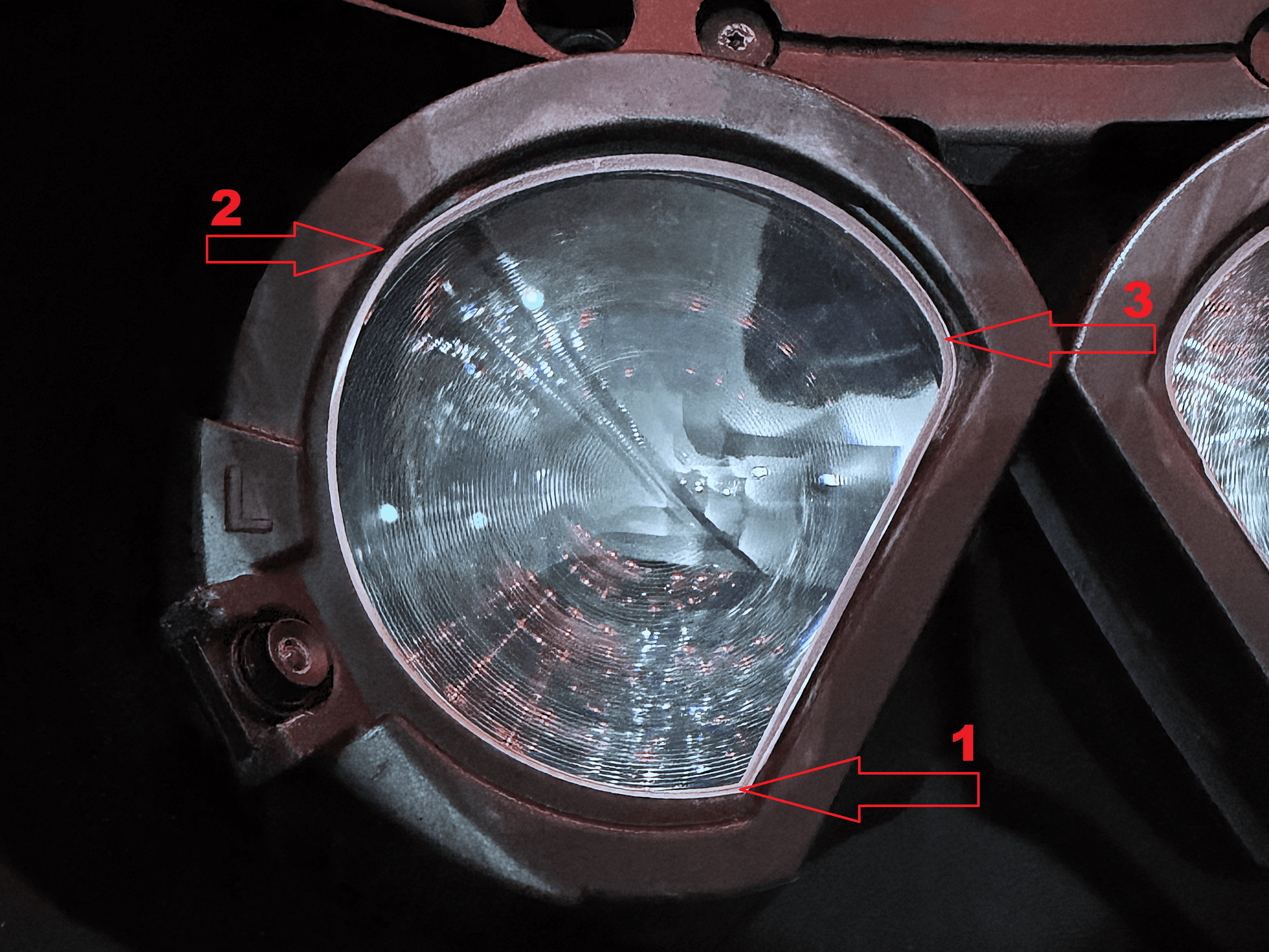
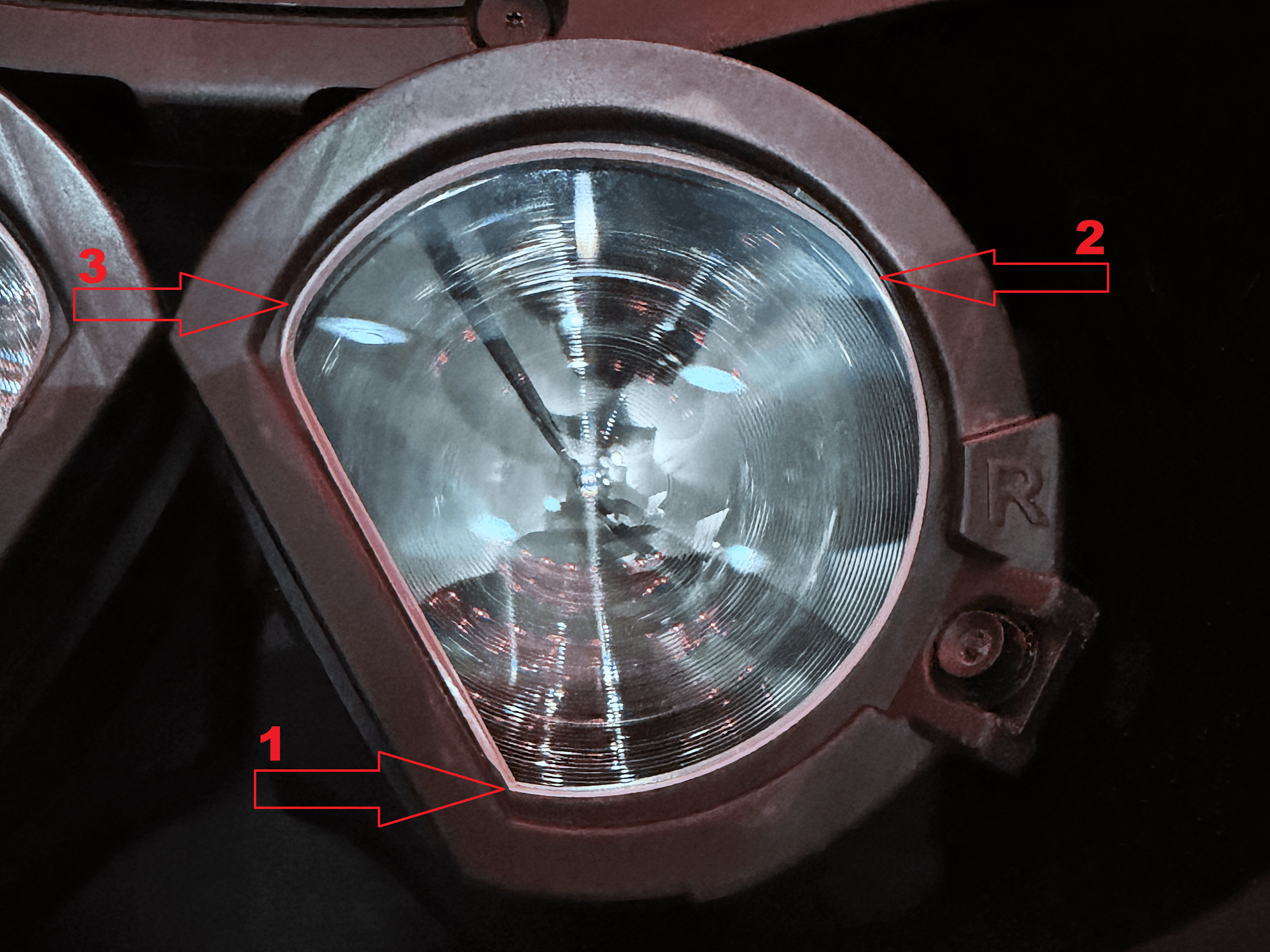
1 / 2Del 2: montera linserna i de nya ögonmodulernaÖgonmodulerna behöver inte sitta i headsetet för det här steget - lättast är att göra det i handen. Använd originalhållaren som referens för hur varje lins ska sitta orienterad och hur hållaren håller den på plats. Tryck sedan in linsen i rätt ögonmodul enligt den ordning som visas på bilderna.
- 1. Placera först det nedre (mer spetsiga) hörnet av linsen i ögonmodulen.
- 2. Tryck in linsens yttre kant i ögonmodulen tills du hör att den klickar på plats.Innan du trycker in 3, kontrollera att linsens kant mellan 1 och 2 ligger i spåret, så som visas på bilderna. Du kan behöva greppa linsen mellan två fingrar (uppifrån och nedifrån) och putta den på plats.
- 3. Tryck in linsens övre kant i ögonmodulen tills du hör att den klickar på plats.
När linsen är på plats, tryck försiktigt mot baksidan av varje lins för att få den i sitt slutläge och kontrollera att den sitter ordentligt.
Blanda inte ihop vänster (L) och höger (R) lins, och håll dig strikt till tryckordningen (1 → 2 → 3) som visas på bilderna. Tryck i fel ordning kan skada ögonmodulen permanent!
- 1
Förberedelser
Innan du börjar, förbered ditt headset genom att justera några inställningar och ta bort löstagbara delar.
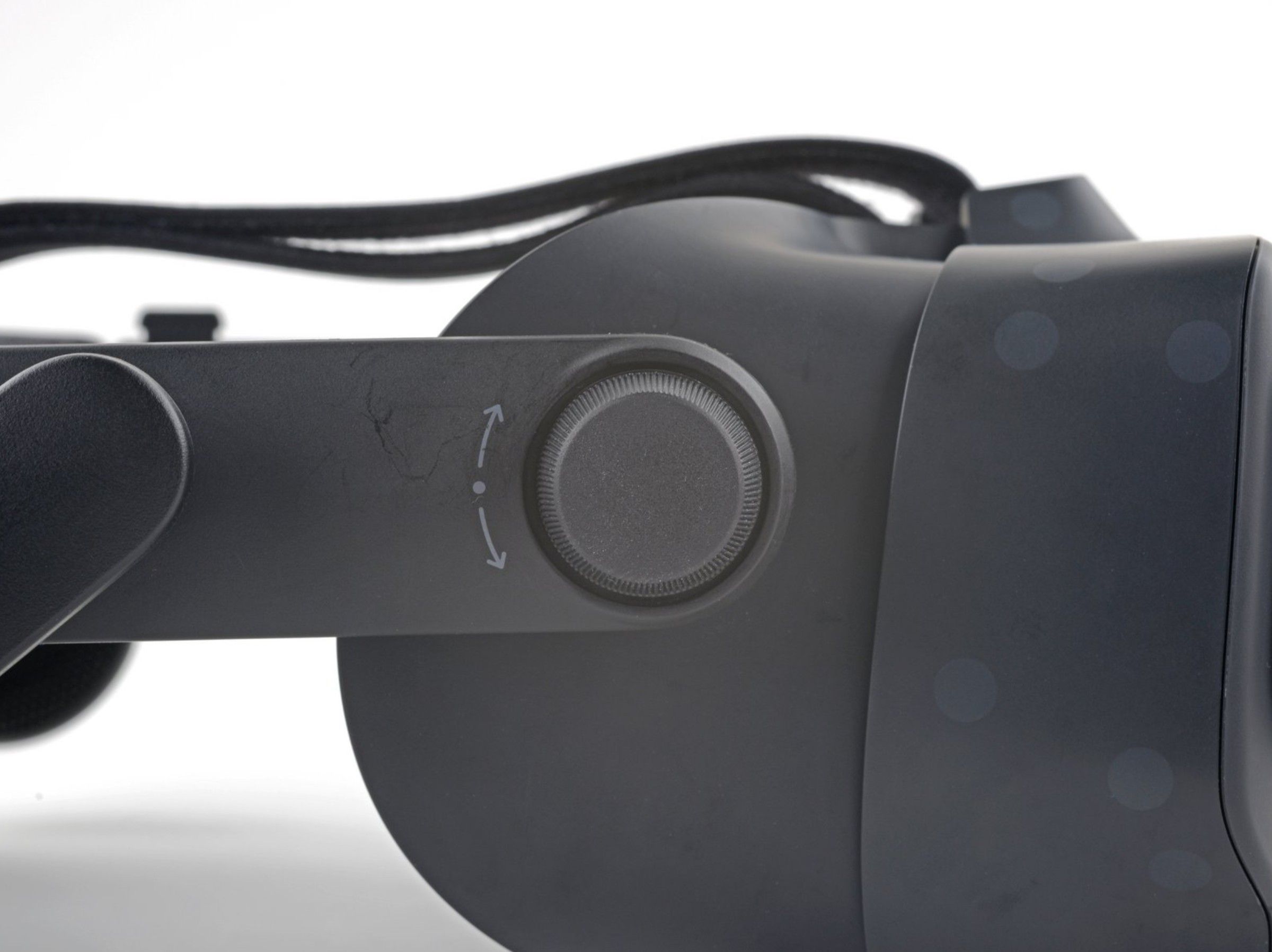
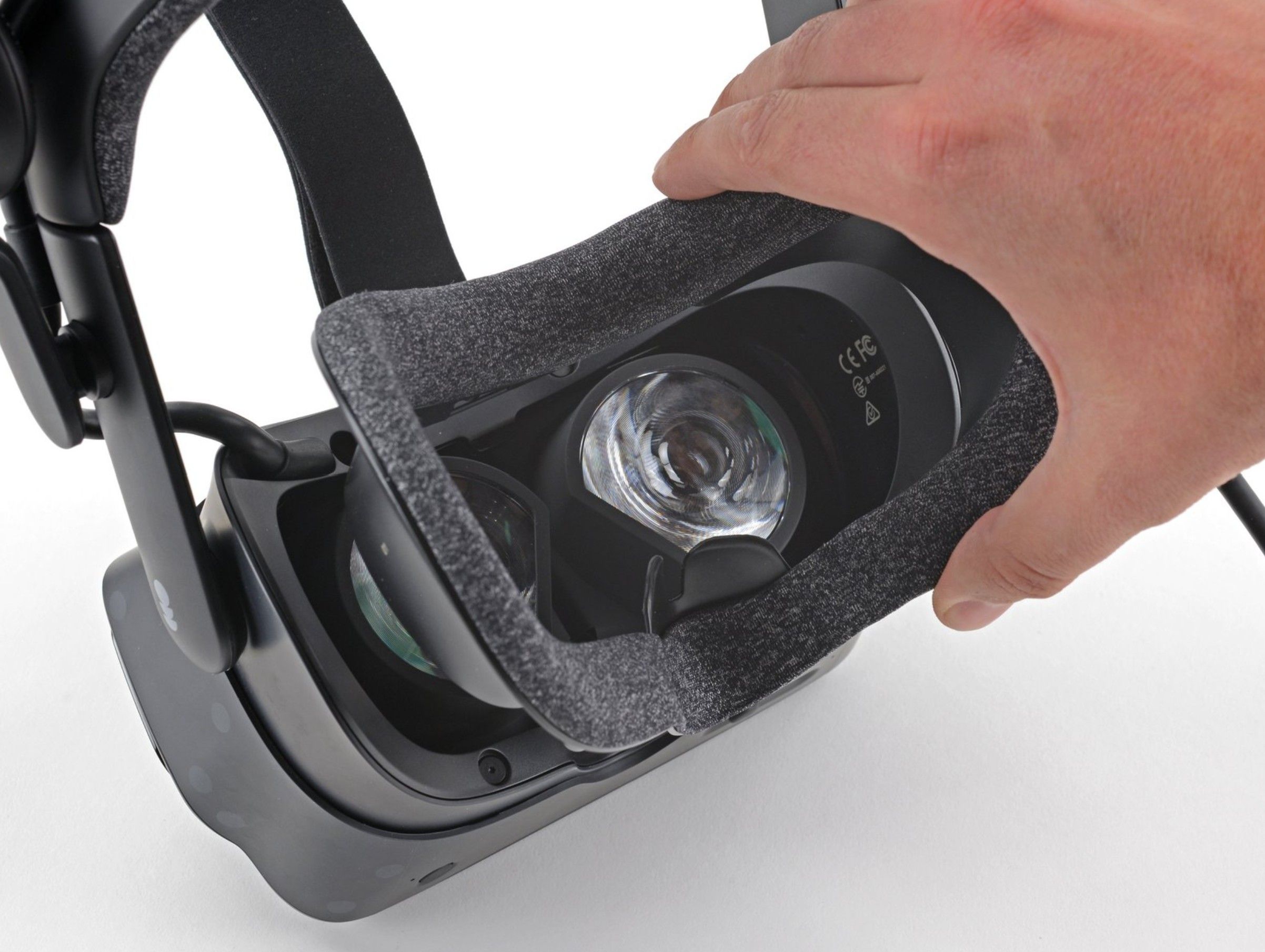
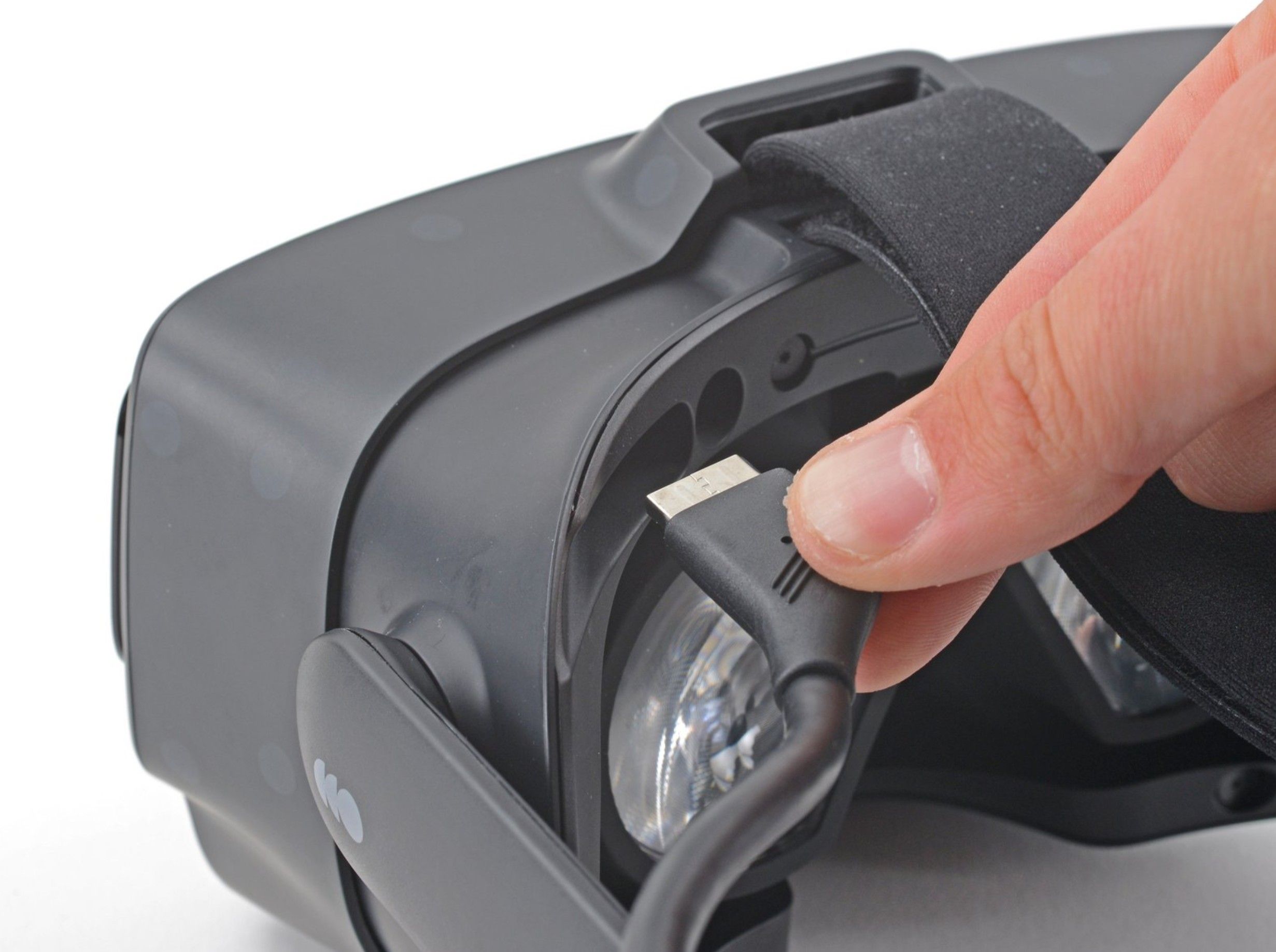 Källa: ifixit.com1 / 3
- Vrid synfältsjusteringsratten medurs tills den är helt utdragen.
- Ställ in IPD på lägsta värdet (linserna helt inåt).
- Ta bort den magnetiska ansiktskudden.
- Dra försiktigt ut tether-kabeln rakt ut ur headsetet (bara själva kabeln; du behöver inte ta bort kabelklämrorna från huvudbandet).
- 2
Ta bort ansiktsdynans ram
Ansiktsdynans ram måste tas bort för att komma åt de interna komponenterna.
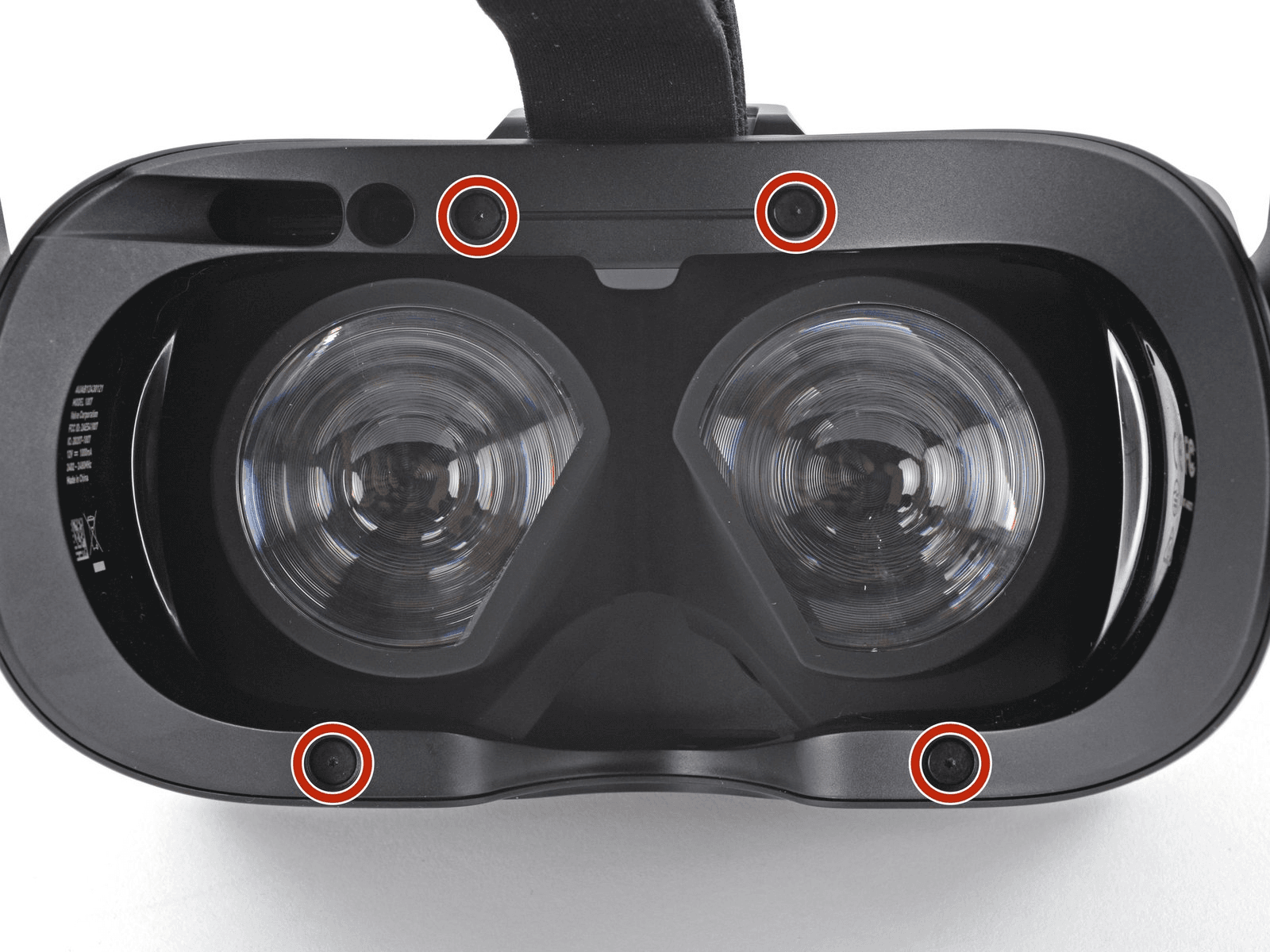
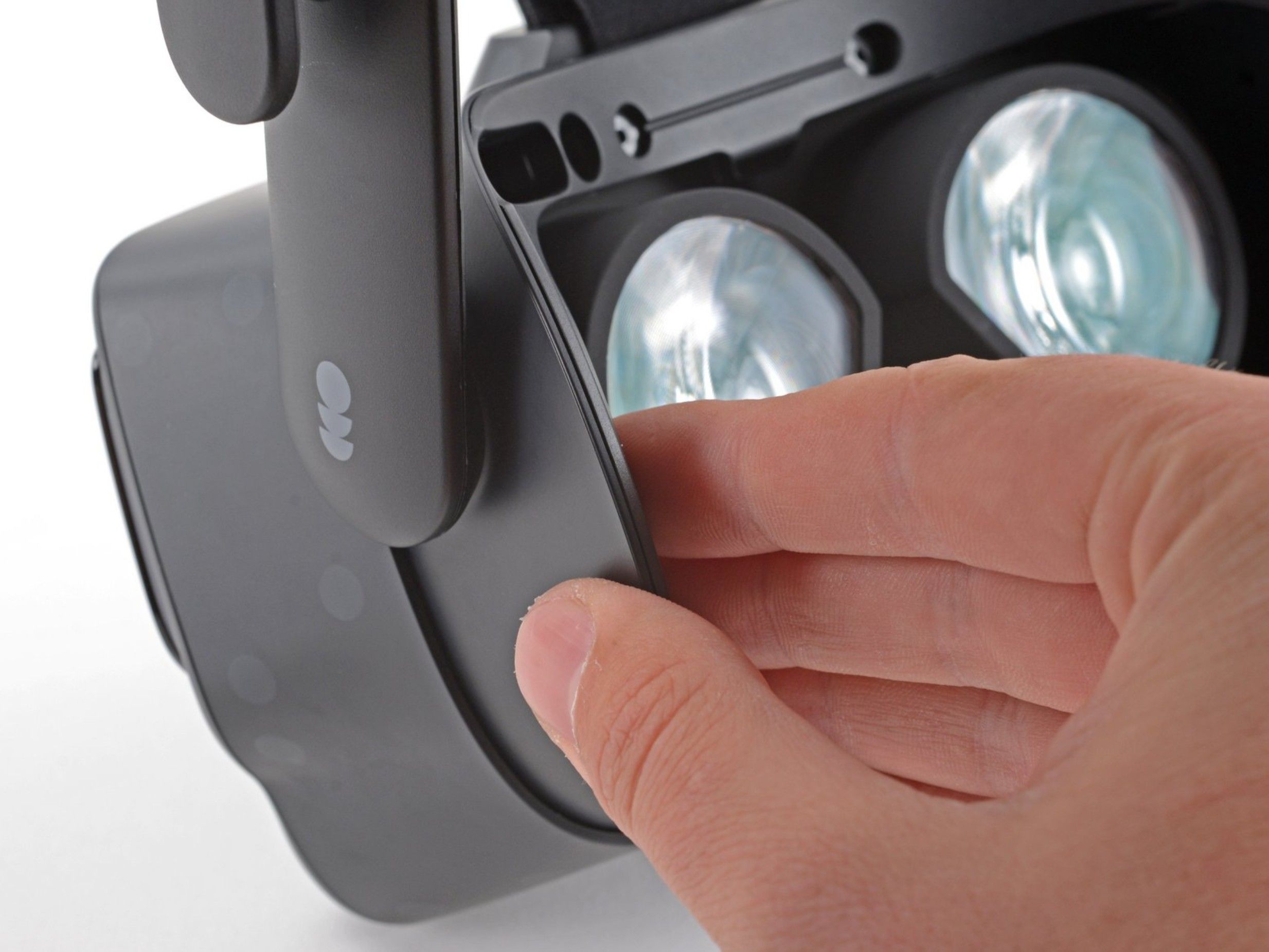
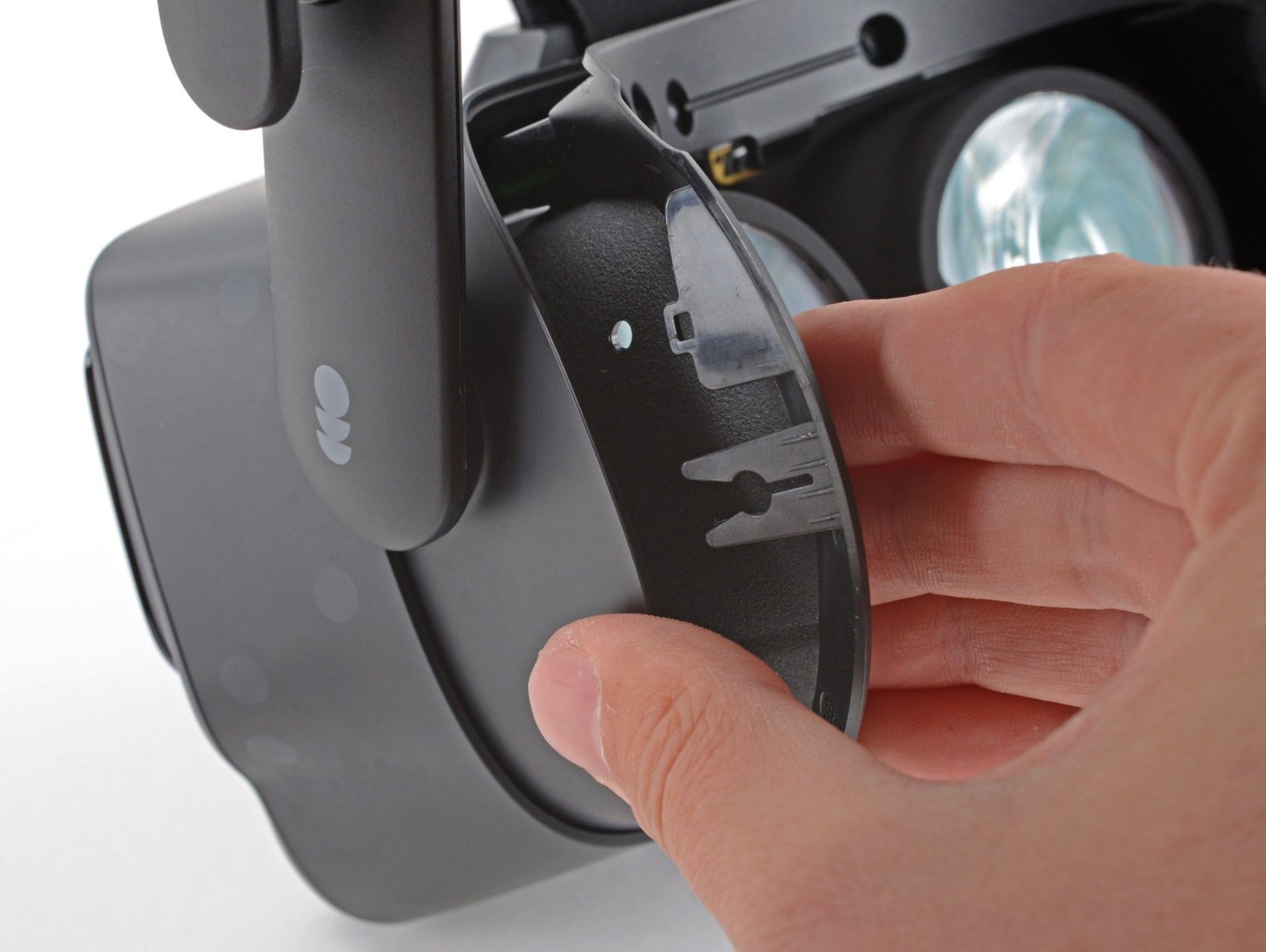
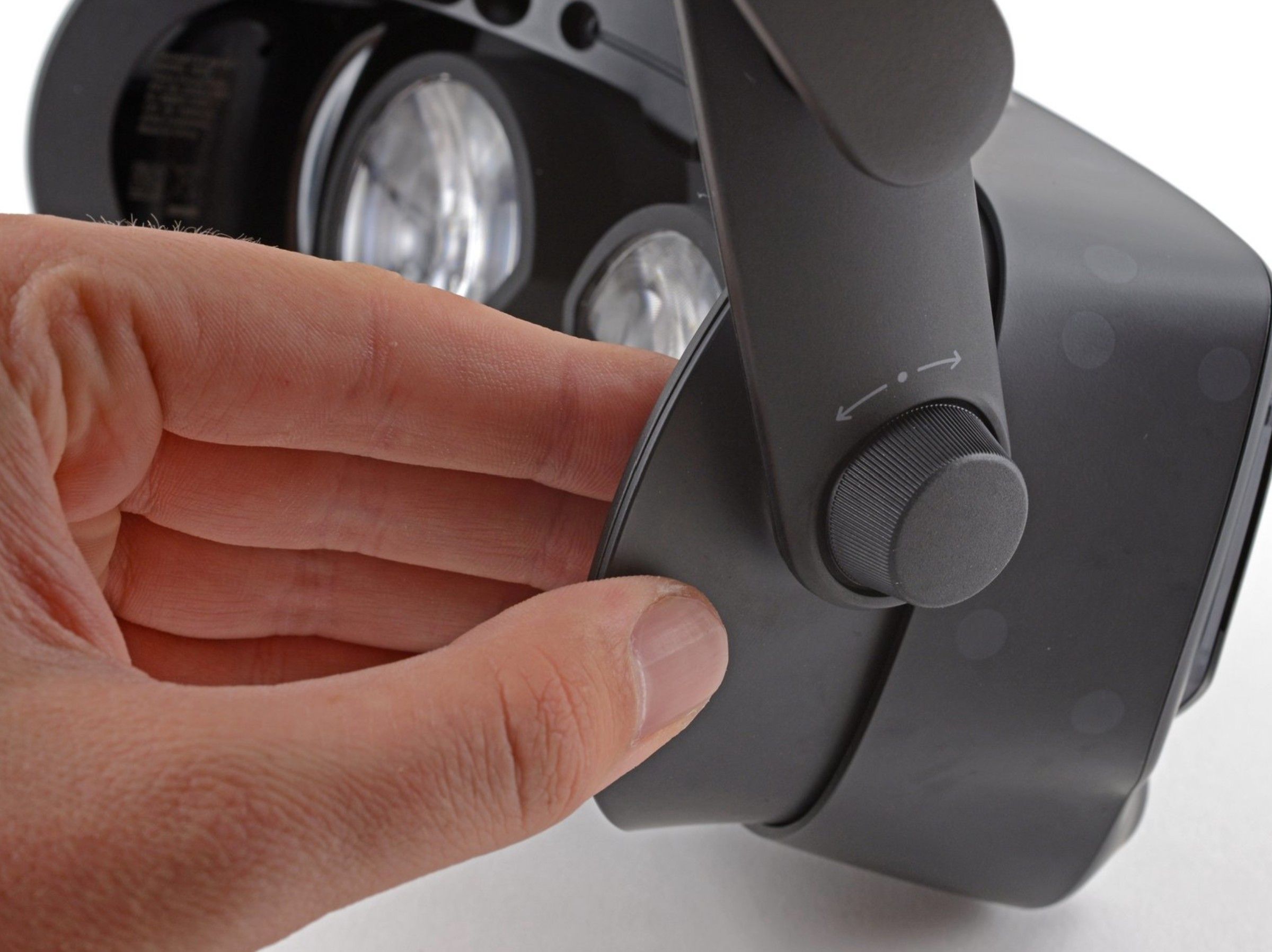
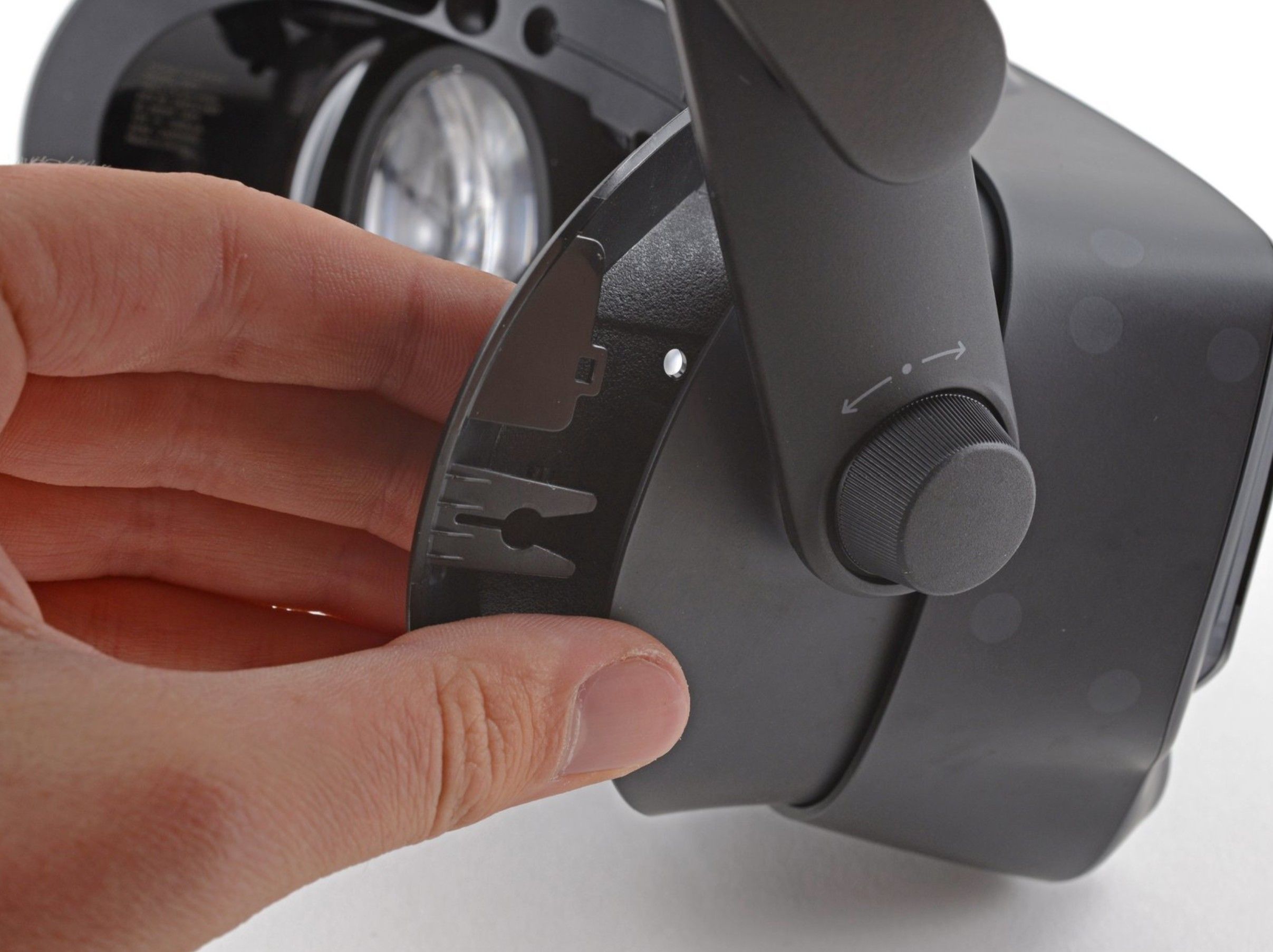
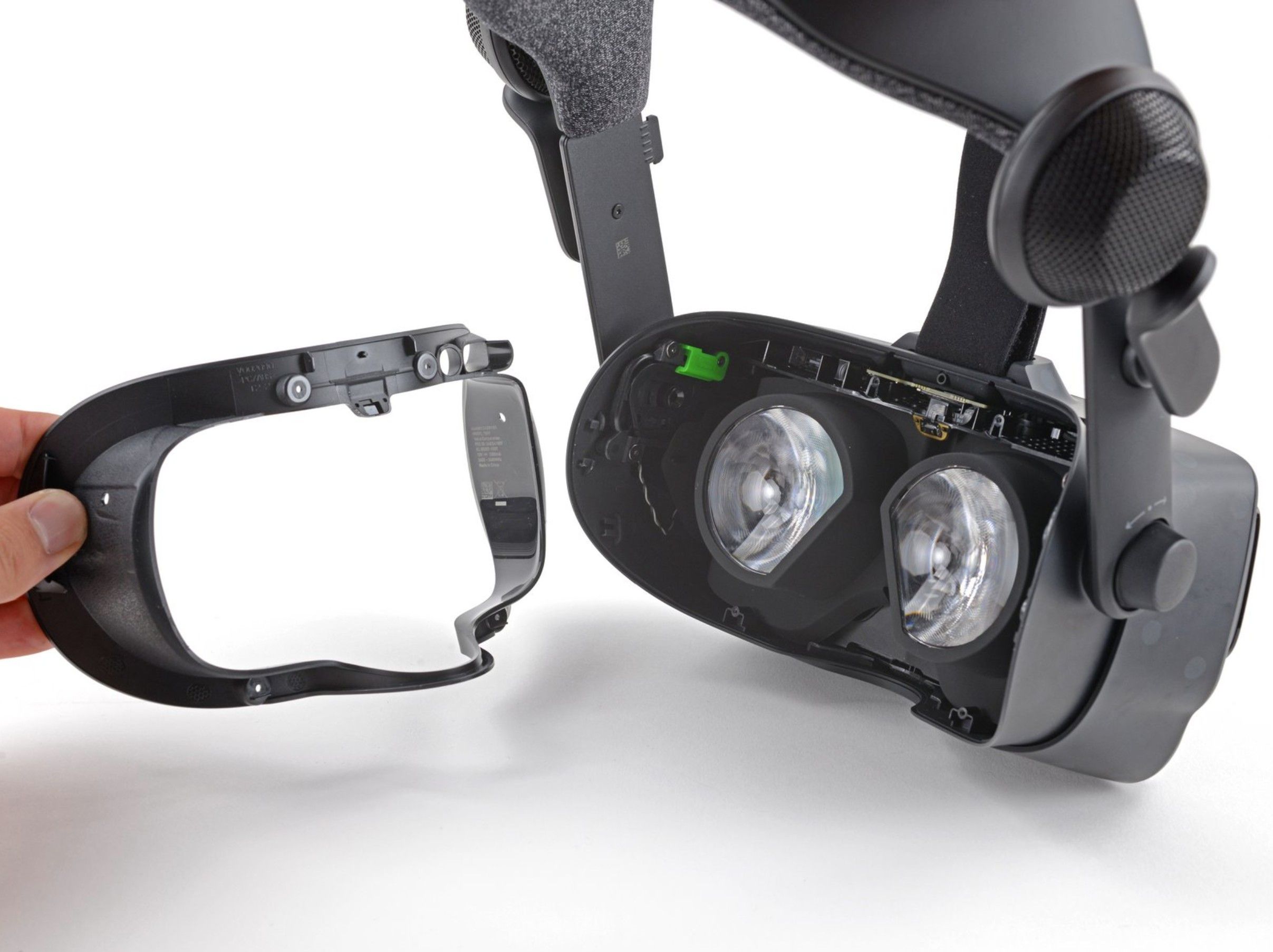 Källa: ifixit.com1 / 6
- Använd en T5 Torx-skruvmejsel för att ta bort de fyra 6 mm skruvarna som håller fast ramen vid headsetet.
- Ta tag i vänster kant av ansiktsdynans ram med handen och skjut den av headsetet.
- Upprepa föregående steg för höger sida av ansiktsdynans ram.
- Ta bort ansiktsdynans ram.
Försök inte bända loss ansiktsdynans ram, det skadar headsetet.
- 3
Ta bort ögontubspackningen
Med ramen borttagen, ta försiktigt bort ögontubspackningen med pincett.
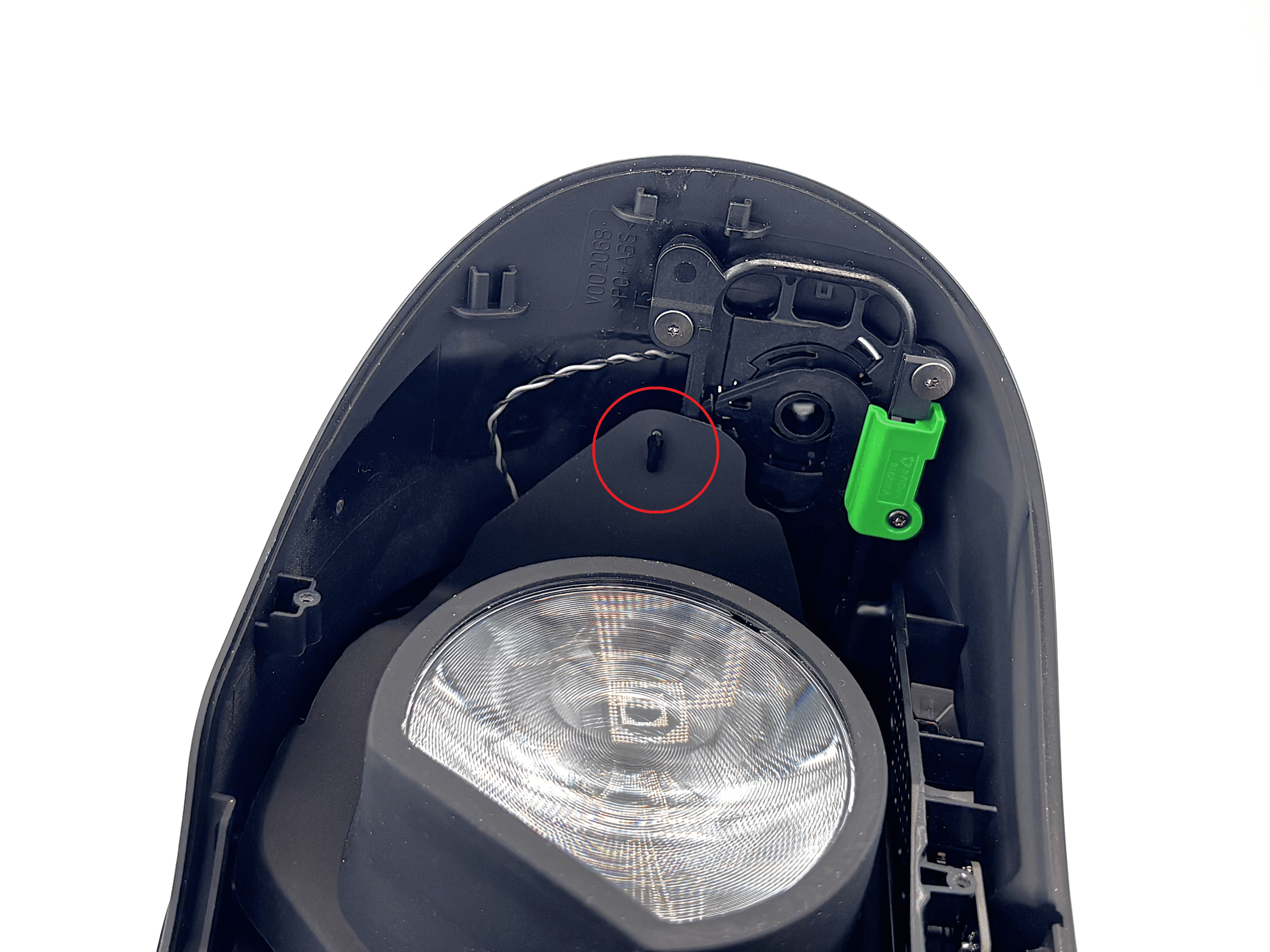
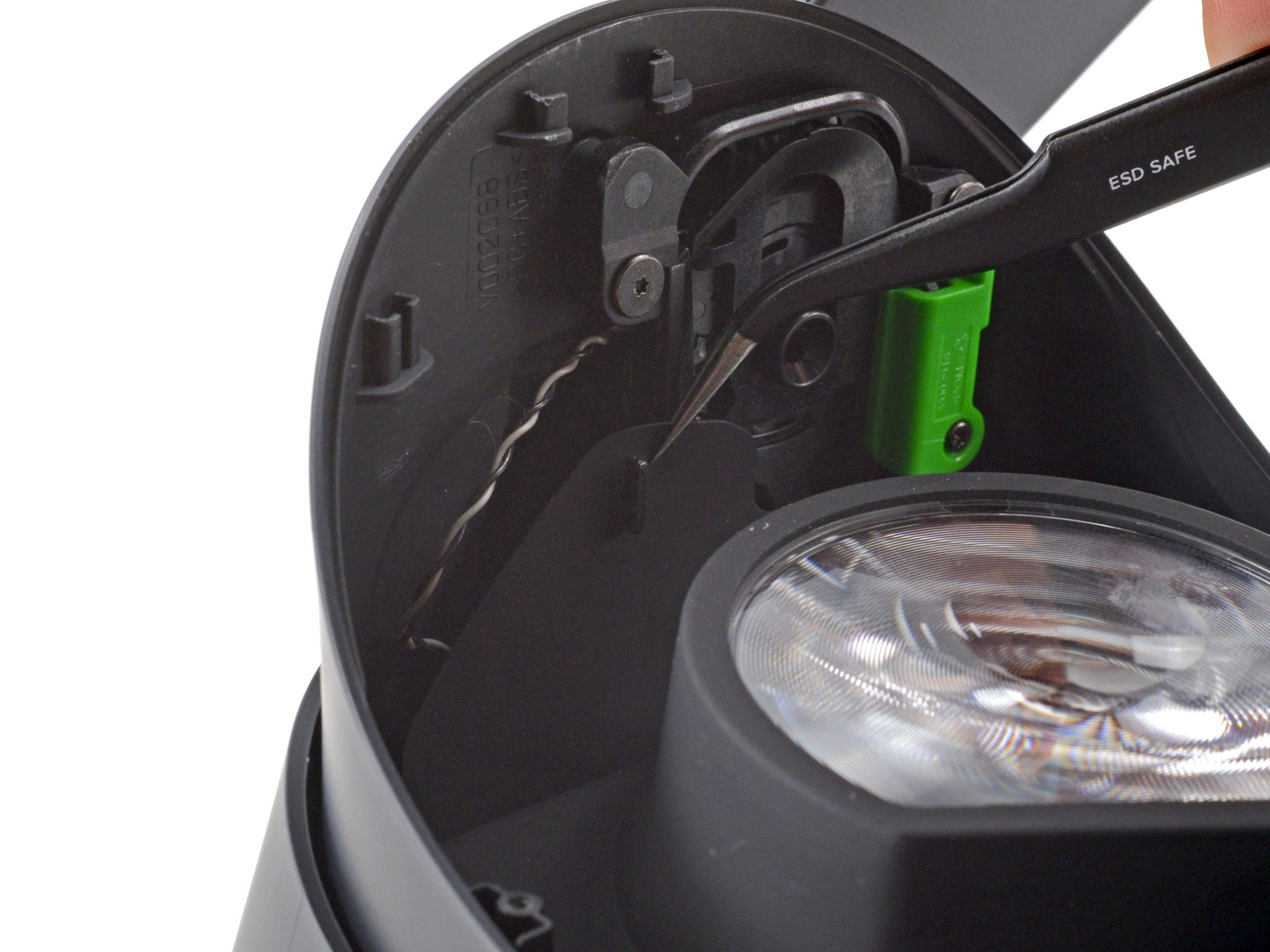
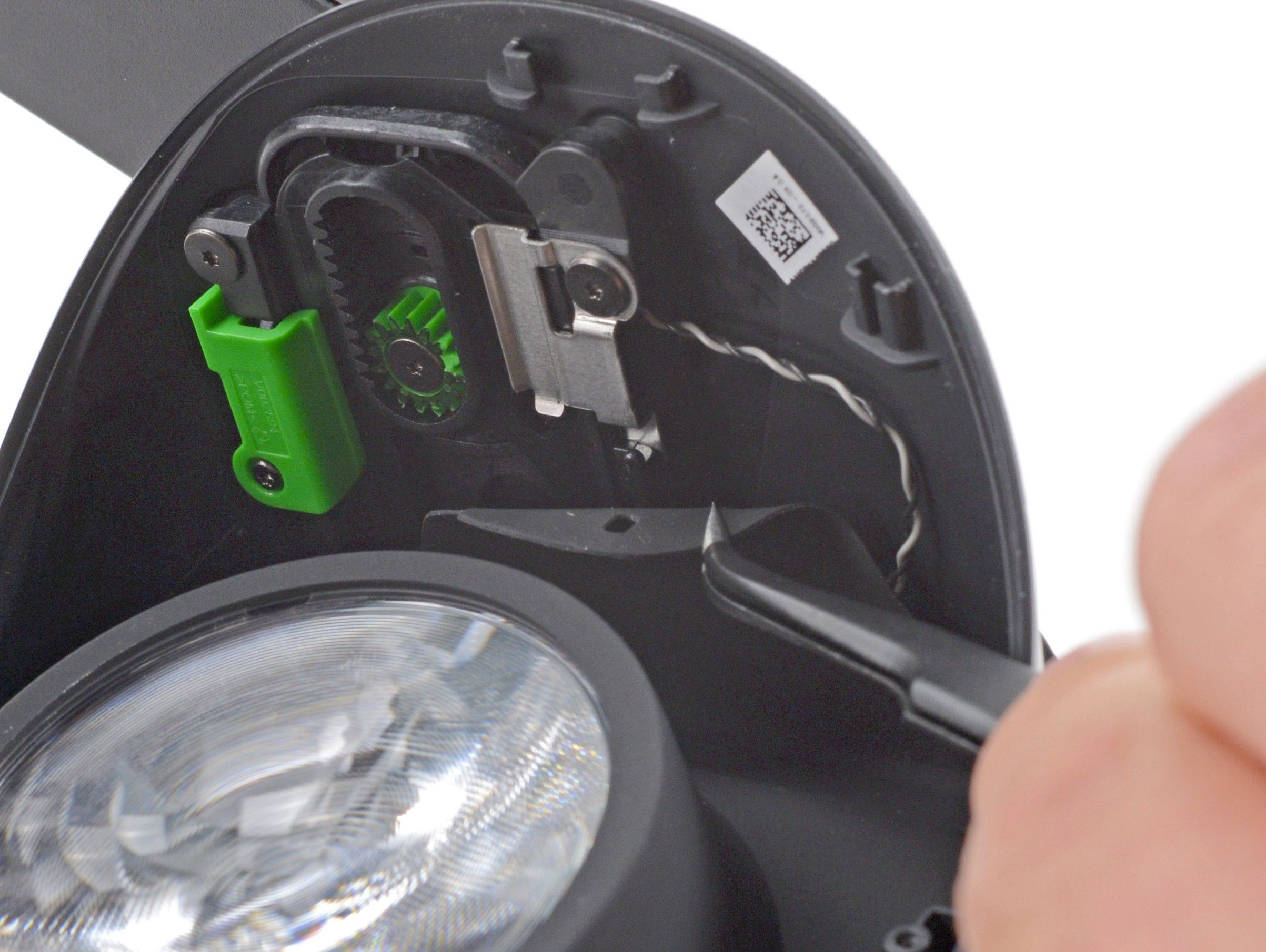 Källa: ifixit.com1 / 3
- Använd en pincett för att separera vänster kant av ögontubspackningen från headsetet genom att försiktigt lyfta packningen över hakarna på varje sida.
- Upprepa proceduren för höger kant av packningen.
- 4
Ta bort moderkortslocket
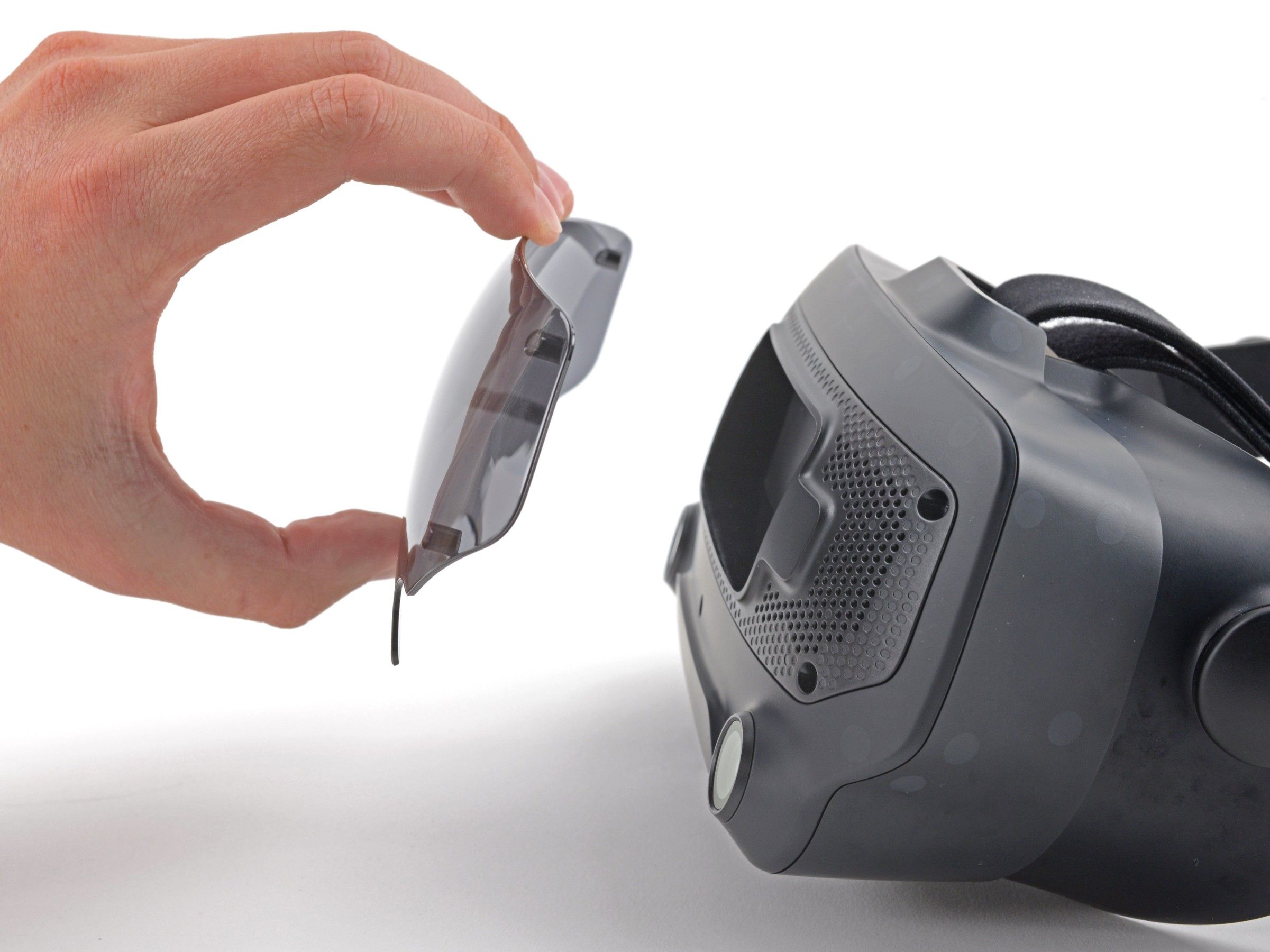
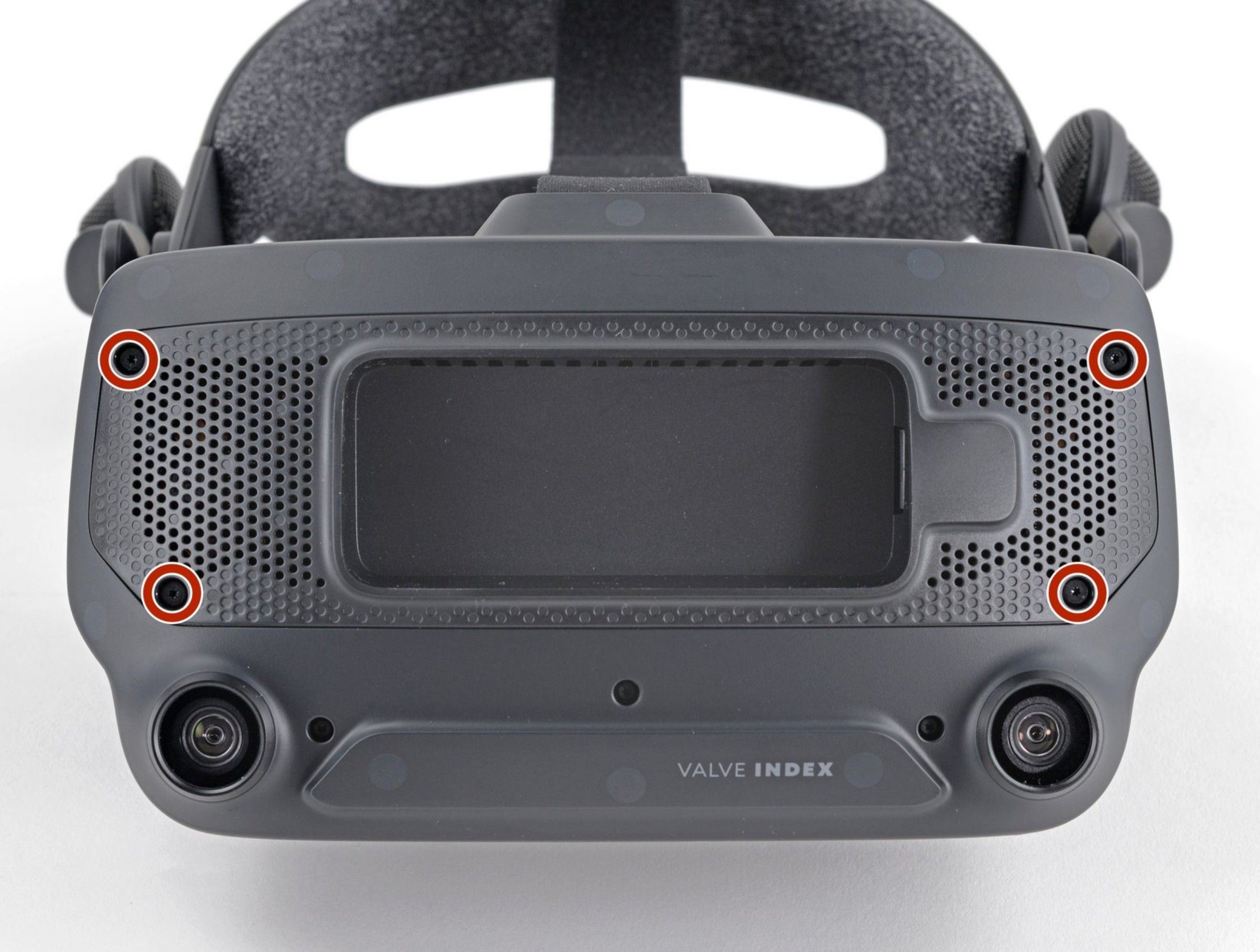
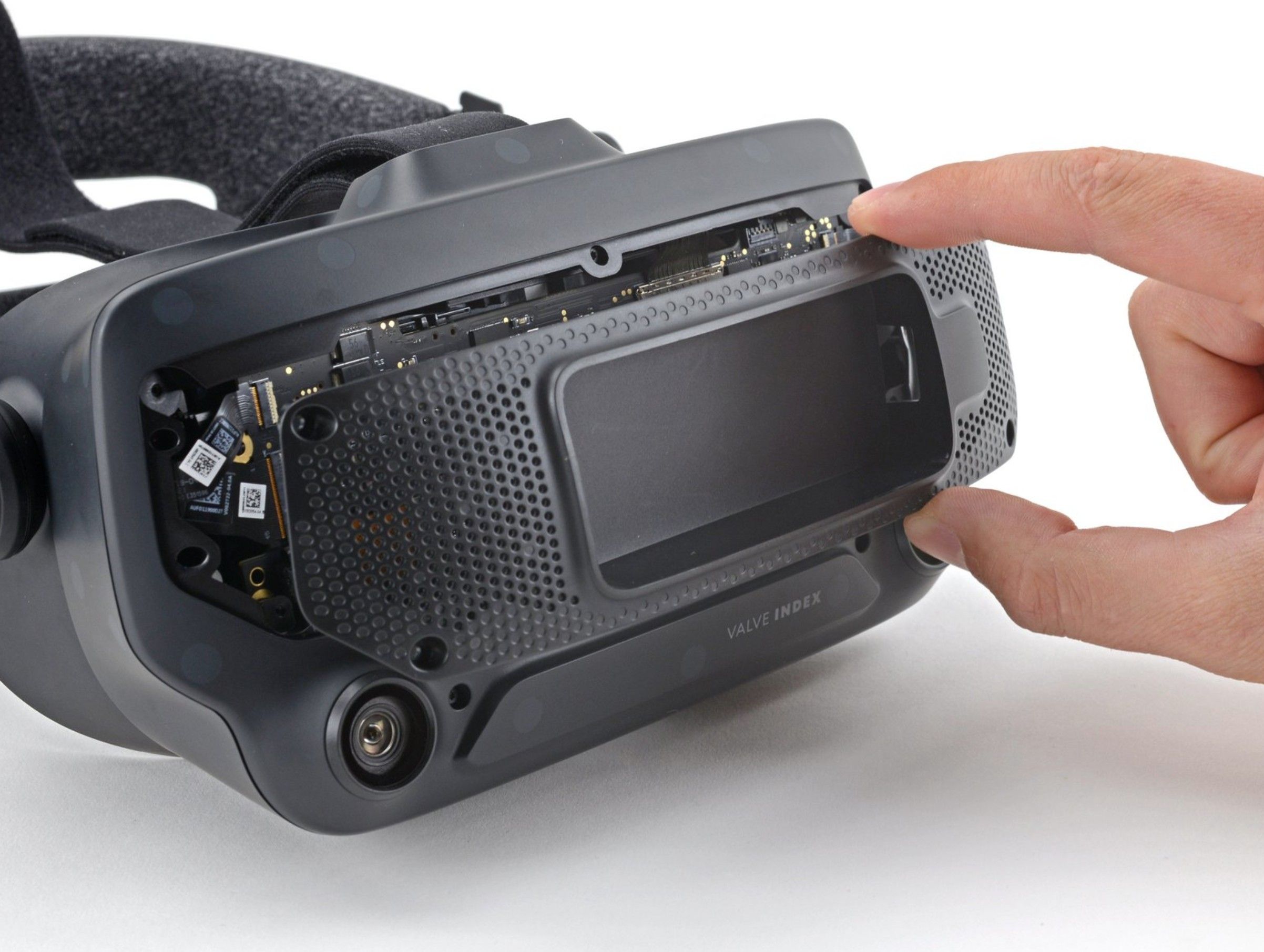
Med packningen borttagen, ta av frontlocket och moderkortslocket för att komma åt insidan.
 Källa: ifixit.com1 / 3
- Dra frontlocket rakt av från framsidan av headsetet. Det hålls på plats av fyra magneter.
- Använd en T5 Torx-skruvmejsel för att ta bort de fyra 5,4 mm skruvarna som håller fast moderkortslocket vid headsetet.
- Ta bort moderkortslocket från headsetet.
-
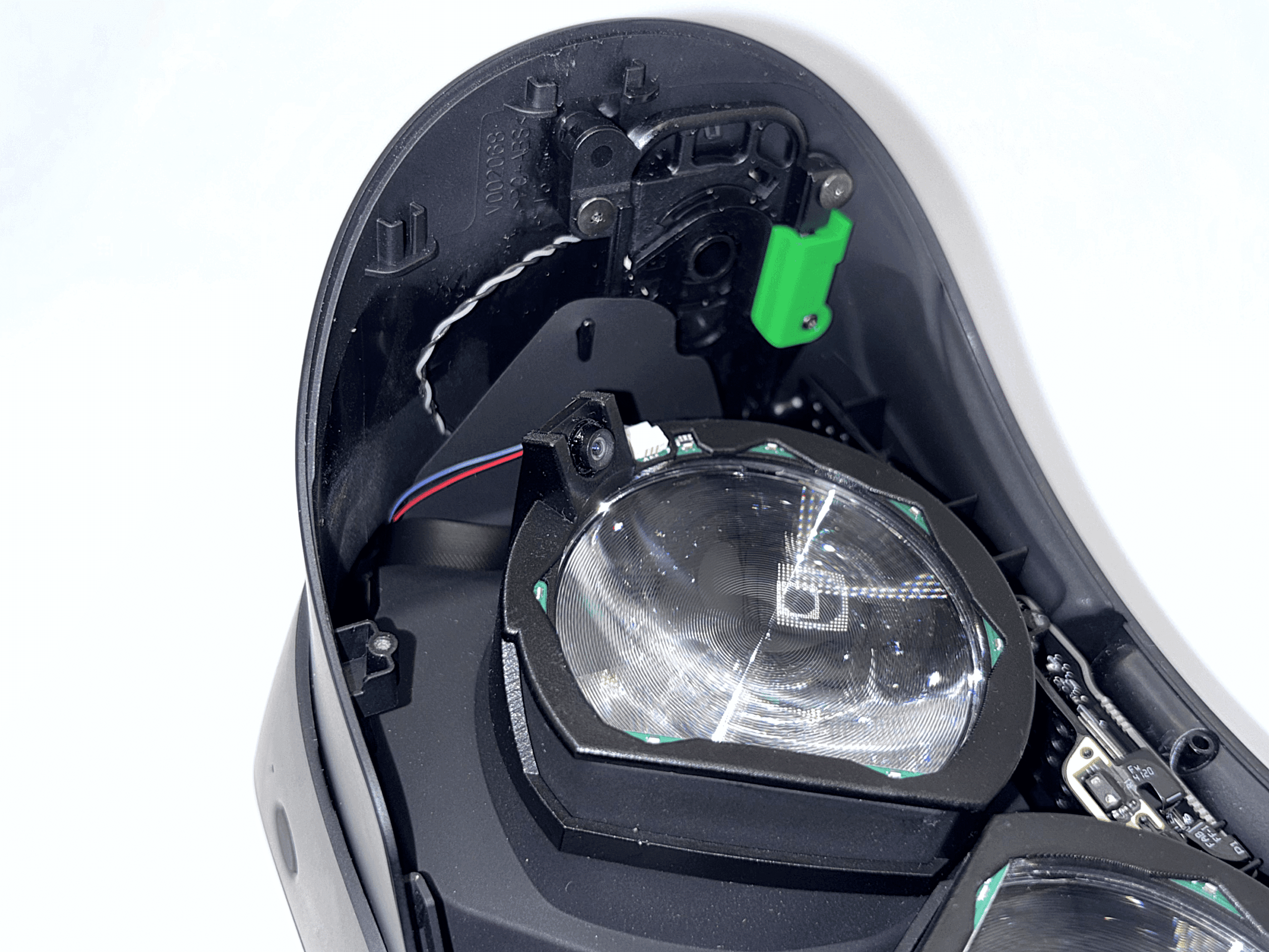
Mål för steg 5, 6, 7 och 8
Från den här punkten blir processen mer delikat eftersom du arbetar med ribbonkablar. Ta god tid på dig!
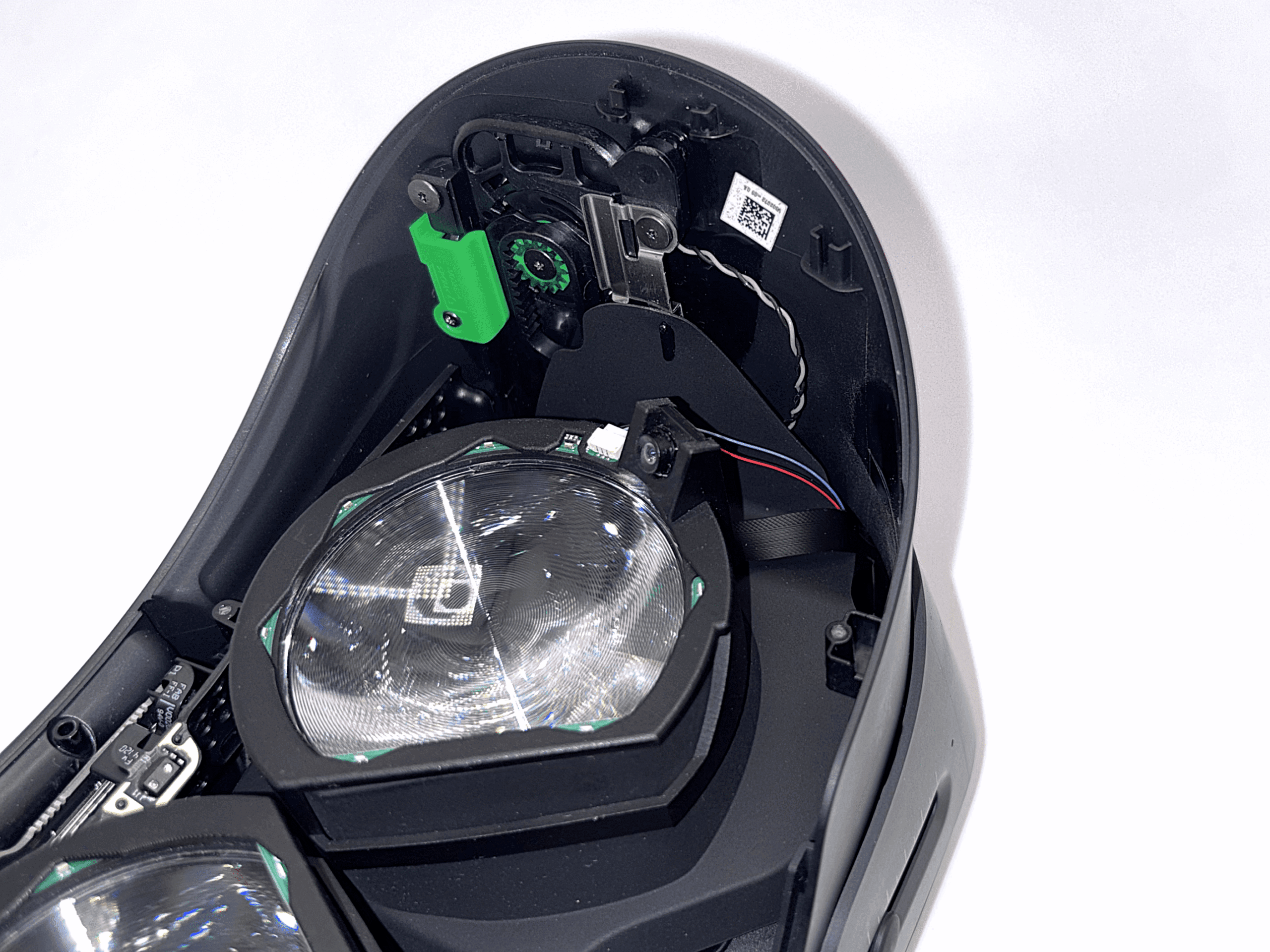
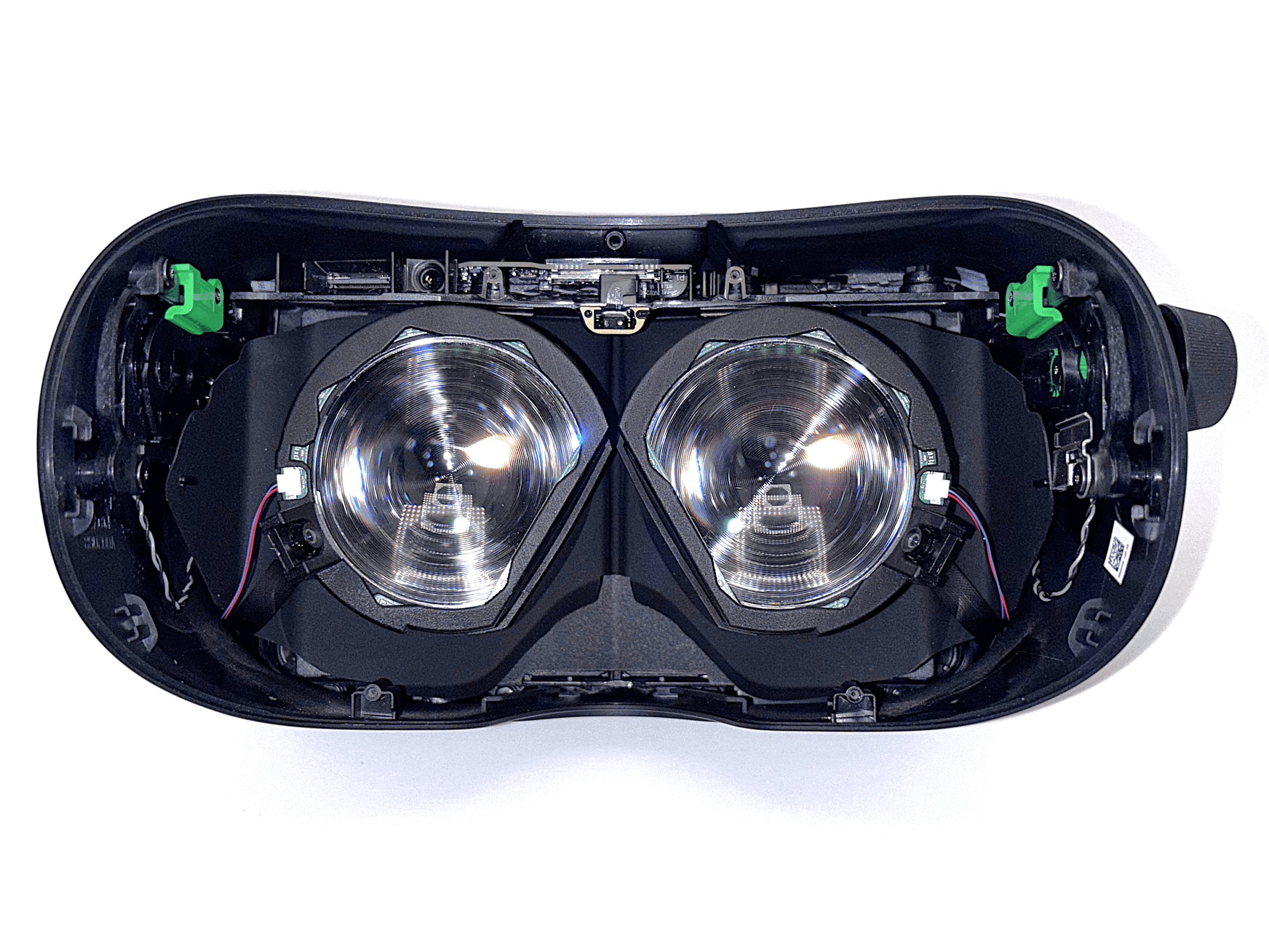
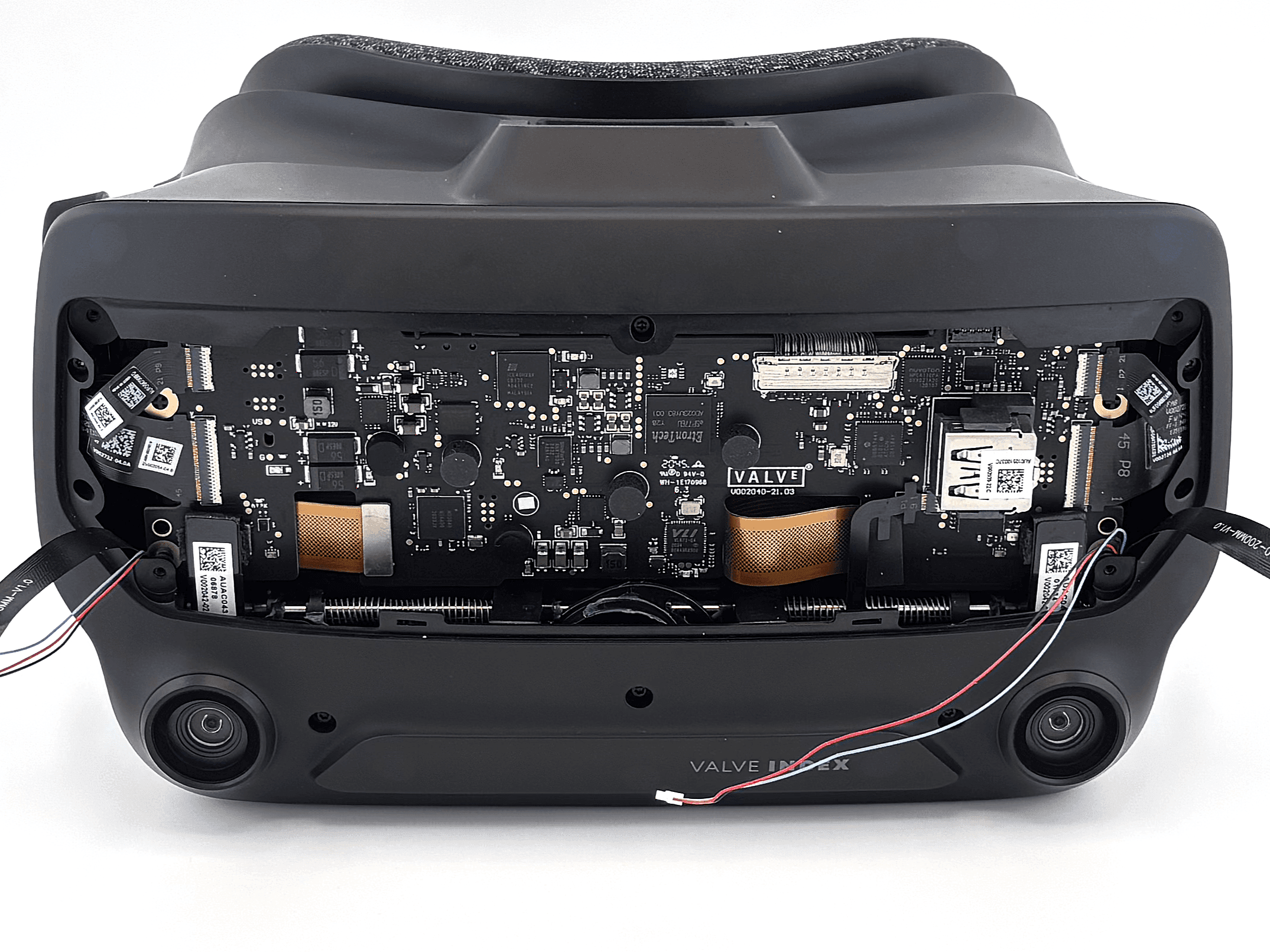 1 / 4
1 / 4I de nästa fyra stegen installerar du de två ögonmodulerna som används för eye tracking. Varje ögonmodul innehåller ett kretskort med LED:ar för ögonbelysning och en kamera.
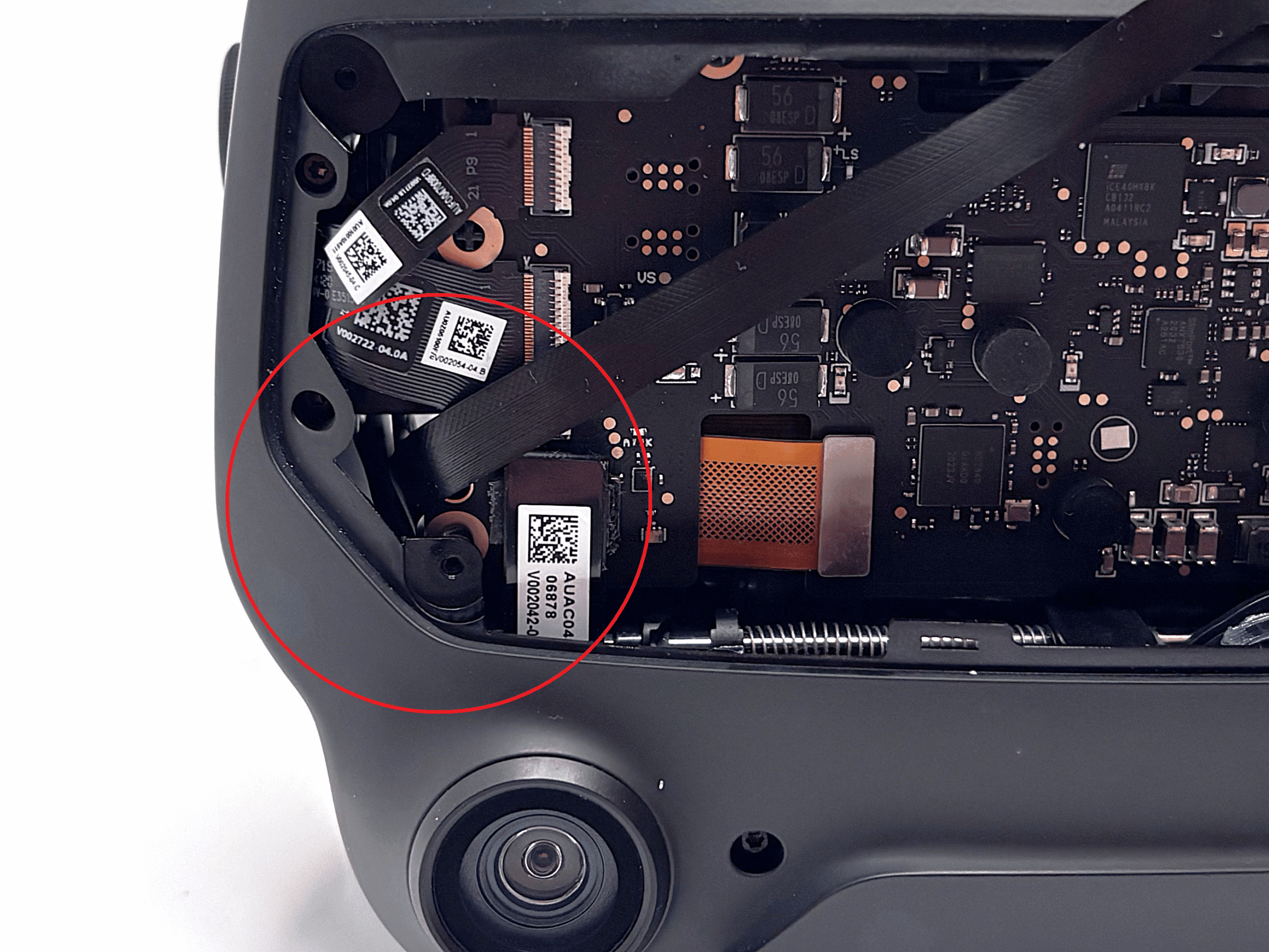
Eftersom det ofta är lättare att arbeta mot ett synligt mål visar bilderna hur din installation ska se ut efter att du slutfört steg 5, 6, 7 och 8.
I steg 5 drar du ribbonkabeln för vänster sida genom headsetet. I steg 6 gör du samma sak för höger sida. Steg 7 och 8 ansluter sedan LED-modulerna.
I slutändan ska det finnas fyra kablar som kommer ut från framsidan av ditt Index, placerade exakt som visas.
På nyare versioner av kittet är LED:arna och anslutningen infällda i ögonmodulen, med LED-kabeln förmonterad.
- 5
Dra vänster ribbonkabel
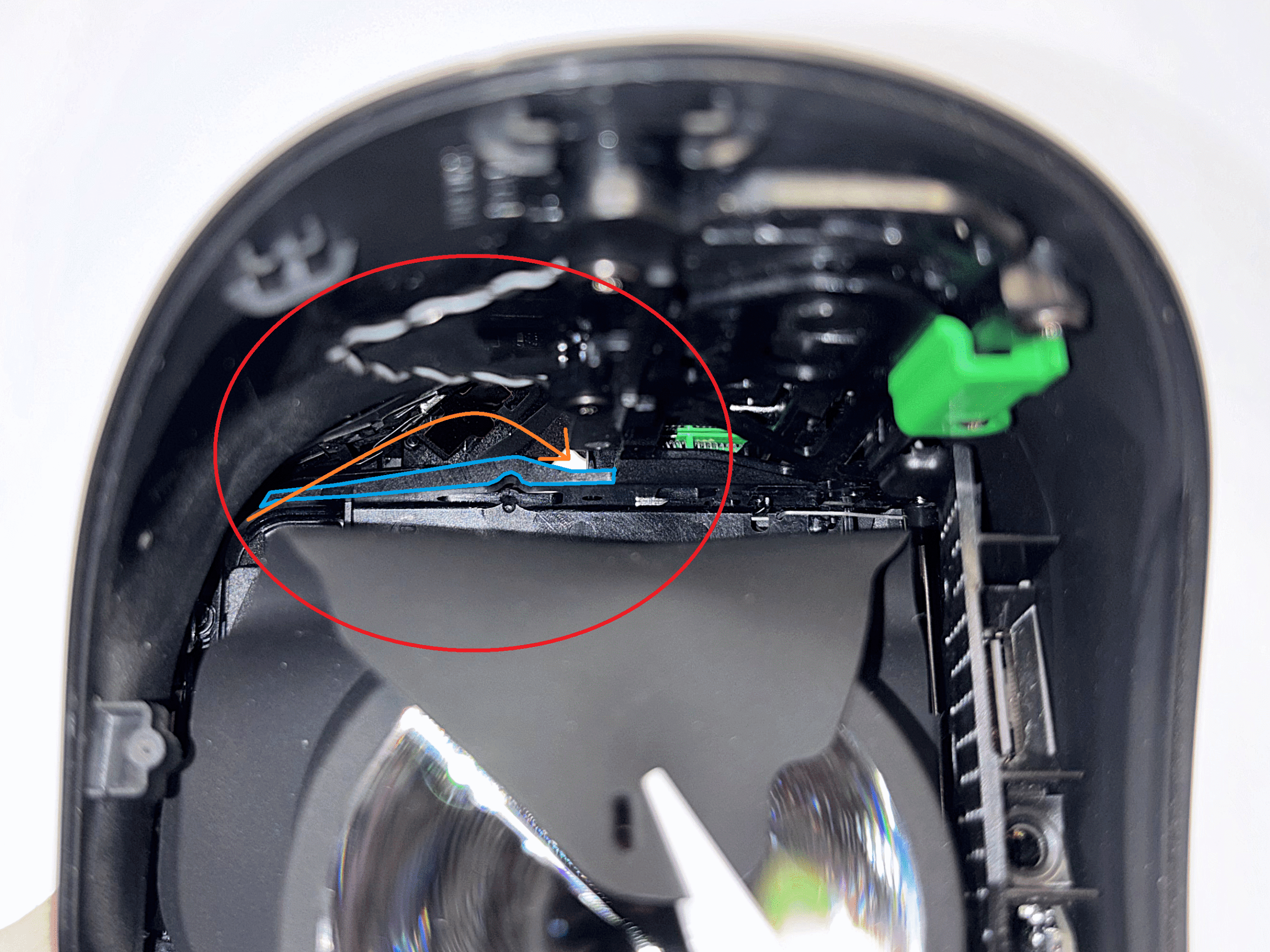
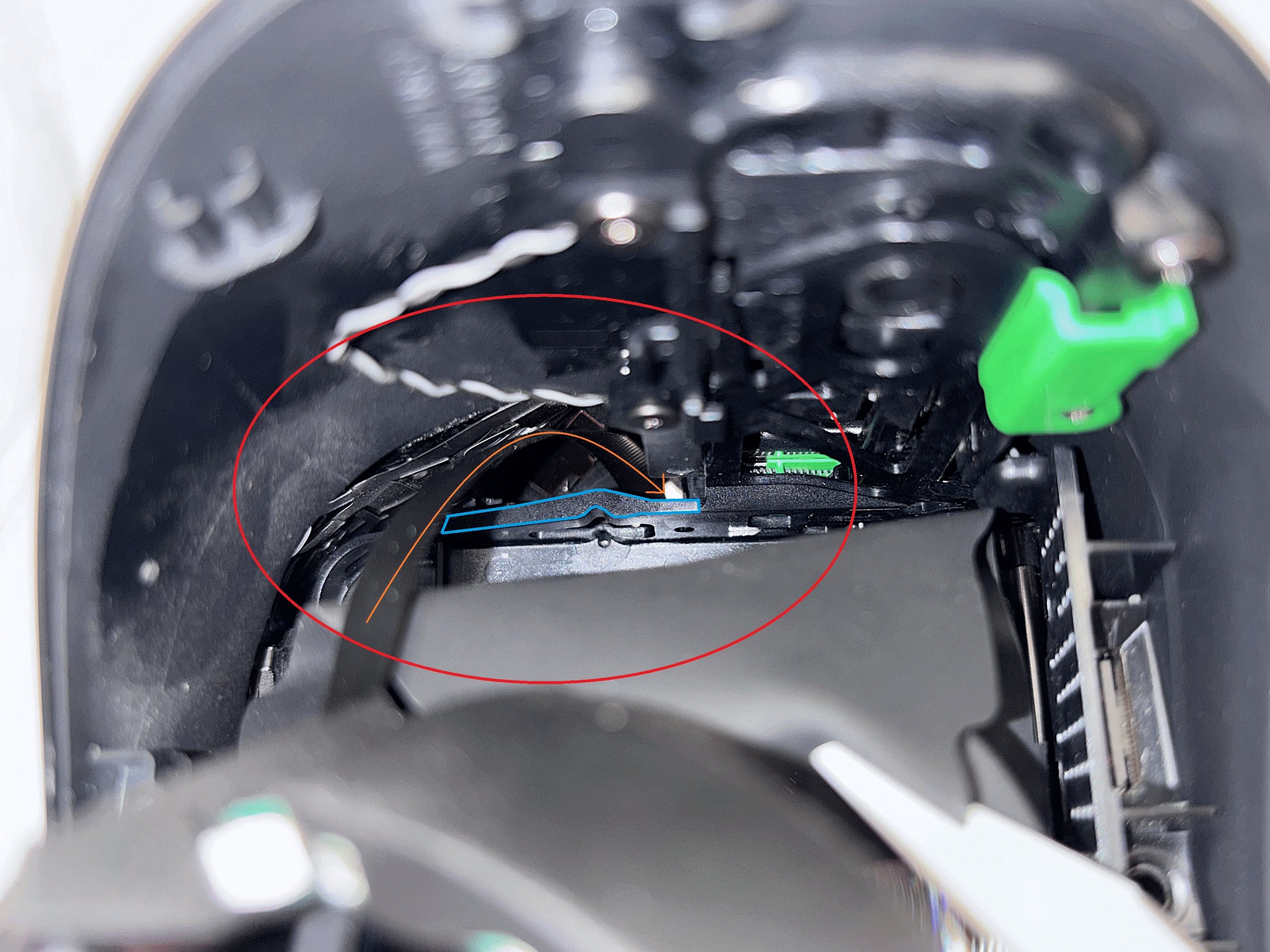
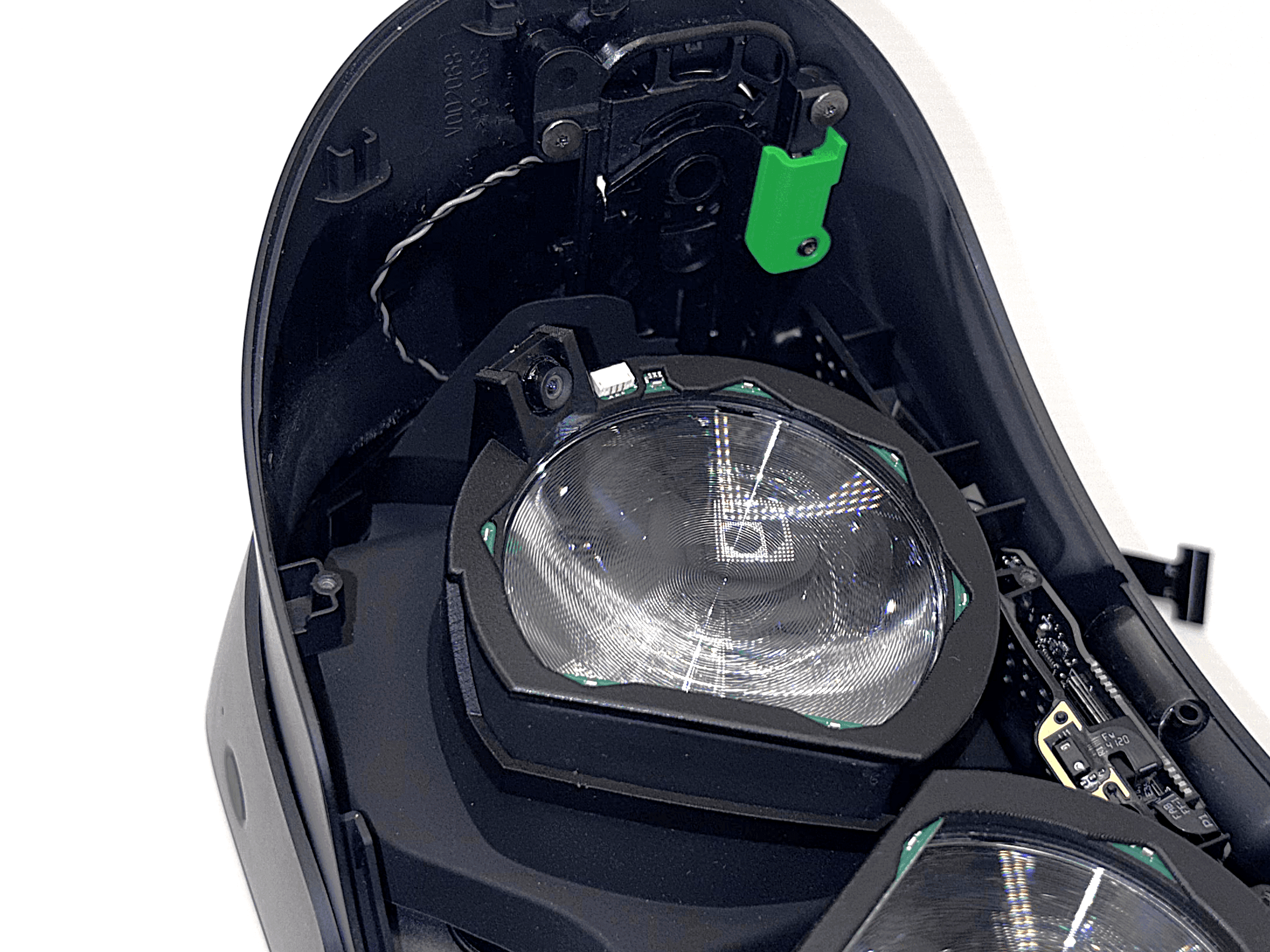
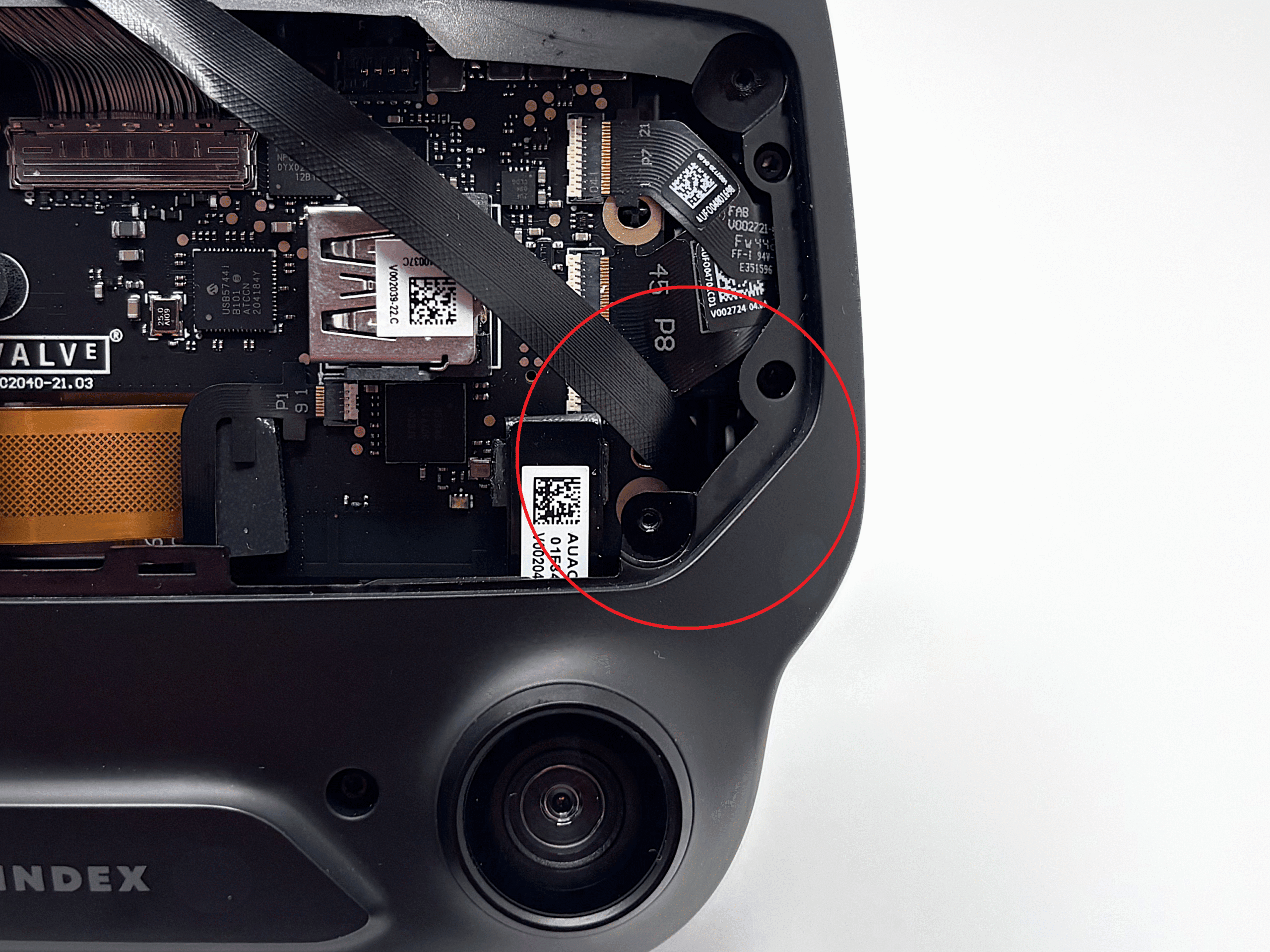
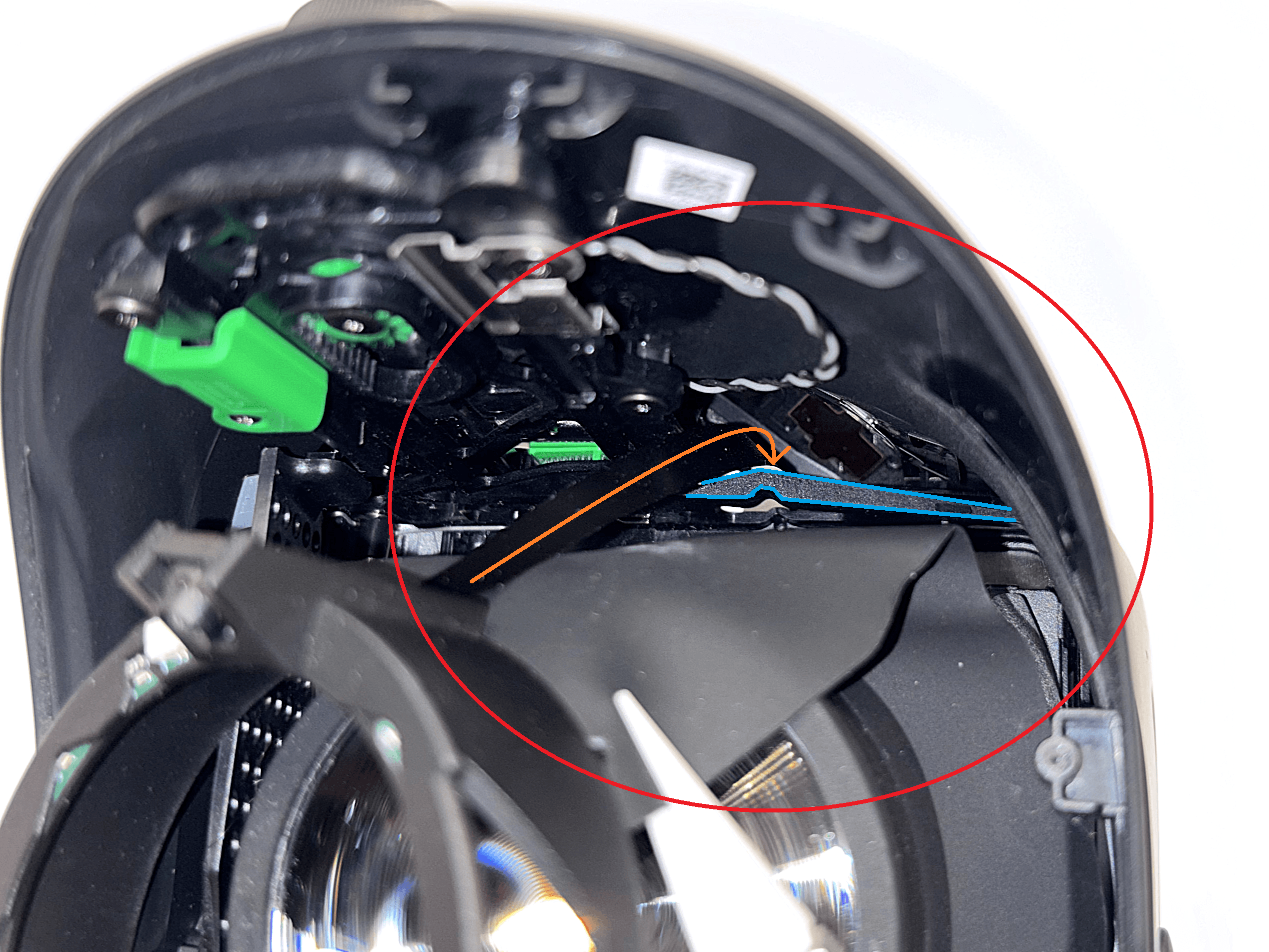
Dra den vänstra ribbonkabeln genom headsetet så att den kommer ut på framsidan.
 1 / 4
1 / 4Ribbonkabeln ska passera bakom det blåmarkerade plastöverdraget och komma ut genom det ljusa hålet, längs den orangea pilen som visas i referensbilden.
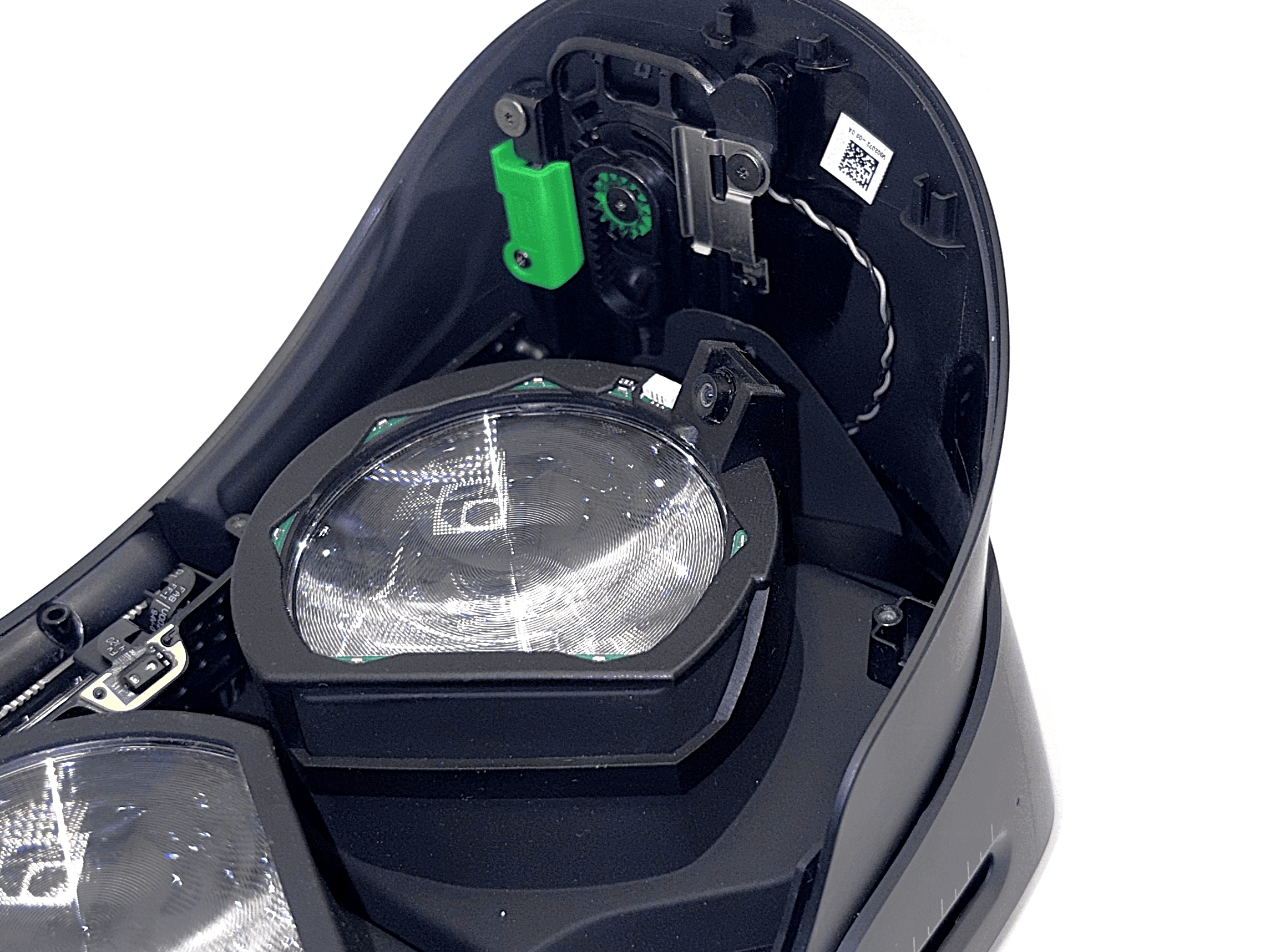
Om du har svårt att dra kabeln genom hålet eller att se den, placera en ljuskälla framför headsetet för att tydligt se var kabeln ska komma ut.
I den sista bilden kan du se var ribbonkabeln ska komma ut. Med tillräckligt ljus och lite tålamod är det ganska enkelt att dra ribbonkabeln genom hålet.
När kabeln nått andra sidan, tryck försiktigt fast ögonmodulen på linsen för att hålla den på plats.
- 6
Dra höger ribbonkabel
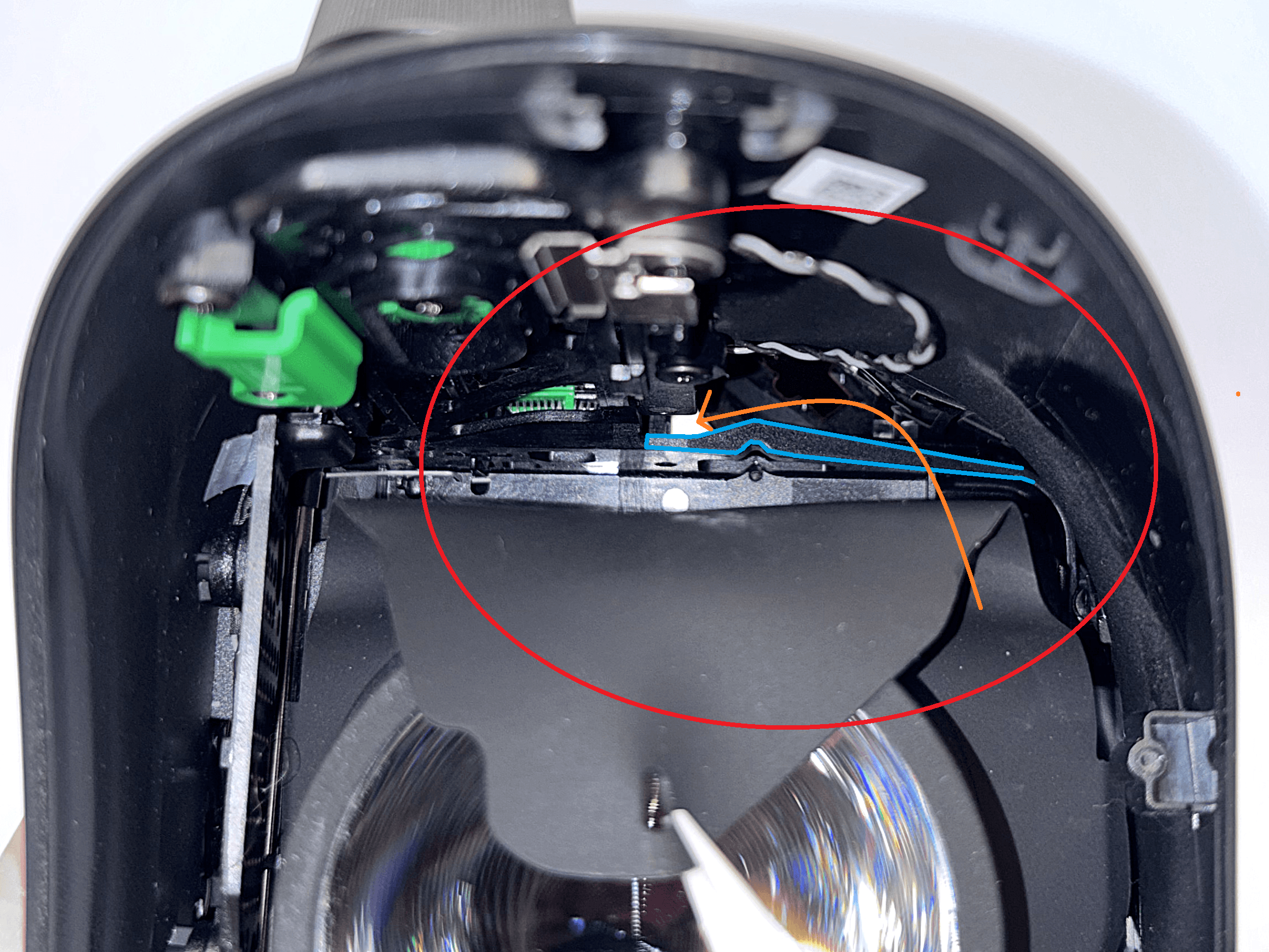
Upprepa nu steg 5 för höger sida.
 1 / 4
1 / 4Ribbonkabeln ska återigen passera bakom det blåmarkerade plastöverdraget och komma ut genom det ljusa hålet, längs den orangea pilen som visas i referensbilden.
I den sista bilden kan du se var ribbonkabeln ska komma ut.
När kabeln nått andra sidan, tryck försiktigt fast ögonmodulen på linsen för att hålla den på plats.
- 7
Dra vänster LED-kabel
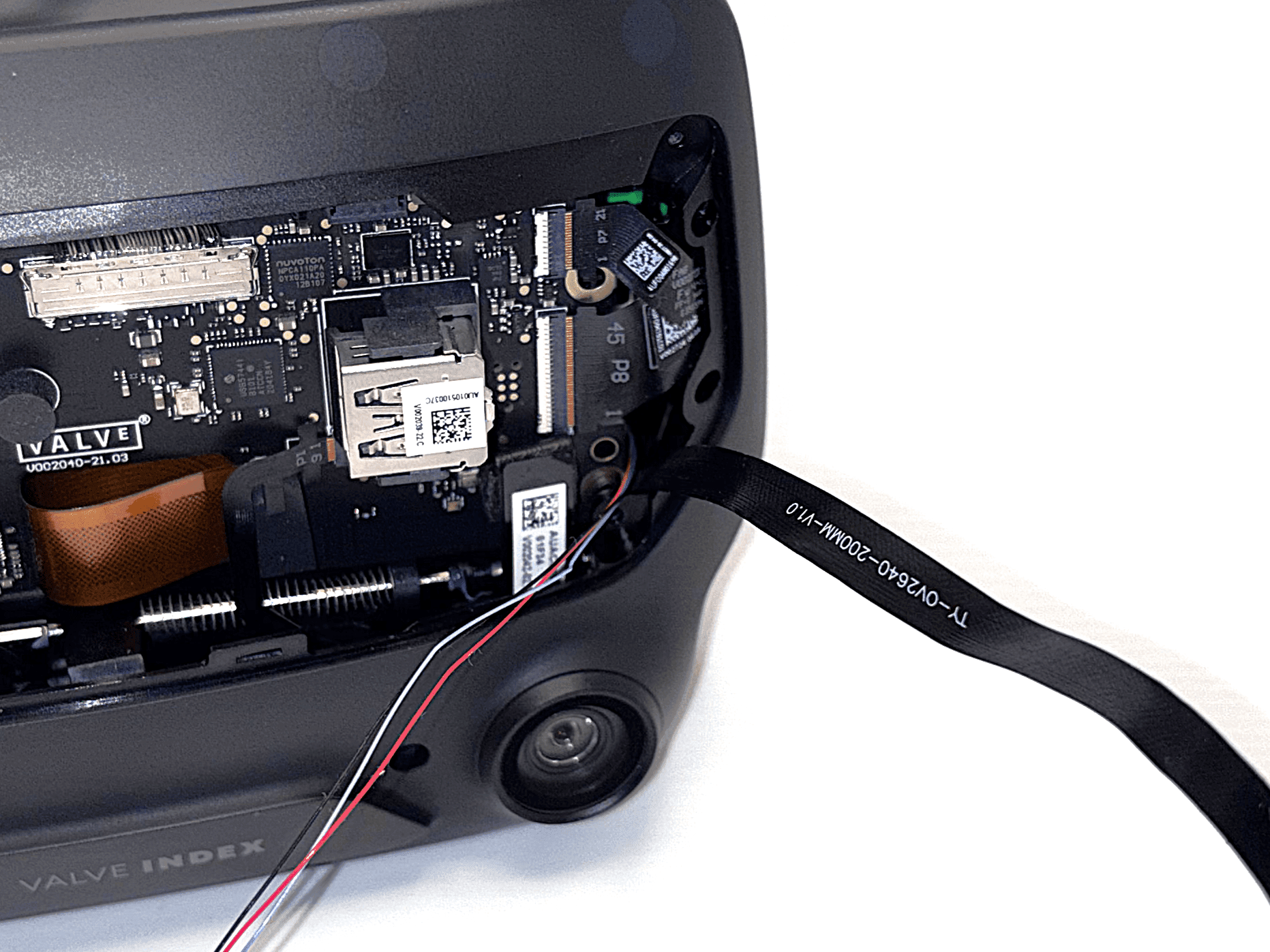
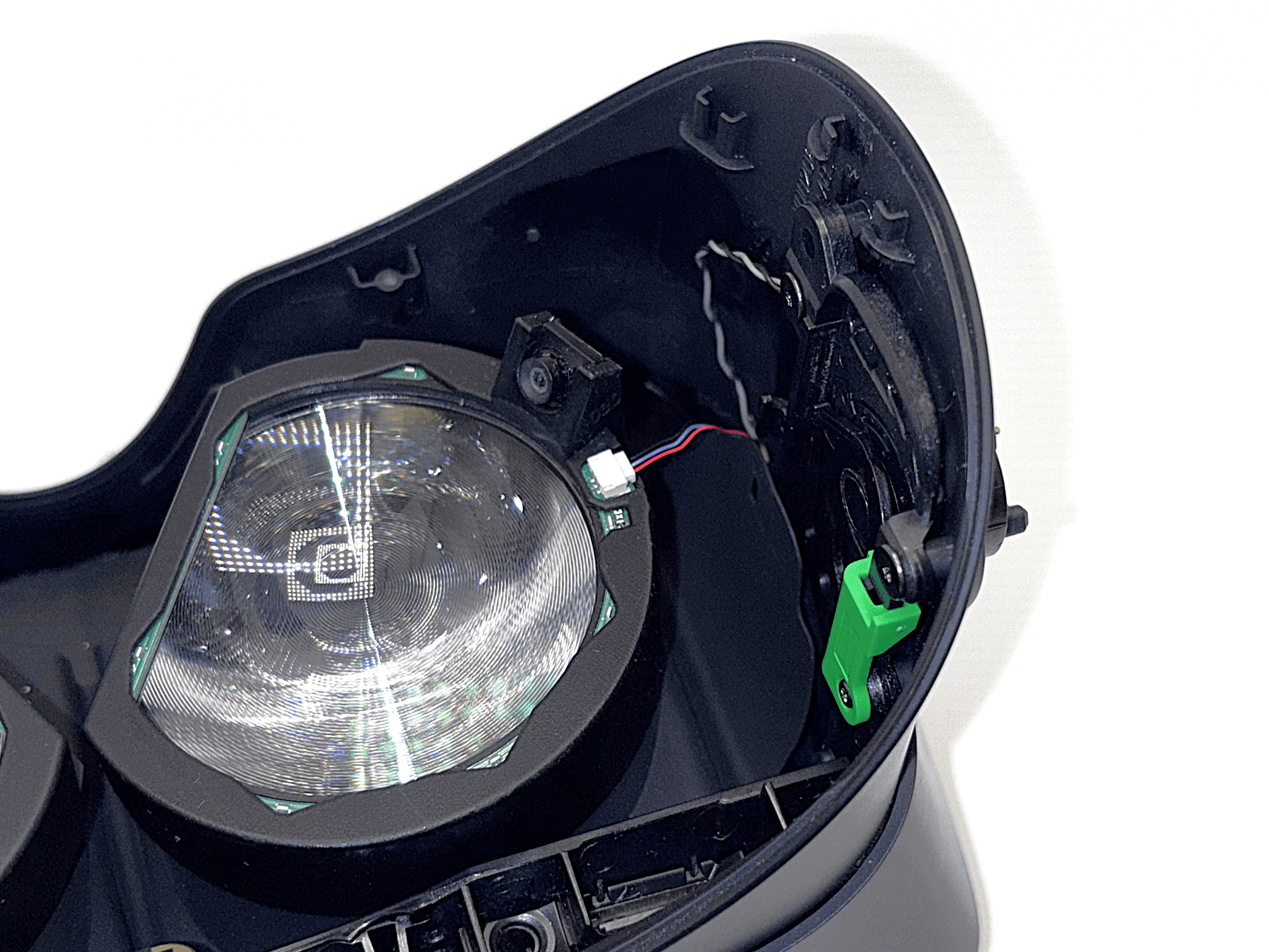
Dra den flexibla LED-kabeln på vänster sida genom samma väg som i steg 5.
 1 / 3
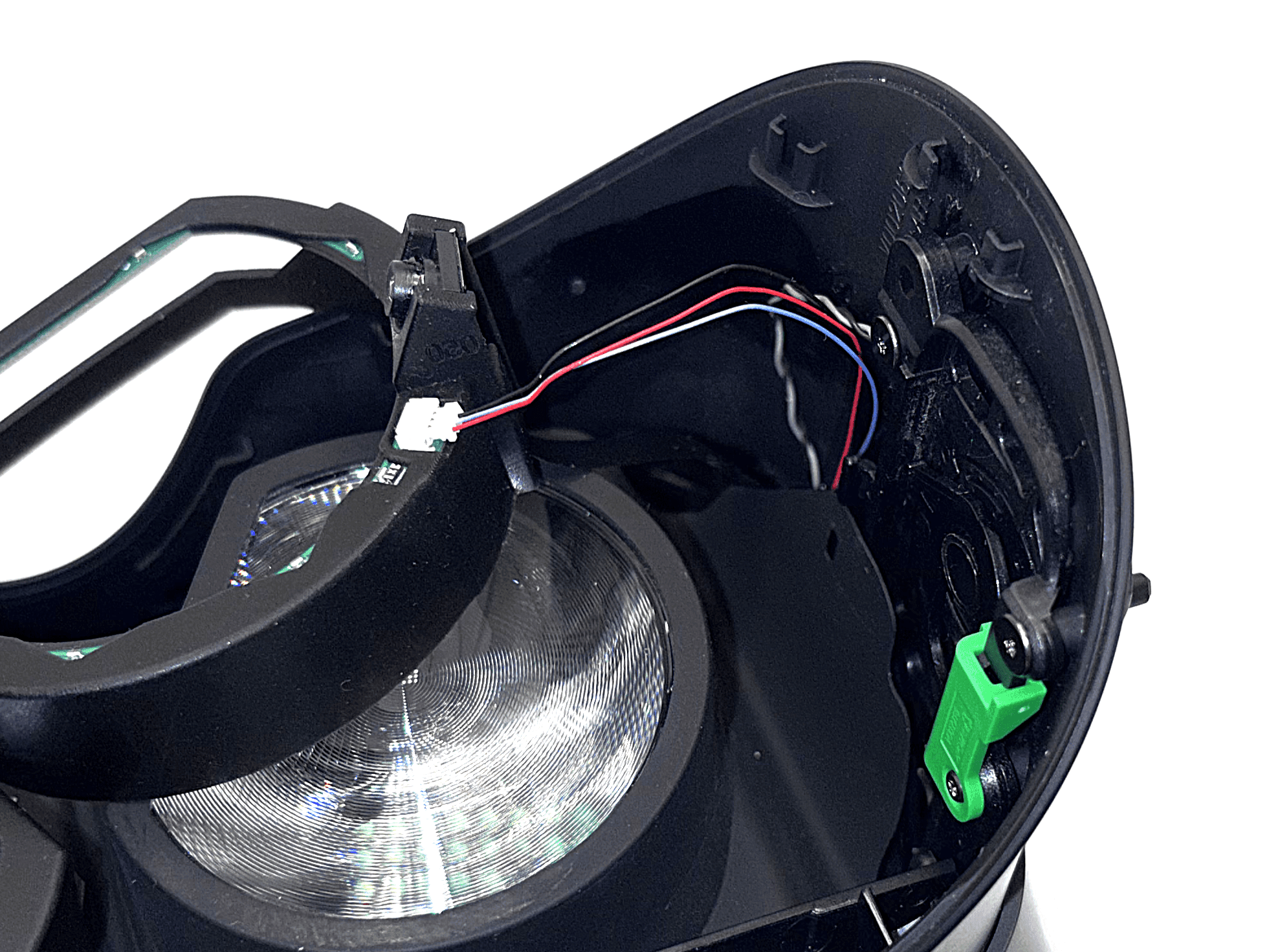
1 / 3Efter att ha dragit de två ribbonkablarna för kamerorna, dra den vänstra flexibla LED-kabeln längs samma väg som visas i steg 5.
Du kan behöva lyfta ögonmodulen något från linsen för att dra kabeln igenom. Var försiktig så att kamerans ribbonkabel inte glider ut under tiden.
När du anslutit kabeln till ögonmodulen, tryck tillbaka ögonmodulen på linsen och dra försiktigt ut eventuell överskottskabel från framsidan.
- 8
Dra höger LED-kabel
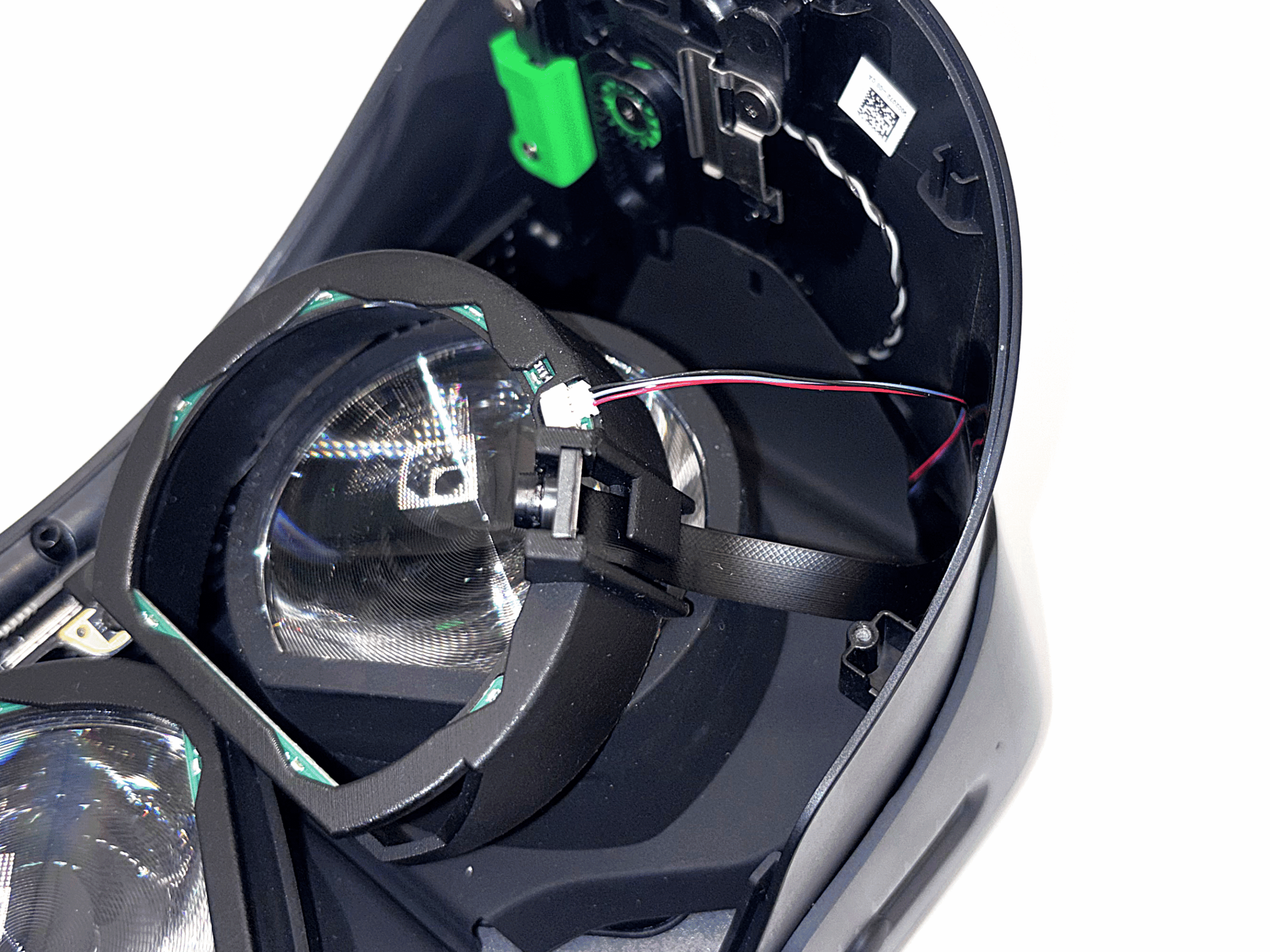
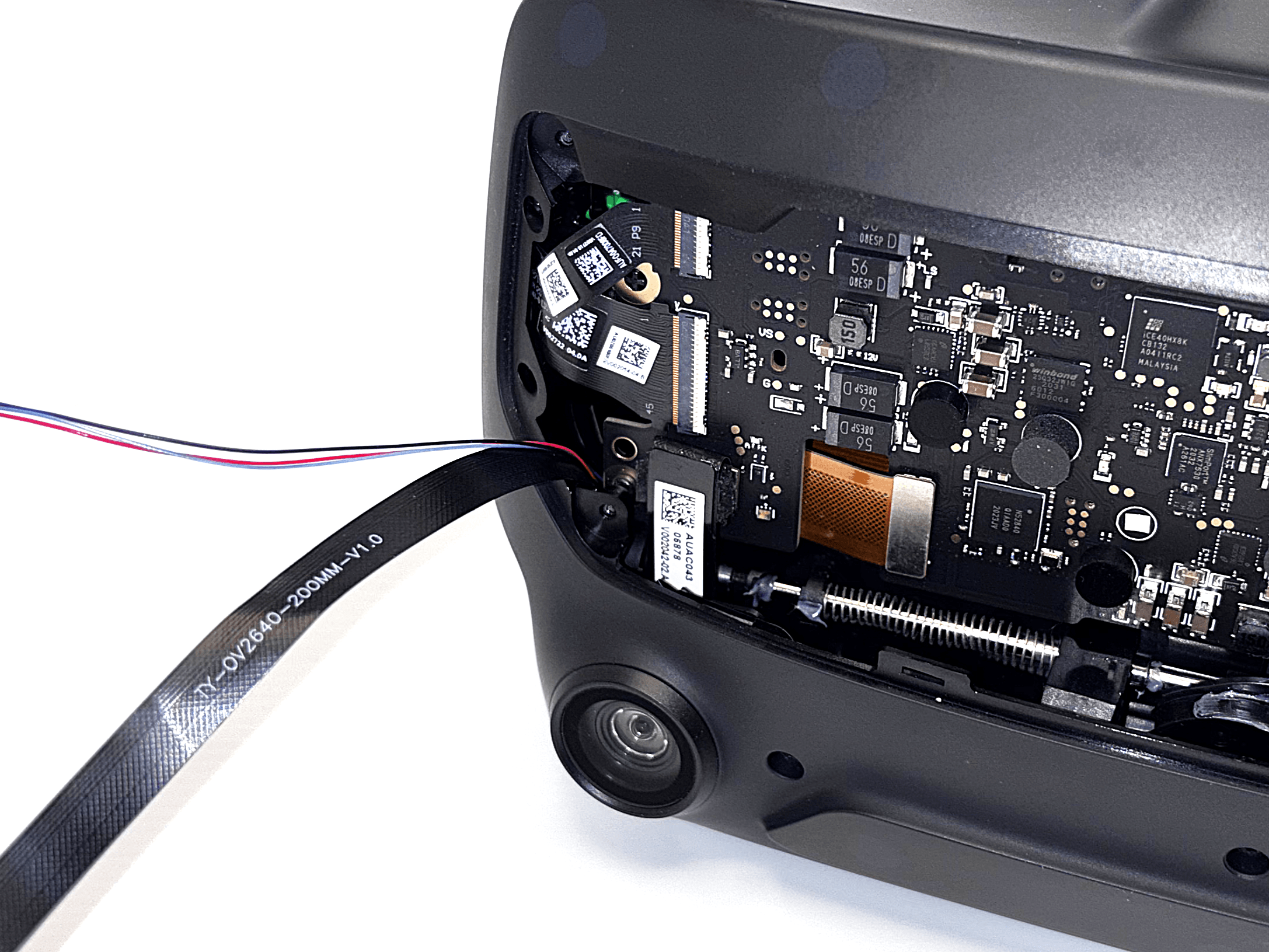
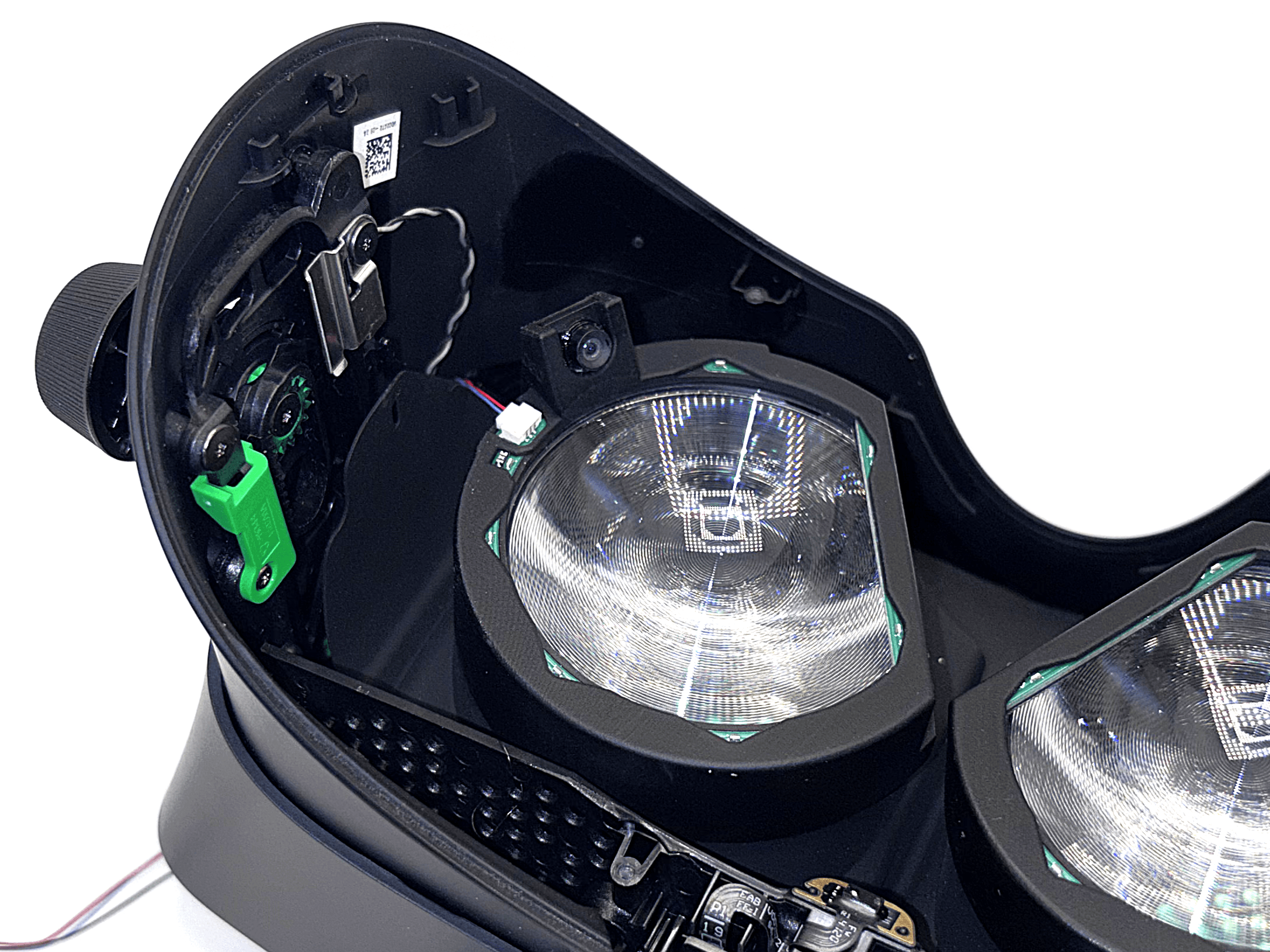
Dra den flexibla LED-kabeln på höger sida genom samma väg som i steg 6.
 1 / 3
1 / 3Upprepa nu steg 7 för höger sida. Dra den högra flexibla LED-kabeln längs samma väg som visas i steg 6.
Även här kan du behöva lyfta ögonmodulen något från linsen för att dra kabeln igenom. Var försiktig så att kamerans ribbonkabel inte glider ut under tiden.
När du anslutit kabeln till ögonmodulen, tryck tillbaka ögonmodulen på linsen och dra försiktigt ut eventuell överskottskabel från framsidan.
- 9
Sätt tillbaka ögontubspackningen
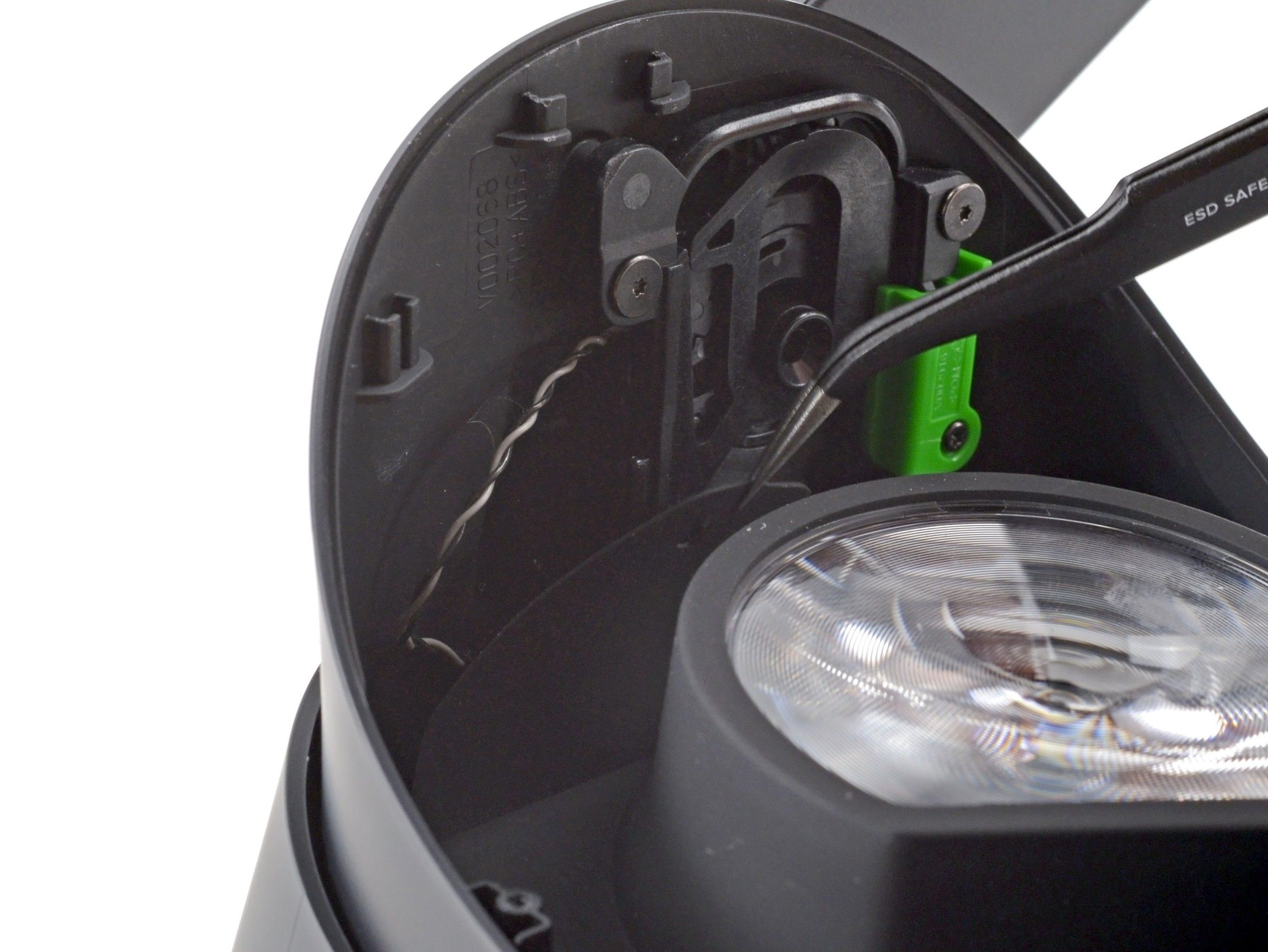
Med alla kablar dragna, sätt tillbaka ögontubspackningen på headsetet.
 Källa: ifixit.com1 / 3
- Använd en pincett för att placera vänster kant av ögontubspackningen på de små hakarna på headsetet.
- Upprepa proceduren för höger sida av packningen.
- 10
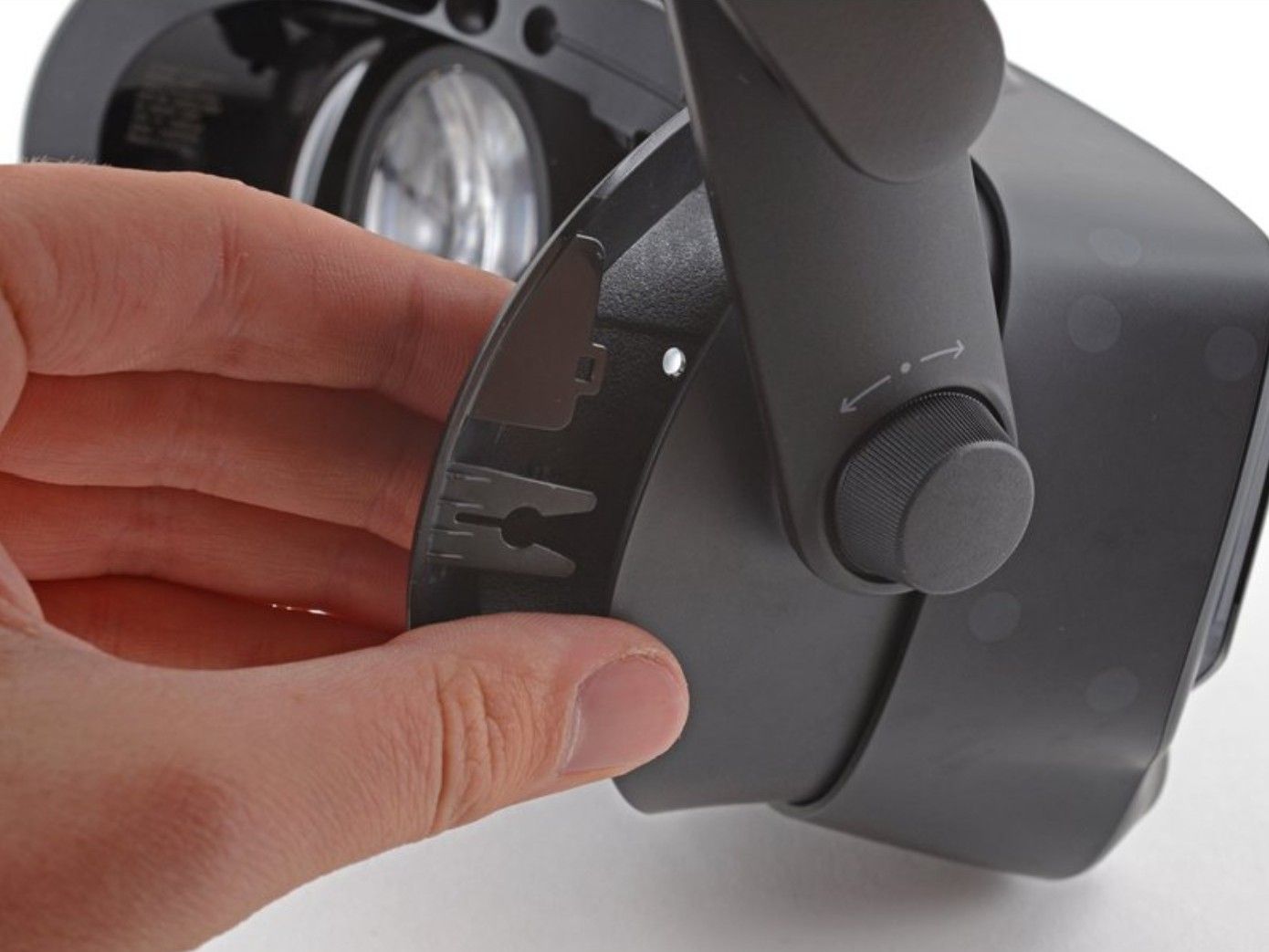
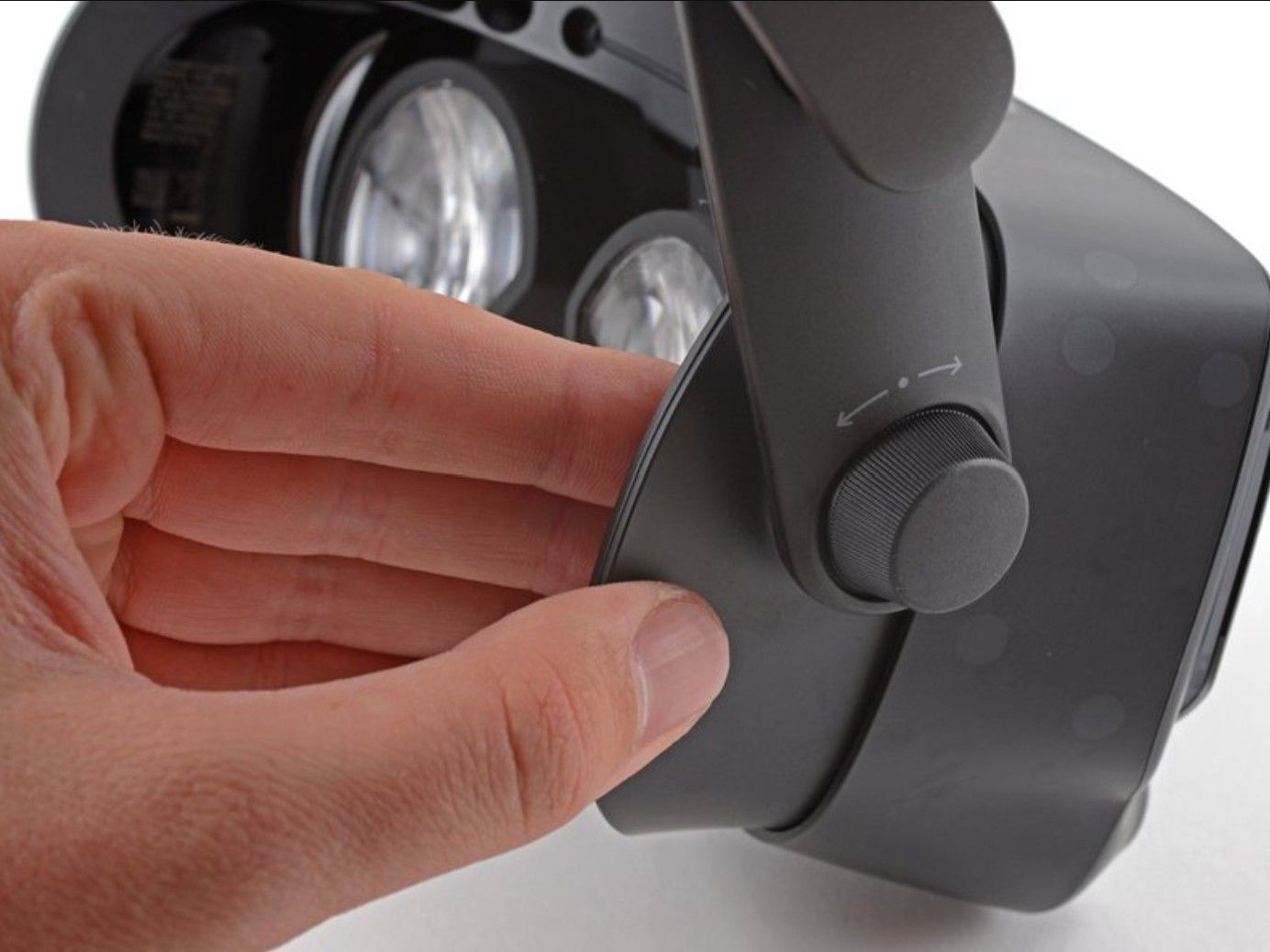
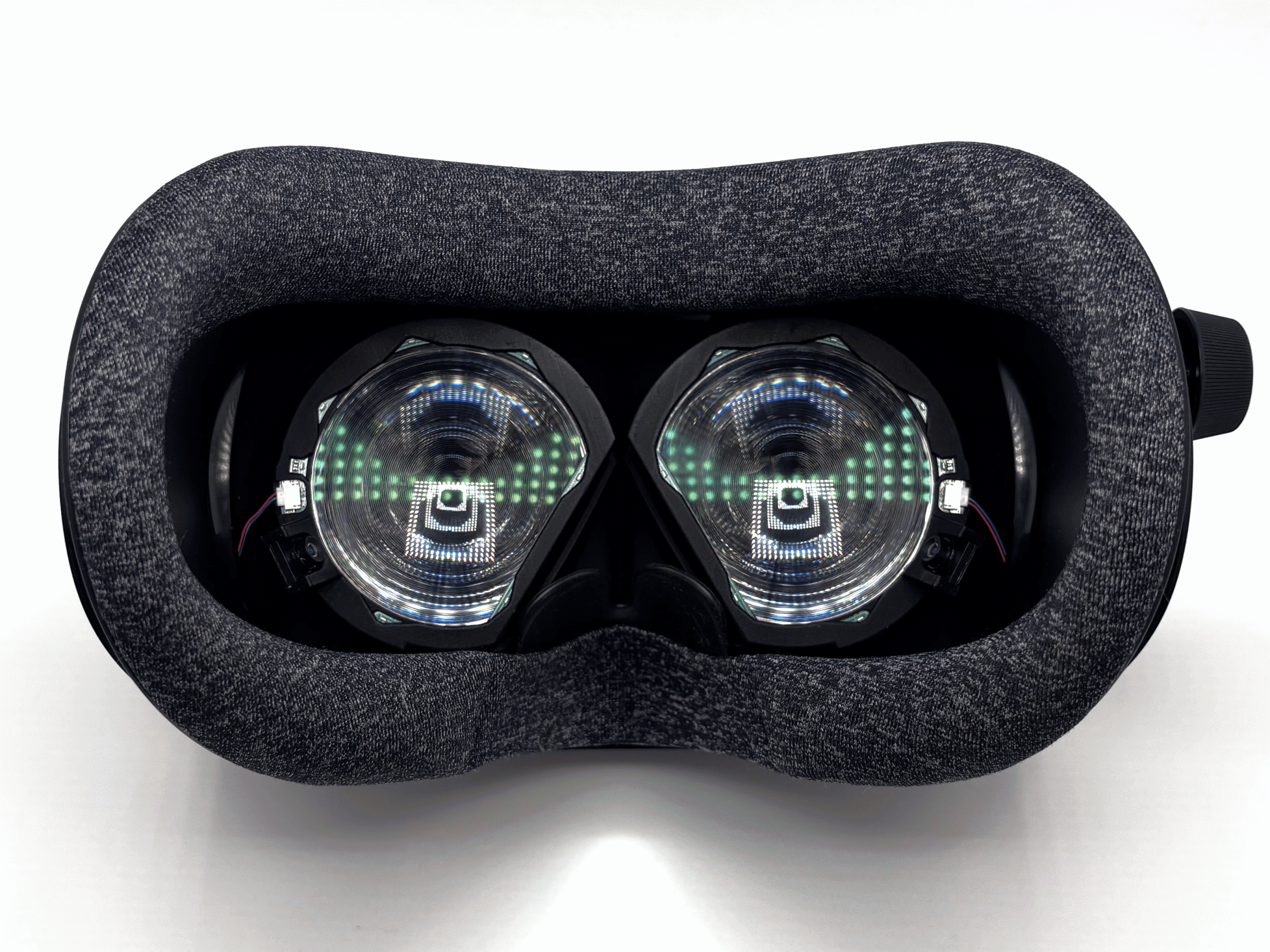
Sätt tillbaka ansiktsdynans ram
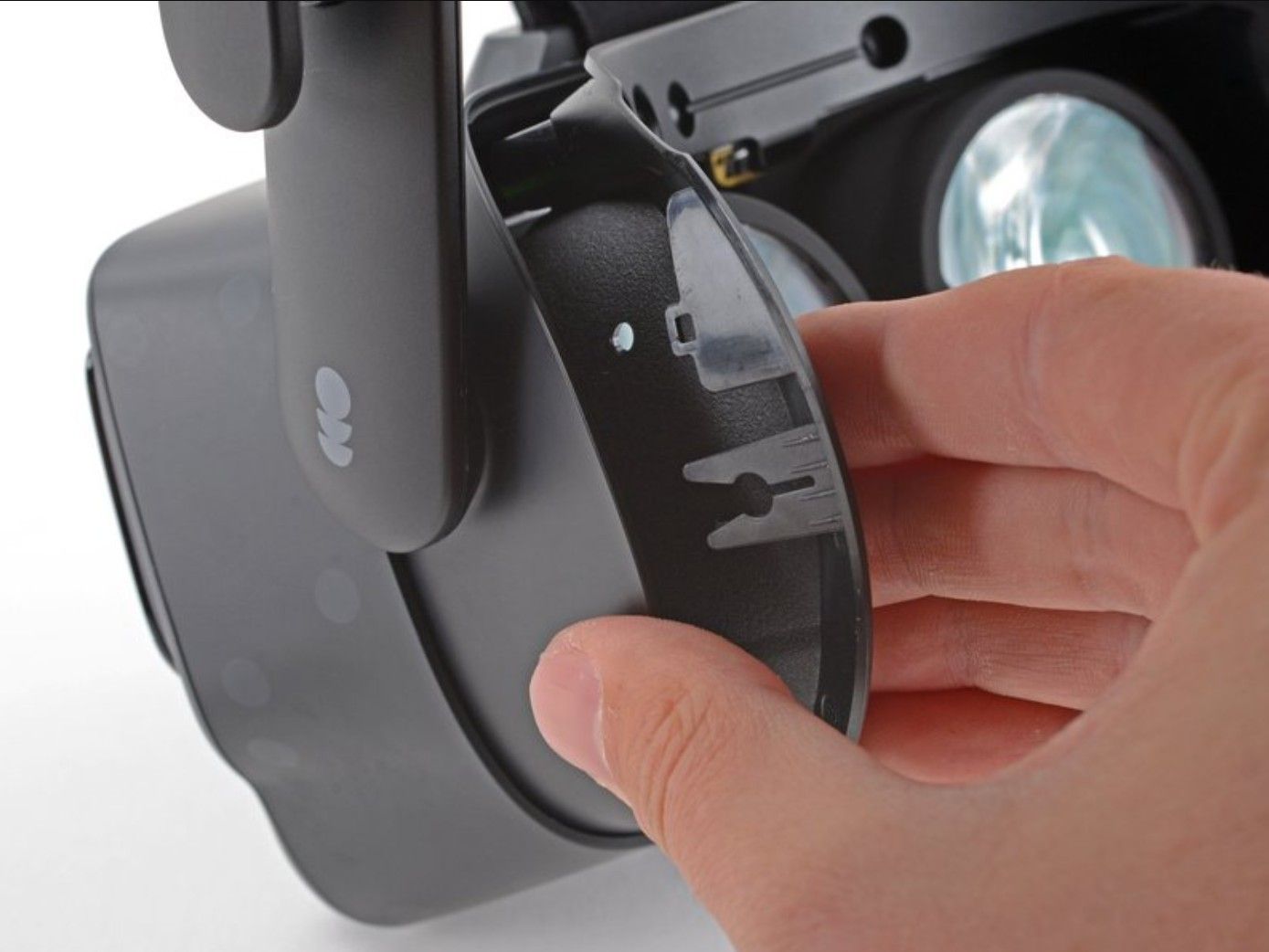
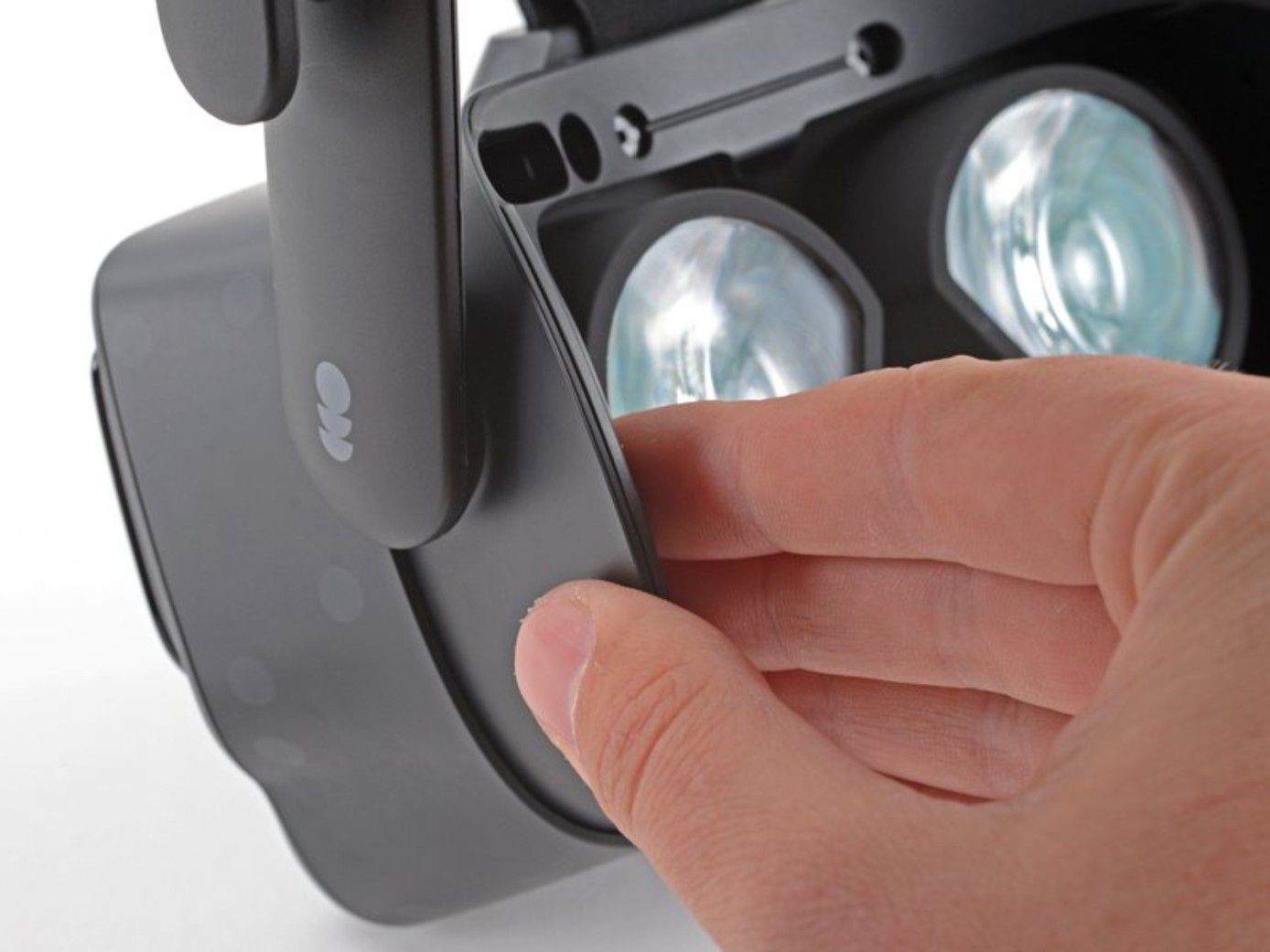
Med alla kablar på plats, sätt tillbaka ansiktsdynans ram för att slutföra hårdvaruinstallationen.
 Källa: ifixit.com1 / 6
- Positionera båda sidorna av ansiktsdynans ram och skjut den försiktigt på headsetet.
- Använd en T5 Torx-skruvmejsel för att dra åt de fyra 6 mm skruvarna, som fäster ramen vid headsetet, och sätt tillbaka den magnetiska ansiktskudden.
Se till att klämfästena på ansiktsdynans ram är korrekt riktade mot headsetet innan du skjuter den helt på plats.
- 11
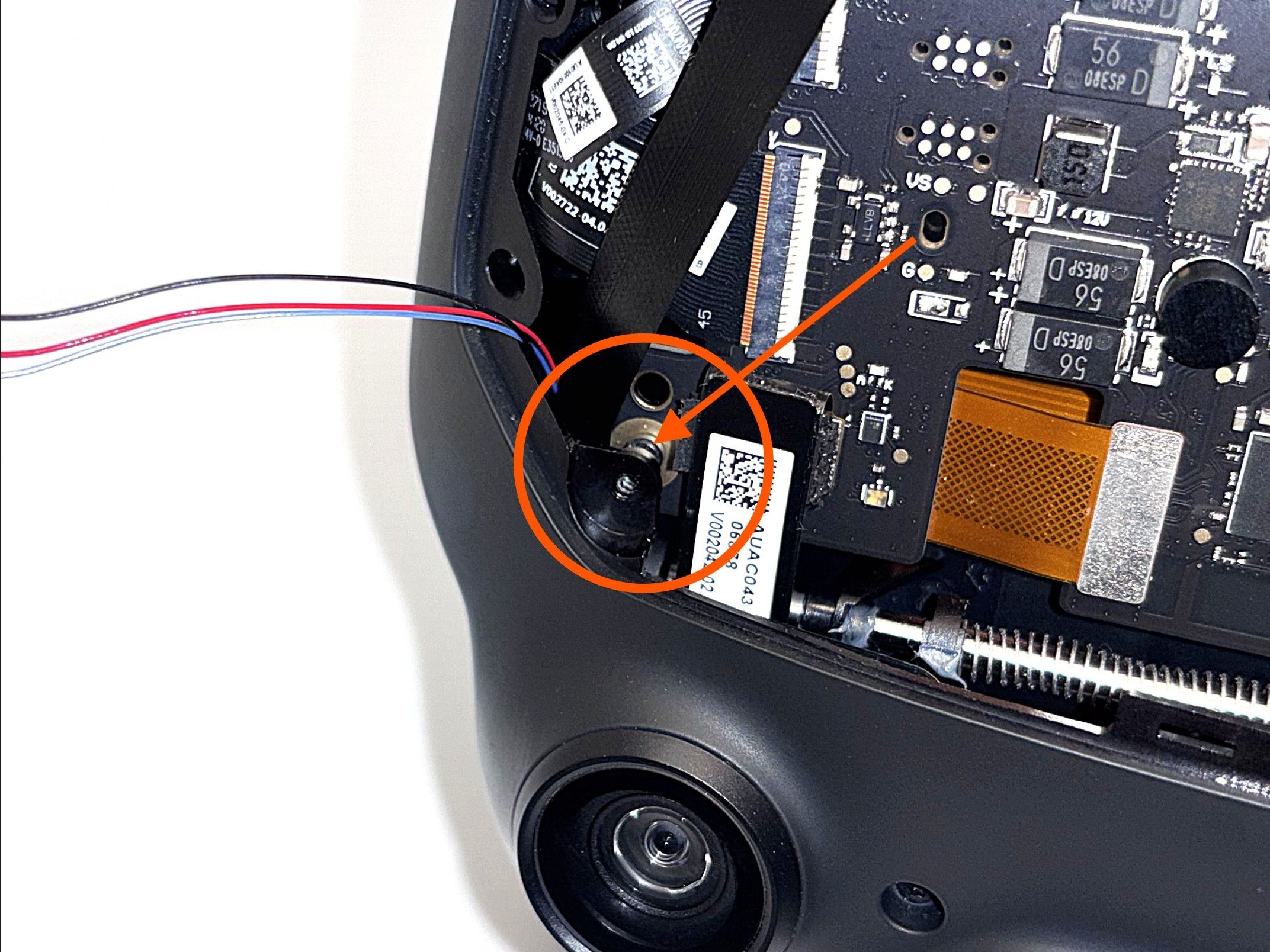
Förberedelse för kabeldragning
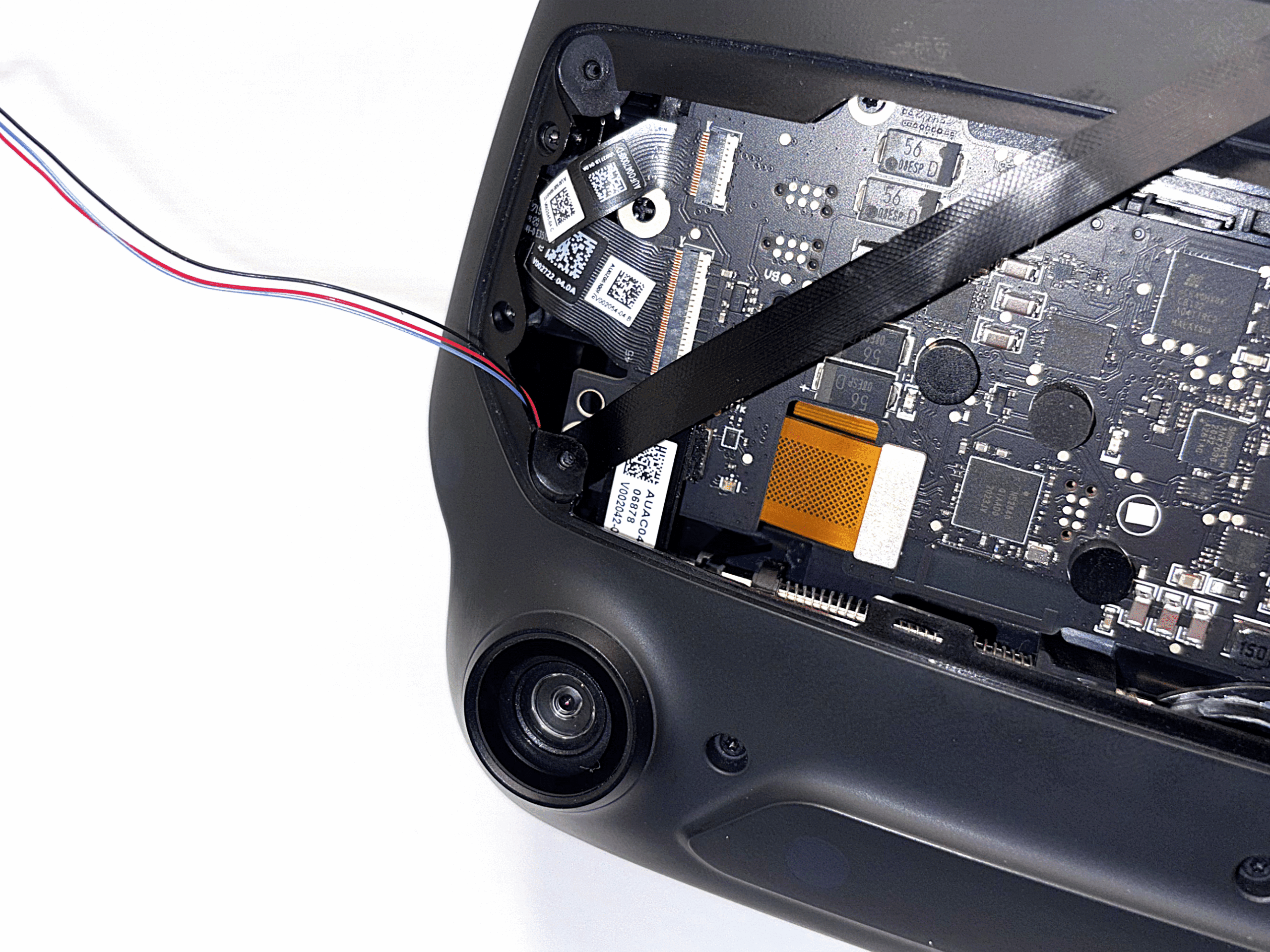
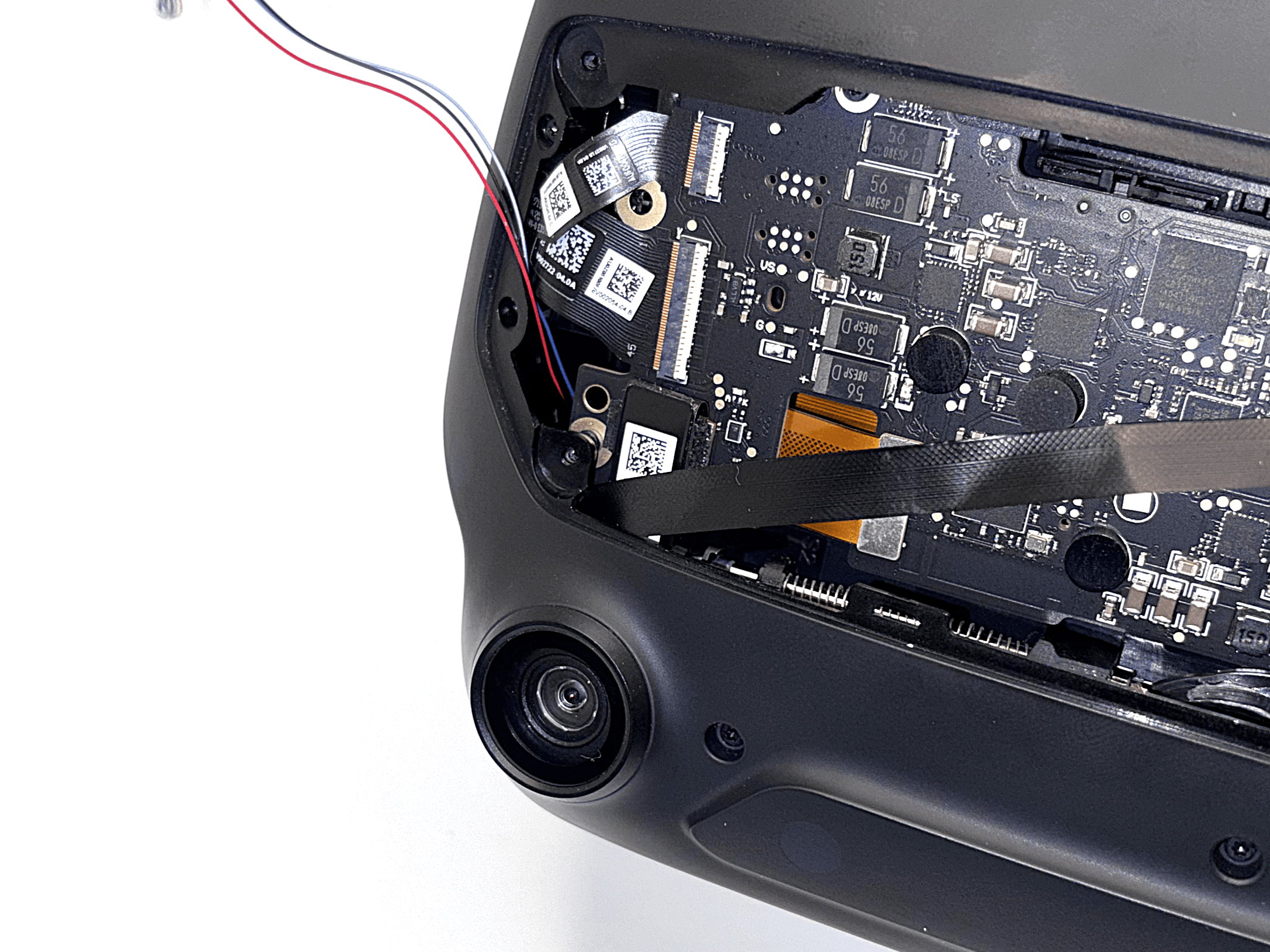
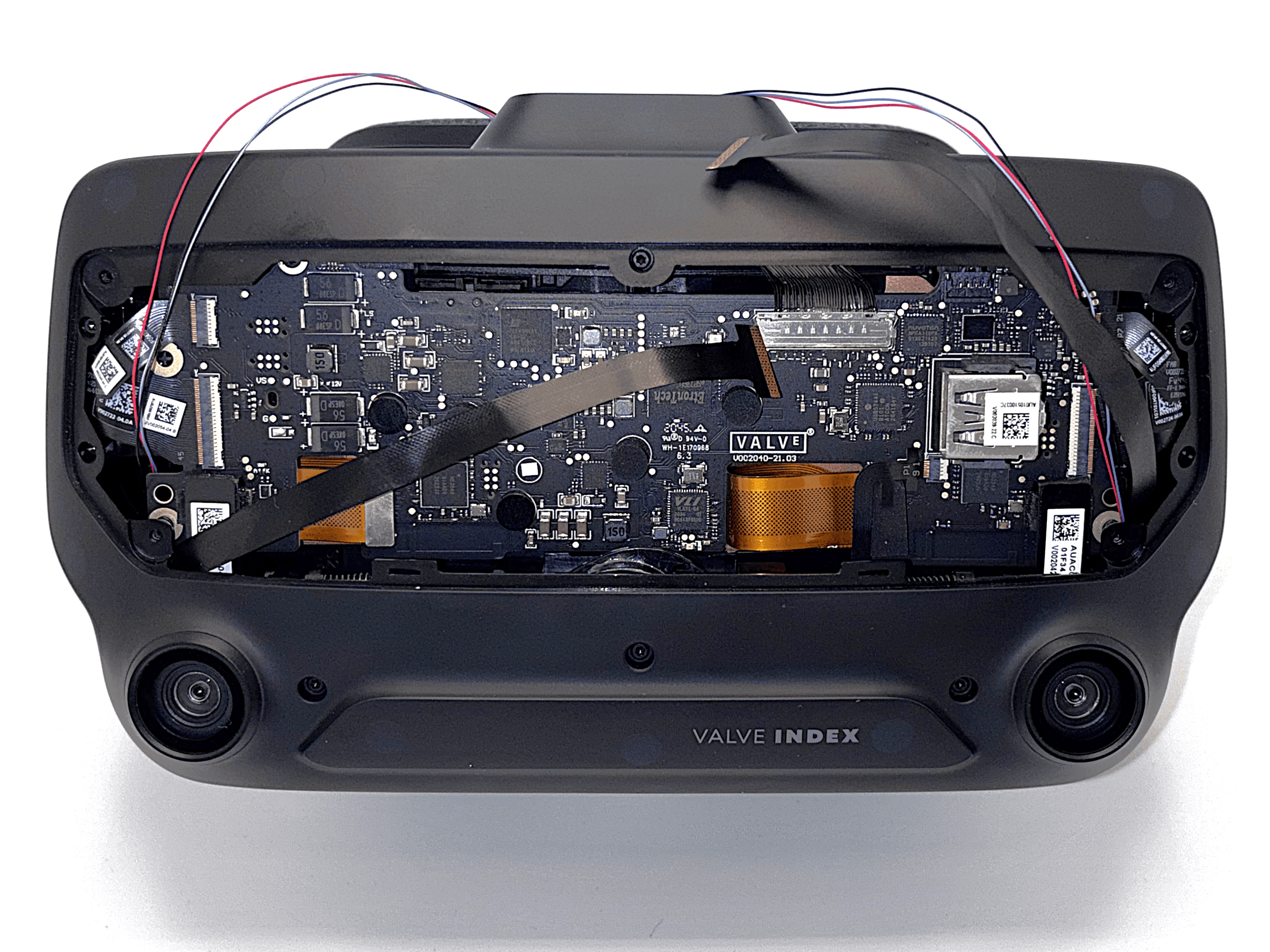
För att förhindra att den vänstra ribbonkabeln fastnar i fläkten måste den dras genom en specifik öppning.
 1 / 4
1 / 4- Se till att synfältsjusteringen fortfarande är helt utdragen och att IPD är inställd på lägsta värdet (linserna helt inåt).
- Dra den VÄNSTRA ribbonkabeln (när du tittar på Index framifrån) genom den lilla öppningen mellan Index plasthus och gänginsatsen, så som visas på bilderna.
Se absolut till att ribbonkabeln är helt genomdragen och inte sitter fast i öppningen. Om kabeln fastnar där kommer den att skadas permanent bortom all reparation.
- 12
Montera frunken
Dra kablarna genom den nya frunken och fäst den vid headsetet.
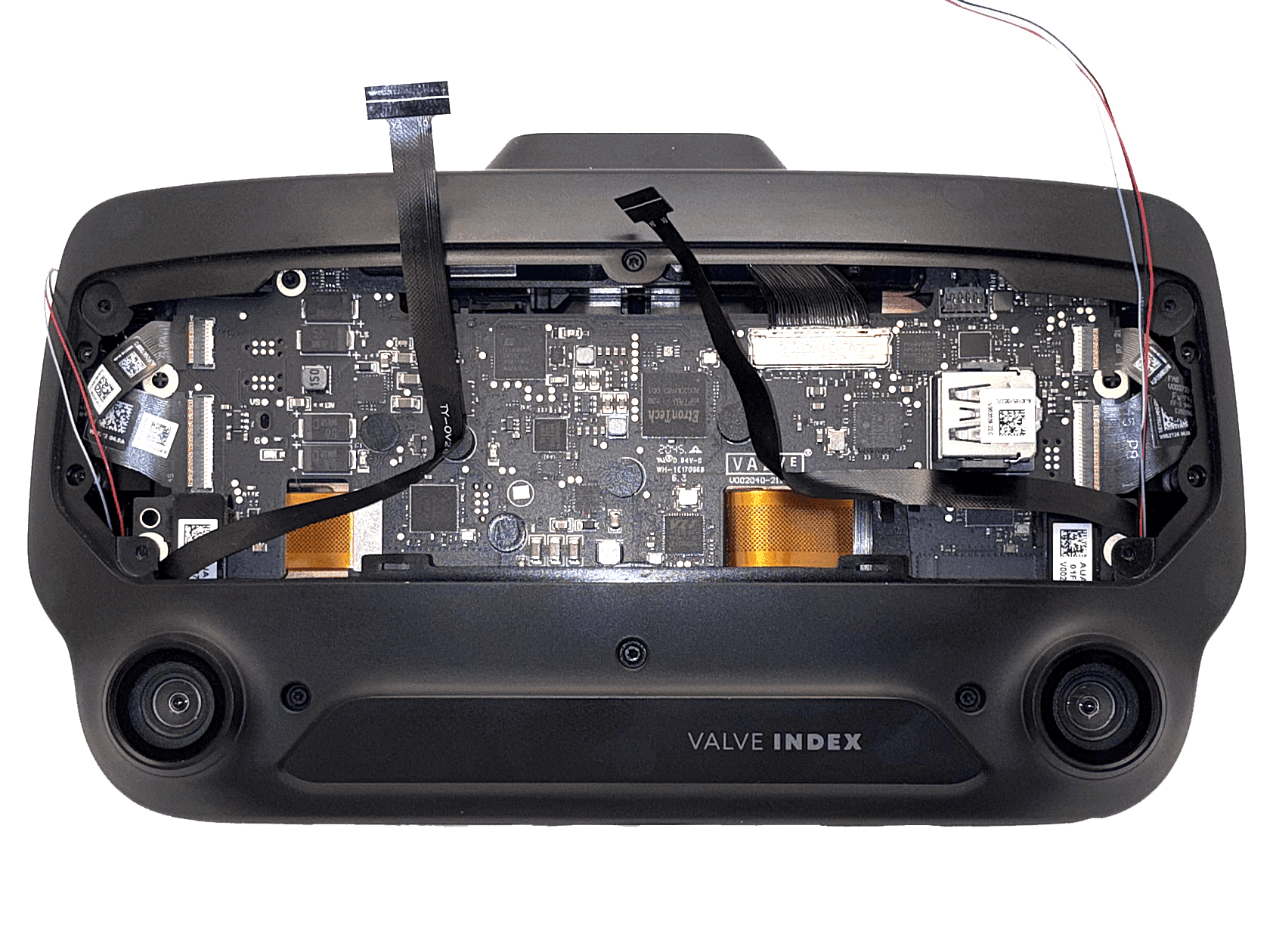
Läs hela steget innan du börjar!
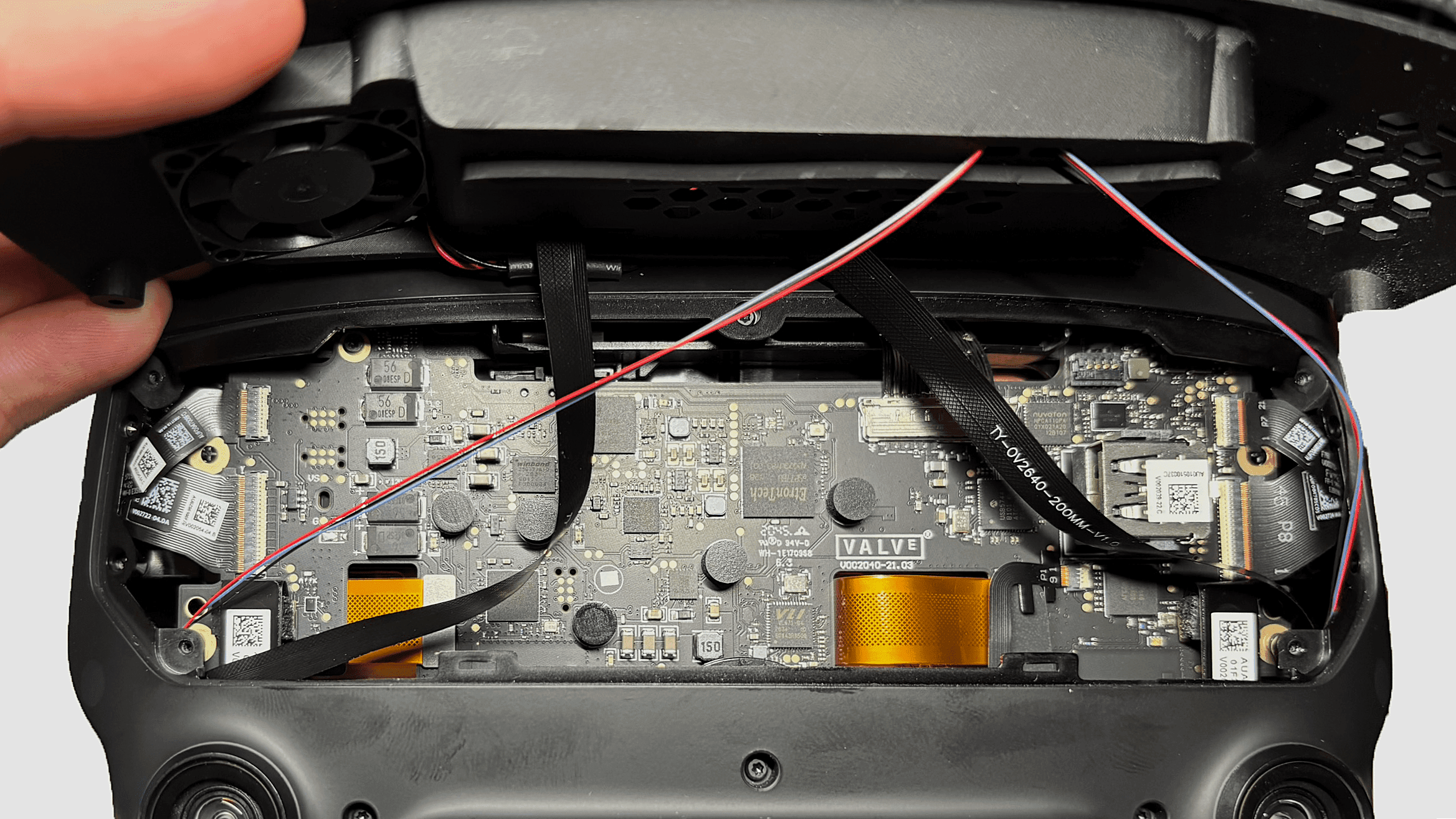
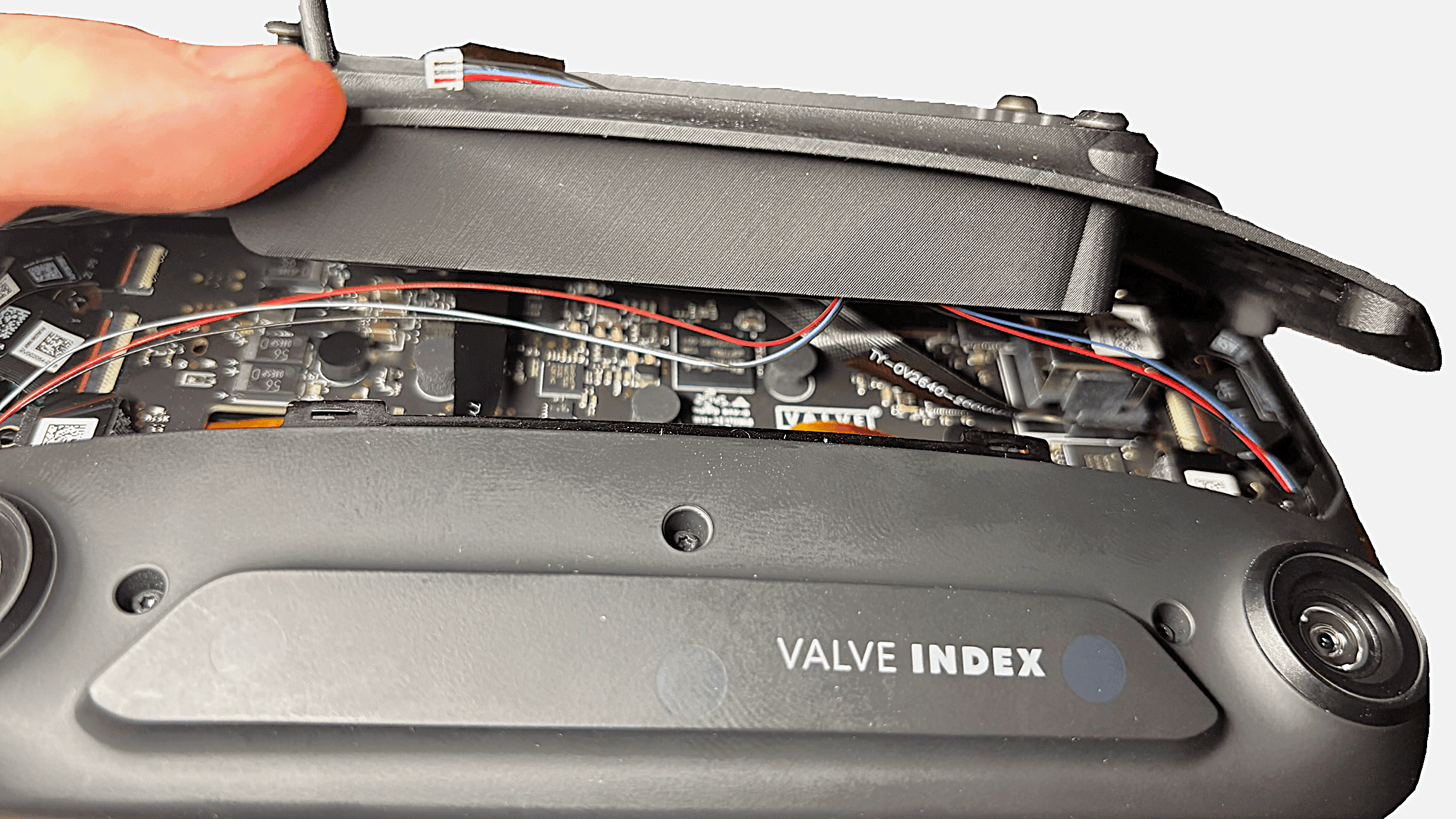
- Undvik skarpa böjningar: Kablarna får inte böjas eller vikas skarpt. En försiktig kurva, som visas på bilderna, är helt okej.
- Kläm inte kablarna: Se till att ribbonkablarna inte kläms när du fäster den nya frunken. De ska ligga så platt som möjligt och får inte stå på kant, då det kan komprimera och skada dem.
Det här steget kräver lite tålamod och omsorg, eftersom kablarna tenderar att ställa sig upprätt eller skifta position.
Ibland hjälper det att förböja kablarna något så att de naturligt faller i rätt position under installationen, som visas på bilden.
-
 1 / 2
1 / 2När du fäster frunken, se till att kablarna löper ungefär som visas på bilderna. Den exakta dragningen är inte kritisk, men det är väldigt viktigt att de inte kläms eller böjs skarpt.
Var särskilt uppmärksam på den högra kabeln nära USB-porten. Enligt min erfarenhet tenderar den att ställa sig upprätt framför anslutningen. Kabeln ska dras bort från USB-porten, inte framför den.
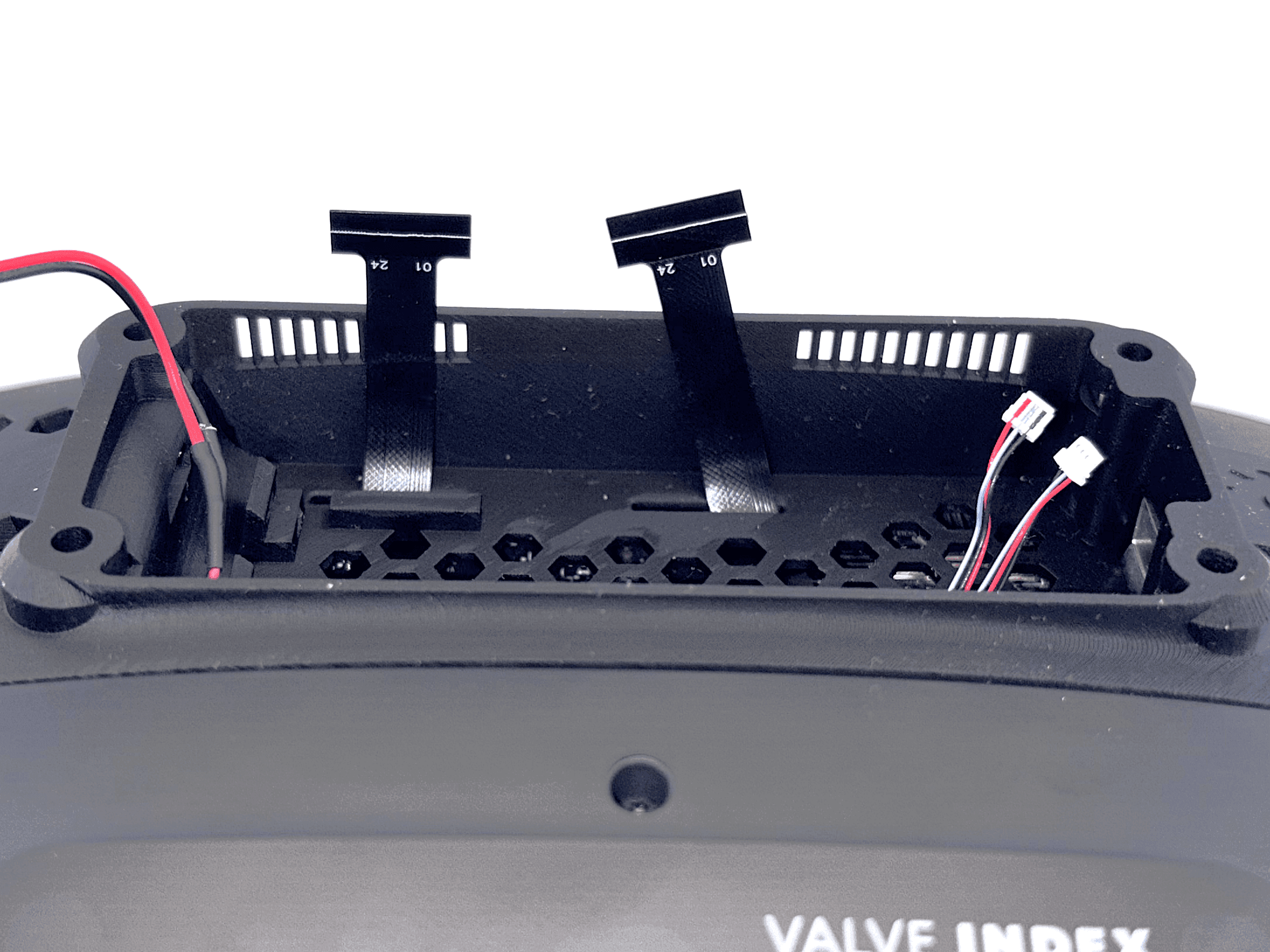
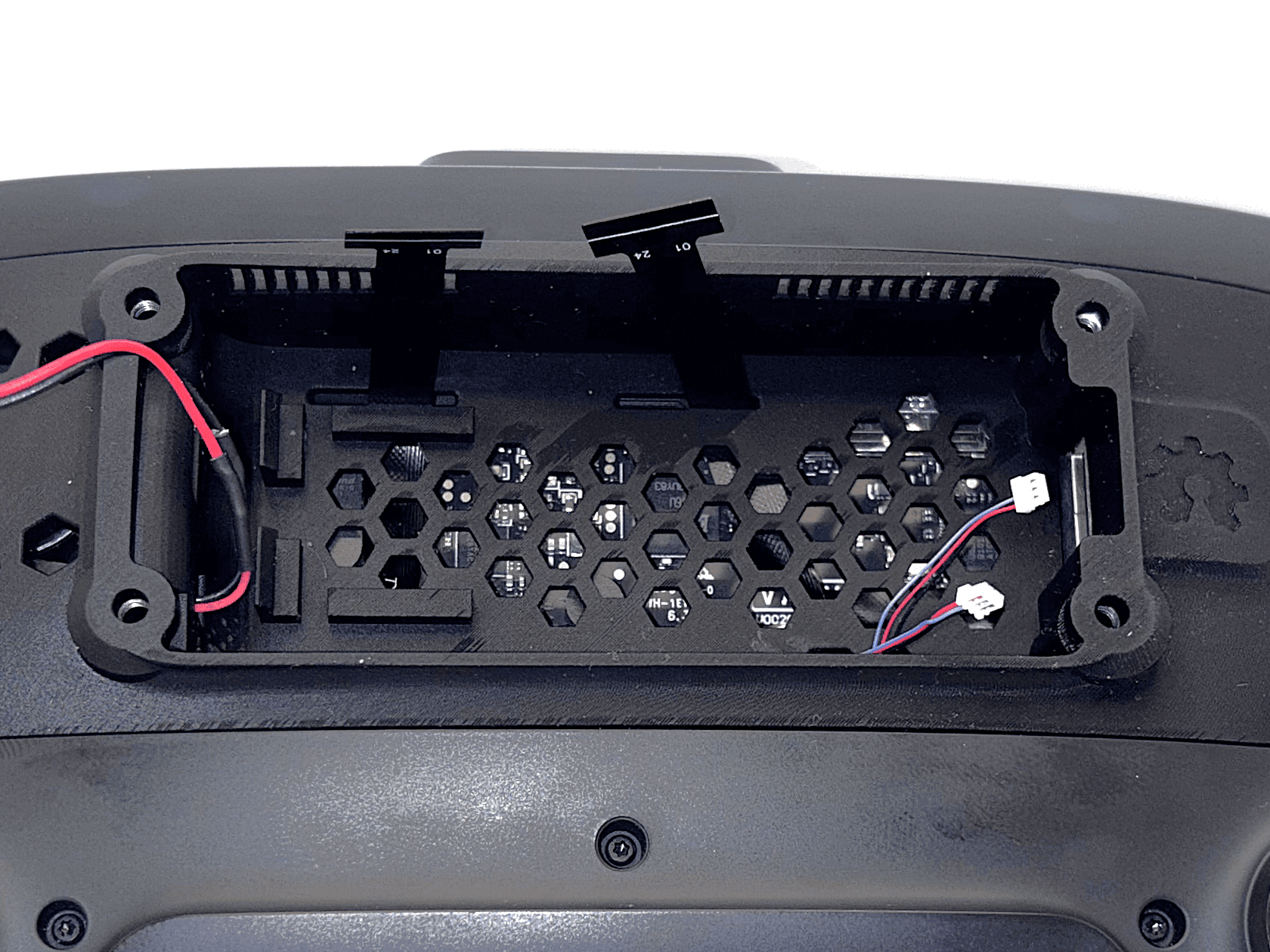
Du ska inte känna något betydande motstånd när du placerar den nya frunken. Om du måste använda kraft för att trycka ner den är en av ribbonkablarna troligtvis klämd, troligen den högra när du tittar på Index framifrån.
-
 1 / 2
1 / 2Kablarna ska sticka ut ungefär 1 cm bortom frunkens kant så att du enkelt kan ansluta dem senare. Den exakta längden är inte kritisk, så länge det finns tillräckligt med kabel för att kunna koppla in dem bekvämt.
Innan du drar åt skruvarna, kontrollera att ingen ribbonkabel har förflyttats till en skruvs väg (se steg 11).
Se till att guldkontaktsidan av ribbonkablarna är vänd uppåt när du matar dem genom genomföringen.
- 13
Montera moderkortet
Sätt försiktigt i moderkortet i USB-anslutningen och fäst det på plats.
Tips: du kan ansluta LED-kontakterna innan du monterar moderkortetFlera har tyckt att det är enklare att ansluta de två LED-kontakterna (de små kontakterna nere till höger på kortet) innan moderkortet monteras. Fördelen är att du slipper arbeta i det trånga utrymme som finns kvar när kortet väl sitter på plats. Om du gör så, se till att kablarna löper upp längs kortets sida som på bilden när du sätter i moderkortet, och att de inte trycks bakom det. Titta ovillkorligen på den andra bilden i blocket ”Jämförelse: korrekt isatta kontakter” två steg längre ner innan du ansluter dem, så att orienteringen blir rätt.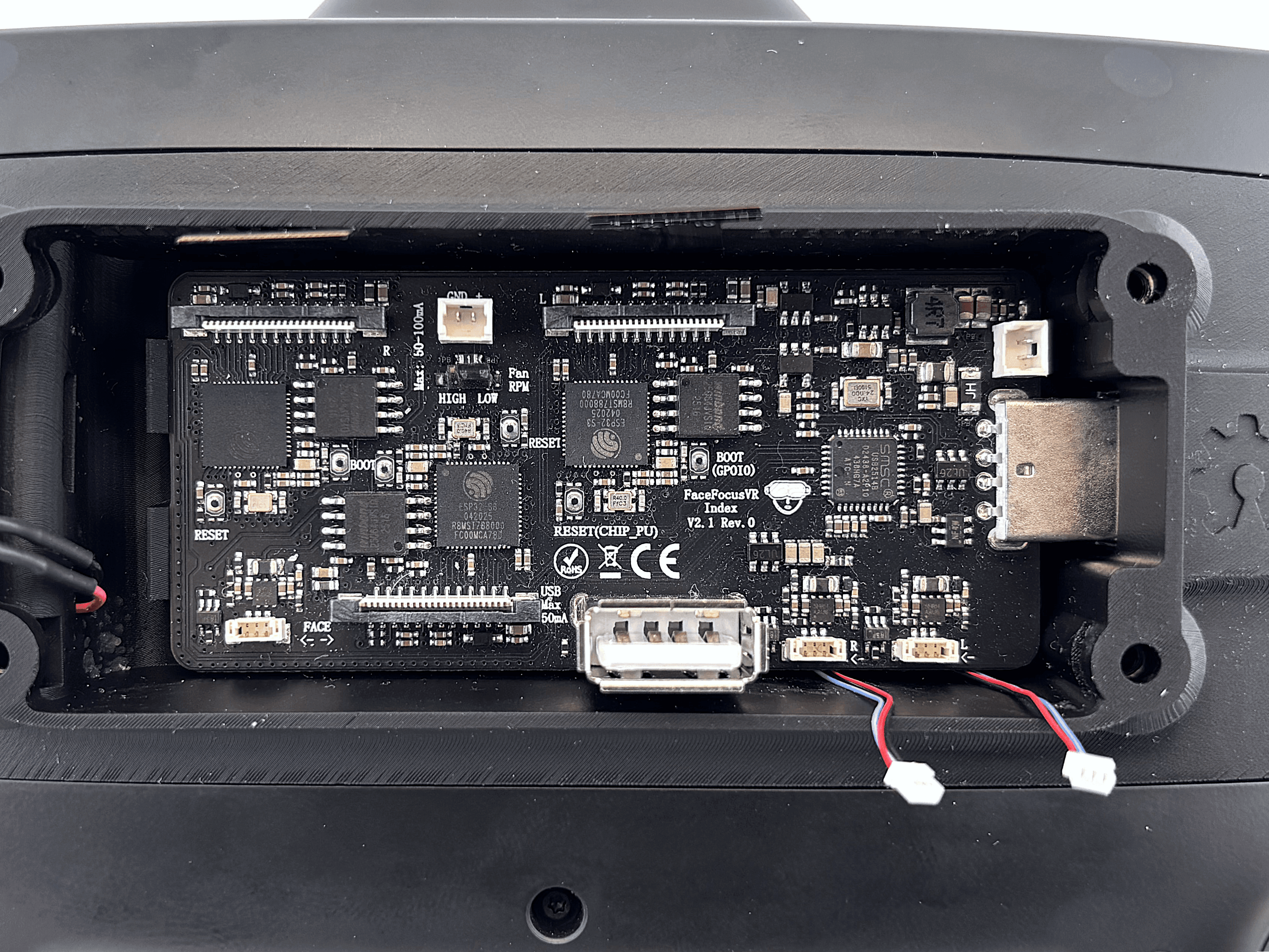
- Sätt i moderkortet i en liten vinkel i USB-anslutningen. Så snart det passerat frunkens kant, rätta upp det så att det glider rakt in i USB-anslutningen.
- När kortet är helt insatt, tryck ner på baksidan tills det snäpper fast i haken.
På grund av tillverkningstoleranser snäpper haken inte alltid fast ordentligt. Om den inte passar eller går av kan du strunta i det.
- 14
Anslut alla kablar
Anslut ribbonkablar, LED-kontakter och fläkten.
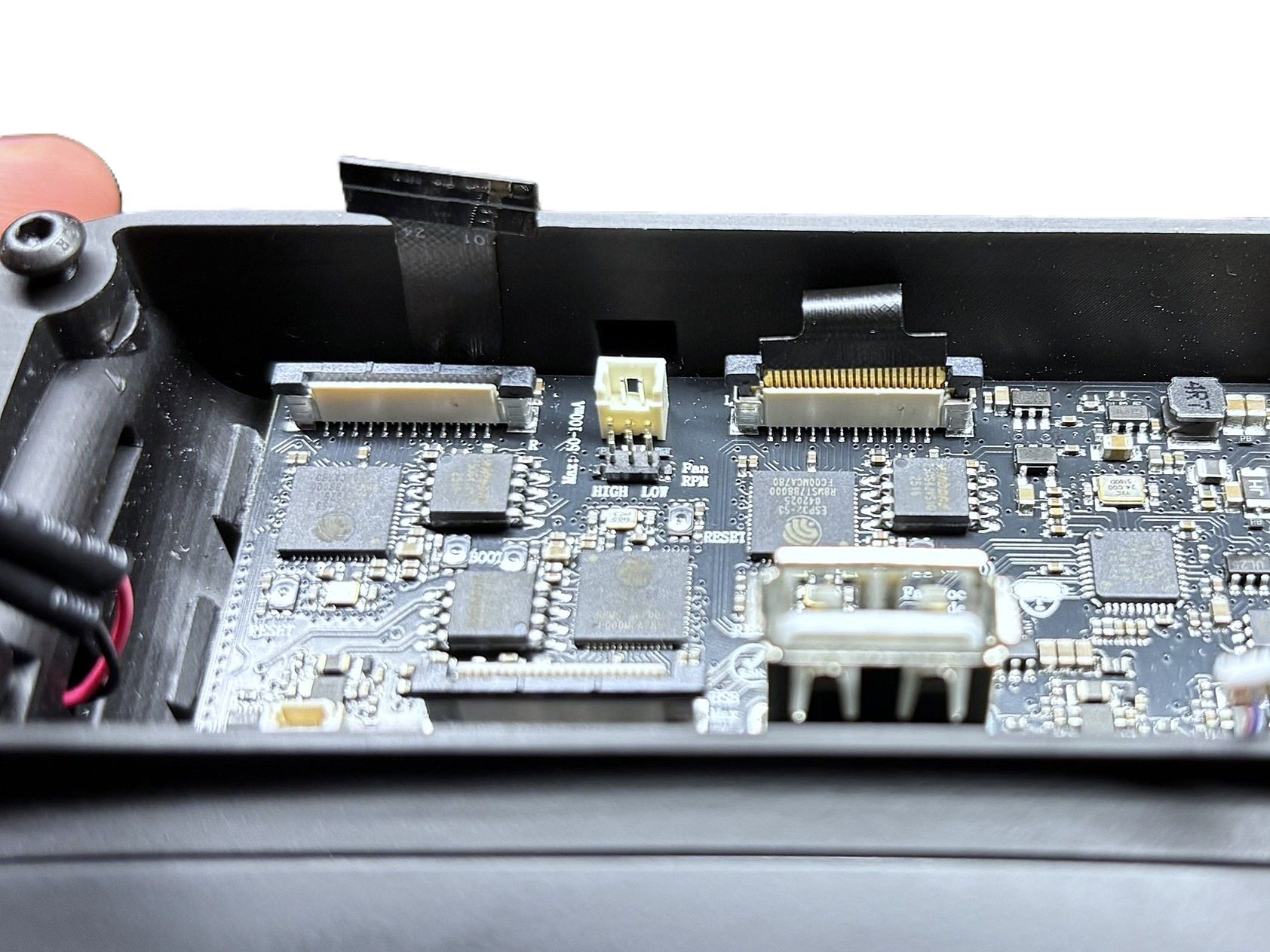
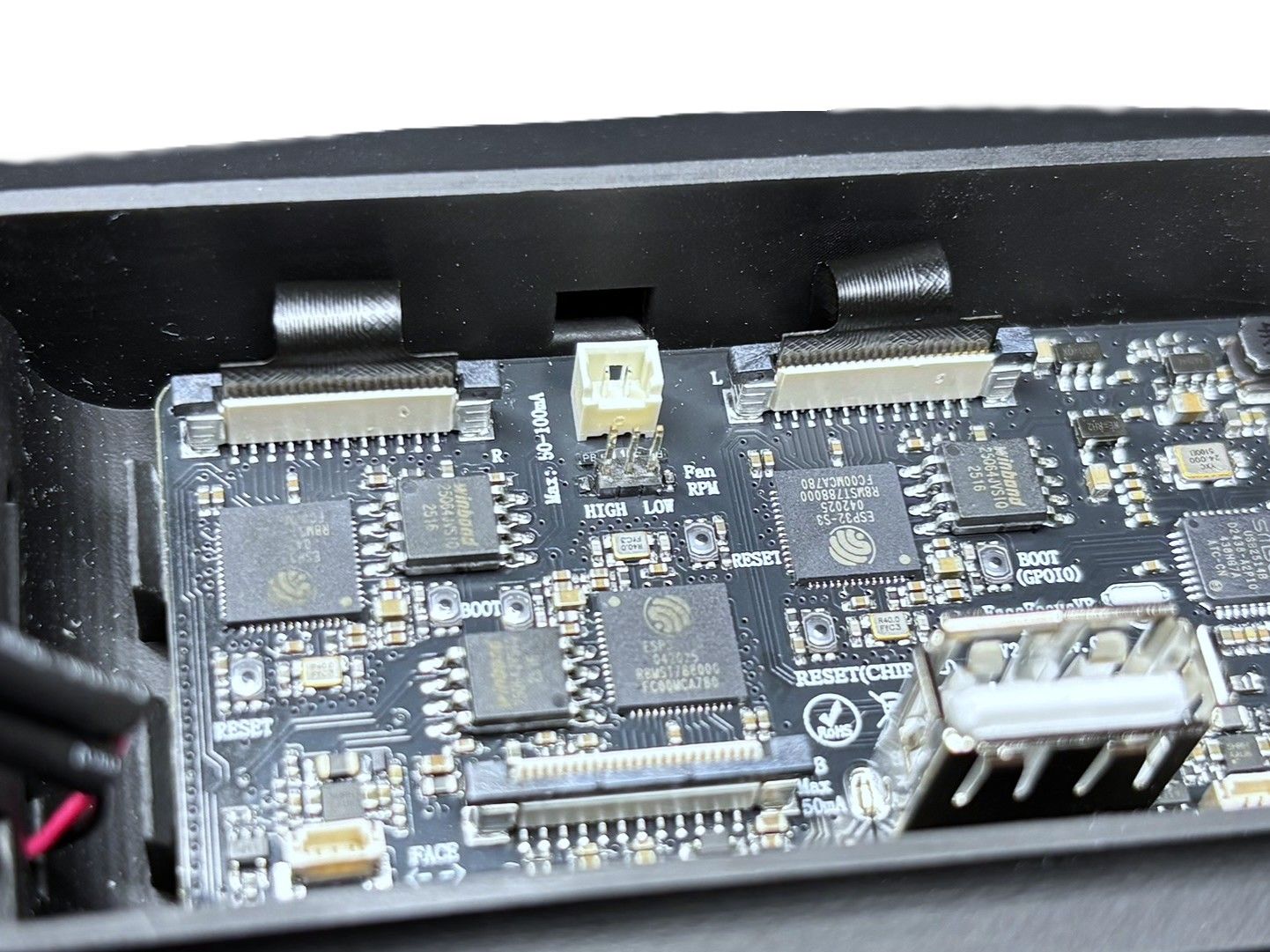
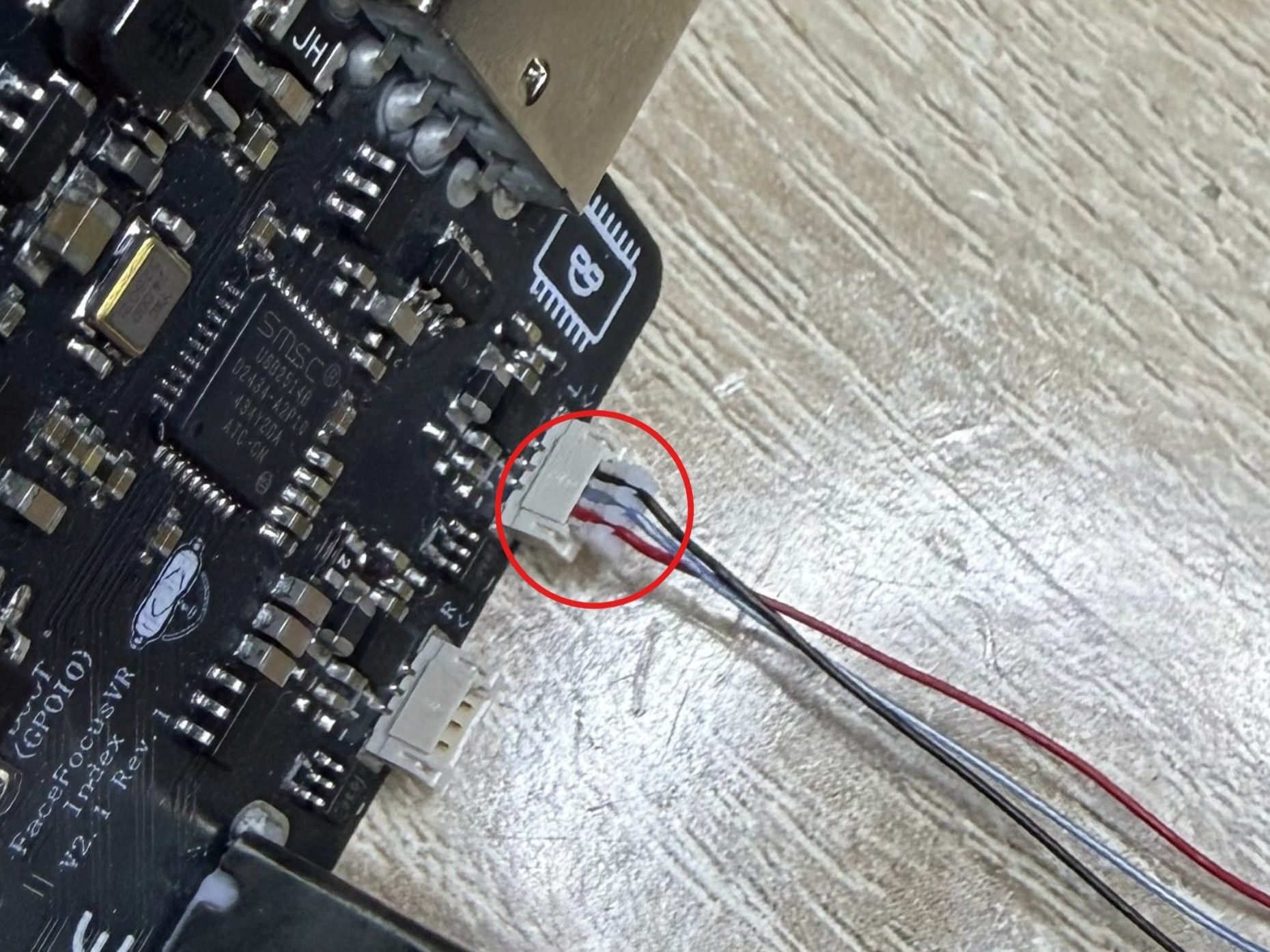
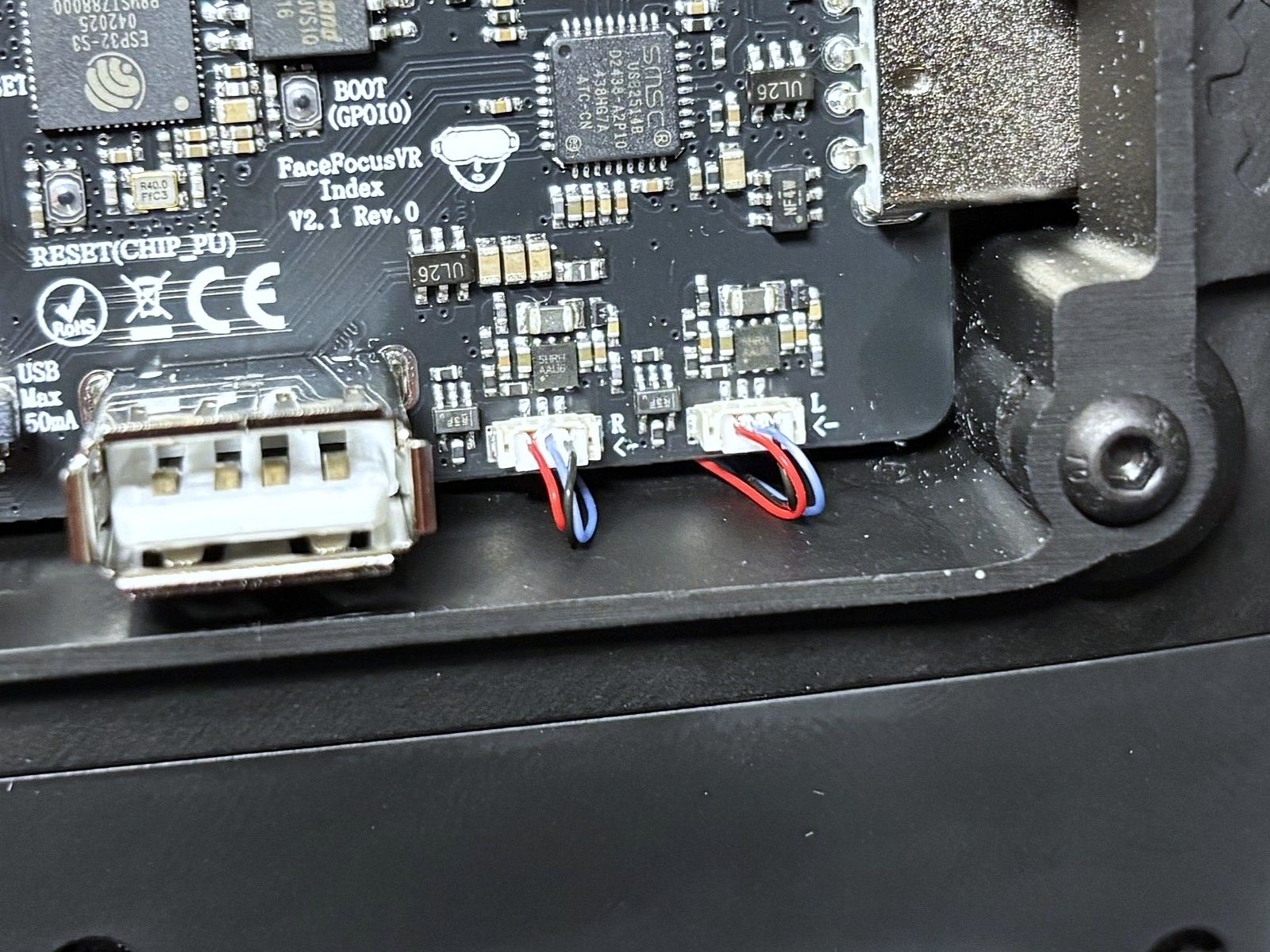
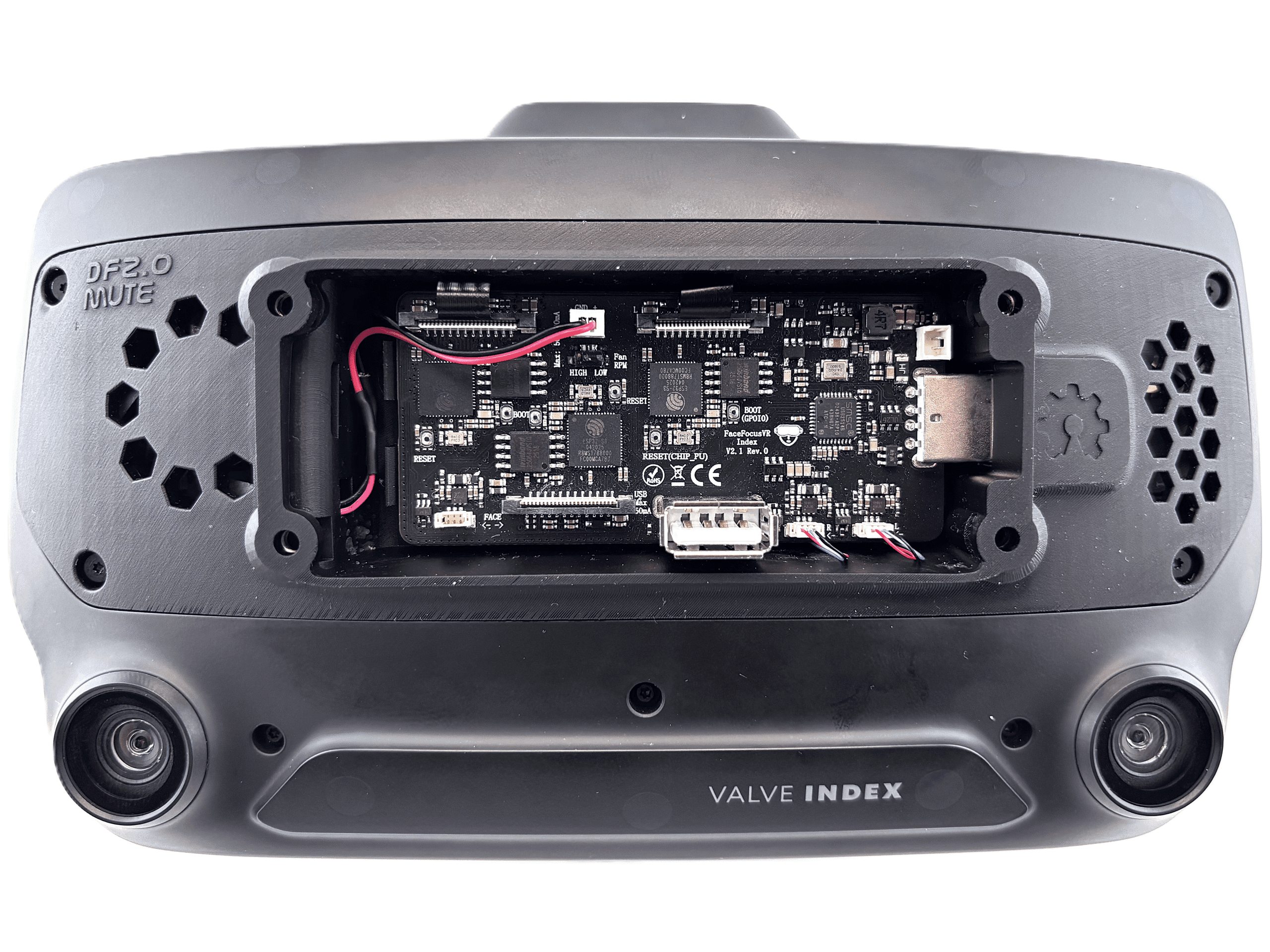 1 / 5
1 / 5- Anslut ribbonkablarna. Vik dem inte, böj dem försiktigt som visas på bilden.
- Öppna kontakterna genom att lyfta de svarta flikarna på sidorna uppåt, som visas i den här videon.
- Nu kan du också koppla in de två kontakterna för LED:arna. Var uppmärksam på kontaktens orientering, den passar bara på ett sätt, tvinga det inte. Kabelfärger och ledningsordning spelar ingen roll. Se bara till att metallkontakterna på kontakten är vända nedåt när du kopplar in den, som visas på den tredje bilden.
- Koppla slutligen in fläkten.
Se till att metallkontakterna på LED-kontakterna är vända nedåt när du kopplar in dem, de passar bara på ett sätt, så tvinga det inte.
Sätt alltid i alla kontakter helt rakt och med jämnt tryck. Sätt aldrig i dem snett eller vinklat, eftersom det böjer de tunna metallkontakterna och kan förstöra kretskortet permanent.När allt är anslutet, jämför dina kontakter med nästa block ”Jämförelse: korrekt isatta kontakter” för att säkerställa att var och en sitter helt i.
-
Jämförelse: korrekt isatta kontakter
Innan du stänger allt, jämför dina kontakter med dessa referensbilder. En kontakt som inte sitter helt i är den vanligaste orsaken till att en kamera inte dyker upp senare.
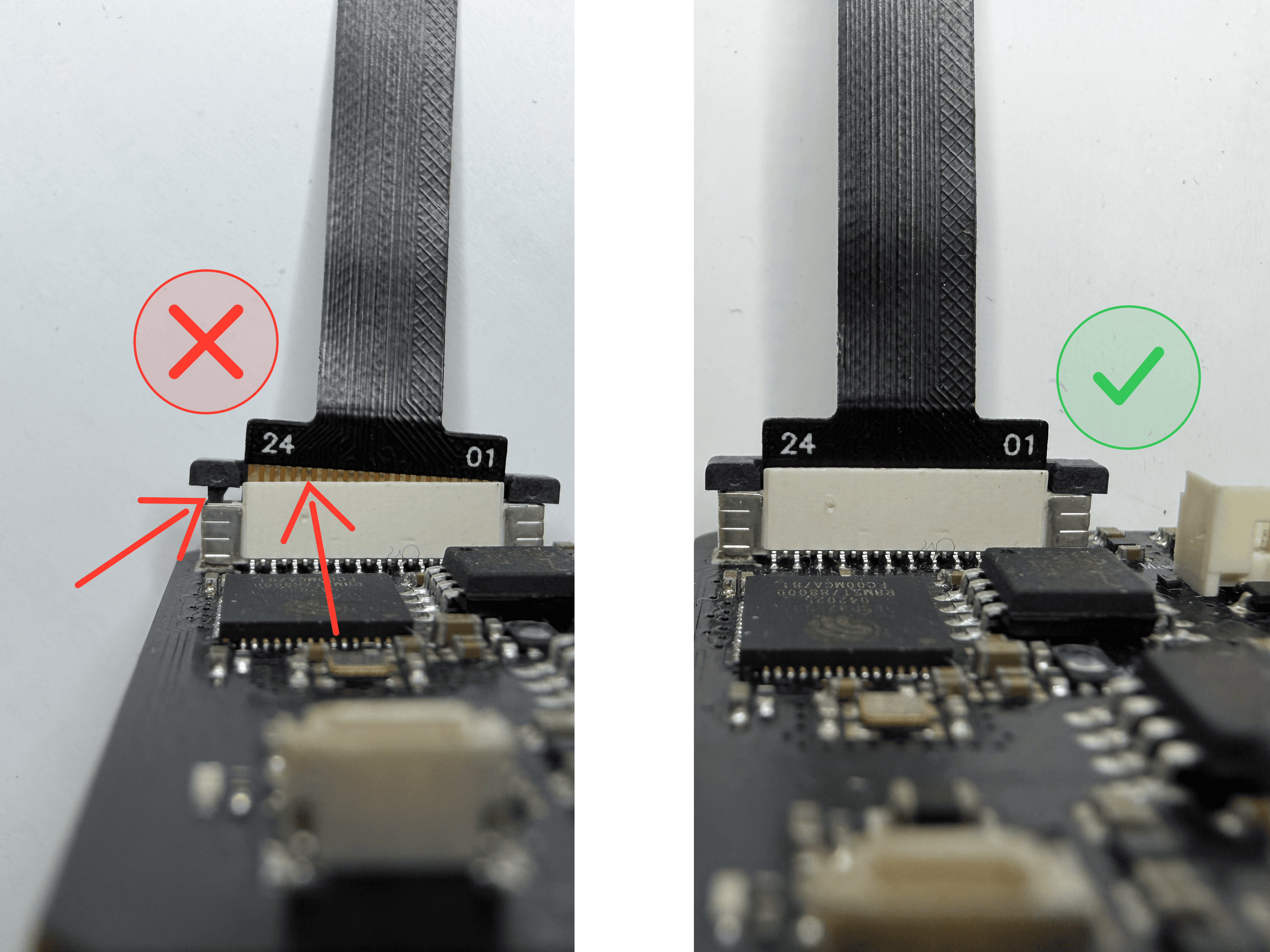
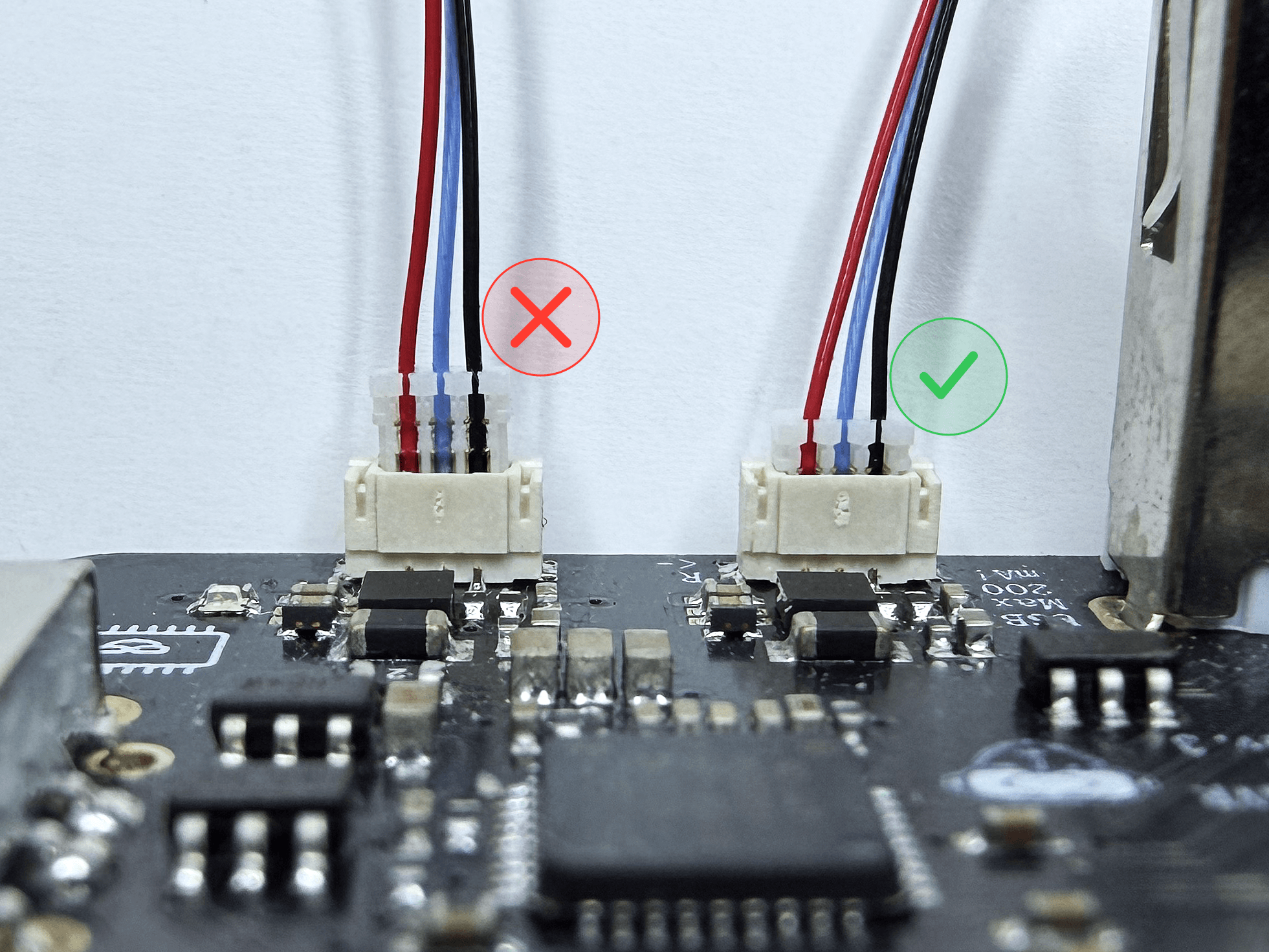 1 / 2
1 / 2Kamerans bandkablar: Vänster sida av bilden visar hur det inte ska se ut. Se till att bandkabeln är helt inskjuten i kontakten, så att inga guldkontakter längre är synliga. Kontrollera också att flikarna som håller kabeln är helt nedtryckta, utan något glapp.
LED-kontakter: Som beskrivs i steg 14, se till att varje kontakt är rak och rätt orienterad när du sätter i den. Kontakterna kräver väldigt lite kraft, så tvinga dem inte. Jämför med bilderna och se till att de är helt isatta som visat.
- 15
Frontlocket
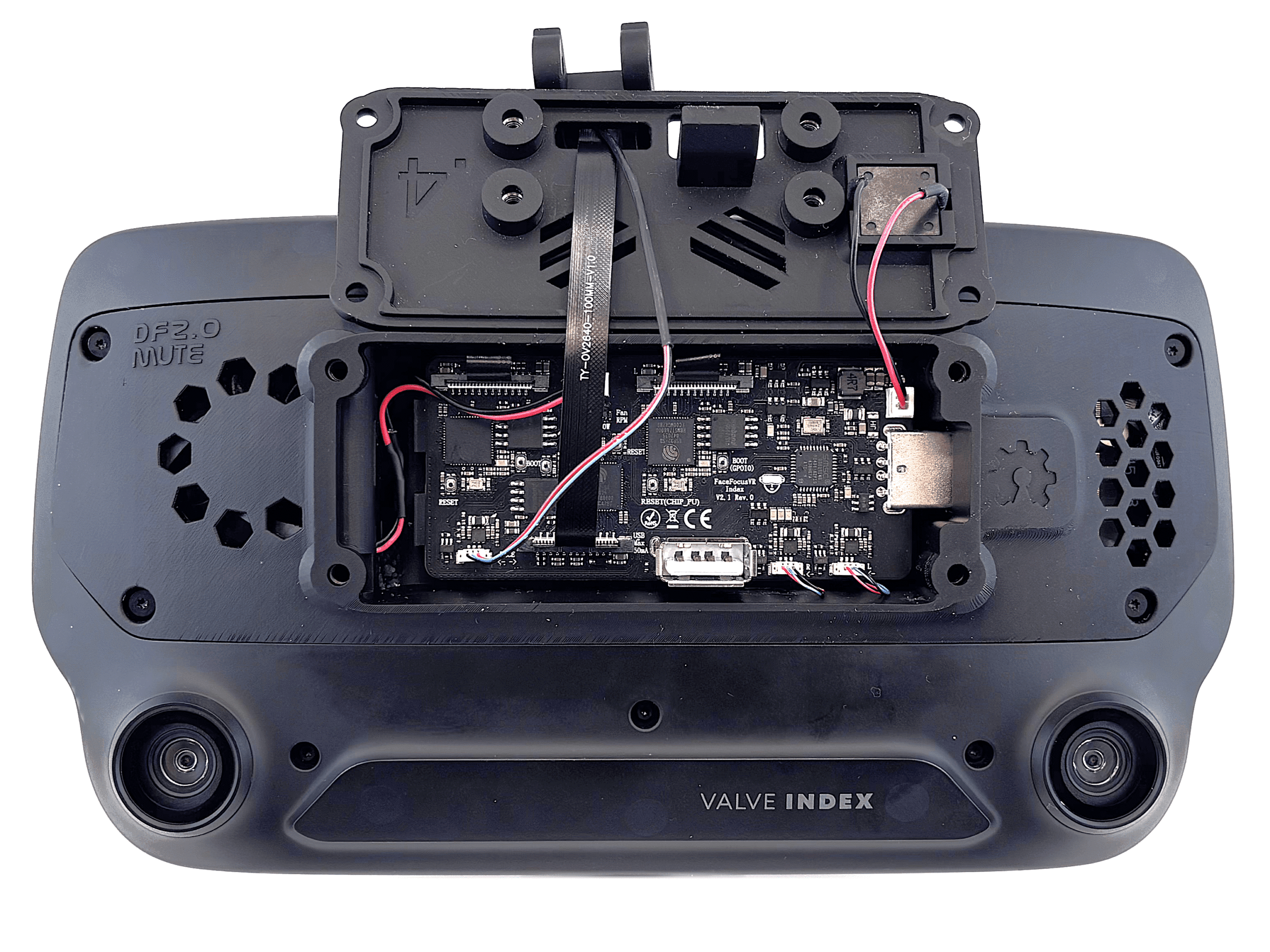
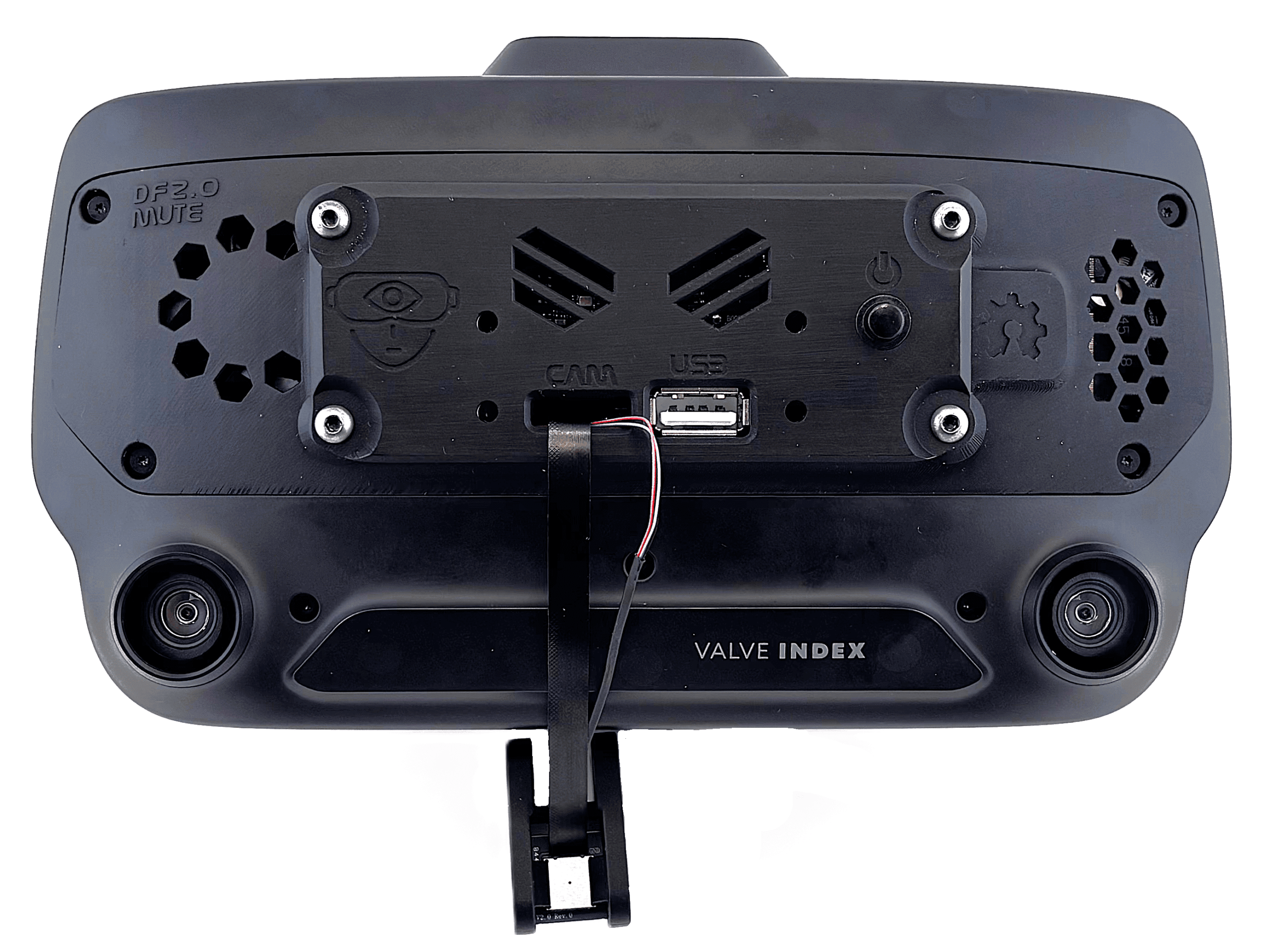
Montera frontlocket med ansikts-tracking-modulen och strömbrytaren.
 1 / 2
1 / 2- Mata den förmonterade ansikts-tracking-modulen genom frontlocket och anslut den till kortet som visas på bilden.
- Anslut strömbrytaren till kortet.
- Fäst locket med de medföljande skruvarna.
Du skruvar i plast, så dra inte åt för hårt. Ett lätt handfäst grepp är allt som behövs. För mycket kraft riskerar att förstöra gängorna permanent.
- 16
Ansikts-tracking-modulens arm
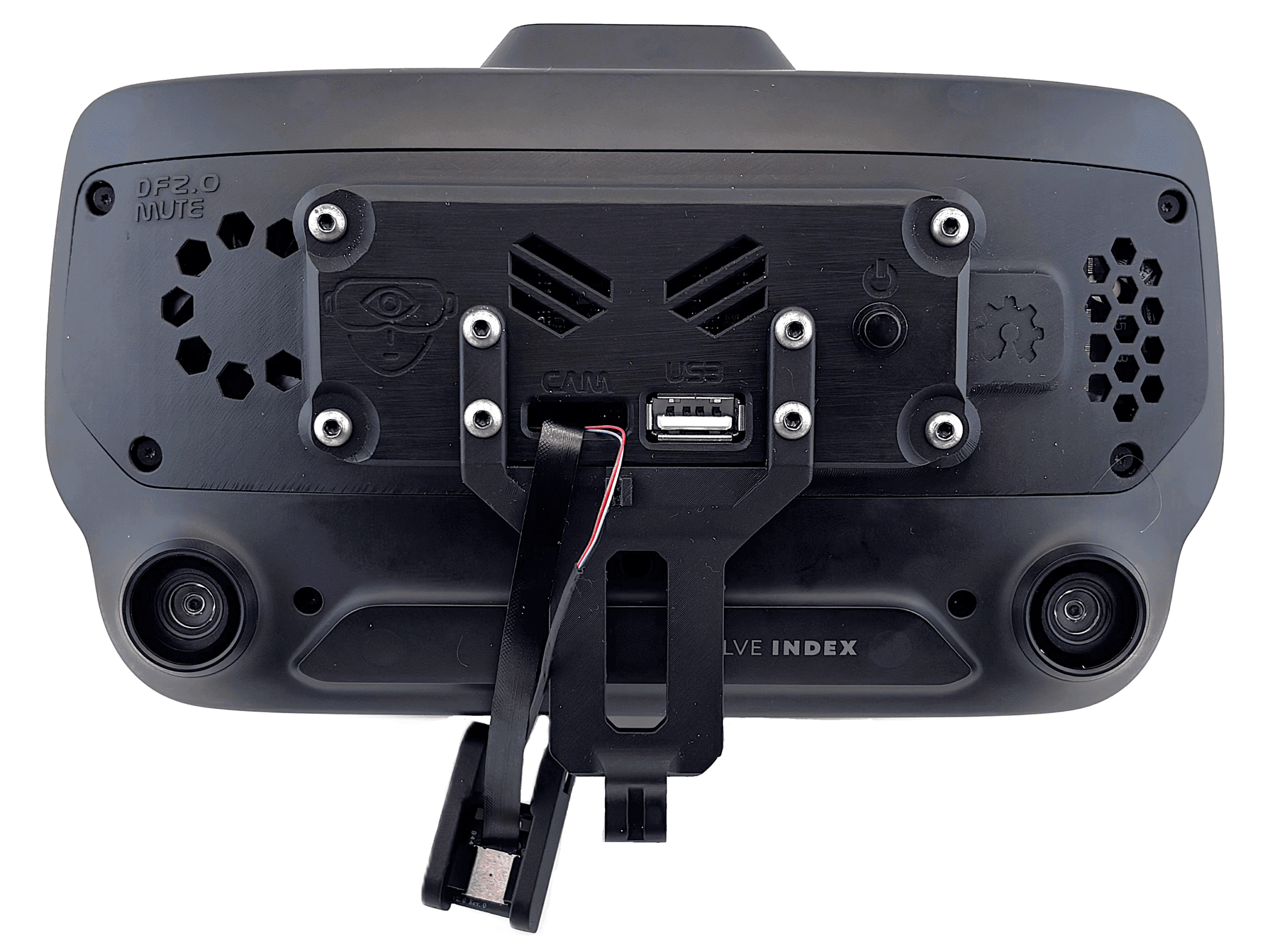
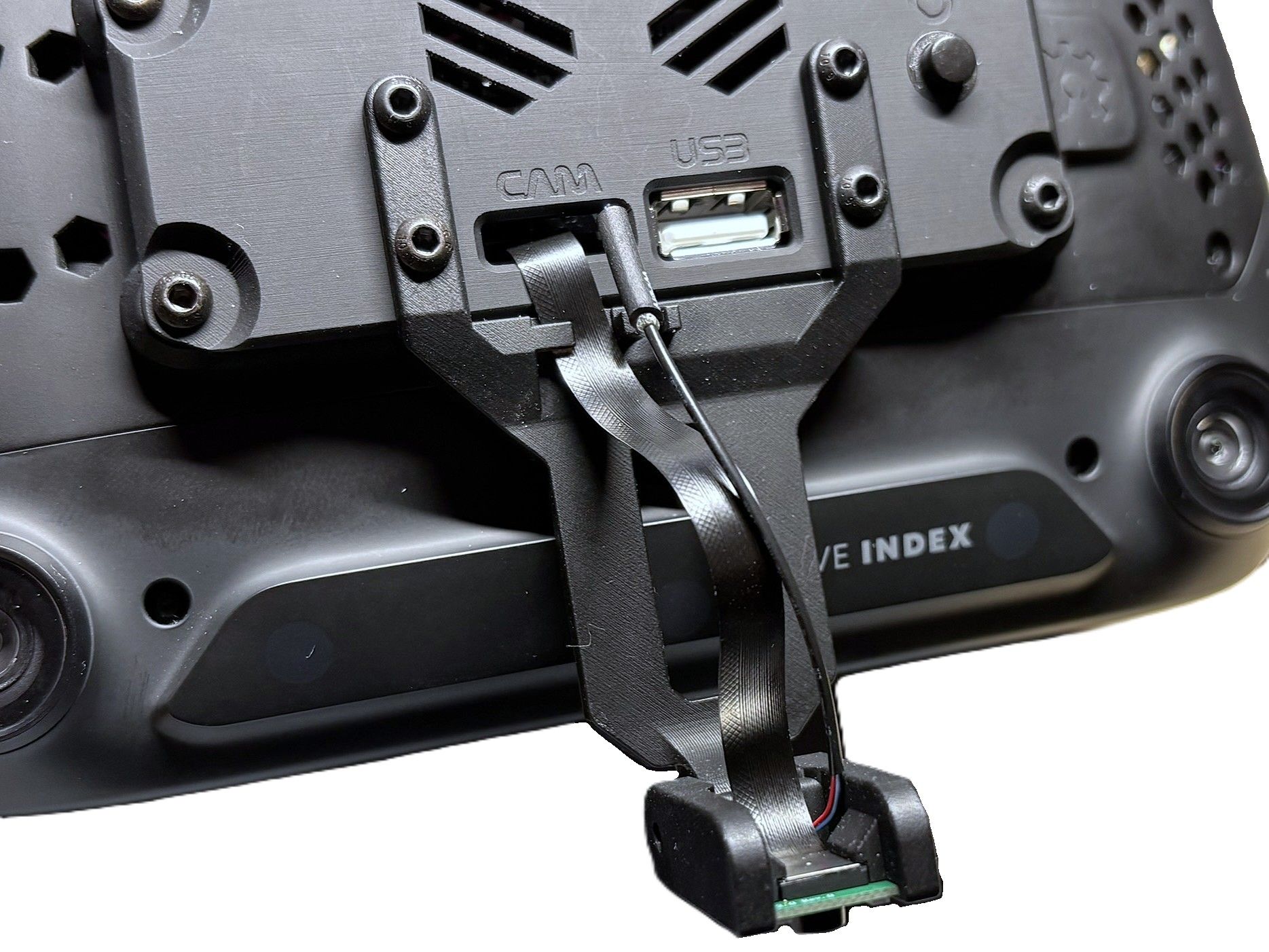
Dra ribbonkabeln genom hållaren och montera armen för att slutföra installationen.
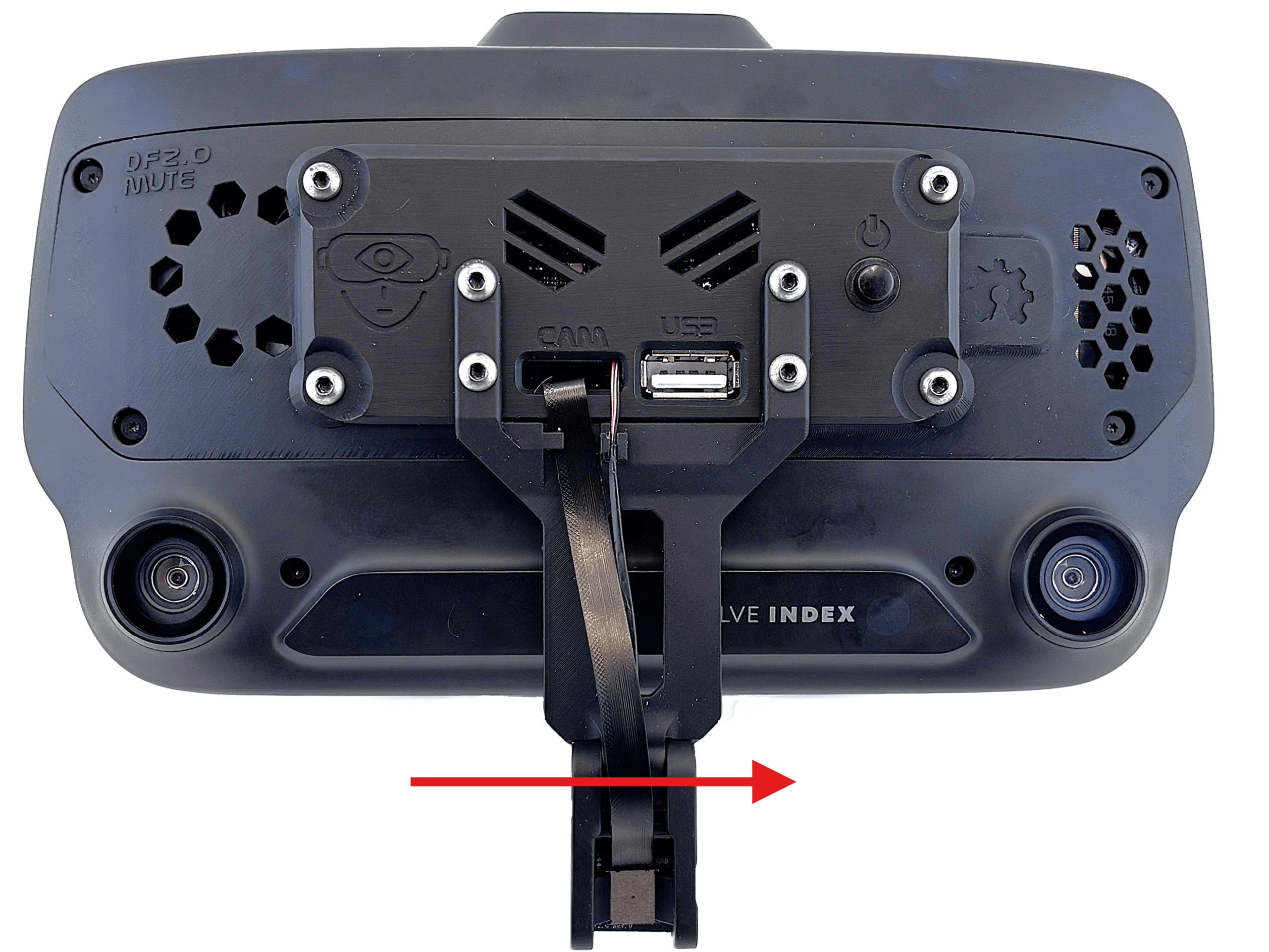 1 / 3
1 / 3- Mata ribbonkabeln genom den avsedda hållaren och installera armen. Det enklaste sättet är att tillfälligt positionera ansikts-tracking-modulen i en vinkel så att kablarna inte är spända.
- Installera den långa skruven som håller fast ansikts-tracking-modulen. När du tittar på Index framifrån för du in skruven från vänster, så som visas på den tredje bilden: den går genom ansikts-tracking-modulen och gängas till sist fast i muttern på höger sida. För inte in den från höger.
- Justera modulen så att den pekar mot ditt ansikte, dra sedan åt skruven. Installationen är nu klar.
Du skruvar i plast, så dra inte åt för hårt. Ett lätt handfäst grepp är allt som behövs. För mycket kraft riskerar att förstöra gängorna permanent.
Jag rekommenderar att du bara drar åt den långa skruven så pass mycket att du fortfarande kan röra ansikts-tracking-modulen lätt för hand. Lite spelrum gör det betydligt mindre troligt att modulens arm går av.
-
Grattis, du är klar!
Din hårdvaruinstallation är slutförd. Följ stegen nedan för att verifiera att allt fungerar.
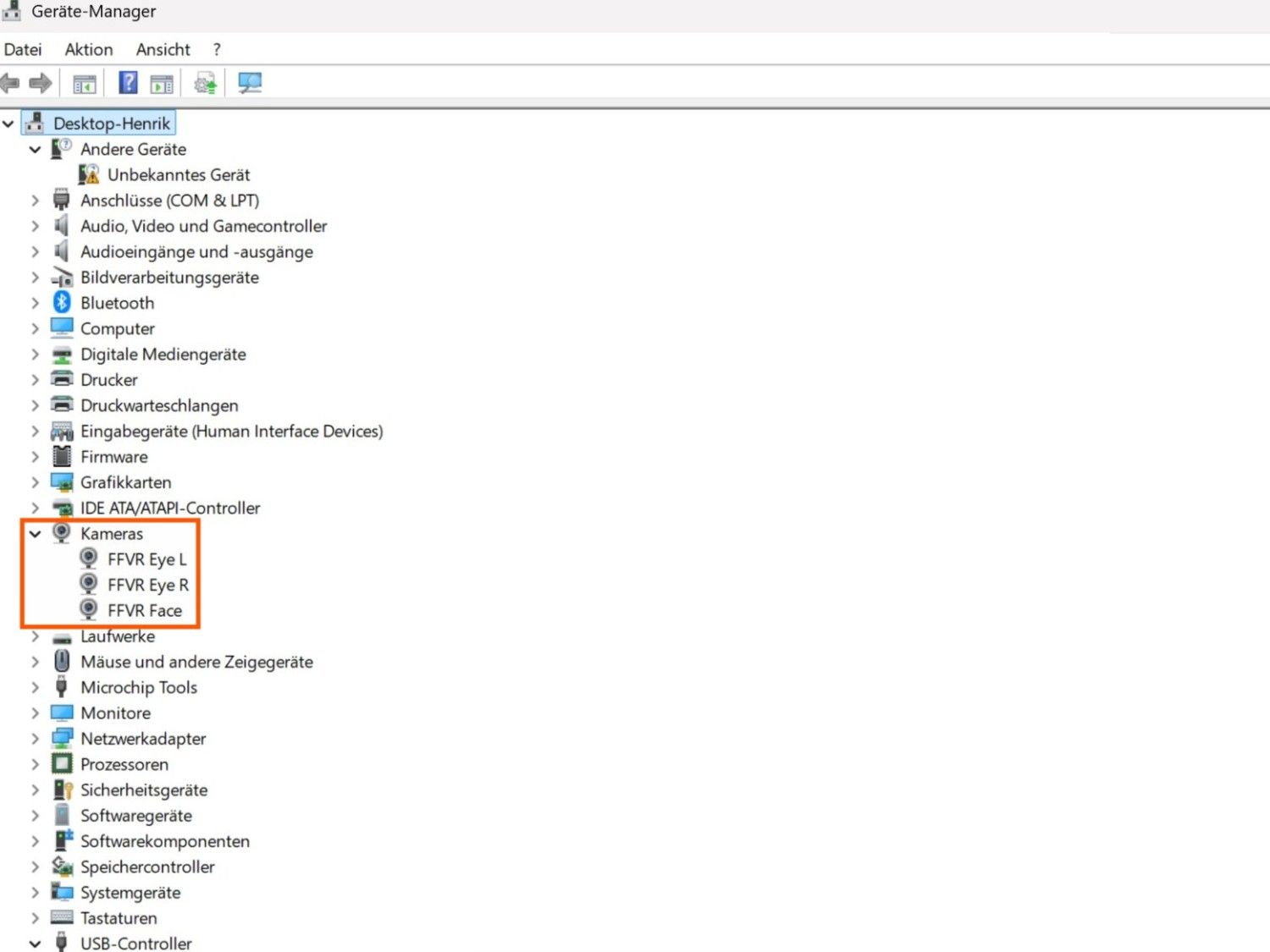
För att testa om allt fungerar, slå på ditt Index och aktivera din nya hårdvara med knappen på framsidan. En blå LED ska lysa på kortet, synlig genom ventilationsöppningarna ovanför strömknappen.
Öppna sedan Enhetshanteraren. Om du ser tre kameraenheter listade, som visas på bilden till höger, fungerar moderkortet korrekt. Om du bara ser två, starta helt enkelt om systemet en gång. Det kan hända att Windows eller USB-anslutningen inte initierar alla enheter på första försöket.
Öppna nu Windows Kamera-appen och försök växla mellan alla tre videoströmmar. Om detta fungerar, grattis, din hårdvara är installerad och fungerar korrekt.
Gå nu vidare till mjukvarudelen.
Grunder
Det här projektet fokuserar på hårdvara. Din dator ser de tre kamerorna (Eye L, Eye R, Face) som standard UVC-webbkameraströmmar på 240x240@60 FPS eller 320x320@45 FPS på nyare versioner. All mjukvara som kan bearbeta en webbkameraström fungerar.
Populär tracking-mjukvara inkluderar ETVR, Ryan's Eye Tracking och Project Babble. Alla är kompatibla med den här hårdvaran. Jag rekommenderar Baballonia från Project Babble för bäst resultat och användarvänlighet, men prova gärna andra alternativ.
Den här guiden tar upp Baballonia-installationen.
-
VRCFaceTracking
 1 / 3
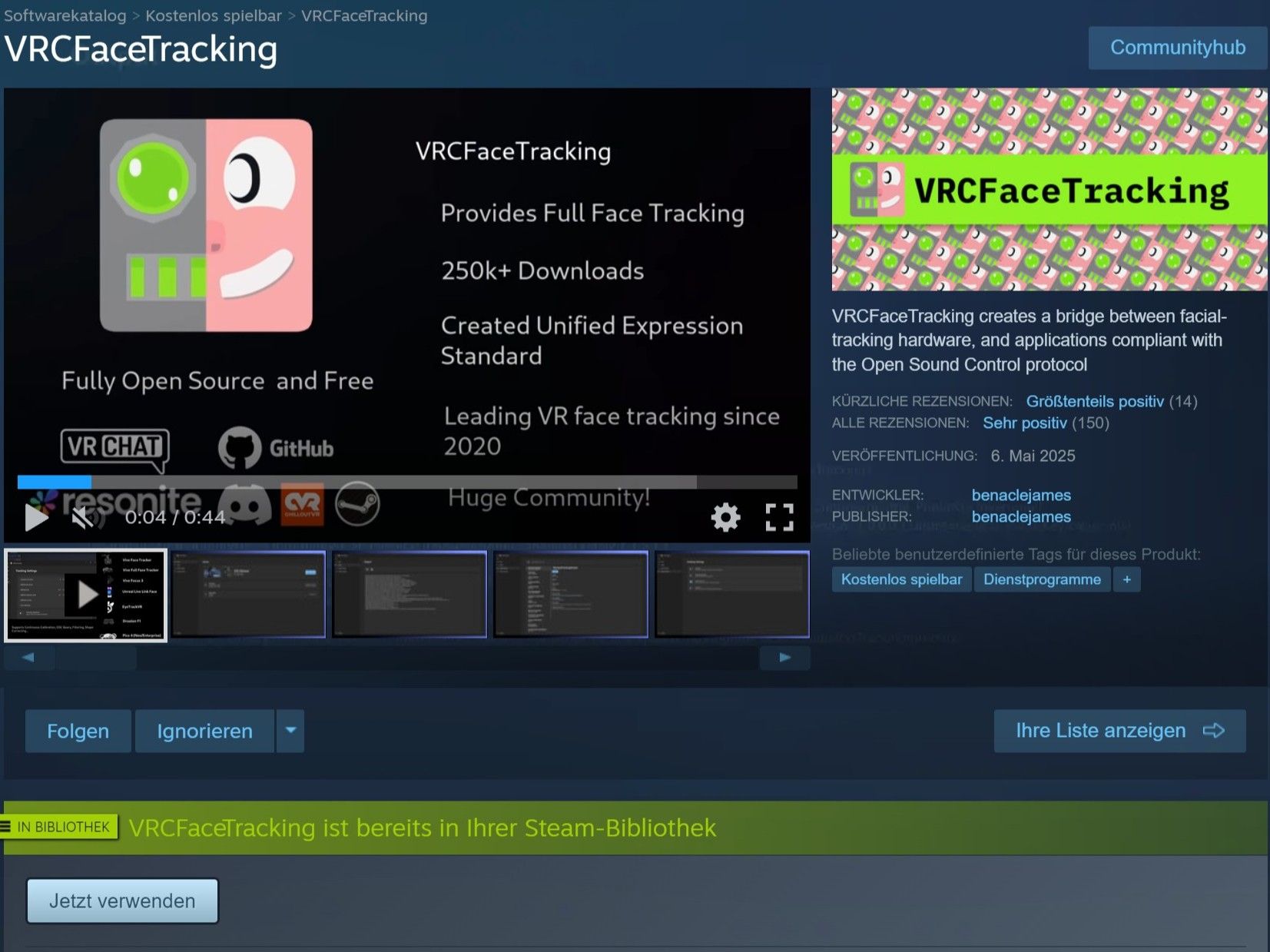
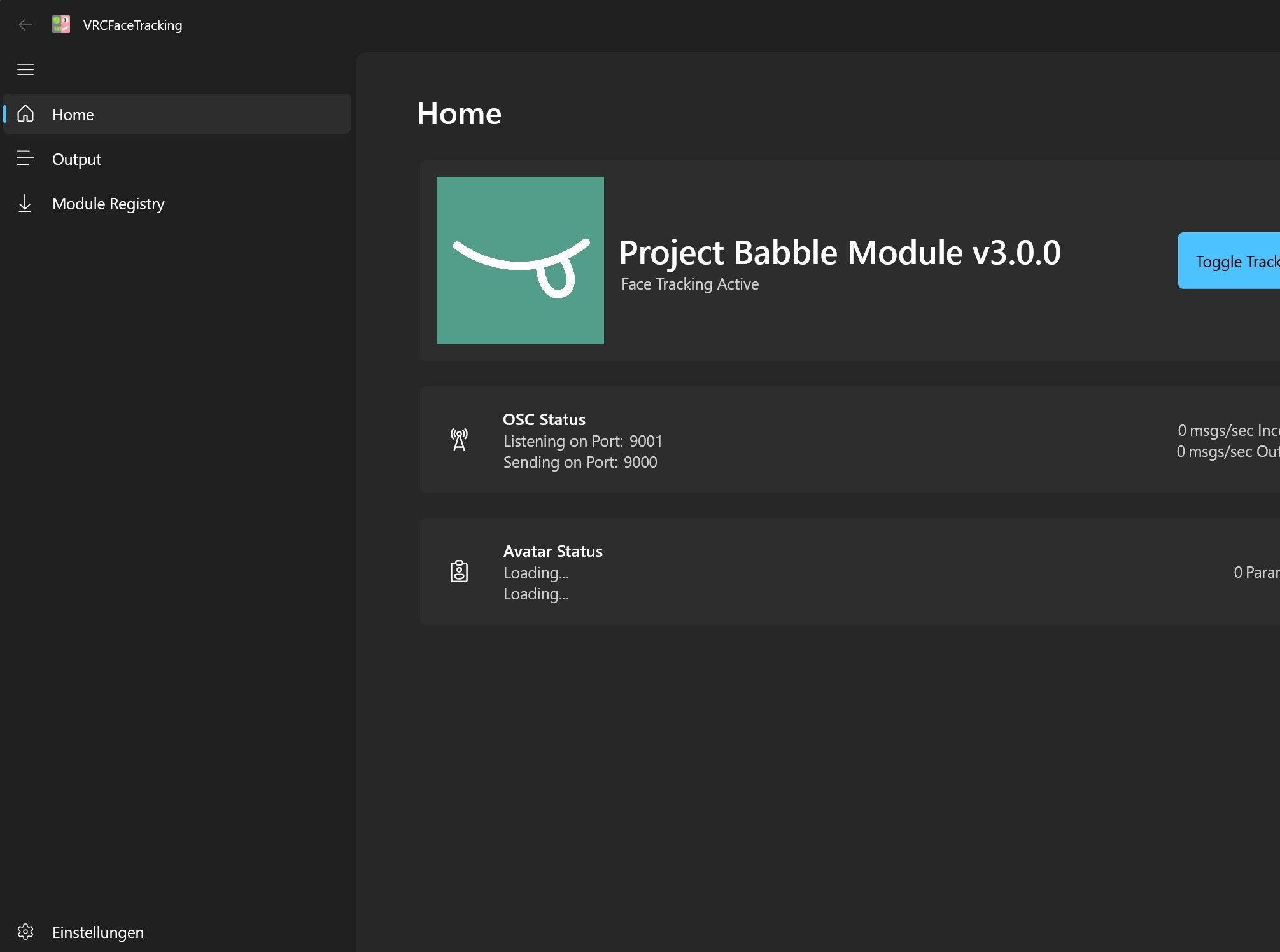
1 / 3VRCFT fungerar som en översättare för VRChat. Det konverterar face tracking-värden och eye tracking-data det får från Baballonia till parametrar som VRChat förstår, så att din avatars uttryck och rörelser reagerar på rätt sätt.
Om du vill använda face tracking (och eye tracking) i VRChat behöver du VRCFT, oavsett om du använder min hårdvara eller någon annan face tracking-lösning.- Ladda ner VRCFT på Steam: store.steampowered.com/app/3329480/VRCFaceTracking
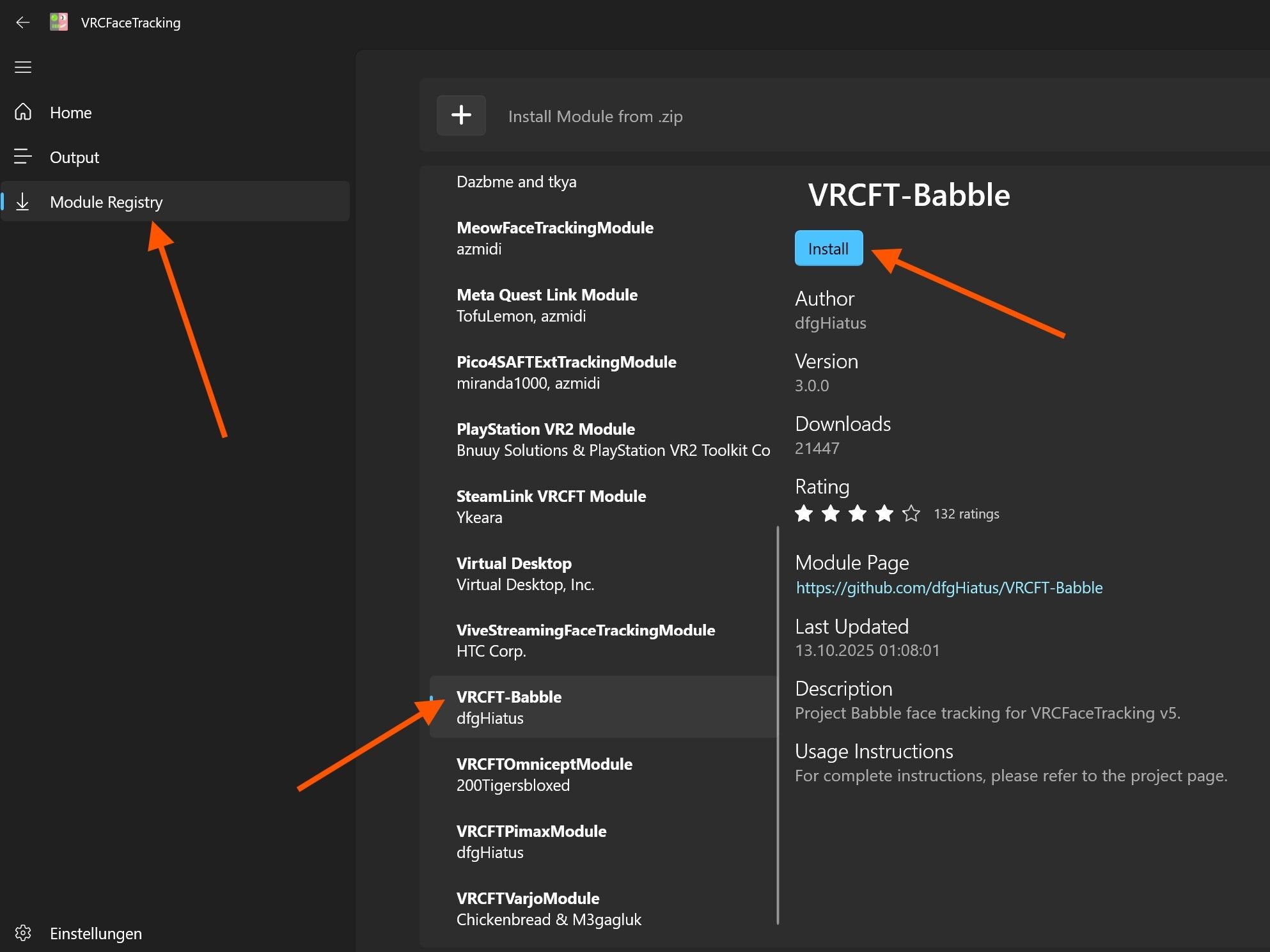
- Efter att du startat det, navigera till "Module Registry" och sök efter modulen "VRCFT-Babble", installera den sedan.
- Starta om VRCFT.
- Babble-modulen ska nu synas på startsidan i VRCFT-appen, som visas i den sista bilden. Inga ytterligare steg krävs i VRCFT.
-
Baballonia
 1 / 5
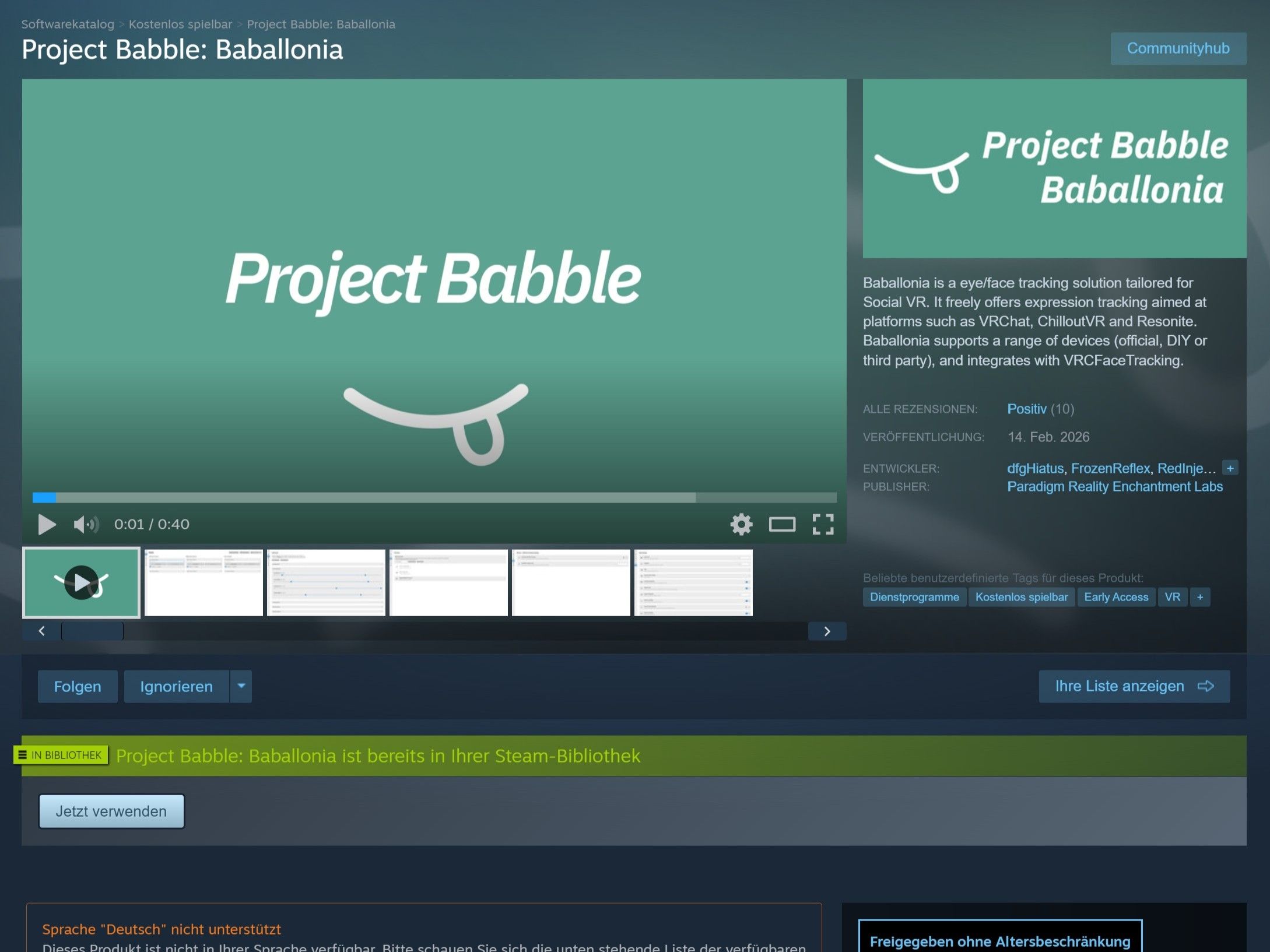
1 / 5Baballonia analyserar kameraströmmarna från dina ögon och ansikte för att bestämma din blickriktning, ögonöppning och ansiktsuttryck, och vidarebefordrar sedan data till VRCFT.
- Ladda ner Baballonia på Steam: store.steampowered.com/app/4091970/Project_Babble_Baballonia
- Öppna Baballonia och hoppa över installationsguiden.
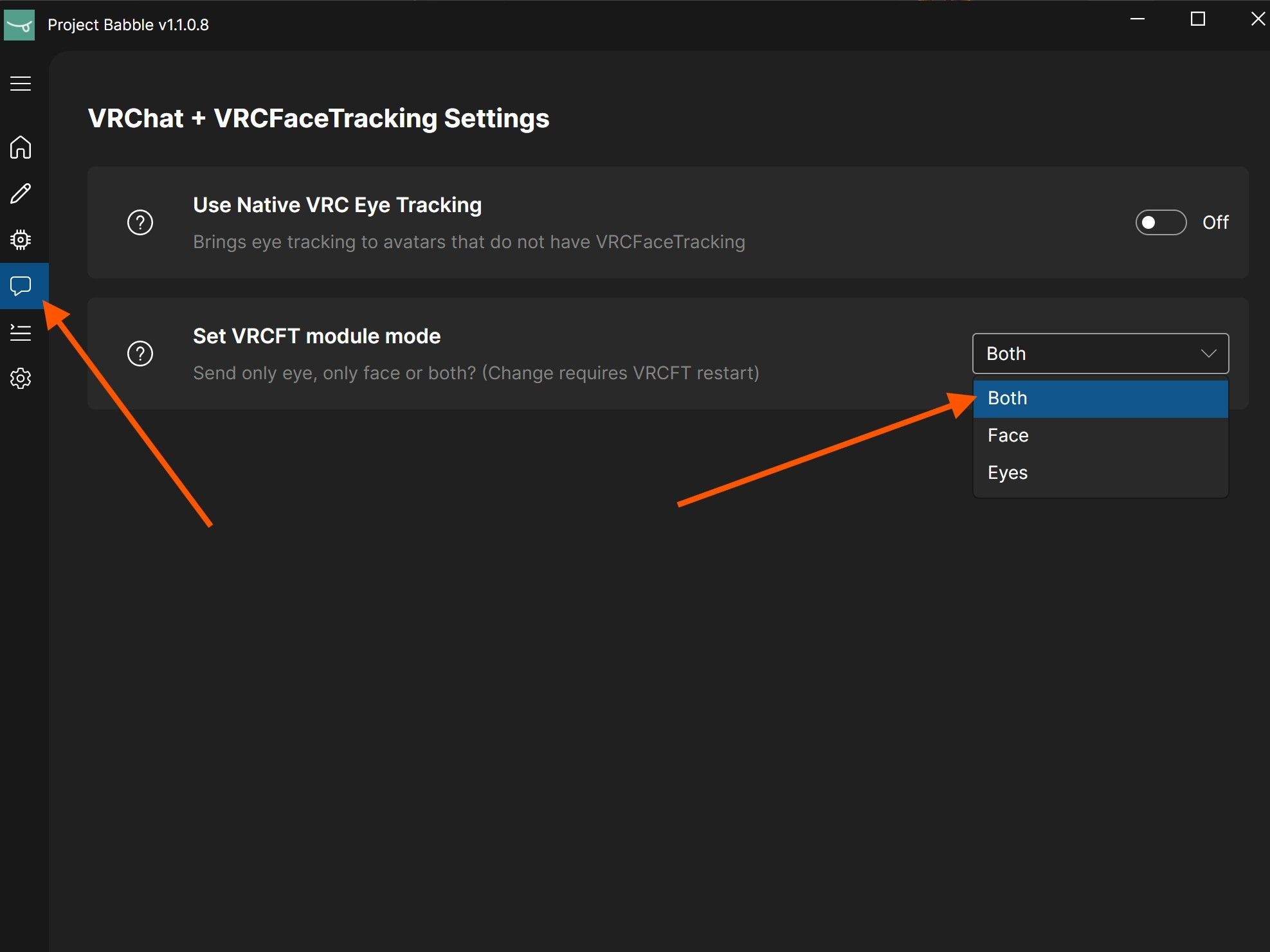
- Öppna kommunikationsinställningarna och ställ in VRCFT-modulläget på "Both" så att både ögon- och ansiktsdata skickas. Jag rekommenderar inte VRC:s inbyggda Eye Tracking.
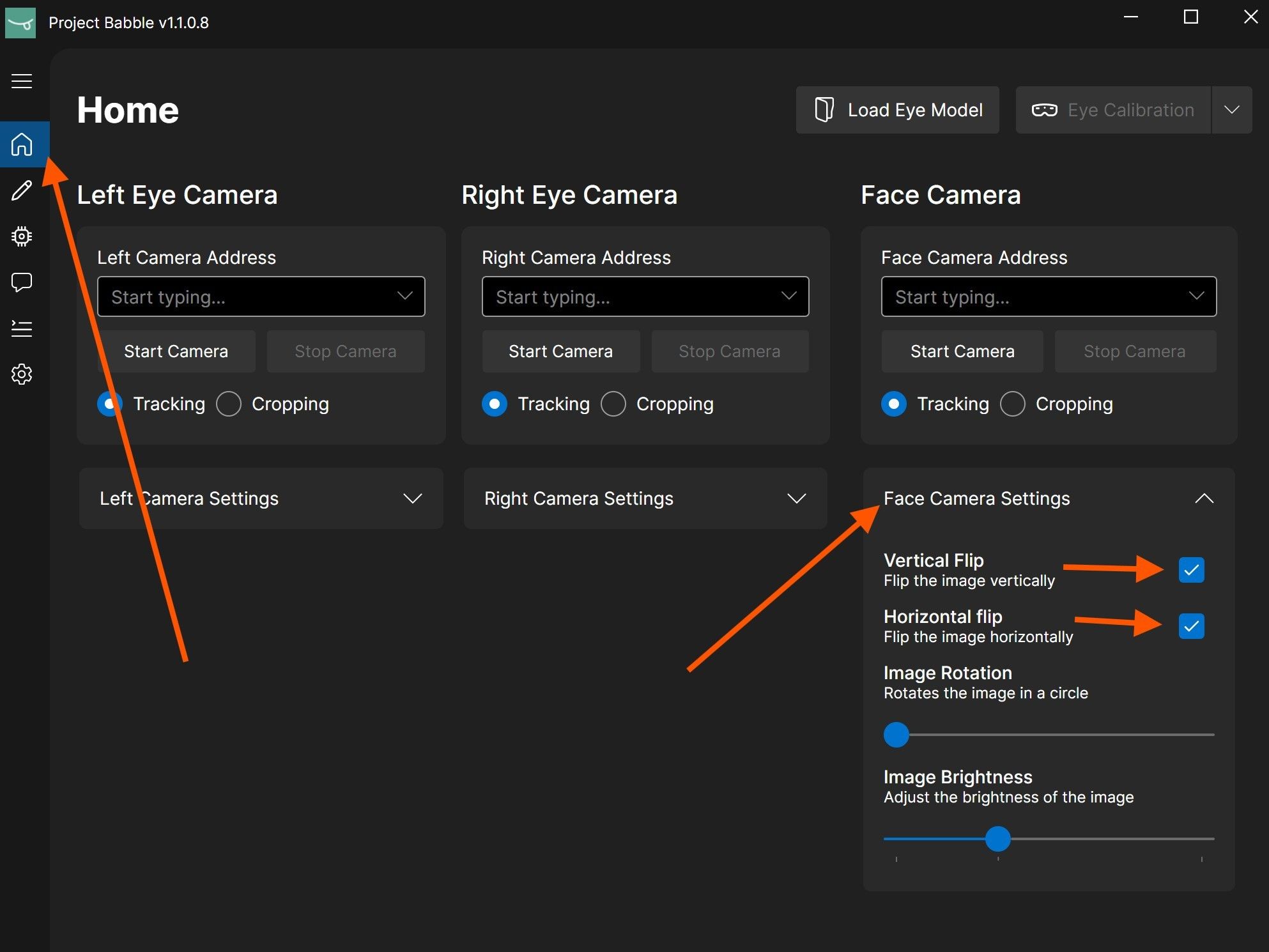
- Öppna "Face Camera Settings" och aktivera både vertikal och horisontell flip. Flip-alternativen kan visas som ikoner beroende på version. Justera inte några kamerainställningar för ögonen!
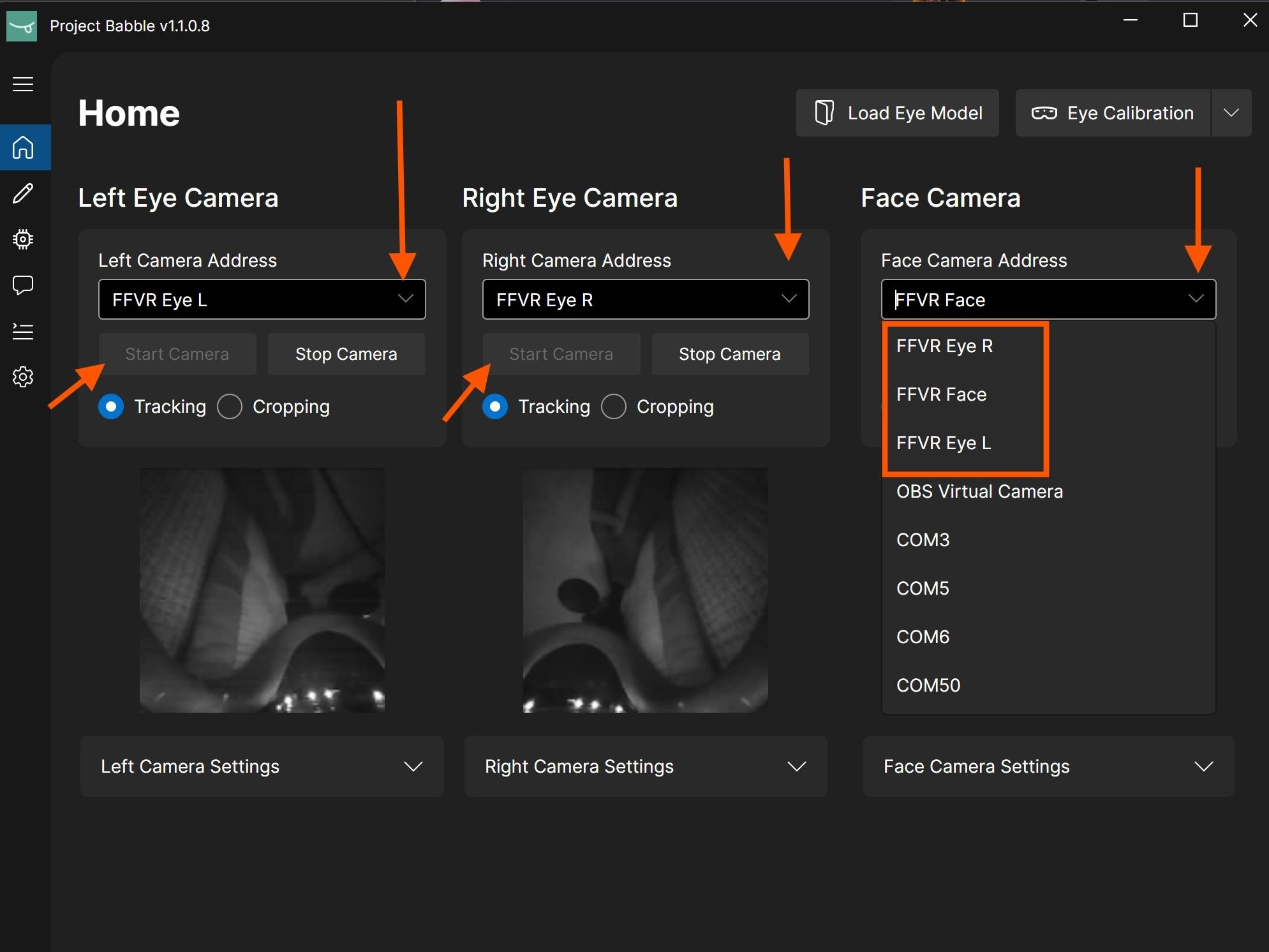
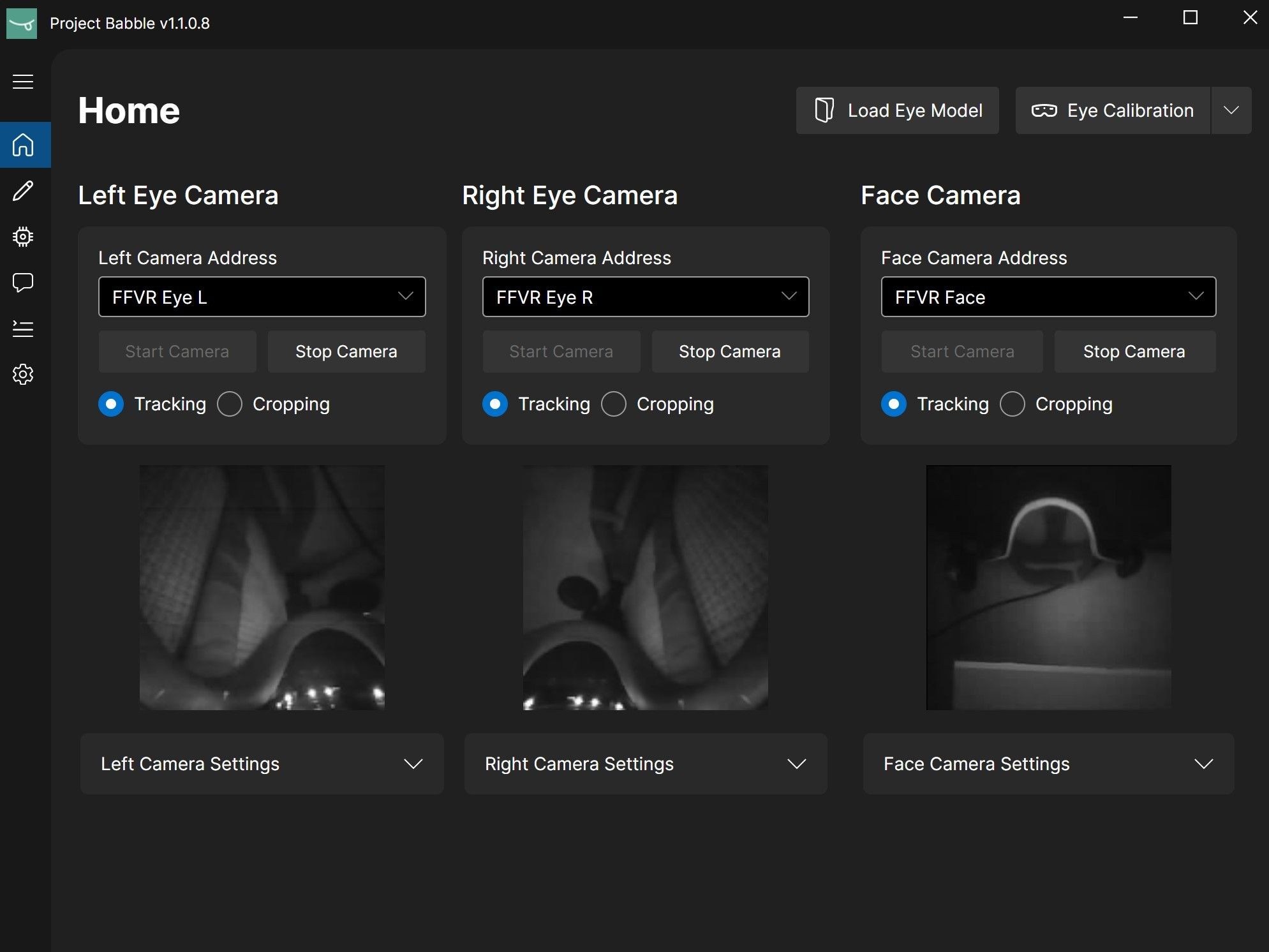
- Se till att ditt Index och hårdvaran är påslagna, välj sedan motsvarande kamera från rullgardinsmenyn.
- När du valt alla kameror, klicka på "Start Camera" för var och en.
-
Nästan klart!
Alla följande steg måste göras medan du är i VR. Ja, VRChat fungerar också.
Om eye tracking-kamerans bild verkar överexponerad eller utvättnad, kolla säkerhetssidan och kontakta oss på Discord vid behov.
-
Ansiktskamerans beskärning
 1 / 4
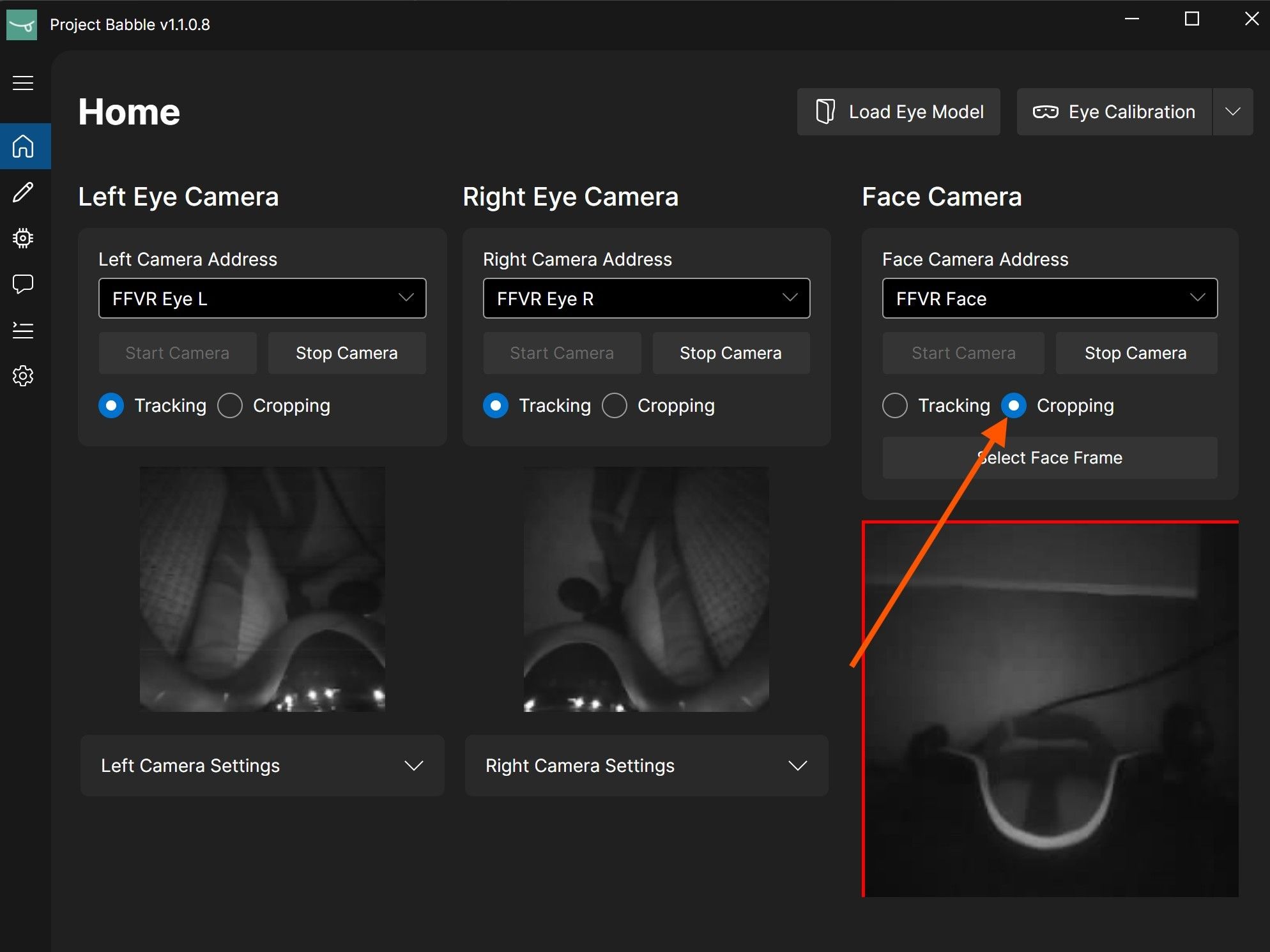
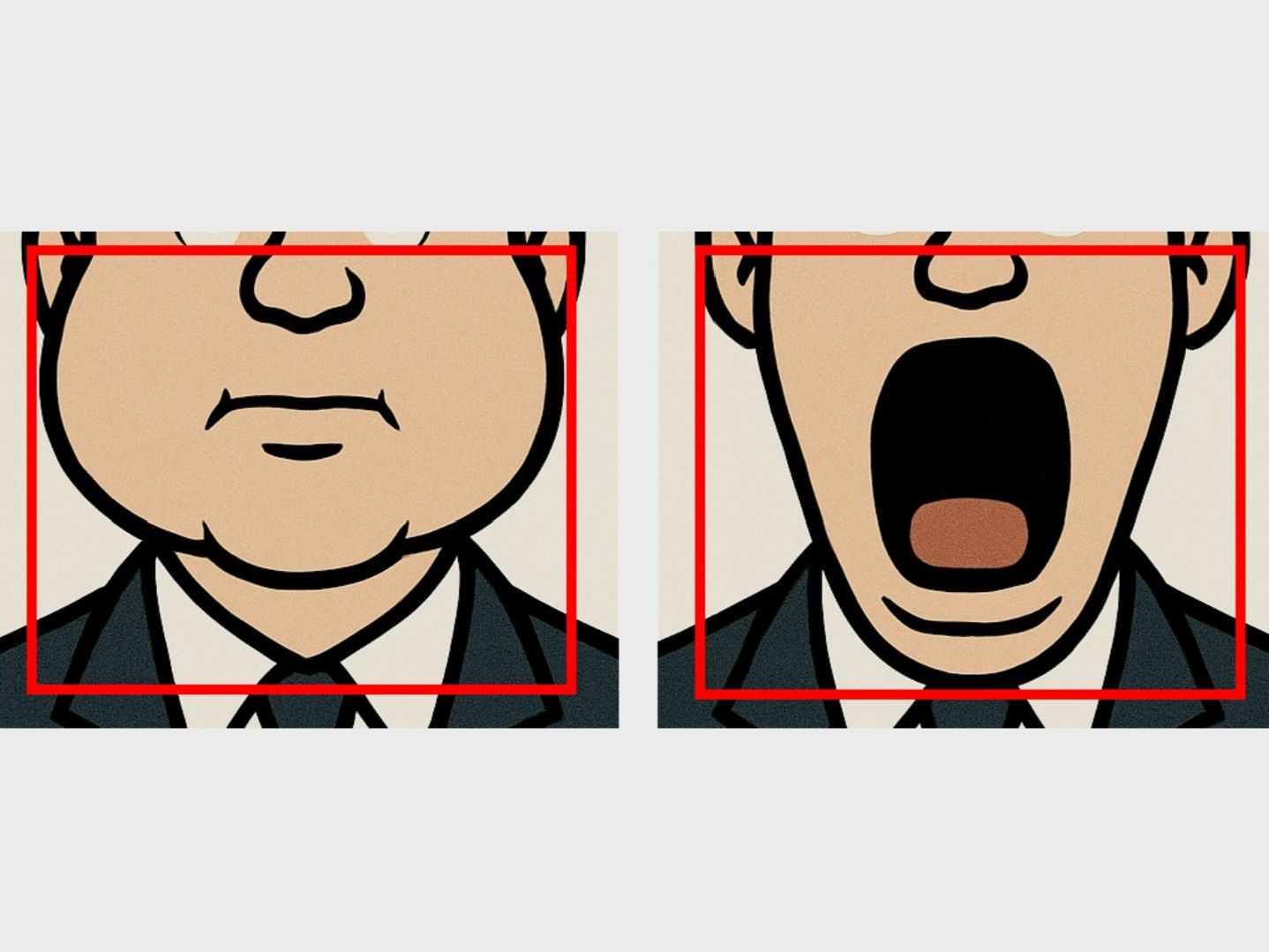
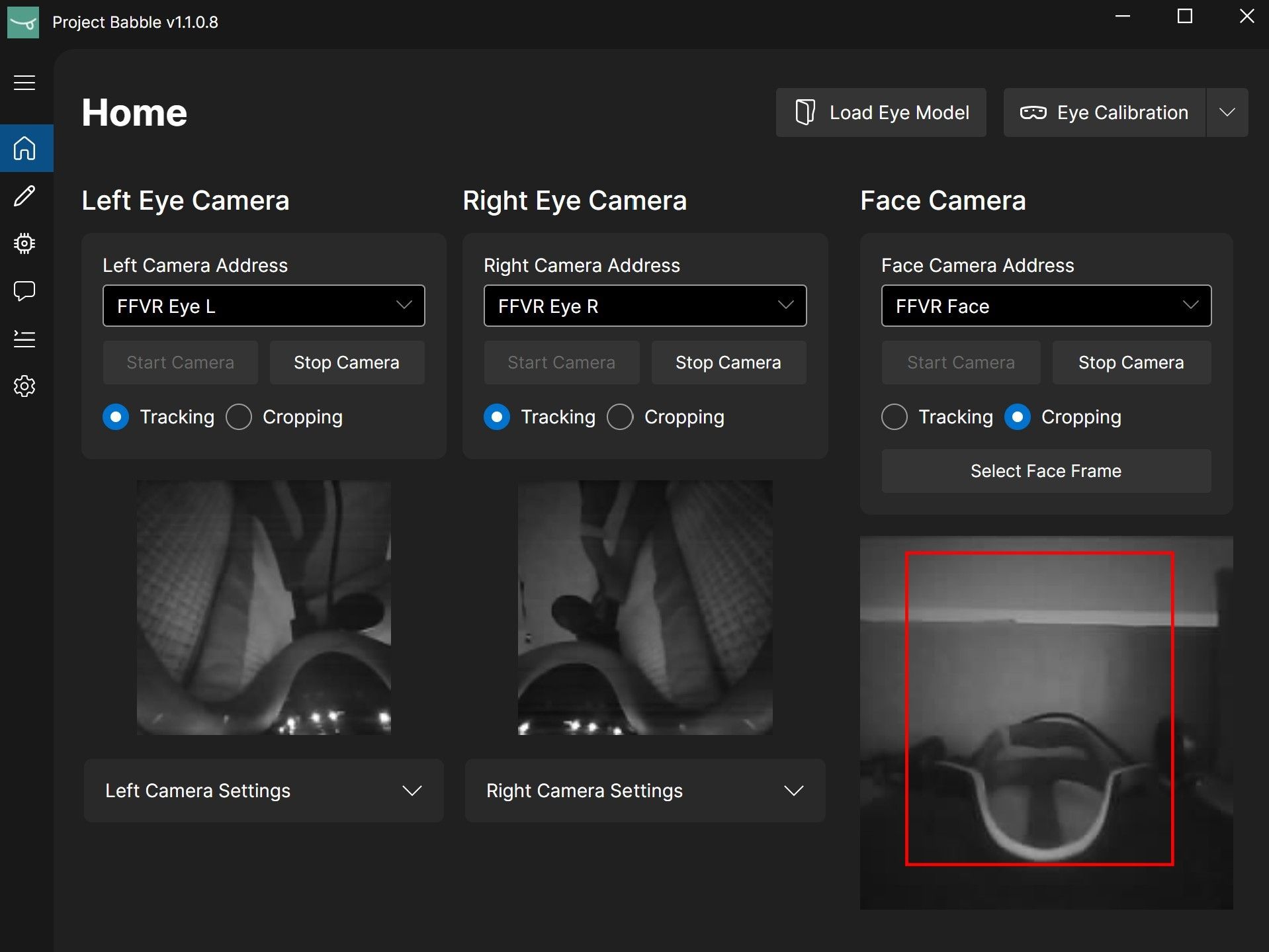
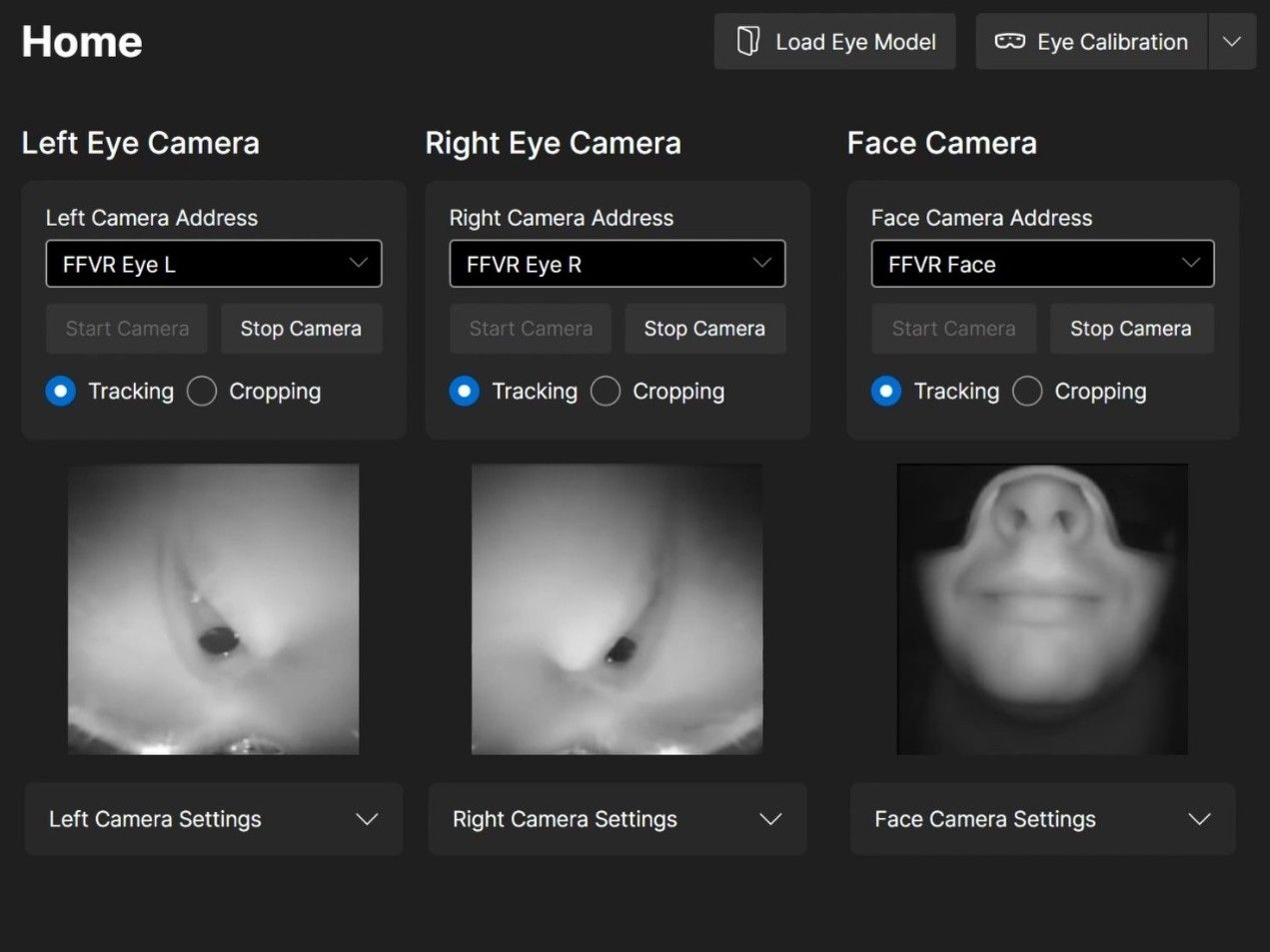
1 / 4För ansiktskameran behöver du ställa in en beskärning som håller ditt ansikte synligt i alla extrema positioner, samtidigt som så lite bakgrund som möjligt inkluderas. Jag rekommenderar följande tillvägagångssätt:
- Byt läge för ansiktskameran från "Tracking" till "Cropping."
- Blås upp kinderna så mycket du kan. Det sätter sidogränserna för beskärningen.
- Öppna munnen så brett som möjligt. Det definierar den nedre gränsen.
- Ställ in den övre gränsen så att din näsa förblir synlig, men minimera eventuella statiska delar av Index-headsetet i bilden.
- Försök att hålla beskärningsrutan så nära en kvadratisk form som möjligt.
- Det är allt. Face tracking behöver ingen kalibrering. Det justerar sig automatiskt över tid. Använd det bara i några minuter så kalibrerar det sig självt.
Det behöver inte vara perfekt precist. Från mina tester är det bättre att inkludera lite mer bakgrund än att av misstag klippa bort delar av ditt ansikte. I slutändan kommer din beskärning troligen se ut ungefär som min, som visas i den sista bilden.
-
Kalibrering av Eye Tracking
 Genom att klicka godkänner du att videon laddas från YouTube. Integritetspolicy
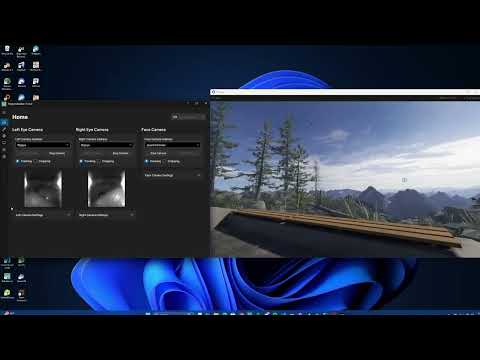
Jag rekommenderar starkt att titta på videon innan du börjar kalibreringsprocessen.
- Ställ dig i mitten av ditt spelområde vänd mot din framåtriktning. Om du är osäker på vilken riktning det är, återställ ditt spelområde.
- Efter att du klickat på "Eye Calibration" visas ett SteamVR-overlay med en kort video av de nödvändiga huvudrörelserna.
- När 60-sekunderstimern är slut, upprepa de där huvudrörelserna i ungefär 3 minuter. Den exakta ordningen spelar ingen roll. Det viktiga är att dina ögon alltid är fokuserade på bollen och att du rör huvudet så att ögonen når sina extremlägen.
- När den delen är klar får du feedback. Sedan visas ett meddelande som säger: "When the countdown finishes, close your eyes."
- När timern når 2 sekunder, slut ögonen och håll dem helt slutna tills du får en ny bekräftelse.
- Med slutna ögon, knis ihop varje öga två gånger och höj ögonbrynen två gånger som om du gör ett förvånat uttryck, med ögonen slutna hela tiden. Att röra lite på headsetet under den här fasen kan också hjälpa.
Målet är att lära mjukvaran hur dina ögon ser ut när de är slutna, eftersom det kan variera beroende på ansiktsuttryck eller headsetets position.
-
Nu är du redo!
Eye och face tracking är nu redo att användas. Prova den här avataren för att testa i VRChat.
Om du vill finjustera din tracking, fixa problem med blinkning eller vinkning, eller överdriva vissa uttryck, byt till fliken Finjustering.
-
Innan du börjar
Justera bara de här inställningarna om du märkt ett specifikt problem, till exempel felaktig blinkning, uttryck som triggas för tidigt, eller uttryck som inte är starka nog. Om allt fungerar bra finns det ingen anledning att ändra något.
-
Justera parametrar
 1 / 2
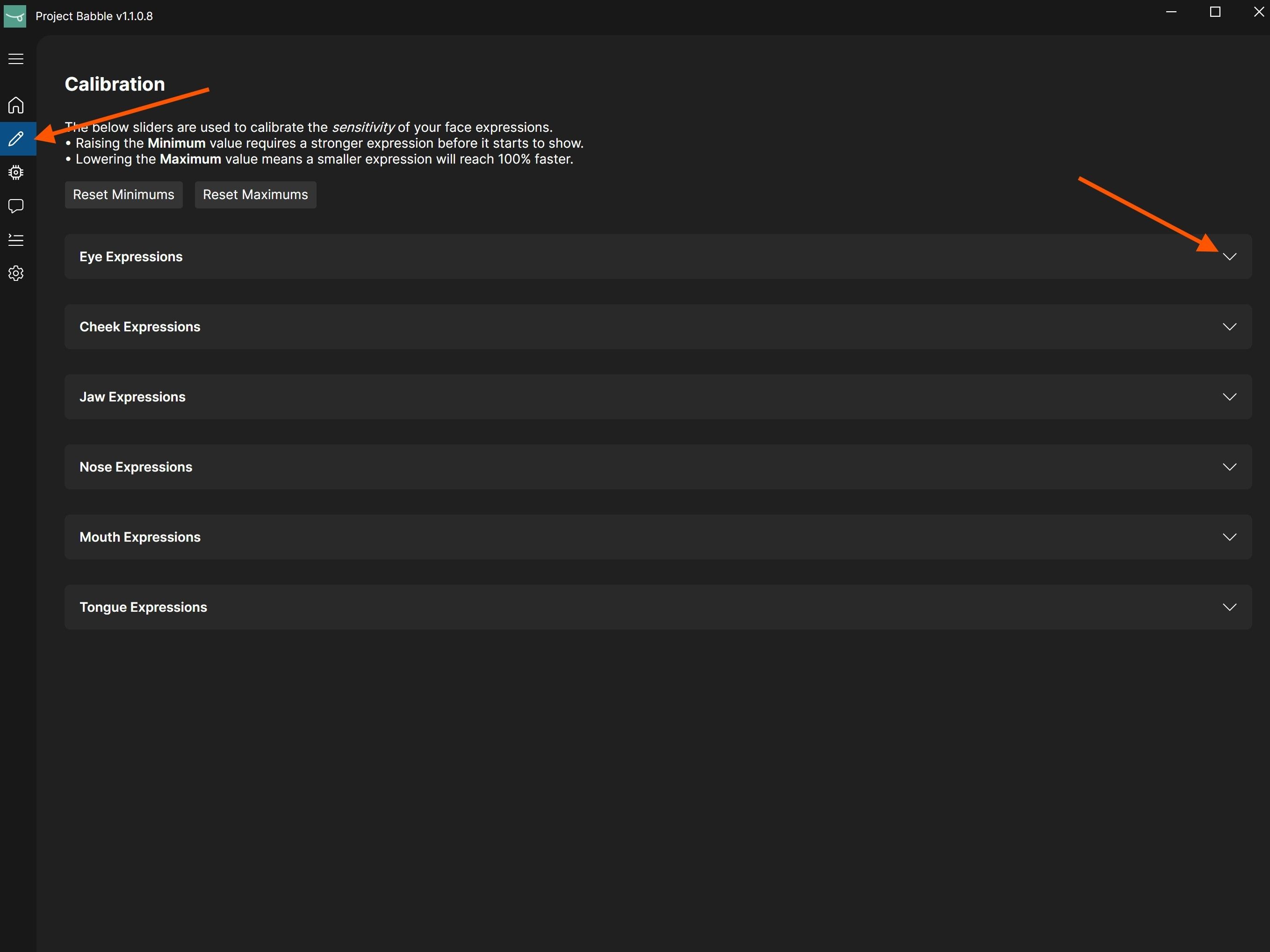
1 / 2Om din avatars blinkning inte fungerar korrekt, eller om du vill att leenden och andra uttryck ska vara mer eller mindre intensiva, kan du finjustera dem i Baballonia-appen genom att justera tröskelvärdena.
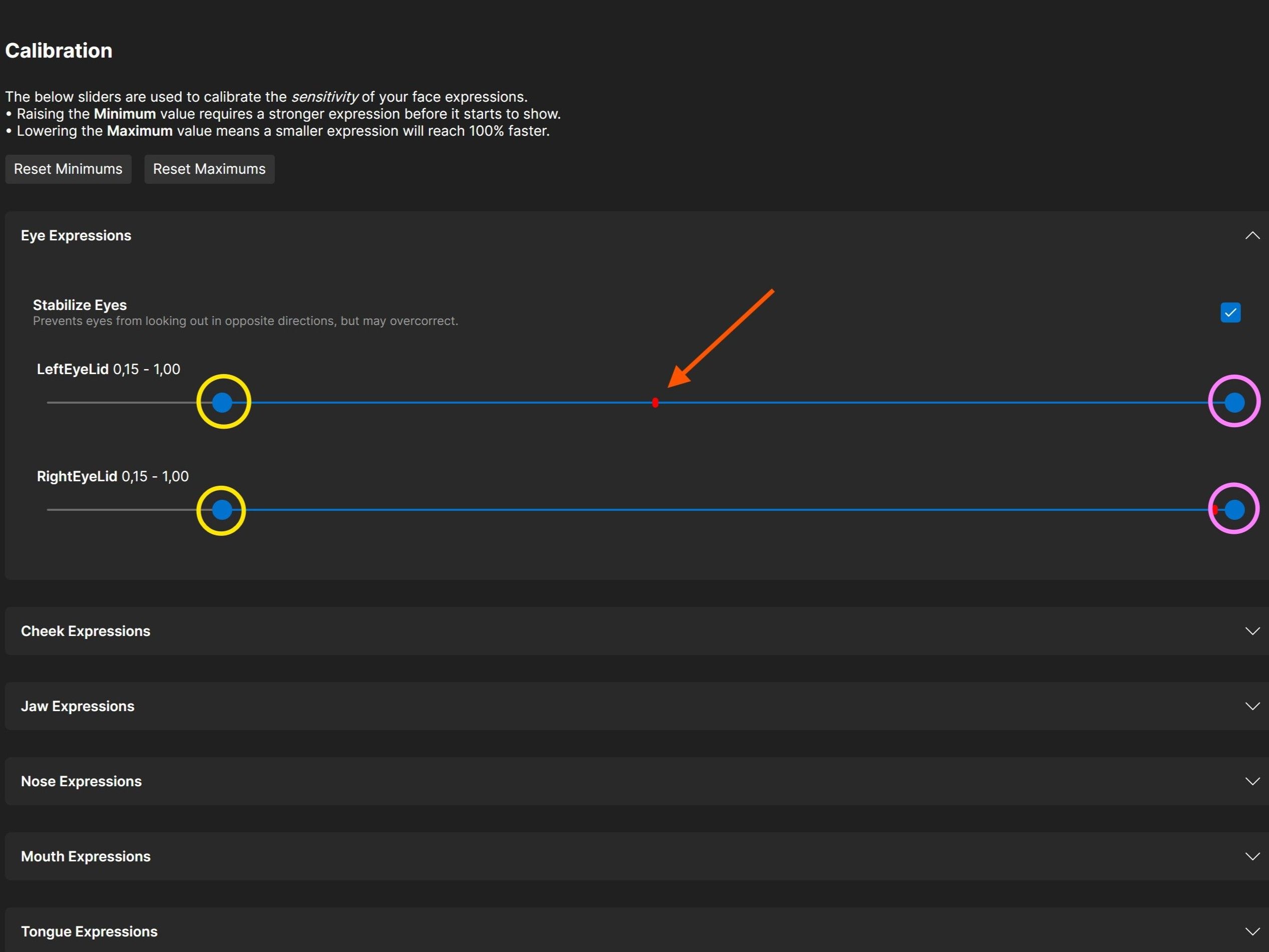
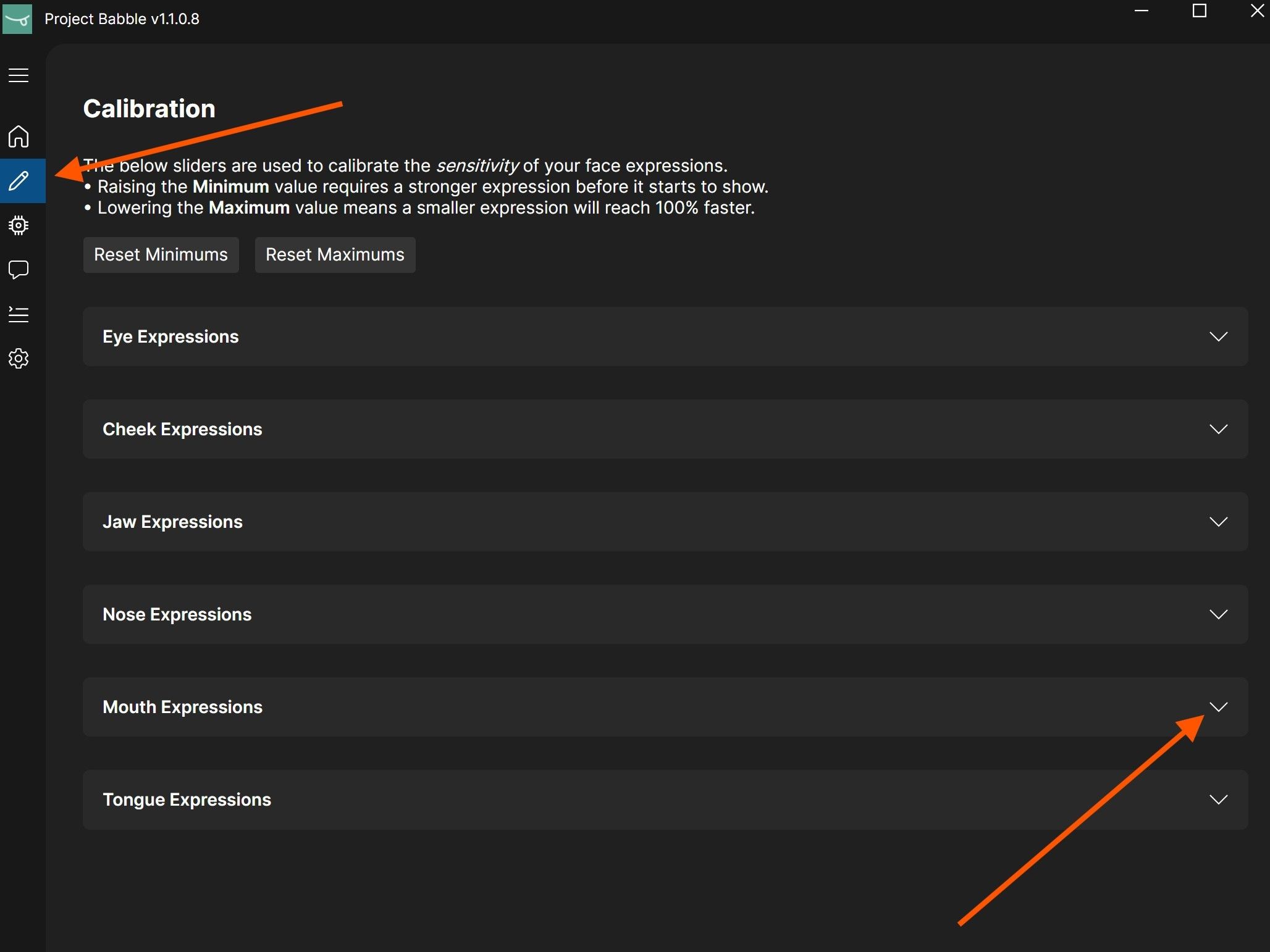
- Navigera till kalibreringsfönstret i Baballonia-appen (pennikonen) och öppna parametergruppen som innehåller parametrarna du vill justera (till exempel "smile").
- Kopiera INTE blint mina inställningar, eftersom de är olika för alla. Det är bättre att förstå vad varje reglage gör för att uppnå bäst resultat.
Varje parameter, som LeftEyeLid, RightEyeLid eller någon ansiktsparameter som smile, har två kontroller: ett minimum (inringat i gult) och ett maximum (inringat i rosa). Den röda pricken visar aktuellt tillstånd och rör sig baserat på ditt uttryck. Till exempel när ditt ansikte är avslappnat rör den sig till vänster, och när du börjar le rör den sig till höger.
Minimumvärdet definierar när en form börjar aktiveras. Höj det om formen triggas för tidigt eller förblir aktiv i viloläge. Maximumvärdet styr hur långt formen kan röra sig. Att sänka det överdriver rörelsen inom det nya området.
-
Blinkning / Vinkning
 1 / 2
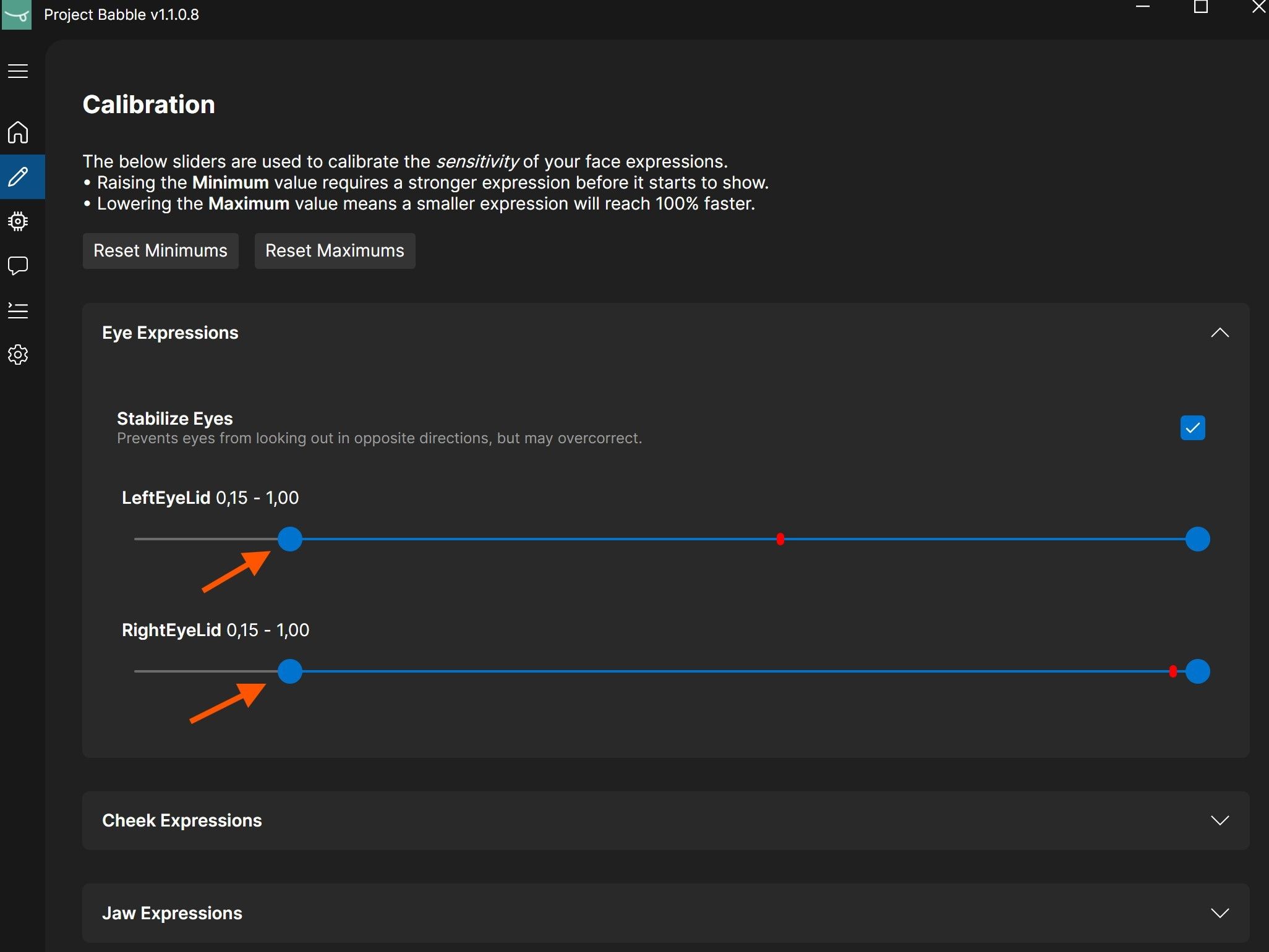
1 / 2Om din avatars blinkning eller vinkning inte beter sig som förväntat, eller om den inte blinkar alls, kan du höja minimumvärdet för ögonlocken. Det gör att blinknings-triggern aktiveras tidigare och ser snabbare ut.
- Blinka flera gånger och observera hur långt den röda indikatorn rör sig till vänster.
- Flytta det vänstra minimum-reglaget till den positionen, eller något till höger om där den röda indikatorn når.
Värdet kommer troligen vara högre än det som visas i bilden. Baserat på kalibrering ligger mitt normalt mellan 0,15 och 0,4.
-
Överdrivet uttryck
 1 / 2
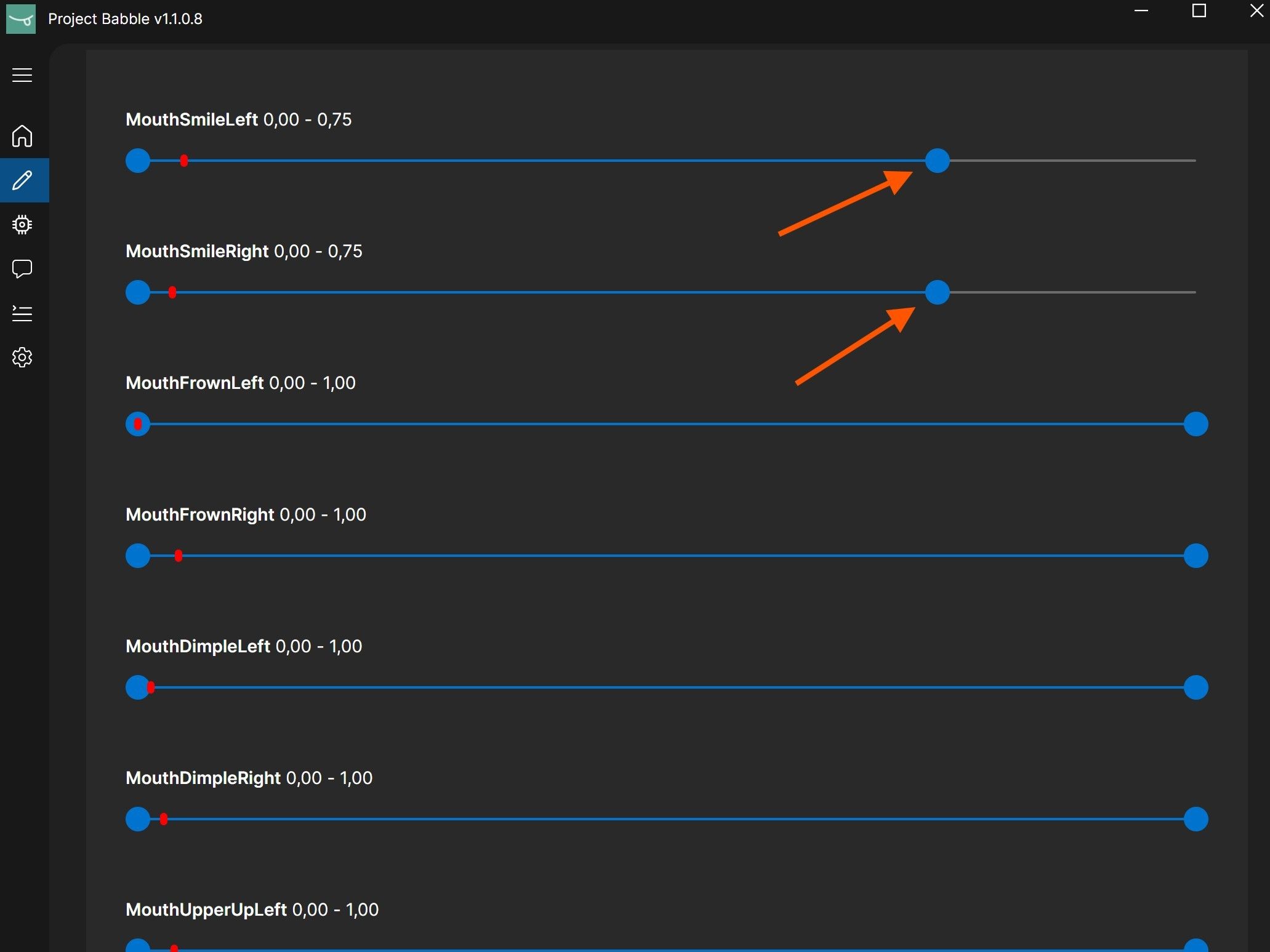
1 / 2Ibland vill man att ett uttryck ska triggas tidigare, förbli lite aktivt hela tiden, eller överdrivas.
Ett bra exempel är leende. Om du vill att din avatar ska behålla ett lätt leende även när ditt ansikte är mestadels avslappnat, sänk helt enkelt maximumvärdet för leendeparametern.
Jag rekommenderar starkt att bara spela VRChat med din avatar, titta i en spegel och experimentera med parameterminimum och -maximum. Värdena uppdateras live, så du behöver inte växla mellan flikar för att se resultaten.
-
Uttryck triggas för tidigt
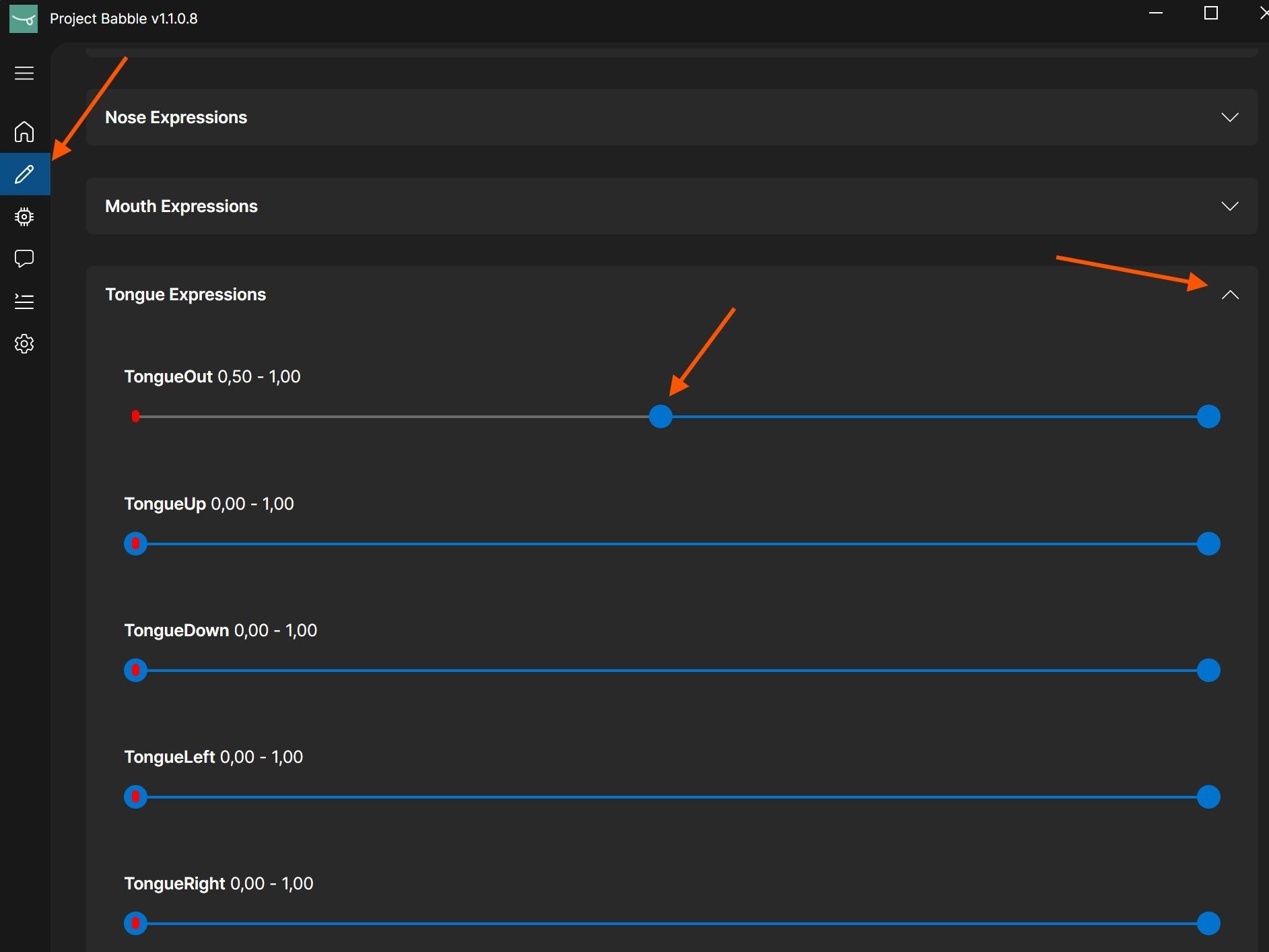
Ibland kan ett uttryck triggas för tidigt, till exempel när du öppnar munnen och din avatar sticker ut tungan även fast du inte faktiskt gör det.
I de fallen kan du justera minimumvärdet för motsvarande parameter så att uttrycket bara aktiveras när det ska.
Jag rekommenderar starkt att bara spela VRChat med din avatar, titta i en spegel och experimentera med parameterminimum och -maximum. Värdena uppdateras live, så du behöver inte växla mellan flikar för att se resultaten.
Vad är FFVR Connect?
FFVR Connect är ett webbaserat verktyg som låter dig interagera med din FaceFocusVR-hårdvara direkt från din webbläsare. Du kan justera fläkthastigheten, ändra LED-ljusstyrka, aktivera och läsa loggar, och i framtiden även utföra firmwareuppdateringar.
Verktyget är designat för att vara intuitivt och lätt att använda. Öppna det bara i din webbläsare, anslut ditt kort, och du är redo att börja.
Du hittar det här: connect.facefocusvr.com
Webbläsare och anslutning
FFVR Connect kräver en Chromium-baserad webbläsare (Google Chrome, Microsoft Edge, Brave). Jag rekommenderar Google Chrome. Firefox och Safari stöds inte.
Om ditt kort inte kan ansluta körs det troligen en äldre firmwareversion som inte stöder verktyget. Varje kort som skickades före 15.03.2026 har inte den nödvändiga hårdvaran för fläktstyrning, så en manuell firmwareuppdatering behövs inte.
Om du ändå känner behov av att uppdatera, kontakta oss via Discord.
Funktioner
Fläkthastighet - Standard är 30%, vilket också är vad jag rekommenderar. Ställ inte in den under 25%.
LED-ljusstyrka - Kan ändras, men det behövs inte. Justera bara om FaceFocusVR-supporten specifikt ber dig.
Loggning - Aktivera och läs enhetsloggar för diagnostik.
Firmwareuppdateringar - Kommer att bli tillgängliga genom FFVR Connect i framtiden.