Instructions
Tout ce dont vous avez besoin pour installer votre kit FaceFocusVR. Lisez chaque étape attentivement et prenez votre temps.
Si vous avez besoin d'aide, rejoignez le Discord
Avant de commencer
L'installation du kit est assez simple et devrait prendre environ une à deux heures si vous suivez les instructions avec soin, à votre rythme. Inutile de vous presser.
Les instructions de ce guide décrivent la méthode que j'ai trouvée la plus fiable et la plus facile à installer. Si vous trouvez une meilleure approche pendant l'installation, par exemple un acheminement de câble différent, vous êtes libre de l'utiliser. Cela dit, je recommande fortement de suivre mes instructions exactement telles qu'elles sont écrites, surtout pour votre première tentative.
Quelle que soit l'approche choisie, gardez une règle importante en tête : les câbles ruban ne doivent jamais être pliés, tordus ou froissés. Les courbes douces sont parfaitement acceptables, mais les câbles doivent rester lisses et sans angles vifs à tout moment. Les câbles endommagés ne peuvent pas être réparés et devront être remplacés.
-
Vue d'ensemble des connecteurs de la carte
La carte FaceFocusVR est la pièce centrale de votre kit. Elle connecte toutes les caméras, LEDs et le ventilateur. Avant de commencer l'installation, prenez un moment pour vous familiariser avec chaque connecteur et sa fonction.
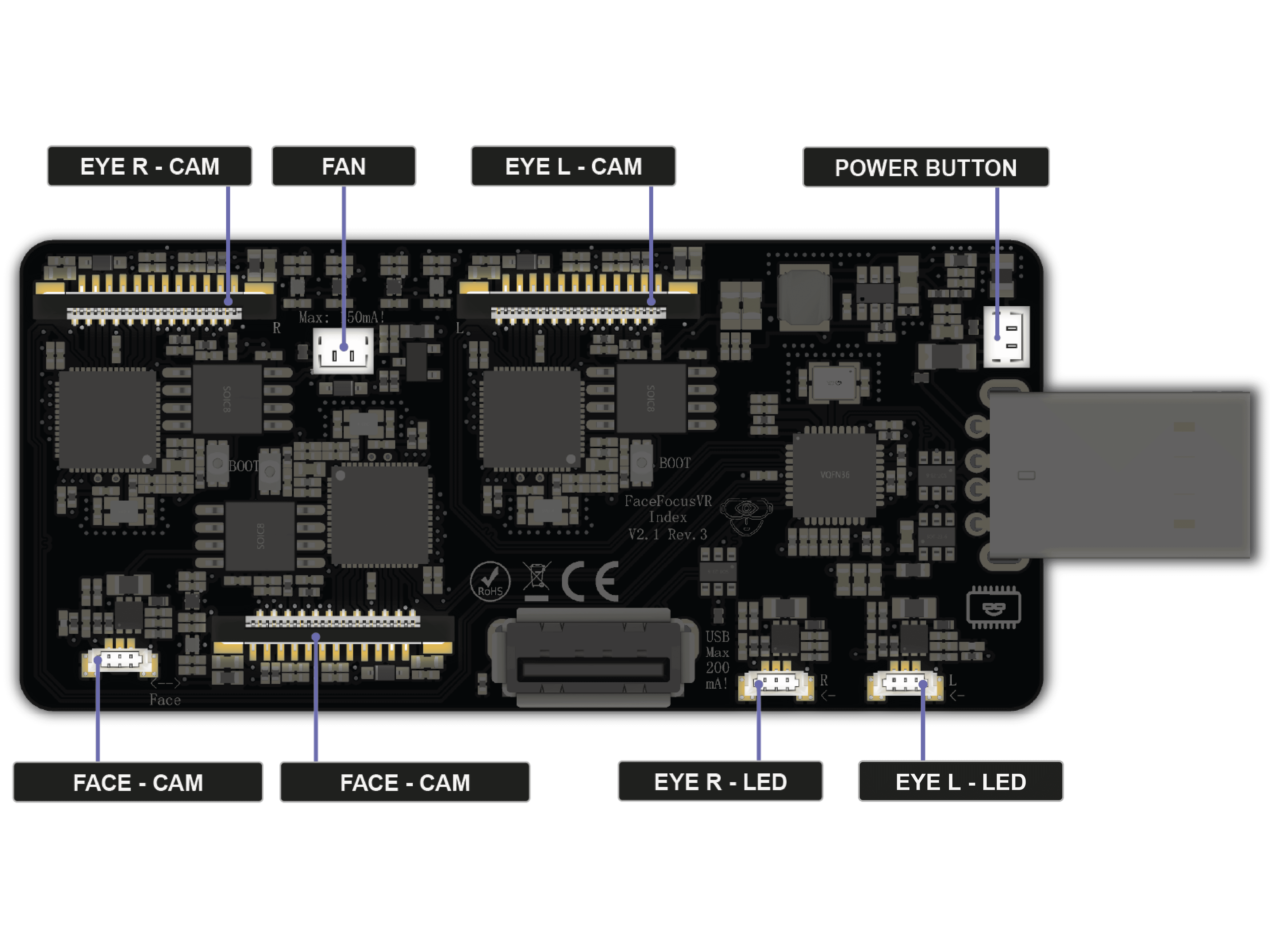
Connecteurs de caméra
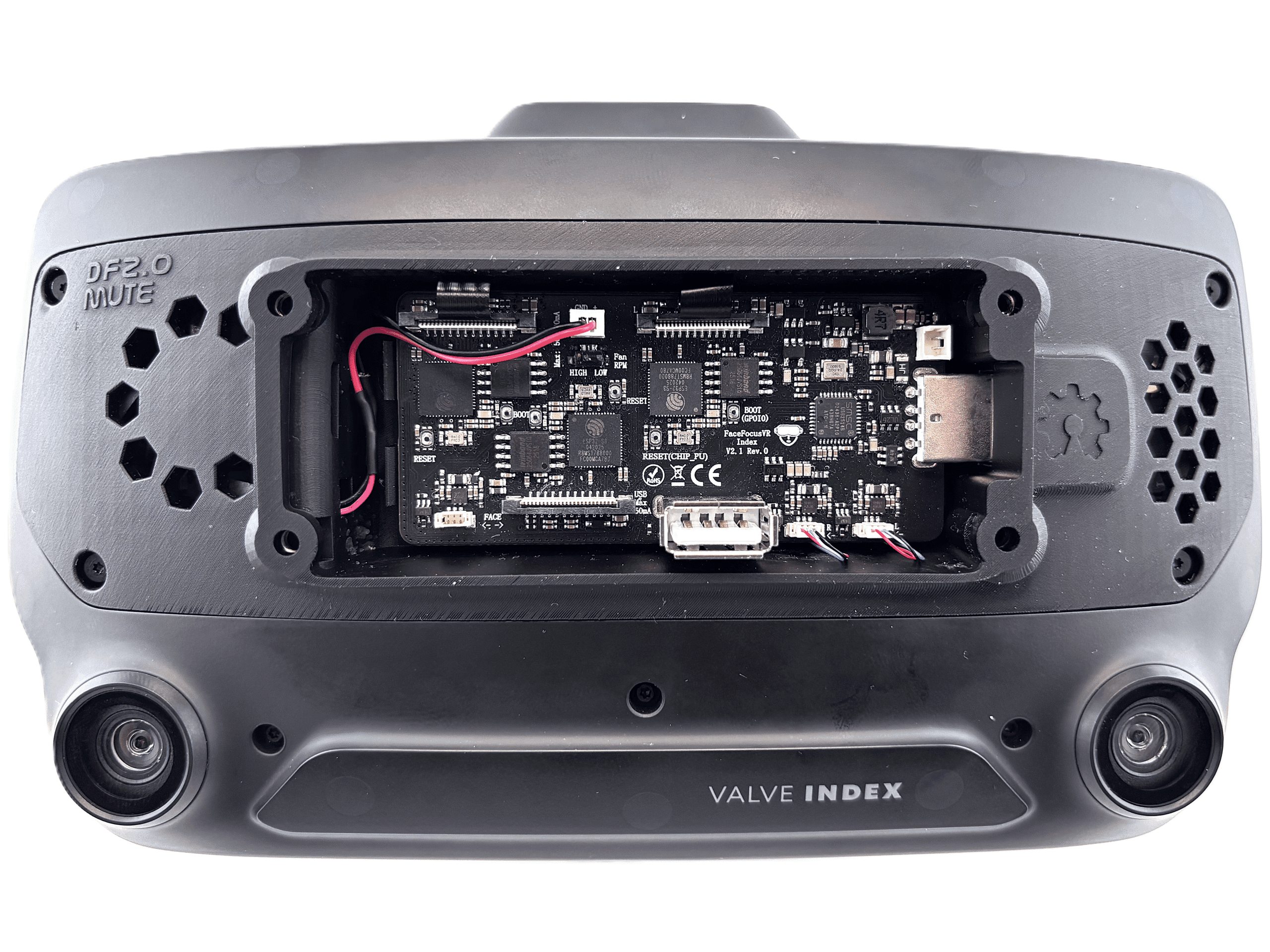
Les trois connecteurs larges pour câbles ruban sont destinés aux caméras : Eye Right et Eye Left en haut, et Face en bas. Les caméras oculaires se trouvent dans des modules oculaires qui se montent autour des lentilles de votre casque. La caméra faciale se trouve dans le module facial.Connecteurs LED
Les trois petits connecteurs le long du bord inférieur sont pour les LEDs infrarouges : Eye R et Eye L à droite, Face à gauche. Elles permettent le tracking même dans l'obscurité totale.Ventilateur / Bouton d'alimentation
Le connecteur du ventilateur en haut alimente le ventilateur de refroidissement. Le connecteur sur le côté droit est pour le bouton d'alimentation.USB
Le port USB supplémentaire à l'avant de la carte peut être utilisé pour des accessoires comme un dongle Bluetooth. Cependant, sa puissance étant limitée, je ne recommande pas son utilisation.
Outils nécessaires
- Clé Allen M3 (clé hexagonale)
- Tournevis Torx T5
- Pince (auto-bloquante) optionnel mais recommandé
-
Optionnel : remplacer les inserts correcteurs VROptiker
Uniquement pertinent si vous utilisez des inserts correcteurs VROptiker et que vous devez les transférer dans les nouveaux modules oculaires fournis avec ce kit. Si vous avez les lentilles Index d'origine, ignorez complètement cette étape et passez à la Préparation.
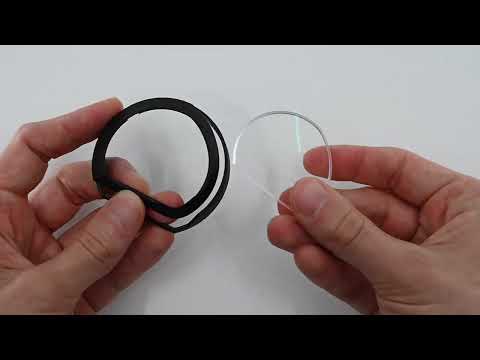 Opens on YouTube in a new tab ↗
Partie 1 : retirer les inserts correcteurs existantsRetirez vos inserts correcteurs actuels de leur support. La vidéo à gauche montre la procédure.
-
 1 / 2
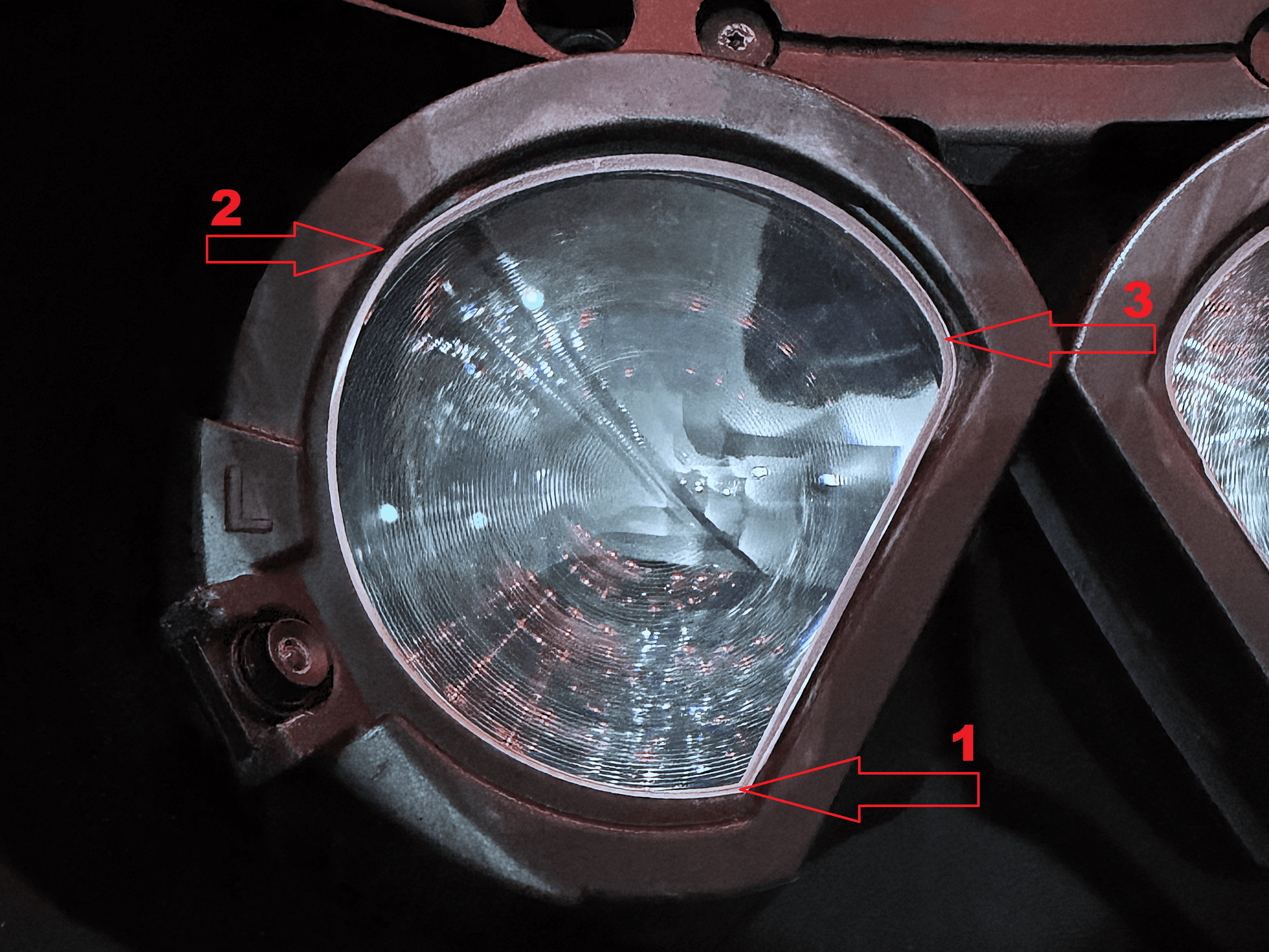
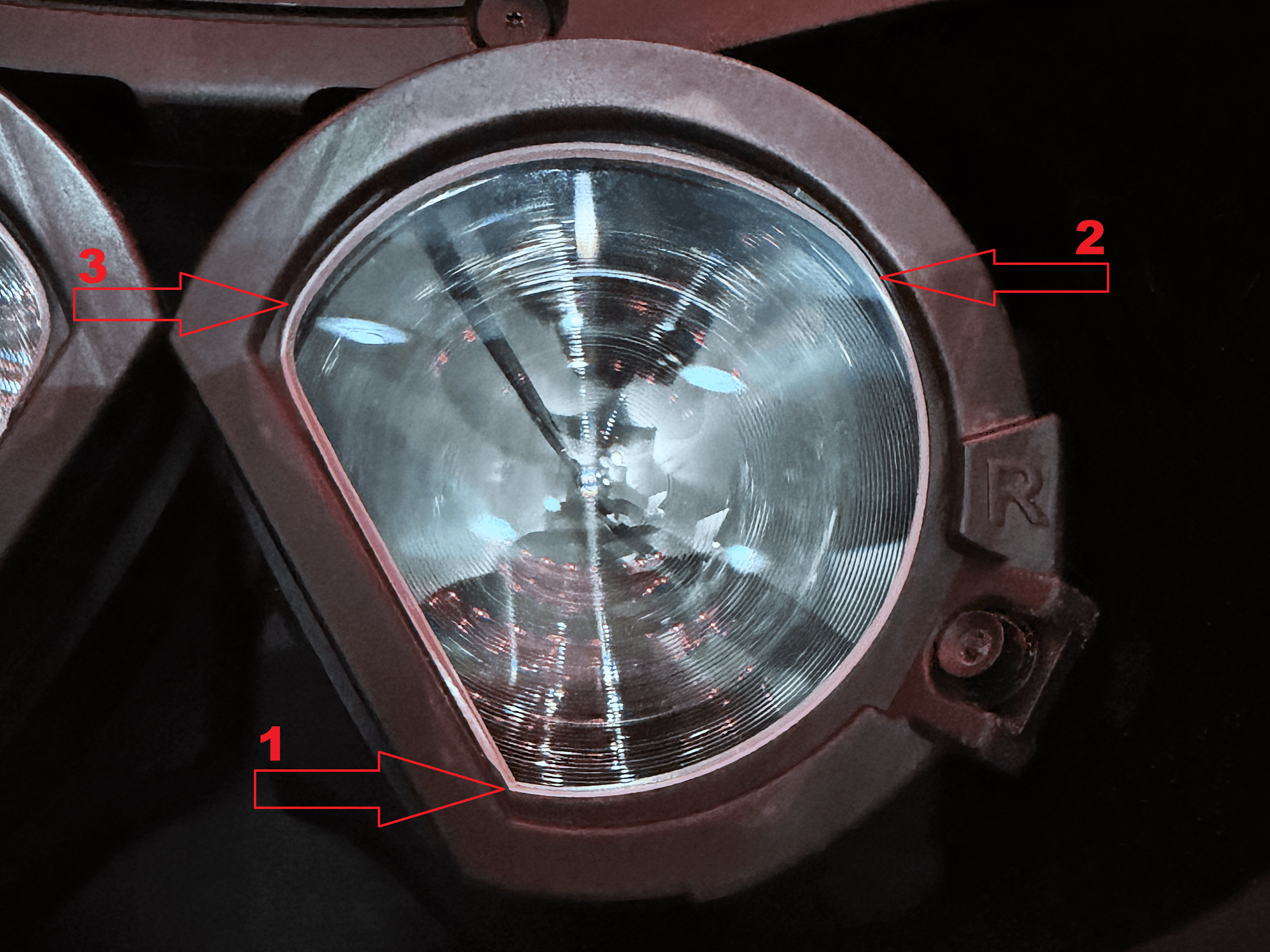
1 / 2Partie 2 : installer les lentilles dans les nouveaux modules oculairesLes modules oculaires n'ont pas besoin d'être montés dans le casque pour cette étape - le plus simple est de le faire à la main. Servez-vous du support d'origine comme référence pour l'orientation de chaque lentille et la façon dont elle est maintenue. Clipsez ensuite la lentille dans le module oculaire correspondant en respectant l'ordre de pression montré sur les images.
- 1. Placez d'abord le coin inférieur (le plus pointu) de la lentille dans le module oculaire.
- 2. Pressez le bord extérieur de la lentille dans le module oculaire jusqu'à entendre le clic d'enclenchement.Avant de presser le 3, vérifiez que le bord de la lentille entre 1 et 2 repose bien dans la glissière, comme montré sur les images. Vous devrez peut-être saisir la lentille entre deux doigts (en haut et en bas) et la remettre en place.
- 3. Pressez le bord supérieur de la lentille dans le module oculaire jusqu'à entendre le clic d'enclenchement.
Une fois installée, appuyez doucement à l'arrière de chaque lentille pour la mettre dans sa position finale et vérifier qu'elle tient bien en place.
Ne confondez pas la lentille gauche (L) et la lentille droite (R), et respectez scrupuleusement l'ordre de pression (1 → 2 → 3) indiqué sur les images. Presser dans le mauvais ordre peut endommager définitivement le module oculaire !
- 1
Préparation
Avant de commencer, préparez votre casque en ajustant quelques réglages et en retirant les pièces amovibles.
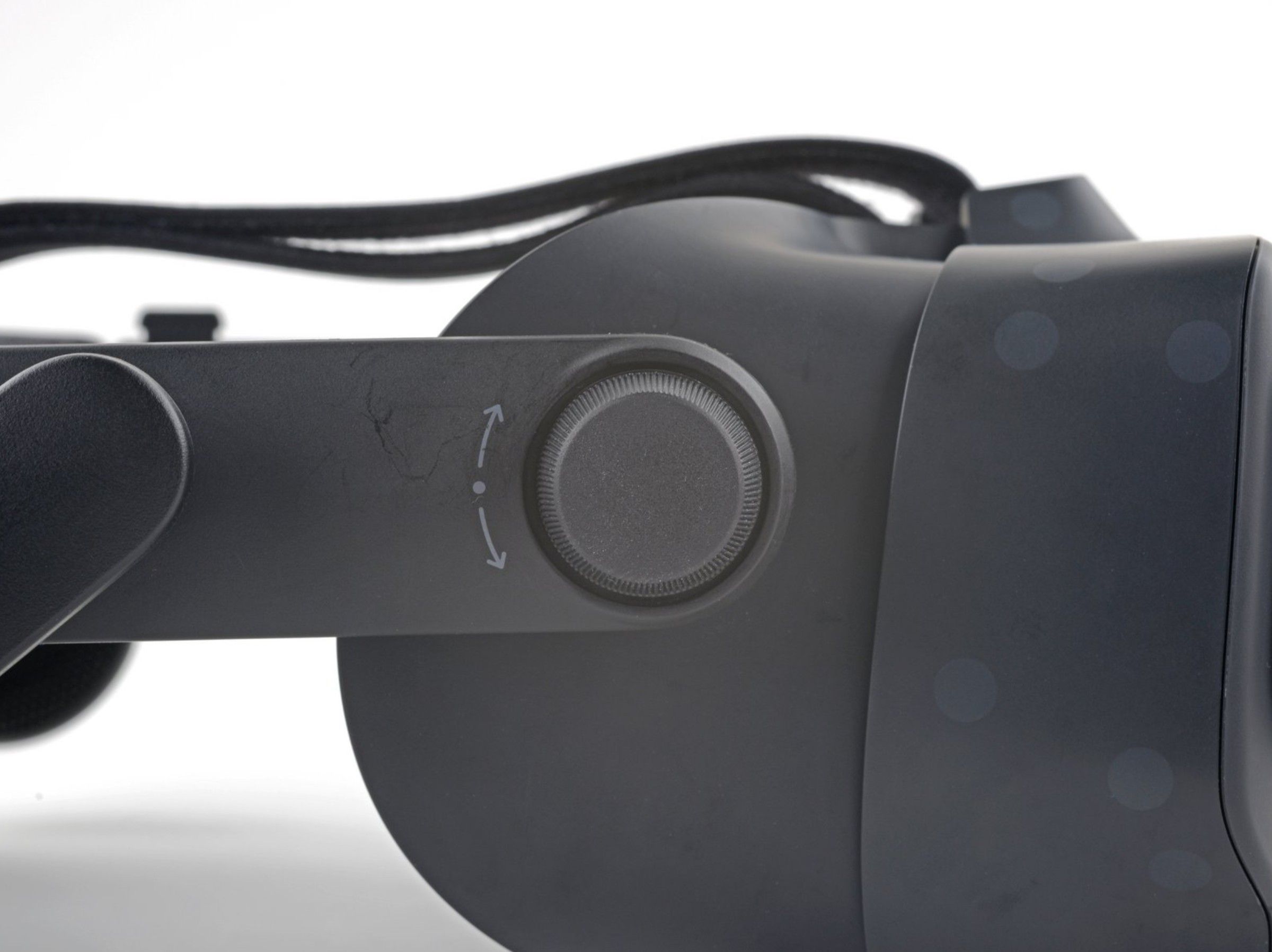
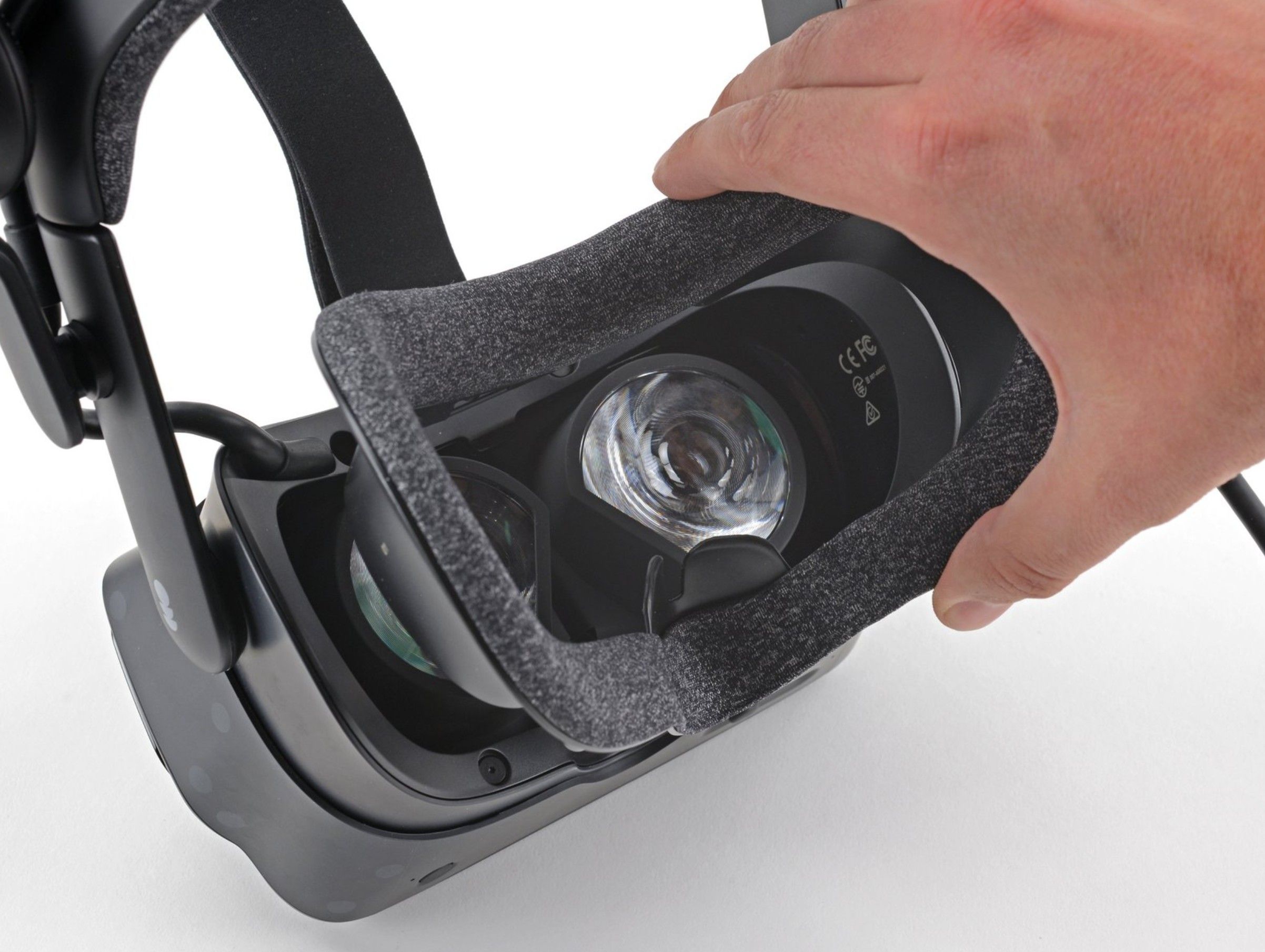
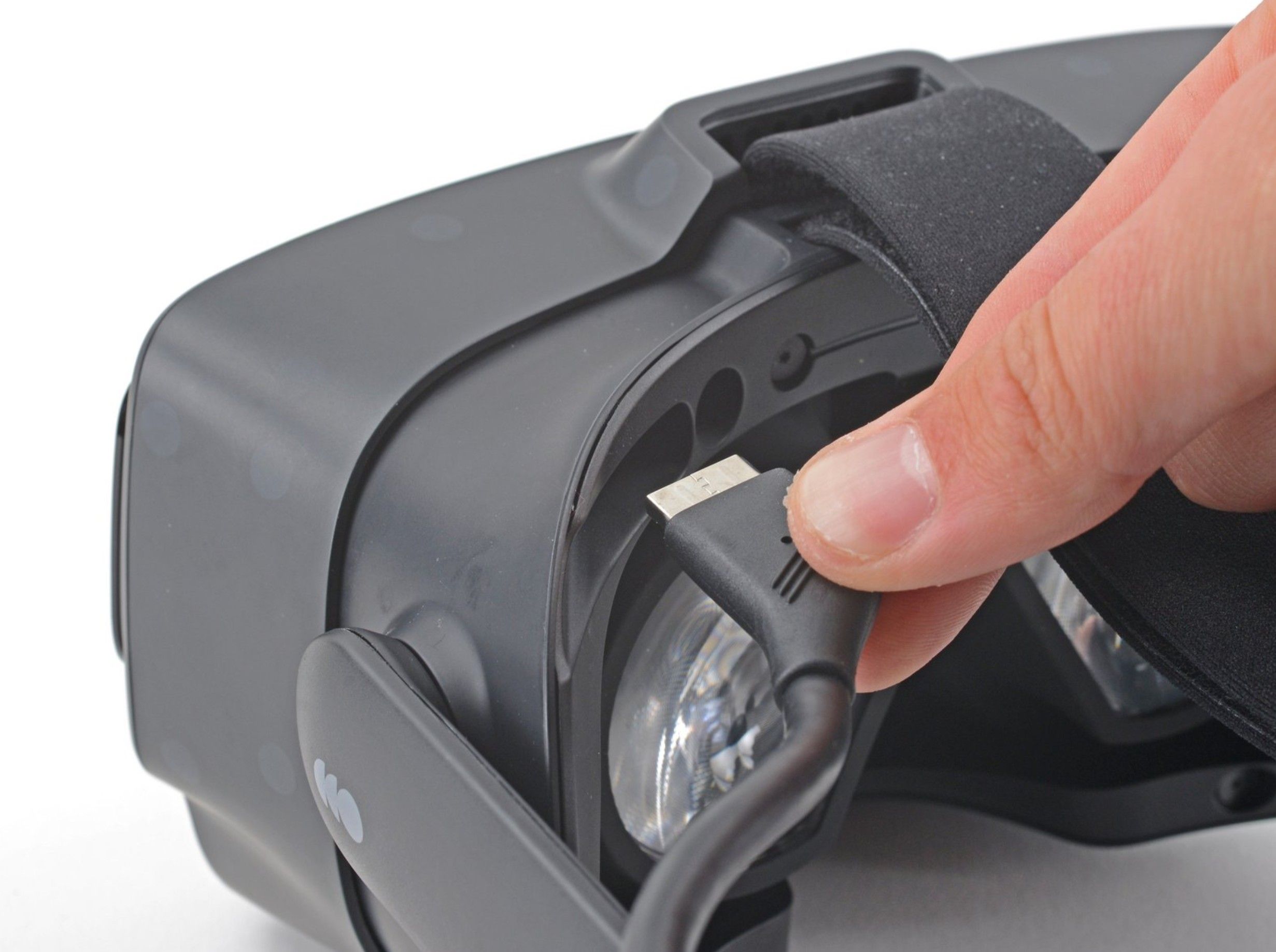 Source : ifixit.com1 / 3
- Tournez la molette de réglage du champ de vision dans le sens horaire jusqu'à extension maximale.
- Réglez l'IPD à sa valeur minimale (lentilles complètement vers l'intérieur).
- Retirez le coussin facial magnétique.
- Tirez doucement le câble de liaison droit hors du casque (uniquement le câble lui-même ; inutile de retirer les clips du serre-tête).
- 2
Retirer le cadre du coussin facial
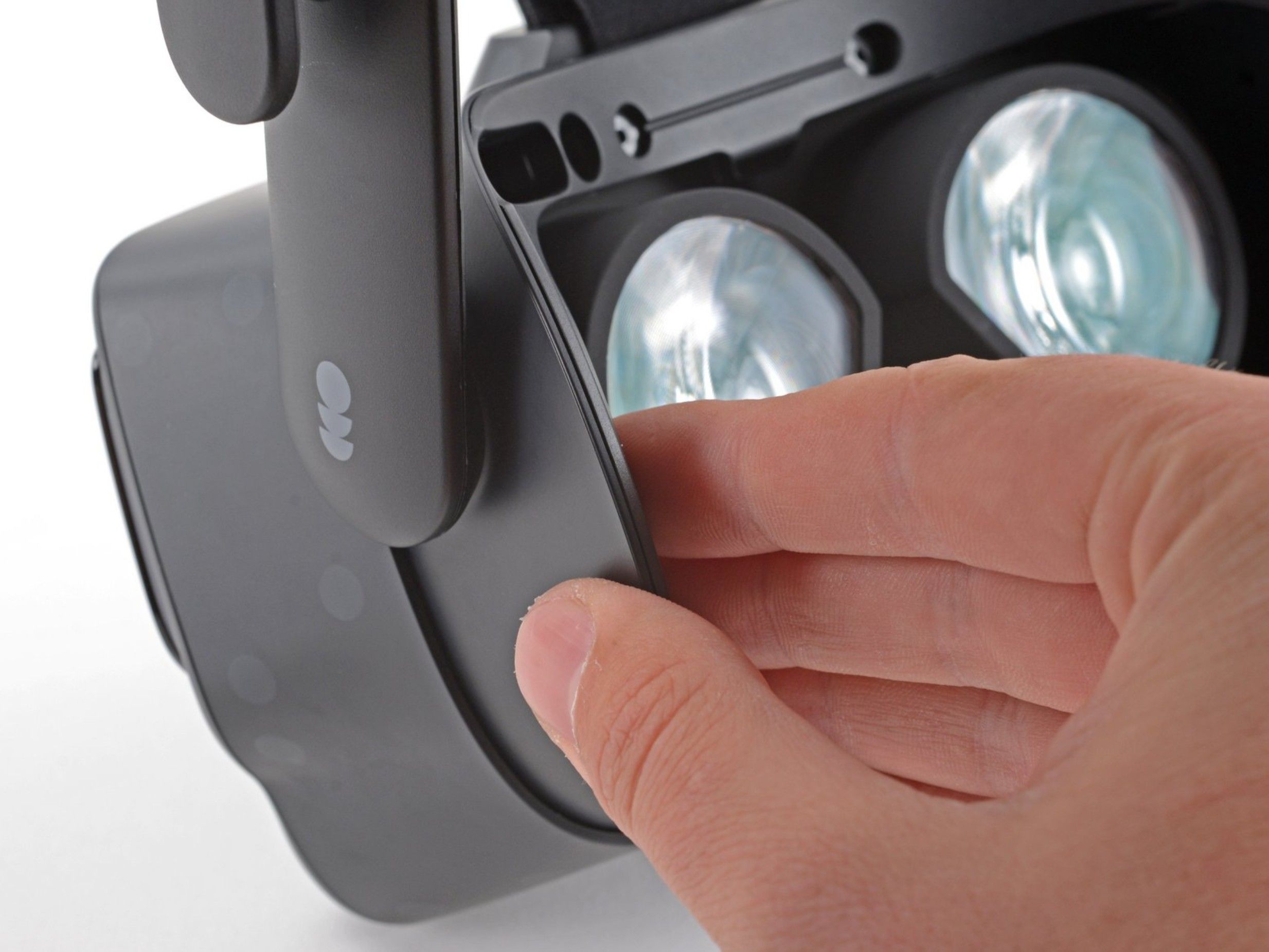
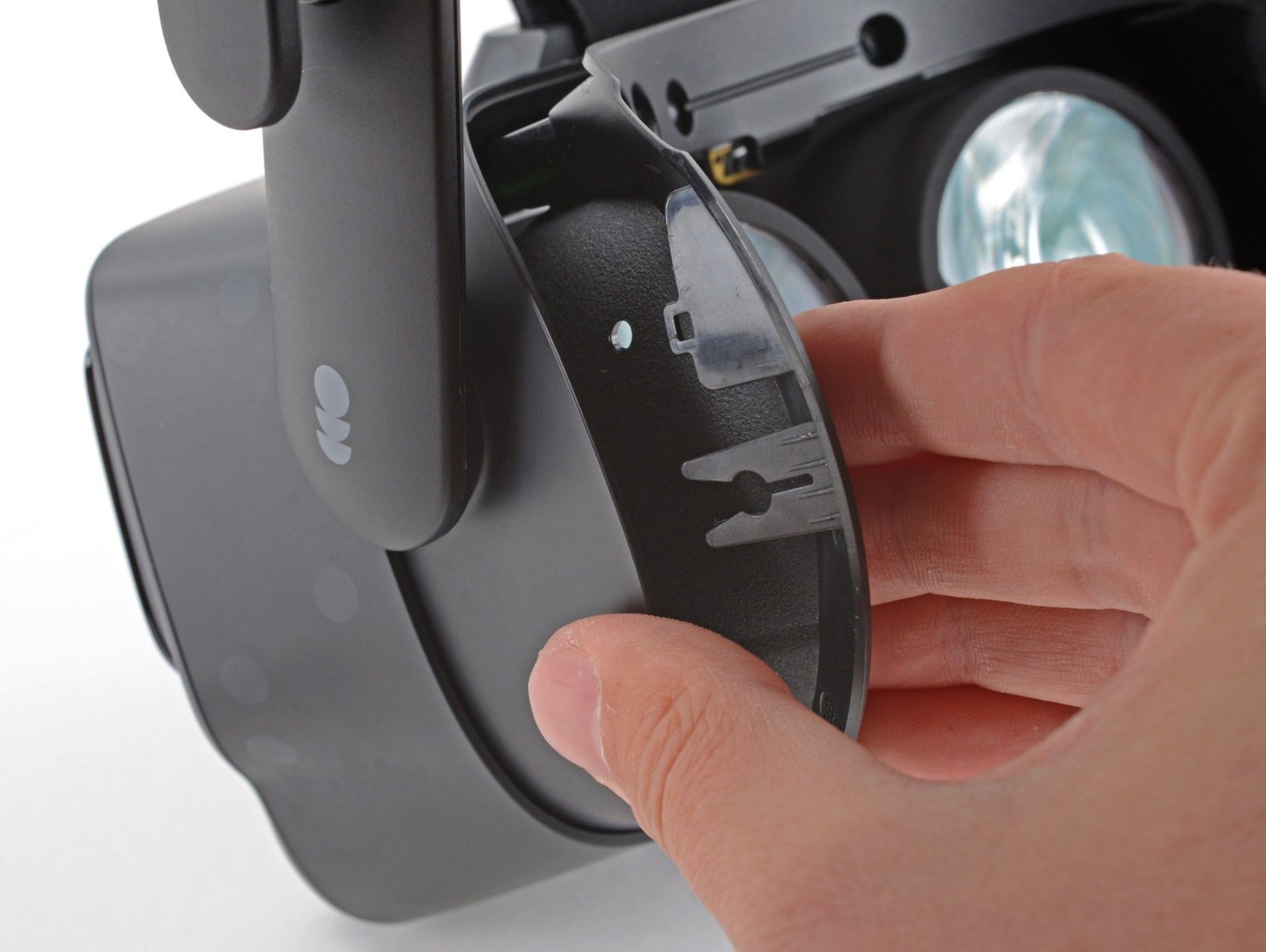
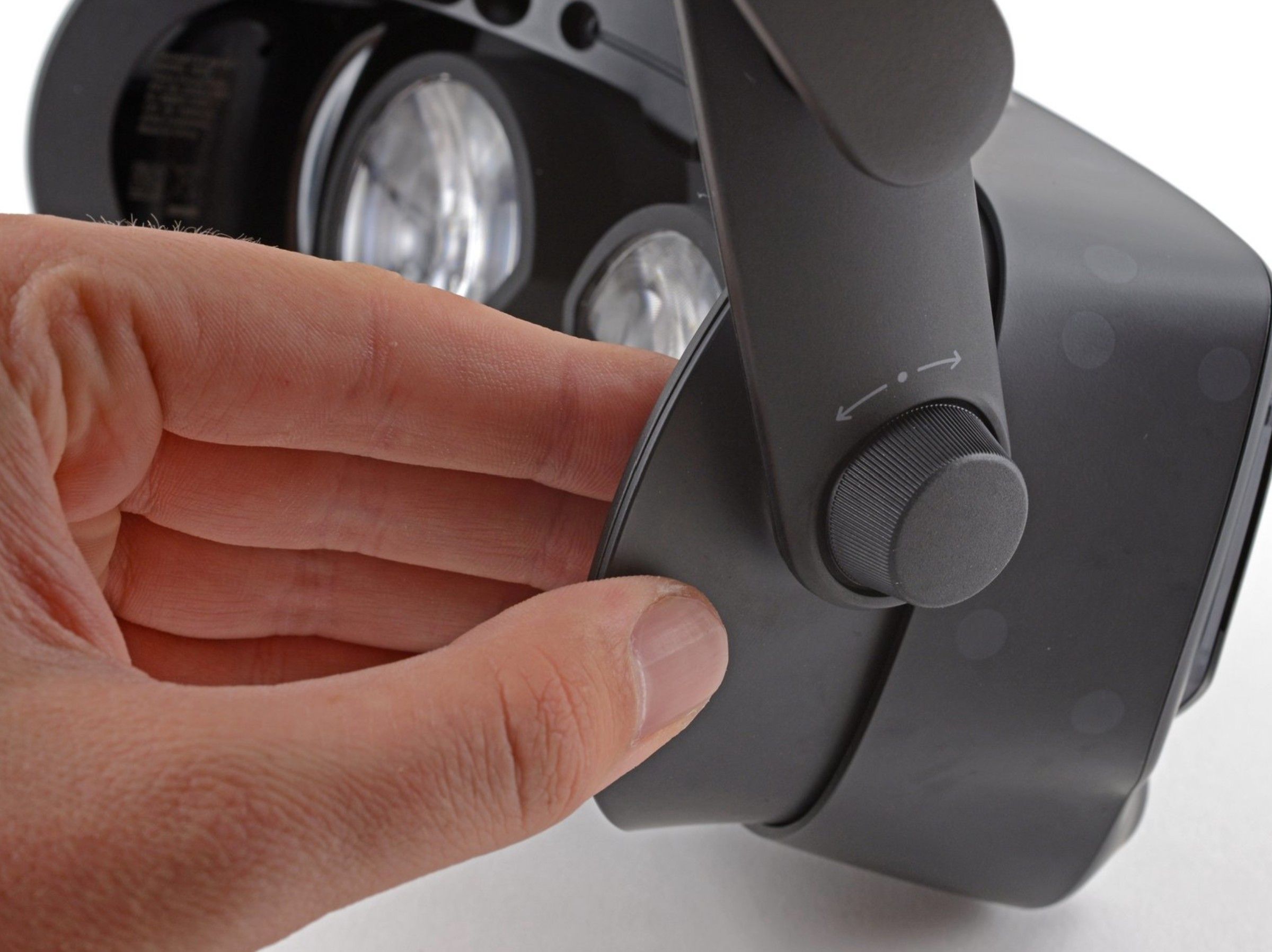
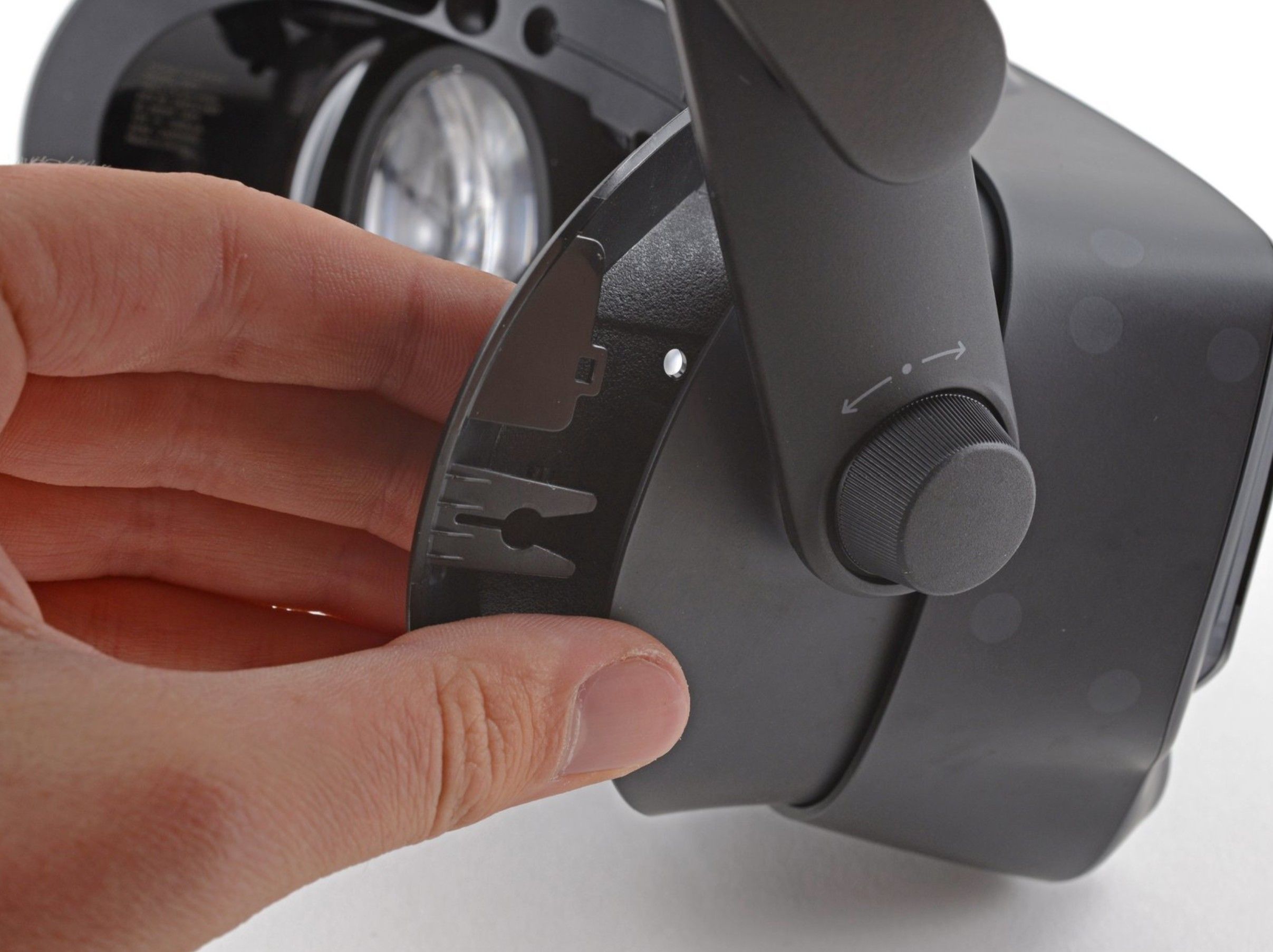
Le cadre du coussin facial doit être retiré pour accéder aux composants internes.
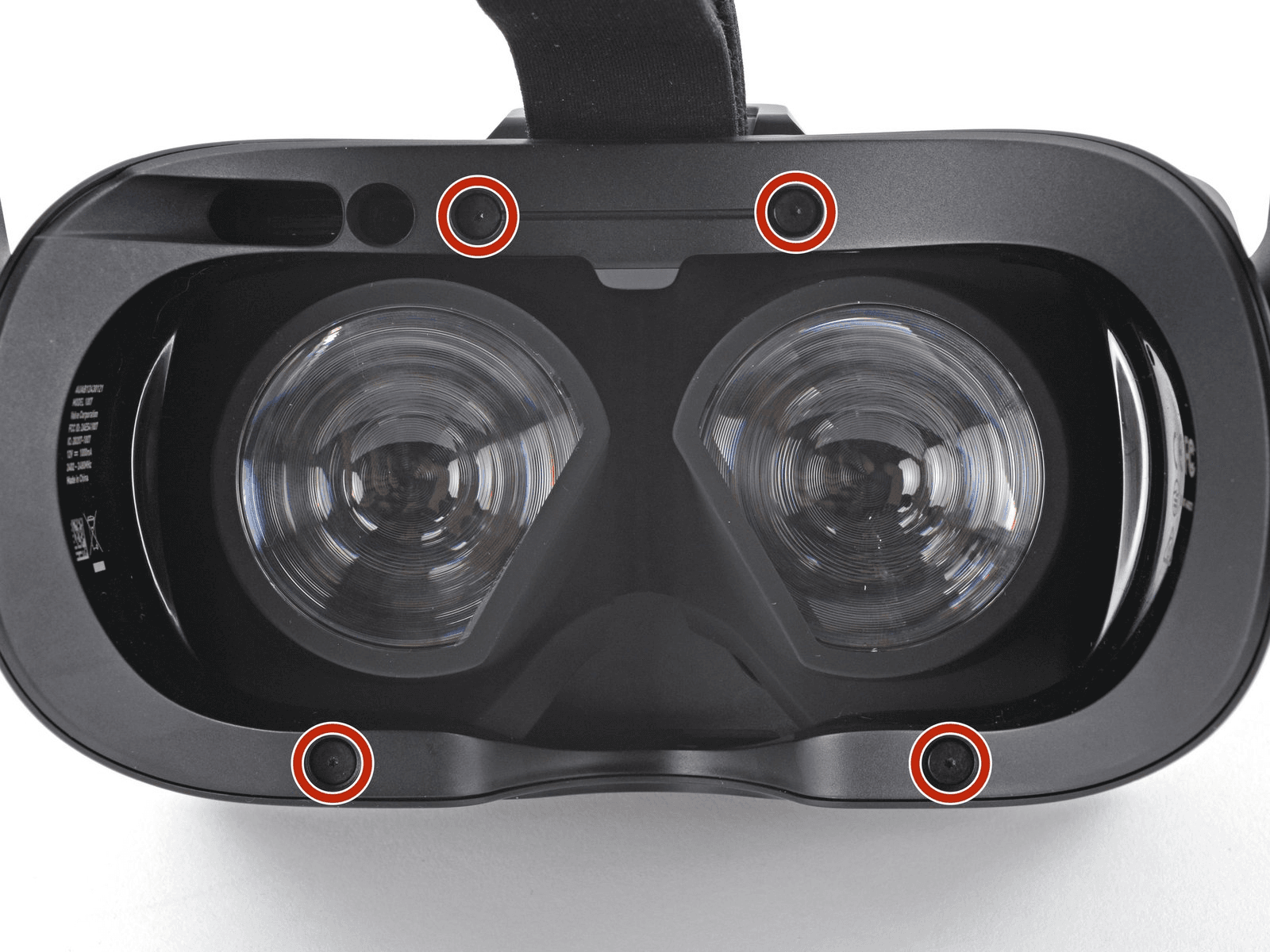
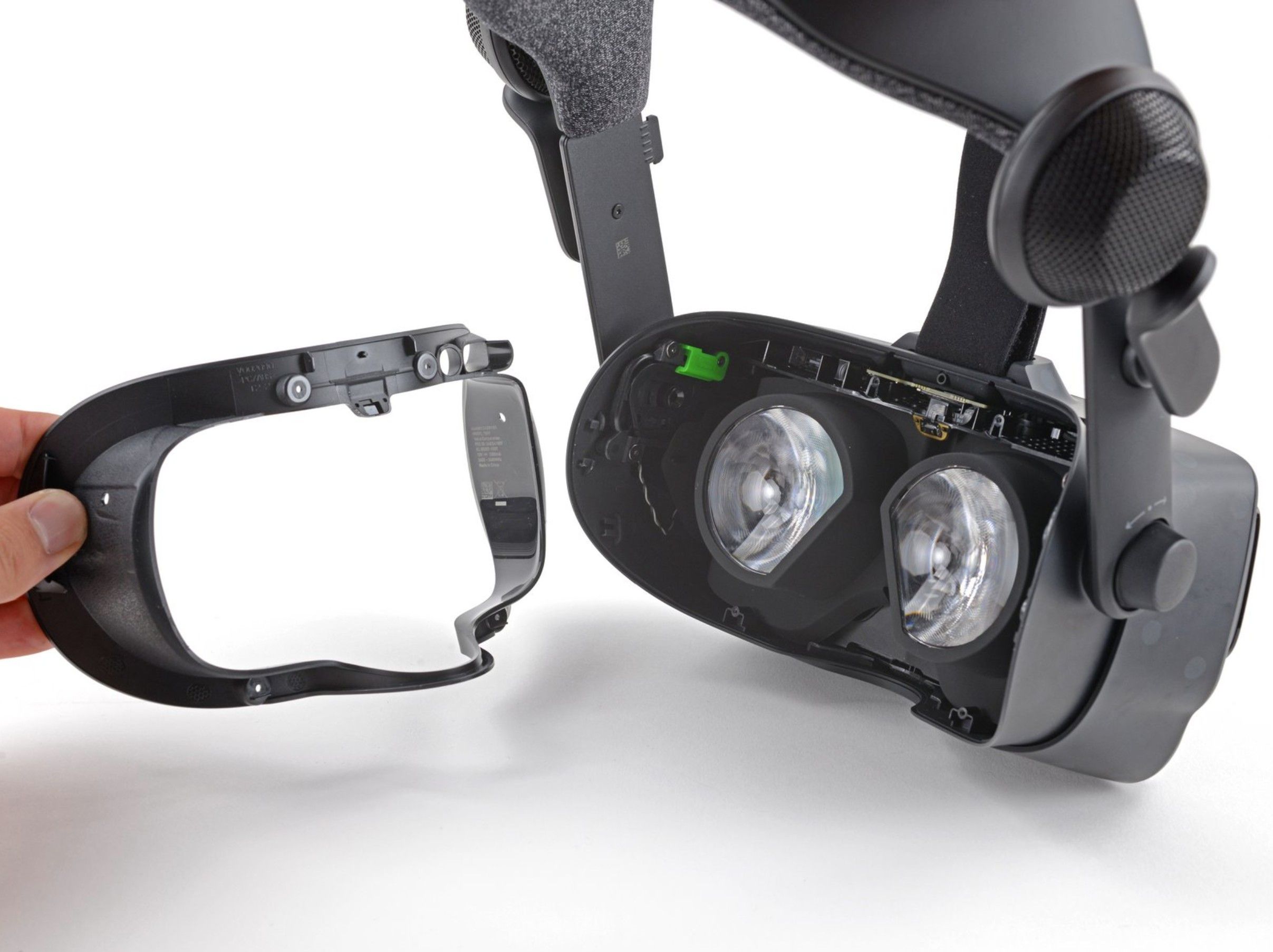 Source : ifixit.com1 / 6
- Utilisez un tournevis Torx T5 pour retirer les quatre vis de 6 mm fixant le cadre au casque.
- Saisissez le bord gauche du cadre du coussin facial et faites-le glisser hors du casque.
- Répétez l'opération pour le côté droit du cadre.
- Retirez le cadre du coussin facial.
N'essayez pas de forcer le cadre du coussin facial, vous risqueriez d'endommager le casque.
- 3
Retirer le joint des tubes oculaires
Le cadre étant retiré, détachez délicatement le joint des tubes oculaires à l'aide d'une pince.
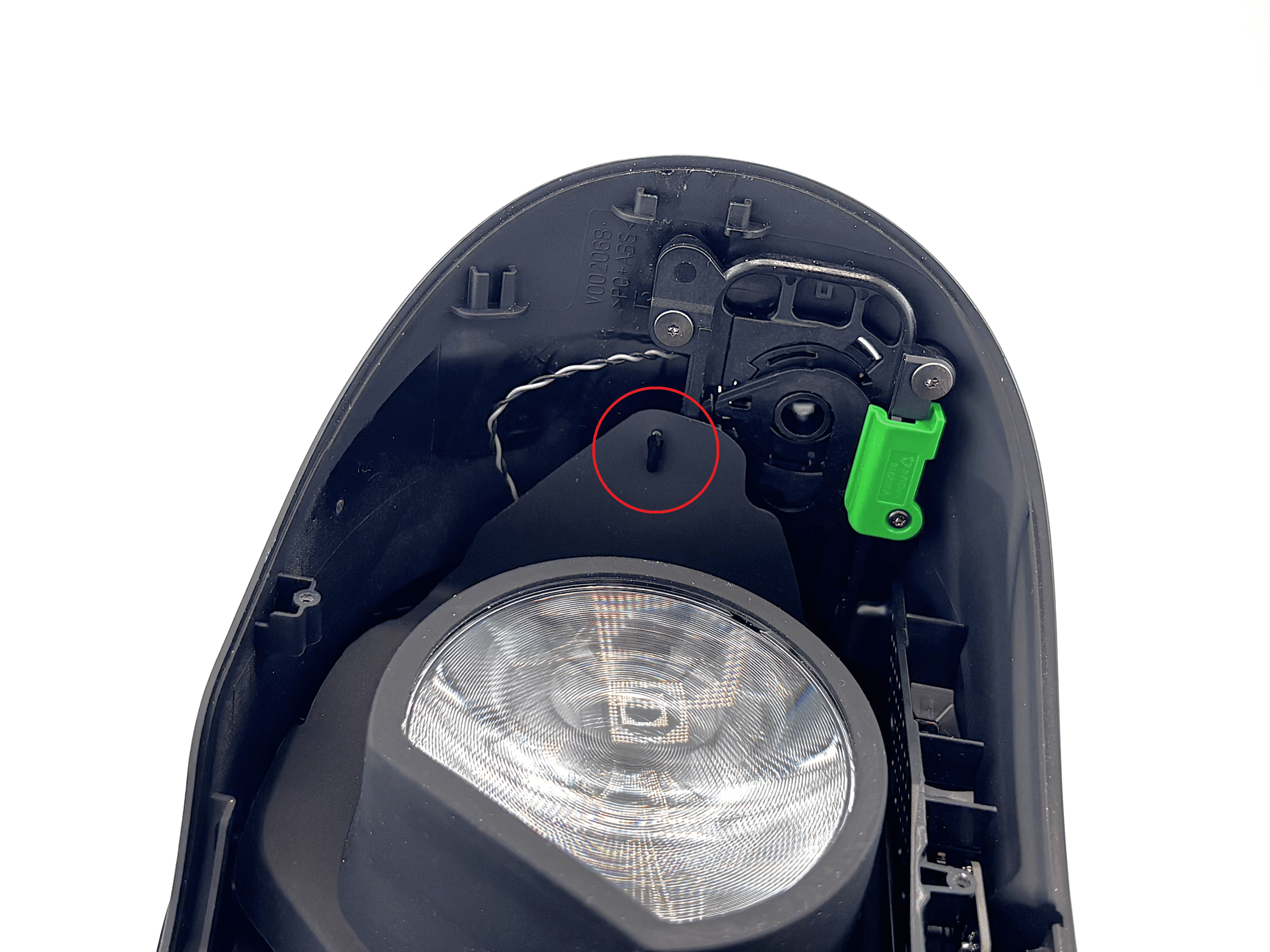
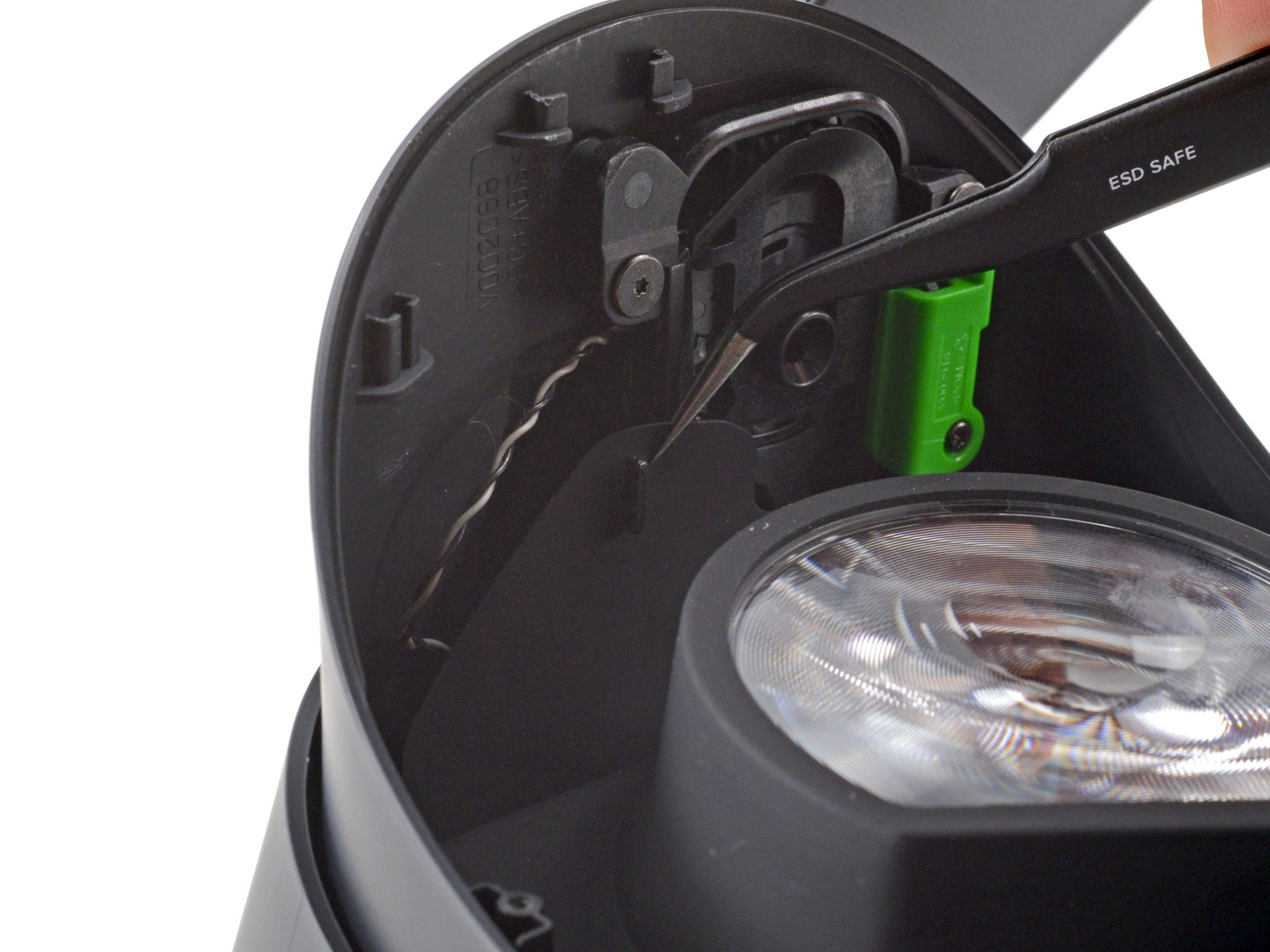
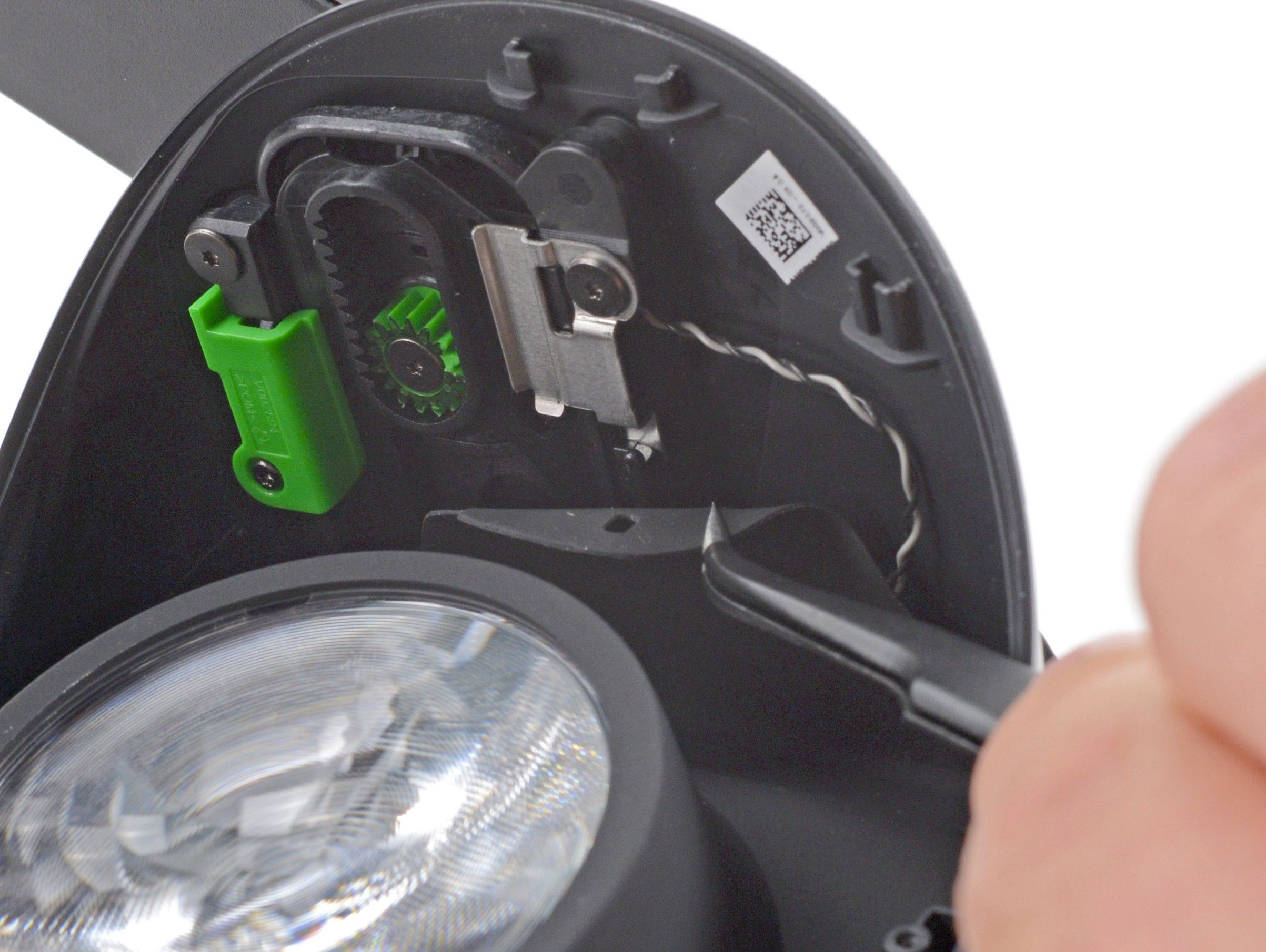 Source : ifixit.com1 / 3
- Utilisez une pince pour séparer le bord gauche du joint des tubes oculaires du casque en soulevant délicatement le joint par-dessus les crochets de chaque côté.
- Répétez l'opération pour le bord droit du joint.
- 4
Retirer le capot de la carte mère
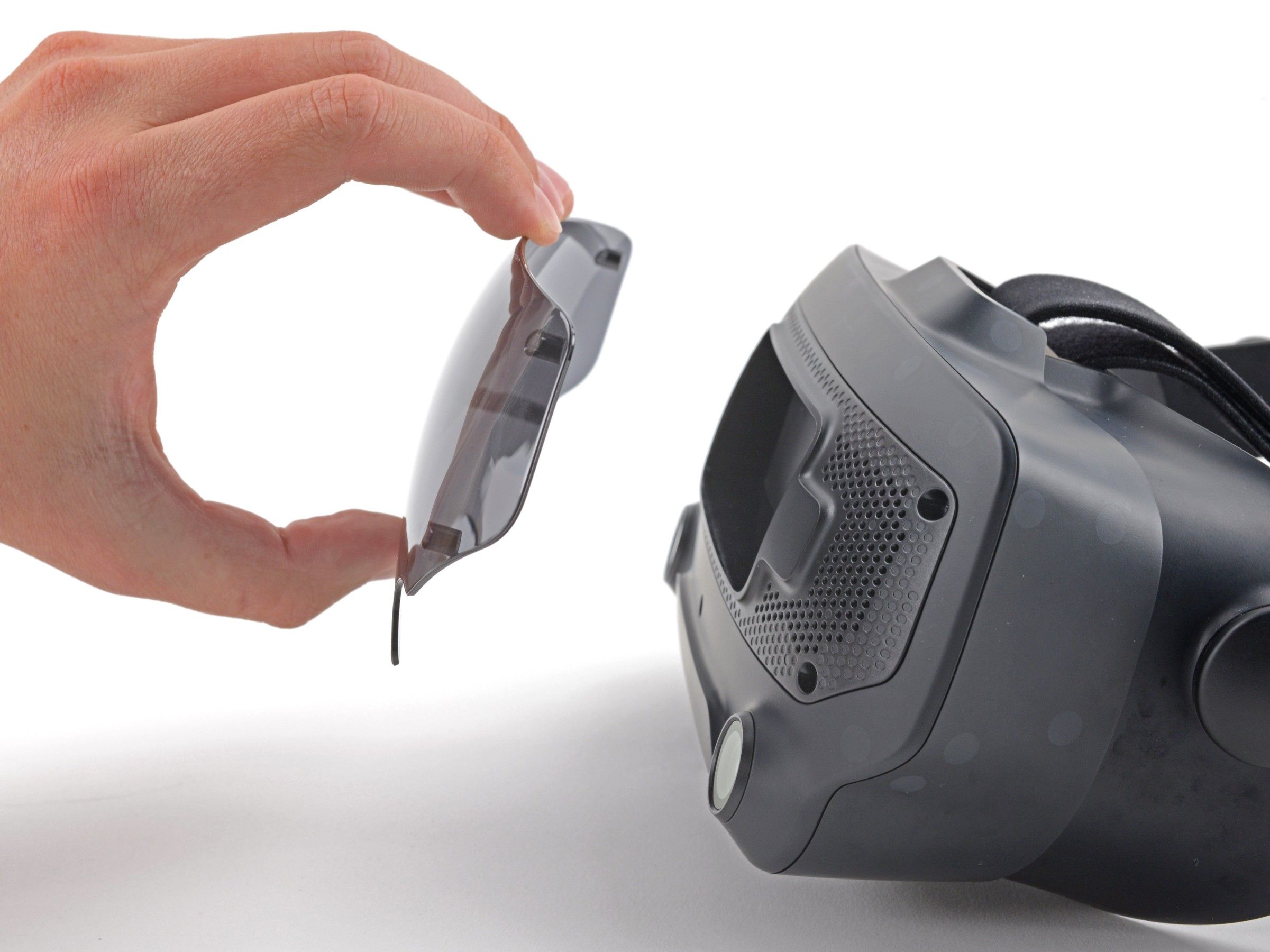
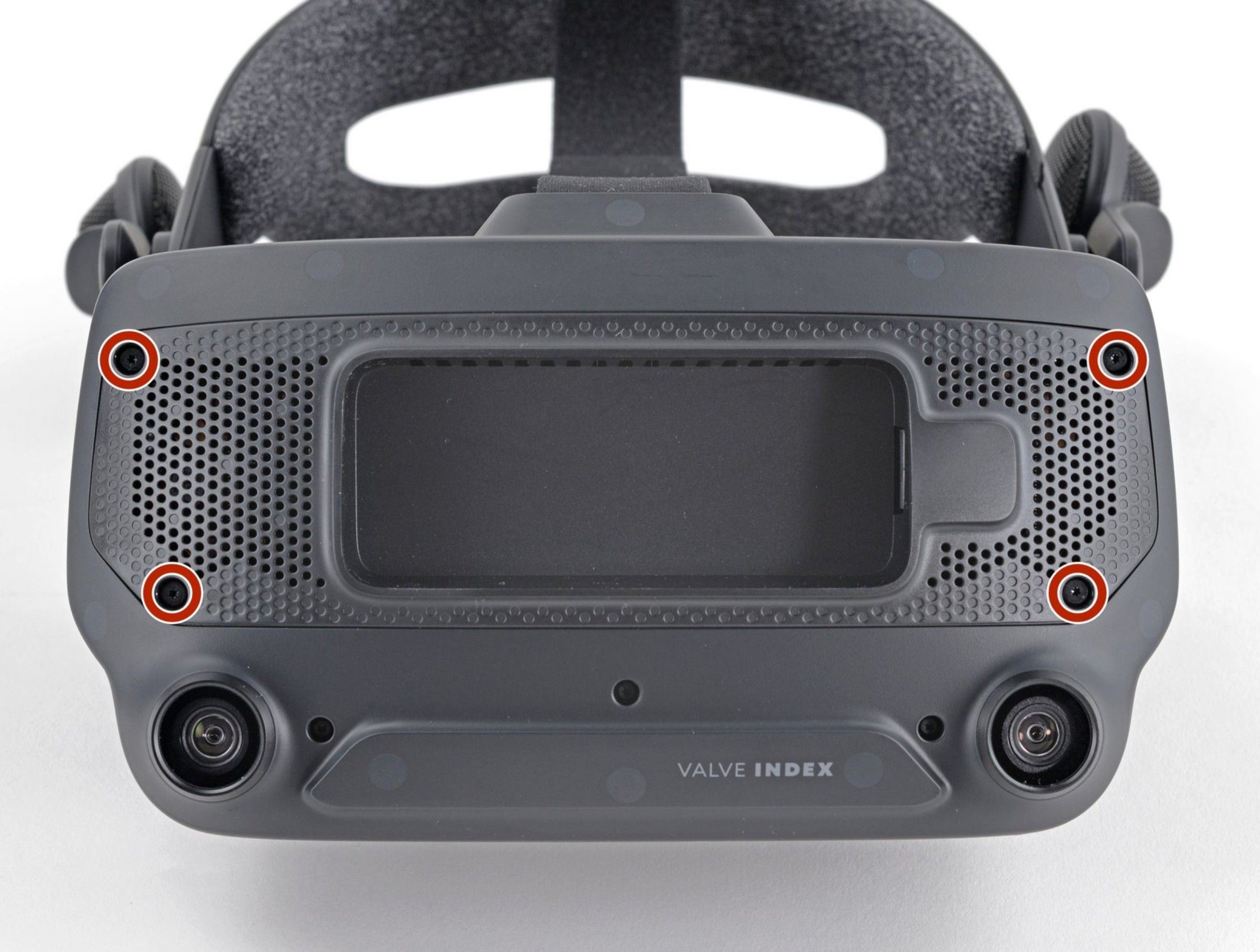
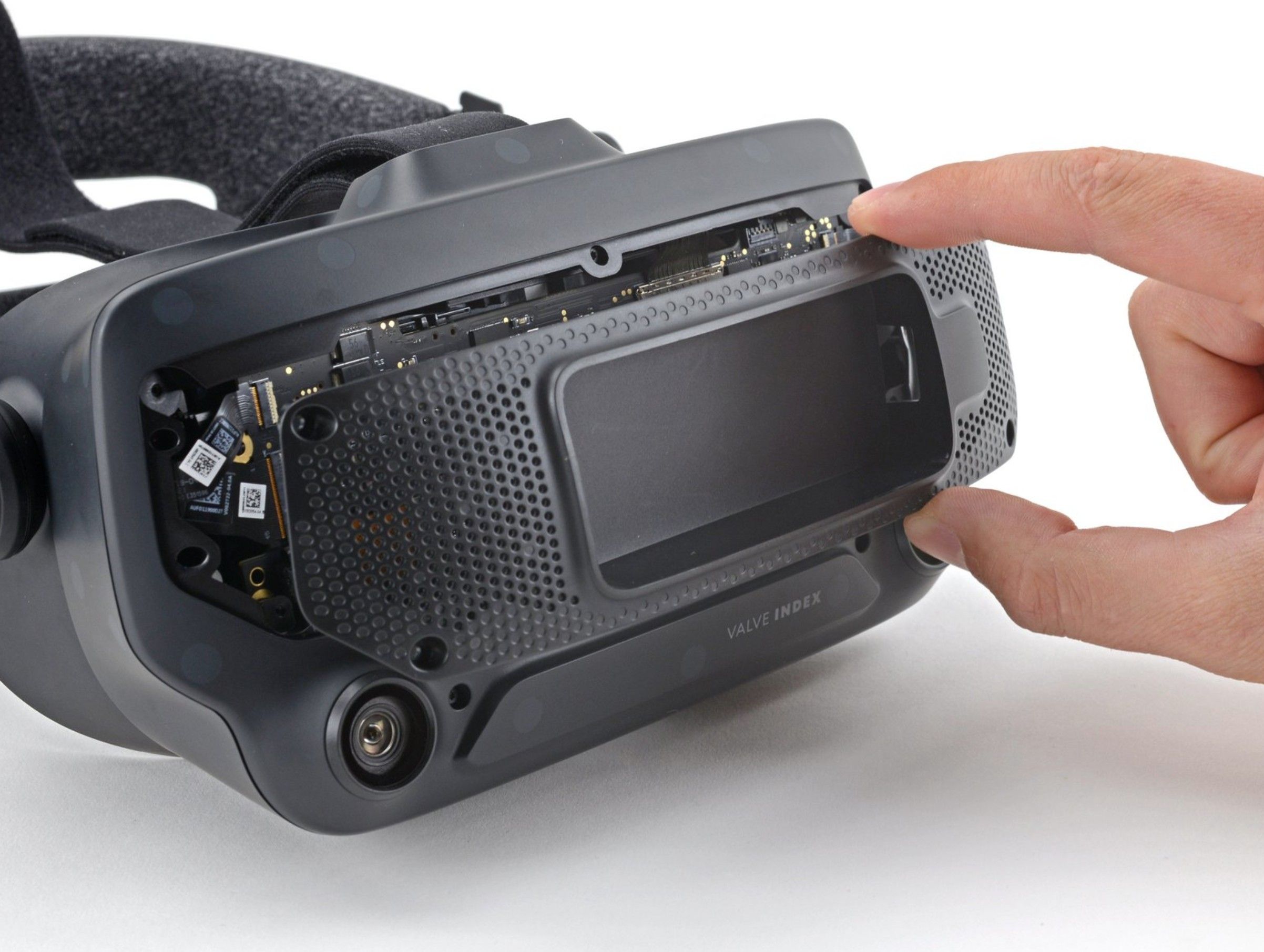
Le joint retiré, enlevez le capot avant et le capot de la carte mère pour accéder aux composants internes.
 Source : ifixit.com1 / 3
- Tirez le capot avant droit hors de l'avant du casque. Il est maintenu en place par quatre aimants.
- Utilisez un tournevis Torx T5 pour retirer les quatre vis de 5,4 mm fixant le capot de la carte mère au casque.
- Retirez le capot de la carte mère du casque.
-
Objectif des étapes 5, 6, 7 et 8
À partir de maintenant, le processus devient plus délicat car vous travaillez avec des câbles ruban. Prenez votre temps !
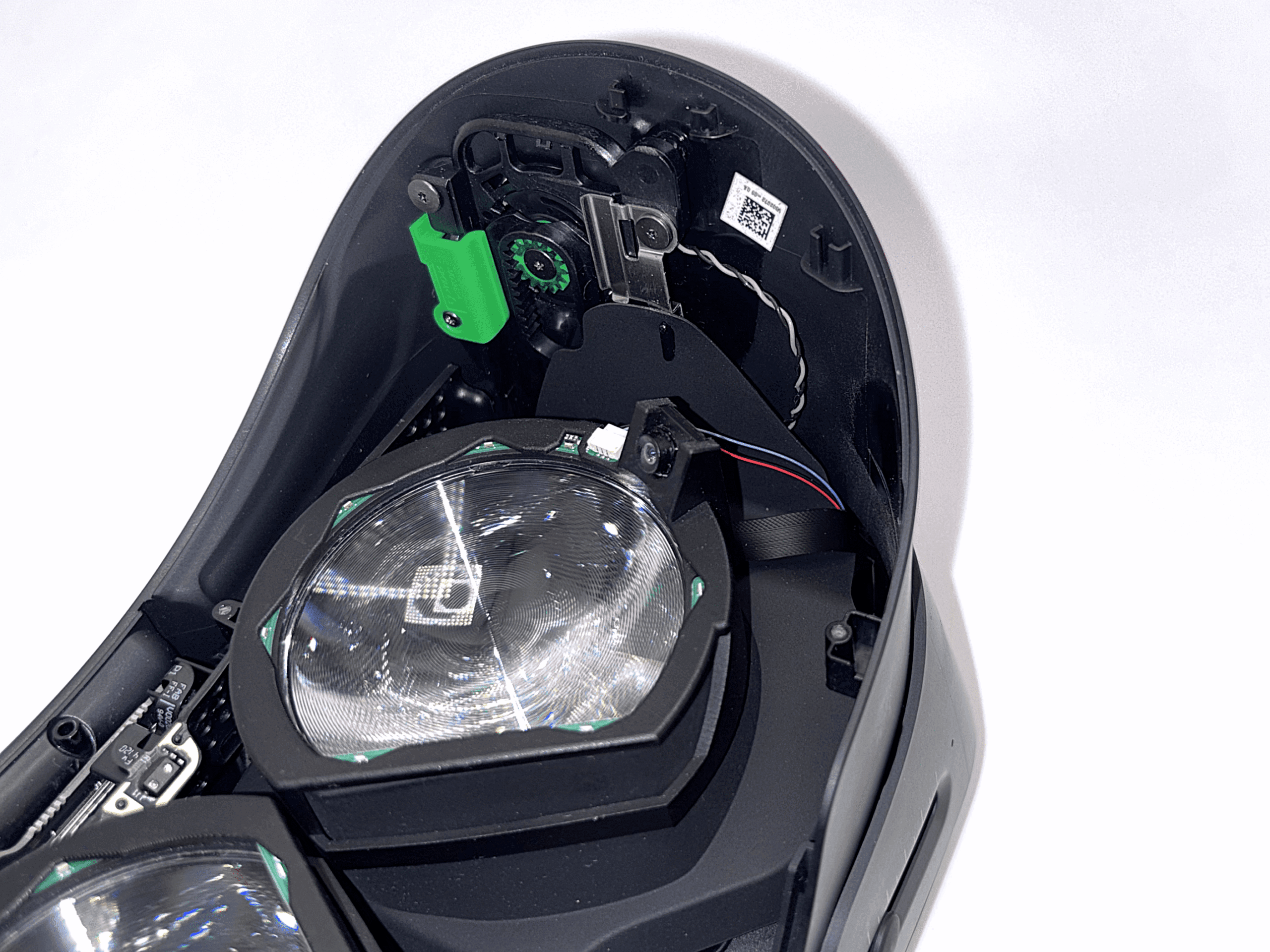
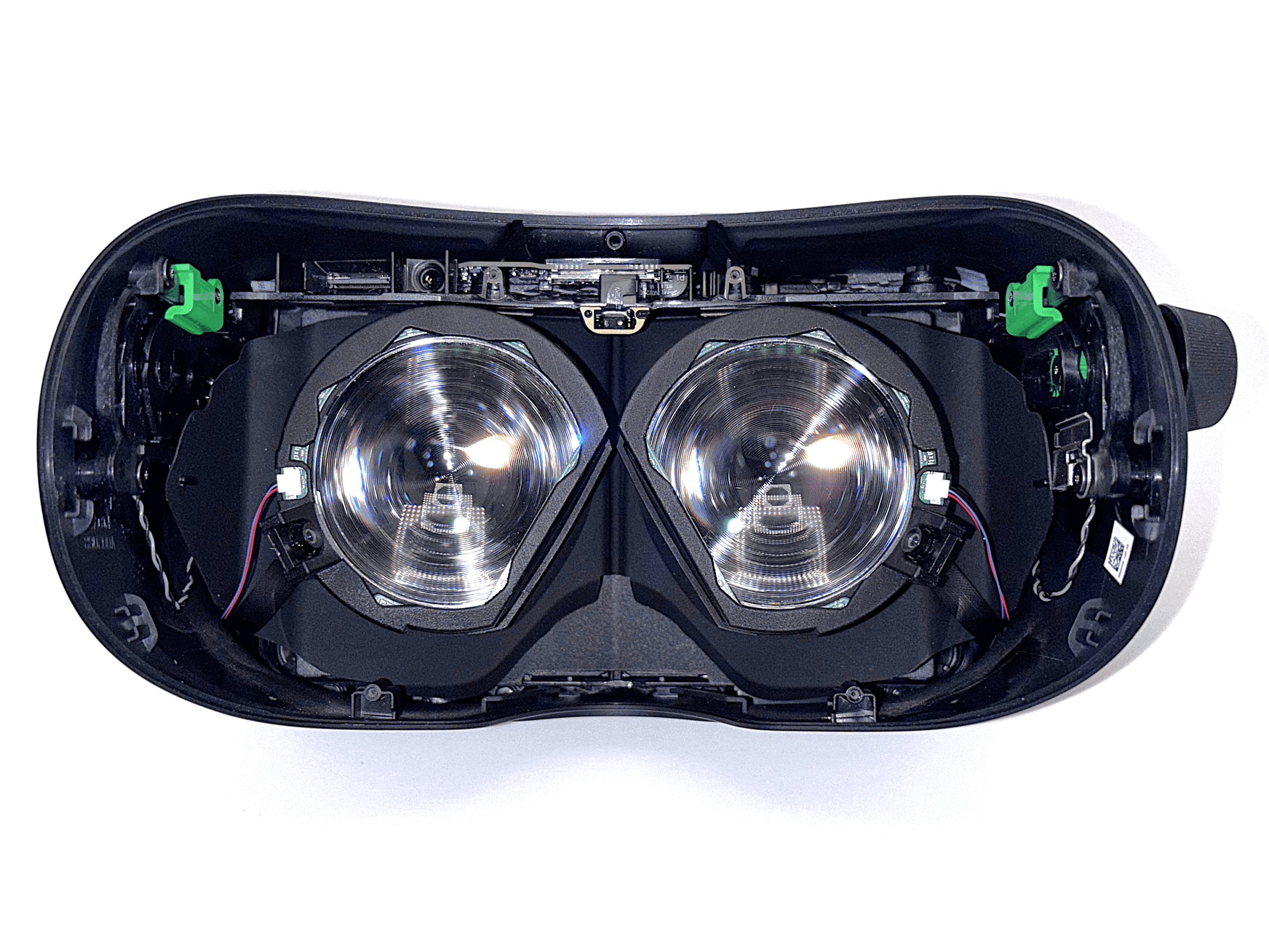
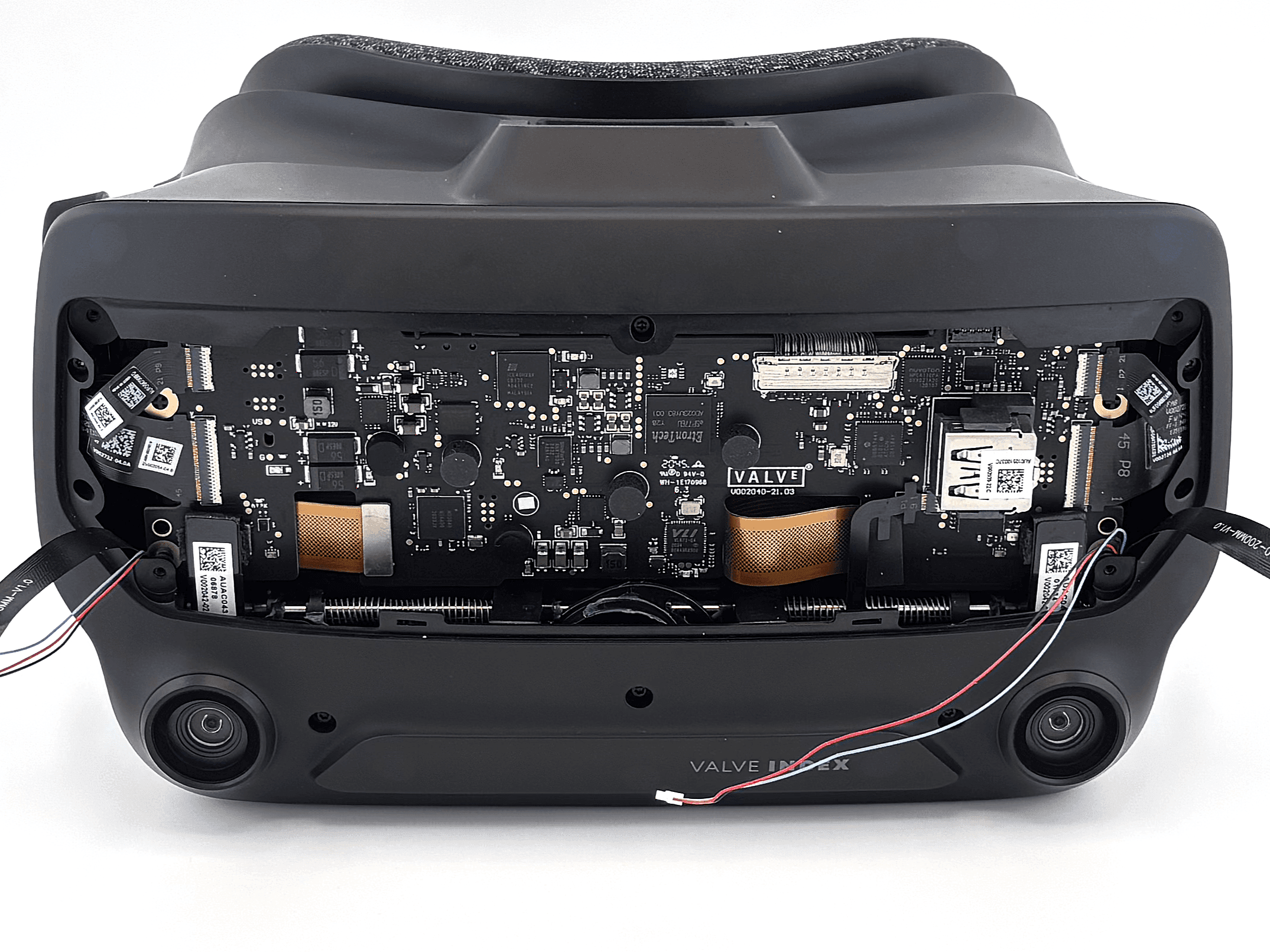 1 / 4
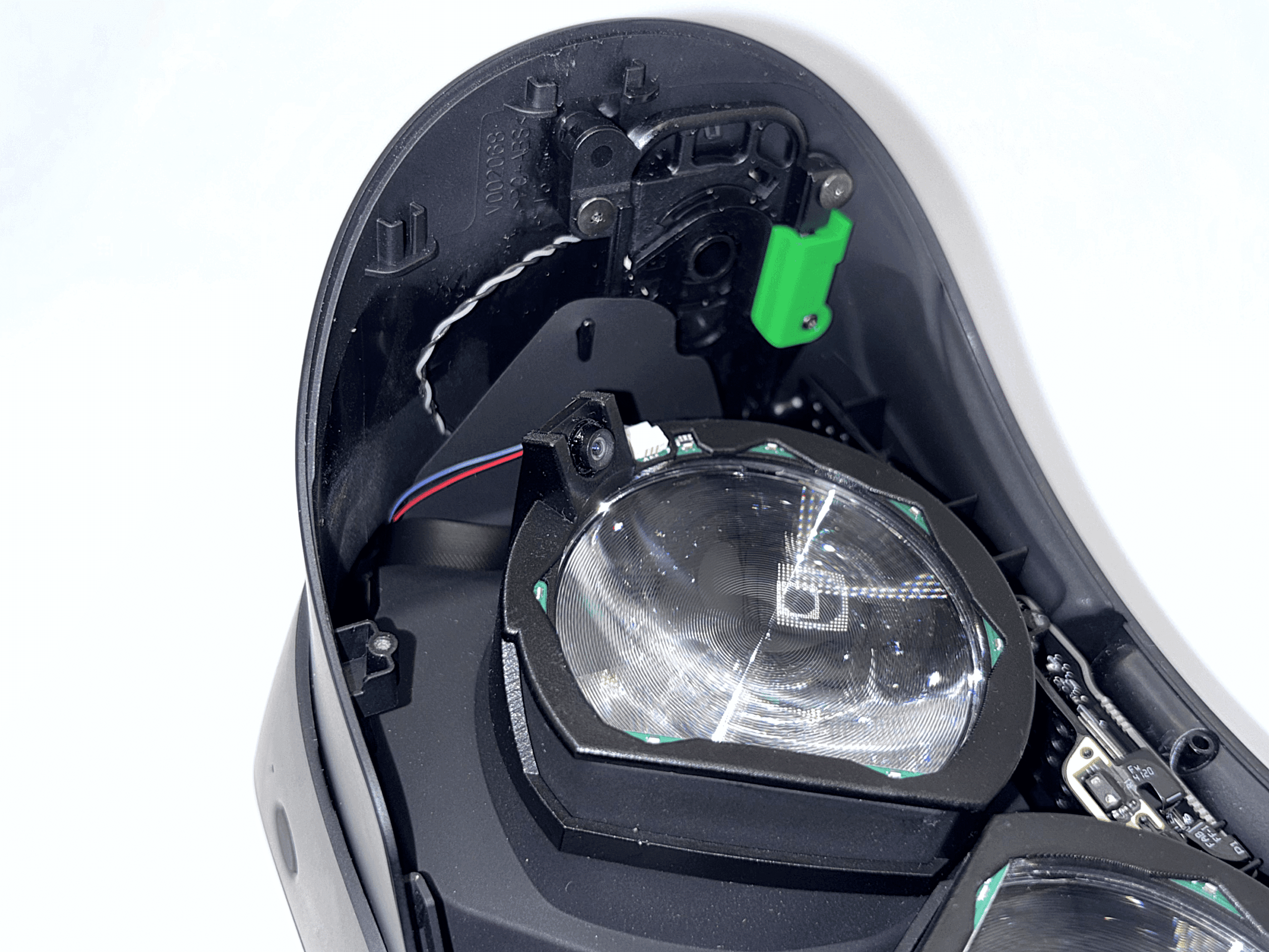
1 / 4Dans les quatre prochaines étapes, vous allez installer les deux modules oculaires utilisés pour l'eye tracking. Chaque module oculaire contient un circuit imprimé avec des LEDs pour l'illumination oculaire et une caméra.
Comme il est souvent plus facile de travailler vers un objectif visible, les images montrent à quoi votre installation devrait ressembler après avoir terminé les étapes 5, 6, 7 et 8.
À l'étape 5, vous acheminerez le câble ruban du côté gauche à travers le casque. À l'étape 6, vous ferez de même pour le côté droit. Les étapes 7 et 8 connecteront les modules LED.
Au final, quatre câbles doivent sortir de l'avant de votre Index, positionnés exactement comme indiqué.
Sur les révisions les plus récentes du kit, les LEDs et le connecteur sont encastrés dans le module oculaire, avec le câble LED pré-attaché.
- 5
Acheminement du câble ruban gauche
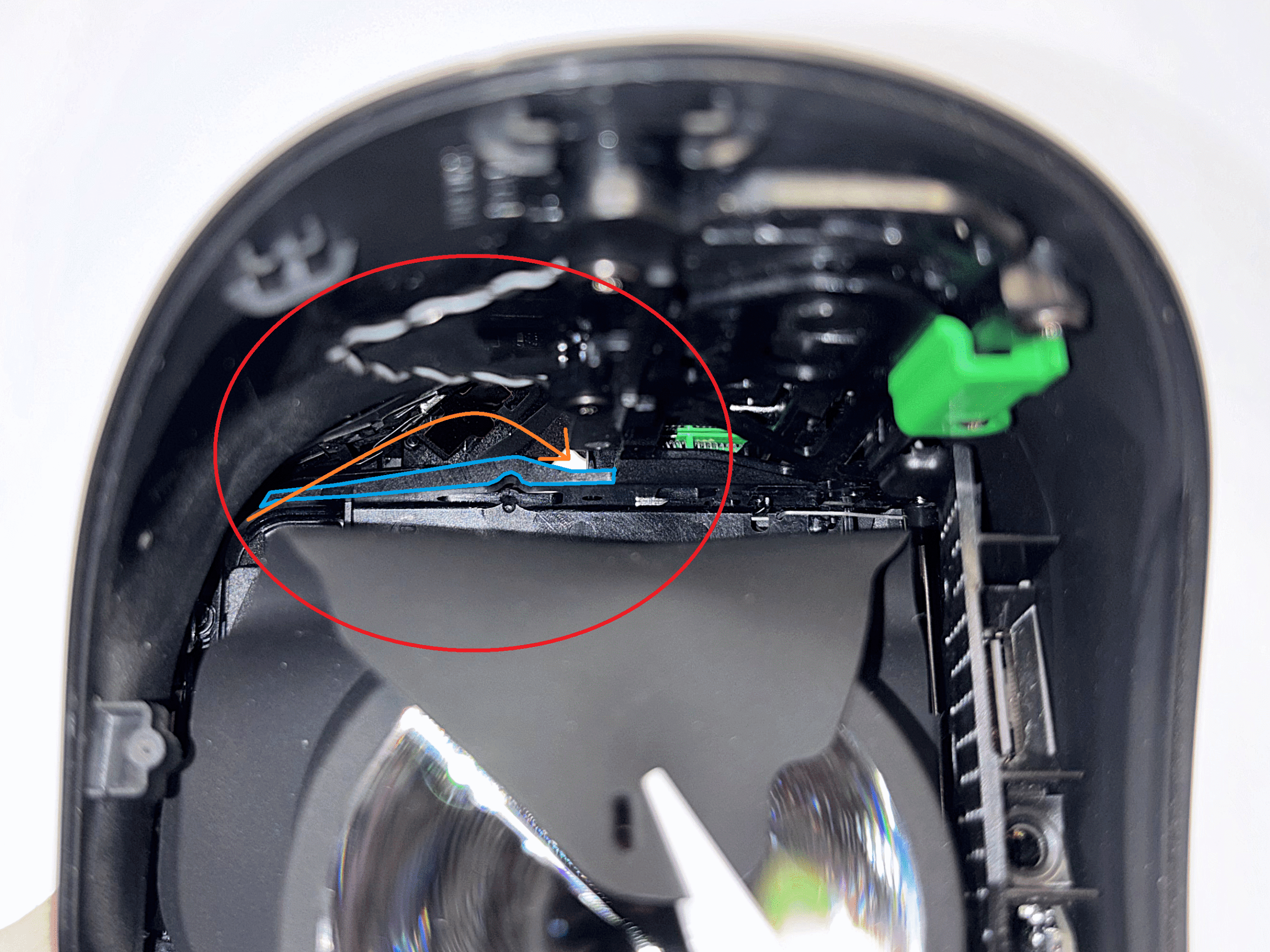
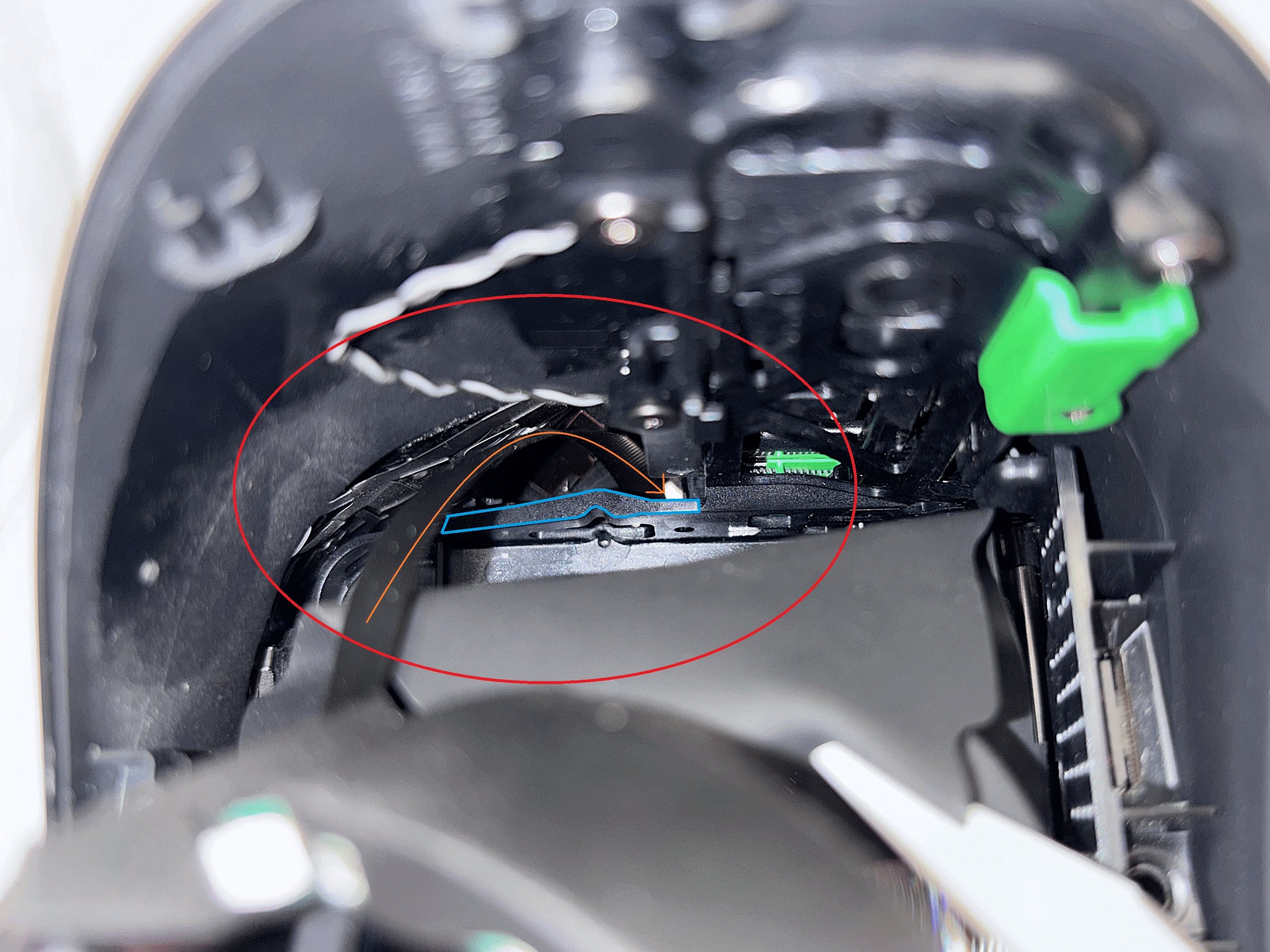
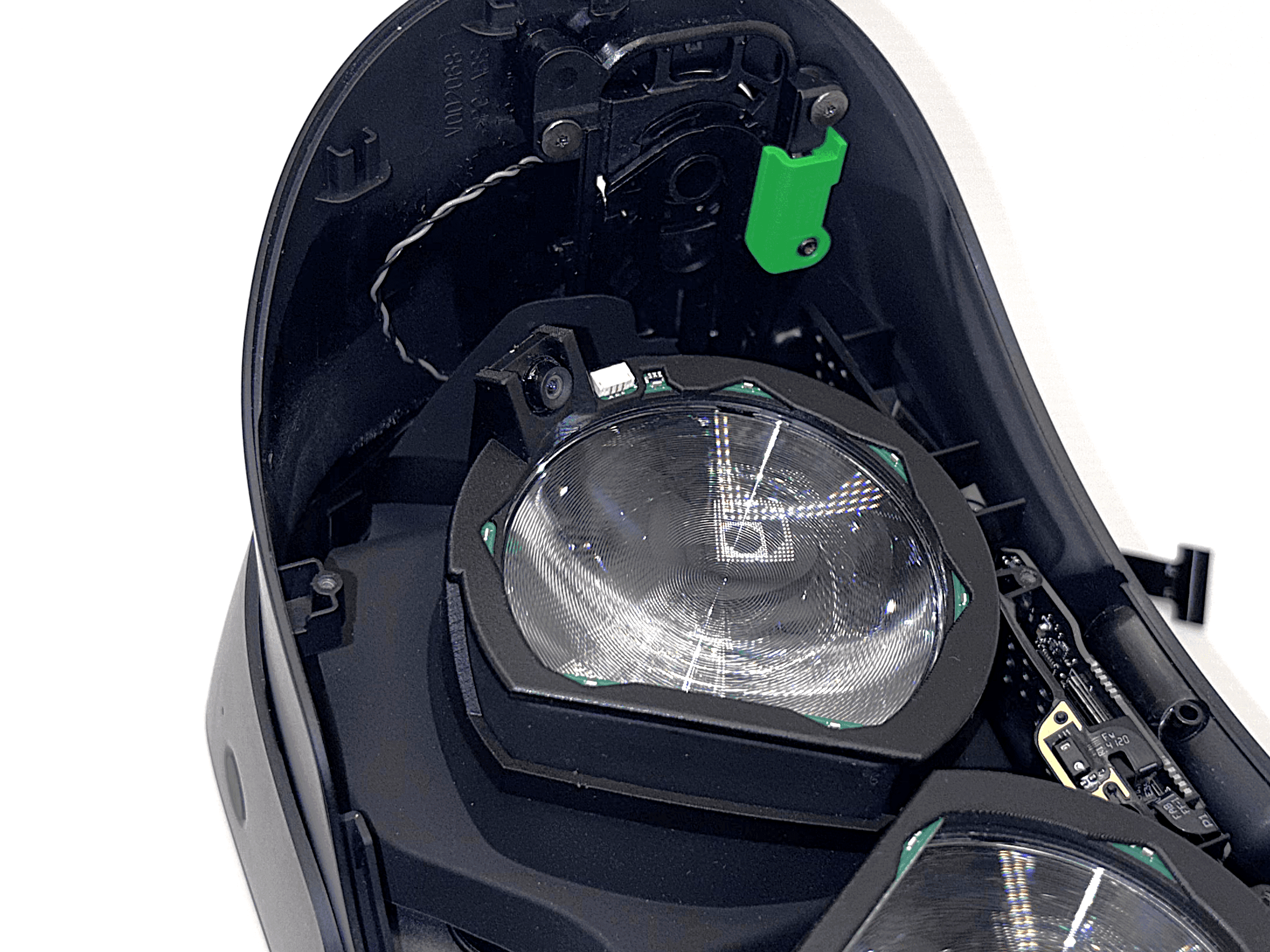
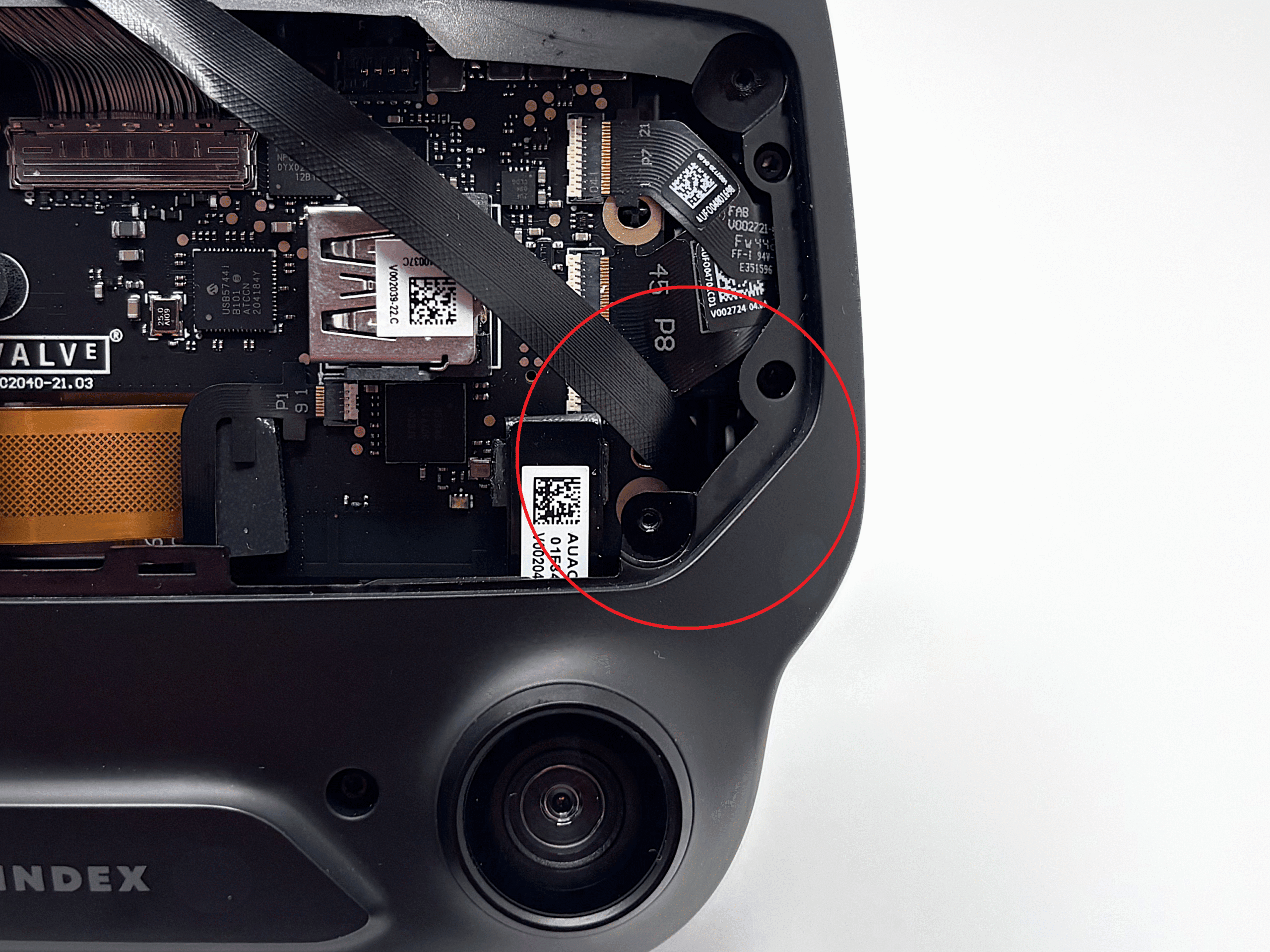
Guidez le câble ruban gauche à travers le casque pour qu'il sorte du côté avant.
 1 / 4
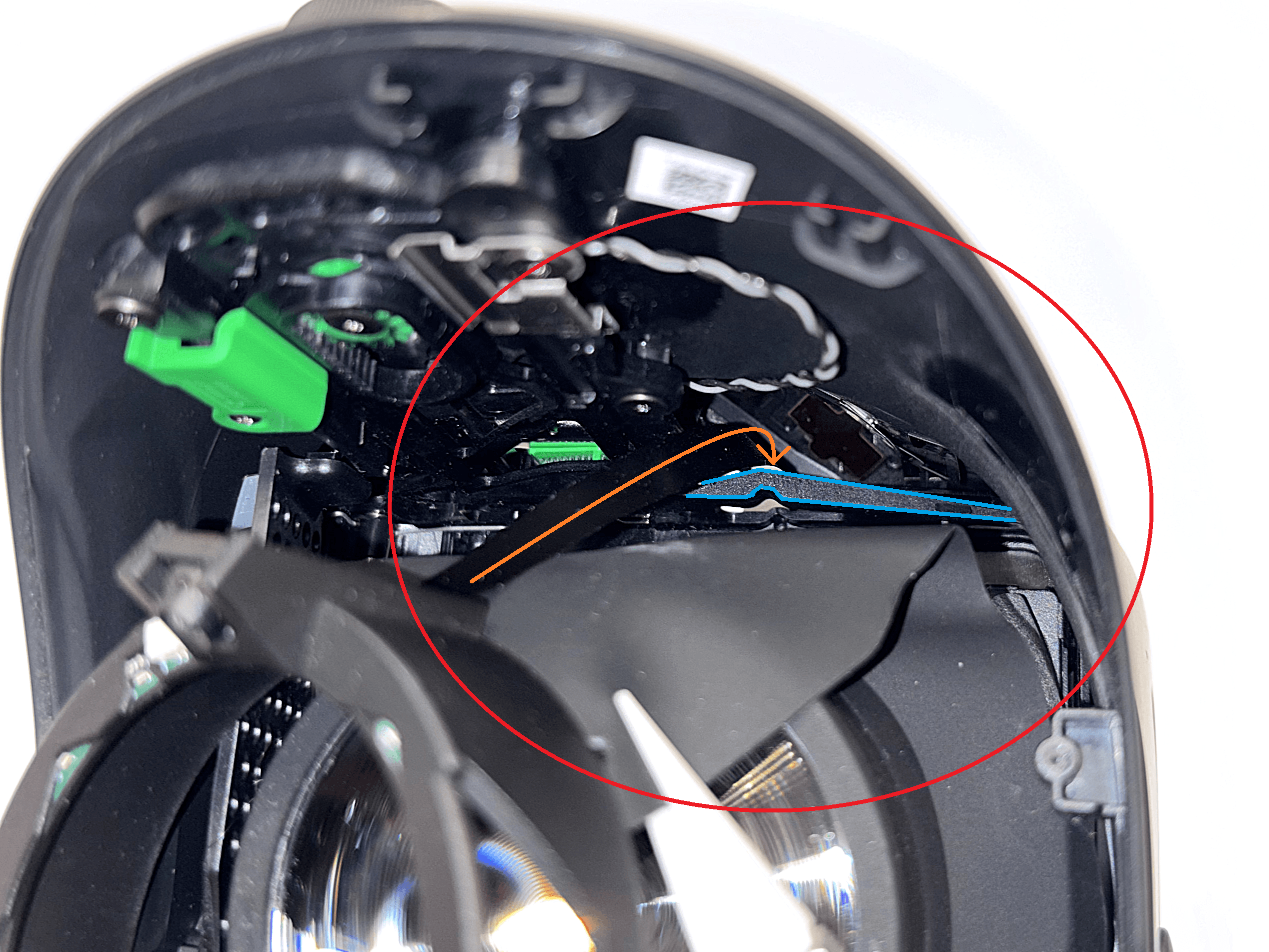
1 / 4Le câble ruban doit passer derrière la pièce plastique marquée en bleu et sortir par le trou lumineux, en suivant la flèche orange sur l'image de référence.
Si vous avez du mal à guider le câble à travers le trou ou à le voir, placez une source de lumière devant le casque pour voir clairement où le câble doit sortir.
Sur la dernière image, vous pouvez voir où le câble ruban doit sortir. Avec assez de lumière et un peu de patience, il est assez facile de guider le câble ruban à travers le trou.
Une fois le câble passé de l'autre côté, appuyez doucement le module oculaire sur la lentille pour le maintenir en place.
- 6
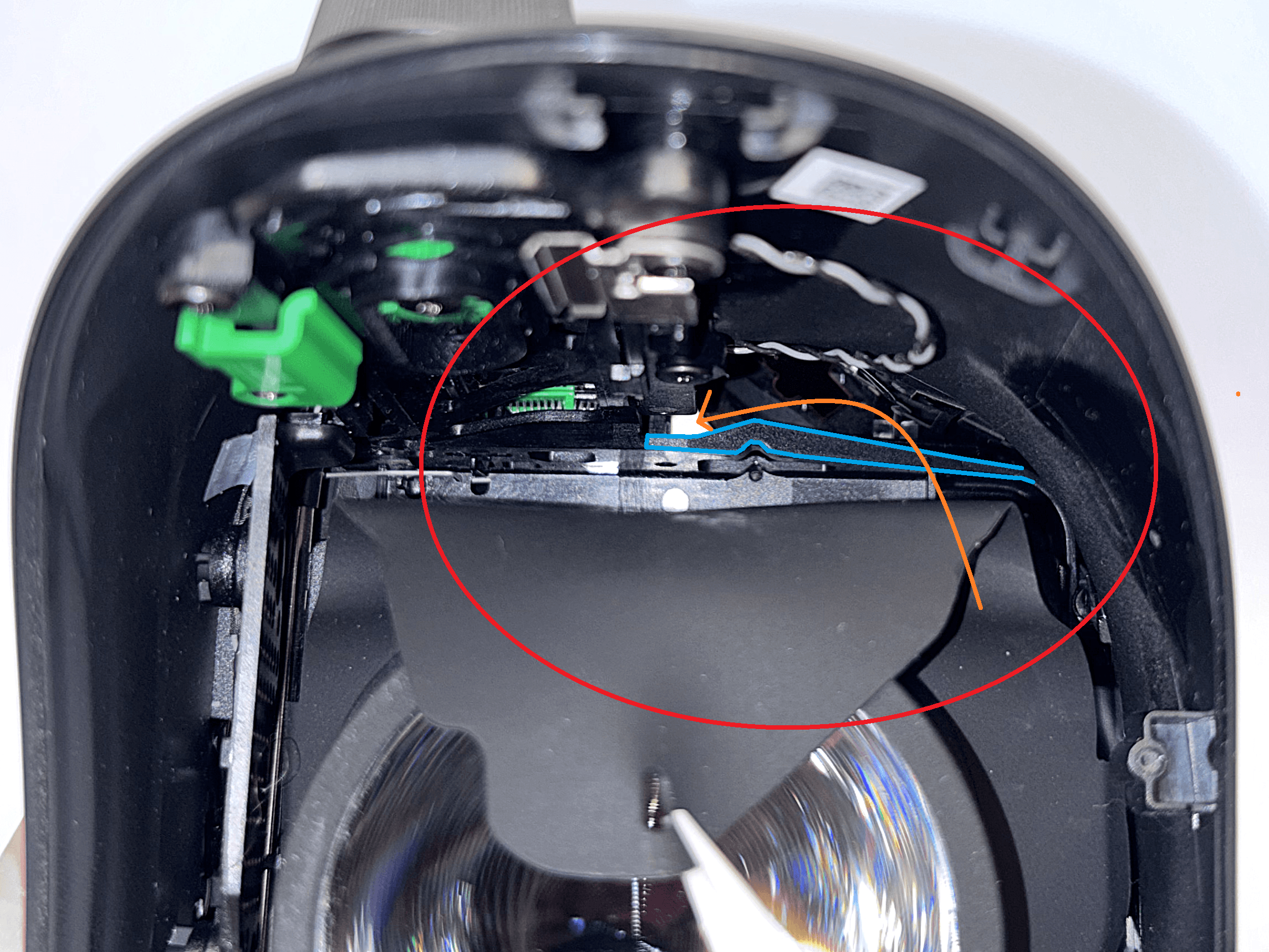
Acheminement du câble ruban droit
Répétez maintenant l'étape 5 pour le côté droit.
 1 / 4
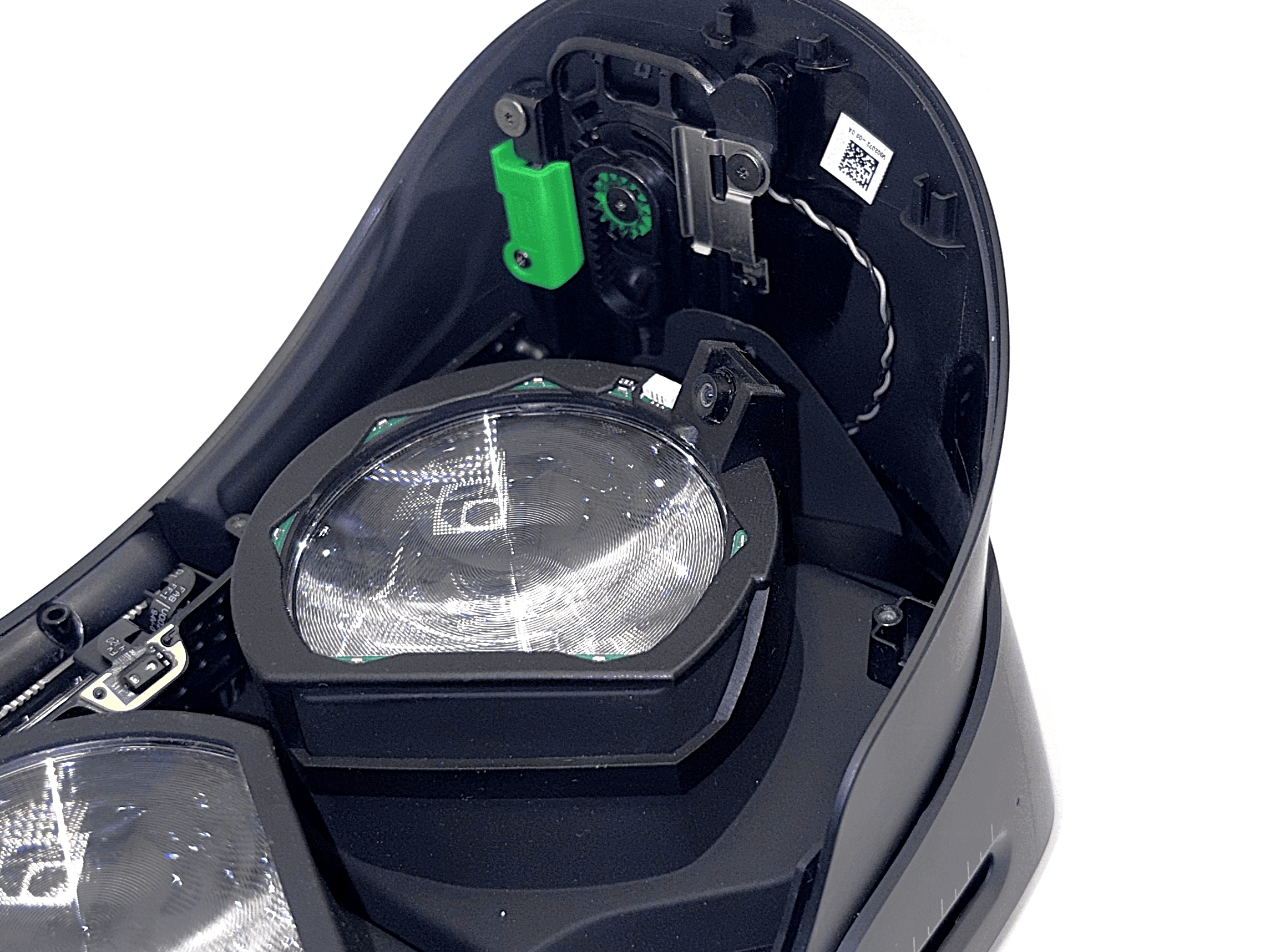
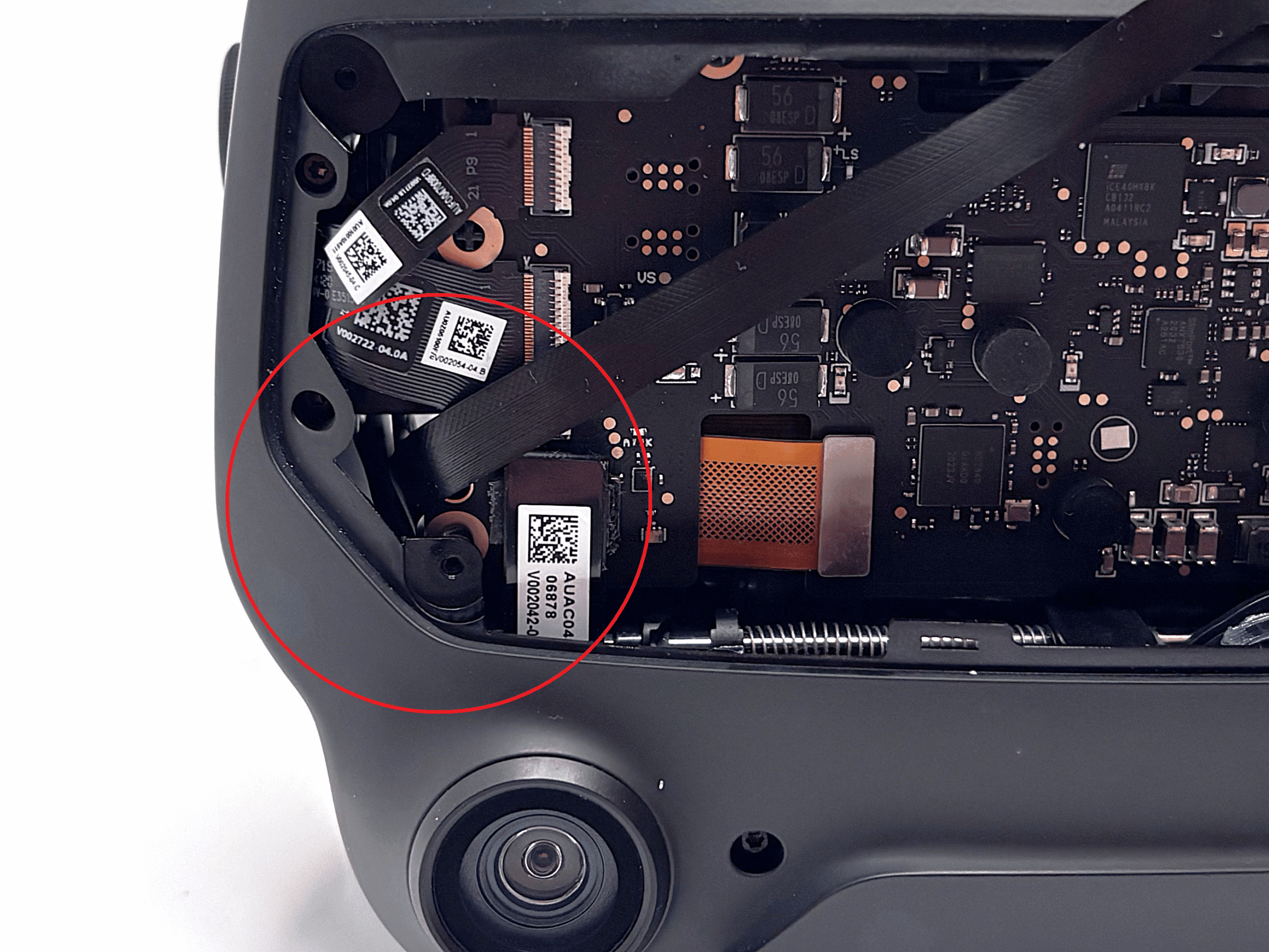
1 / 4Le câble ruban doit à nouveau passer derrière la pièce plastique marquée en bleu et sortir par le trou lumineux, en suivant la flèche orange sur l'image de référence.
Sur la dernière image, vous pouvez voir où le câble ruban doit sortir.
Une fois le câble passé de l'autre côté, appuyez doucement le module oculaire sur la lentille pour le maintenir en place.
- 7
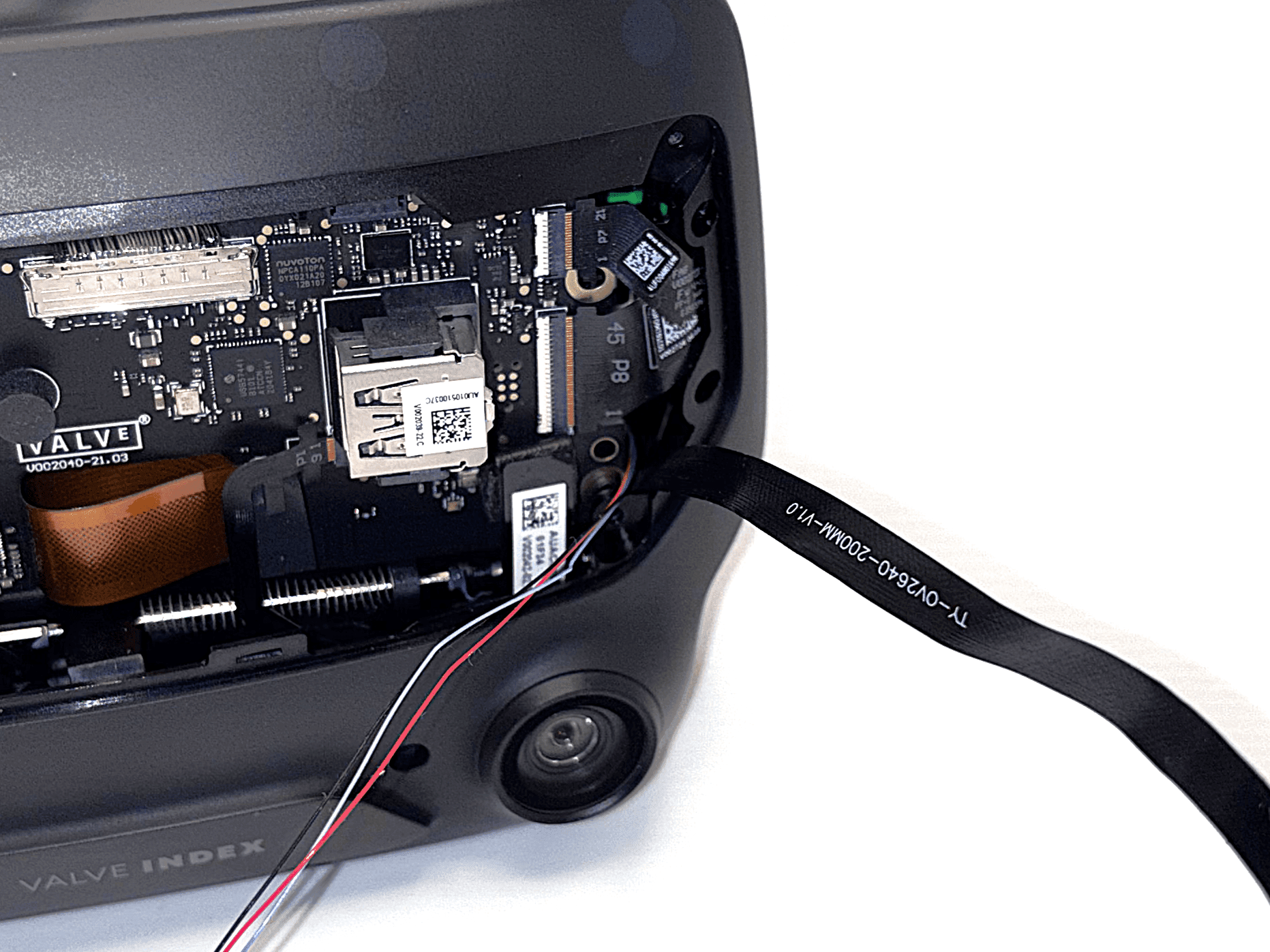
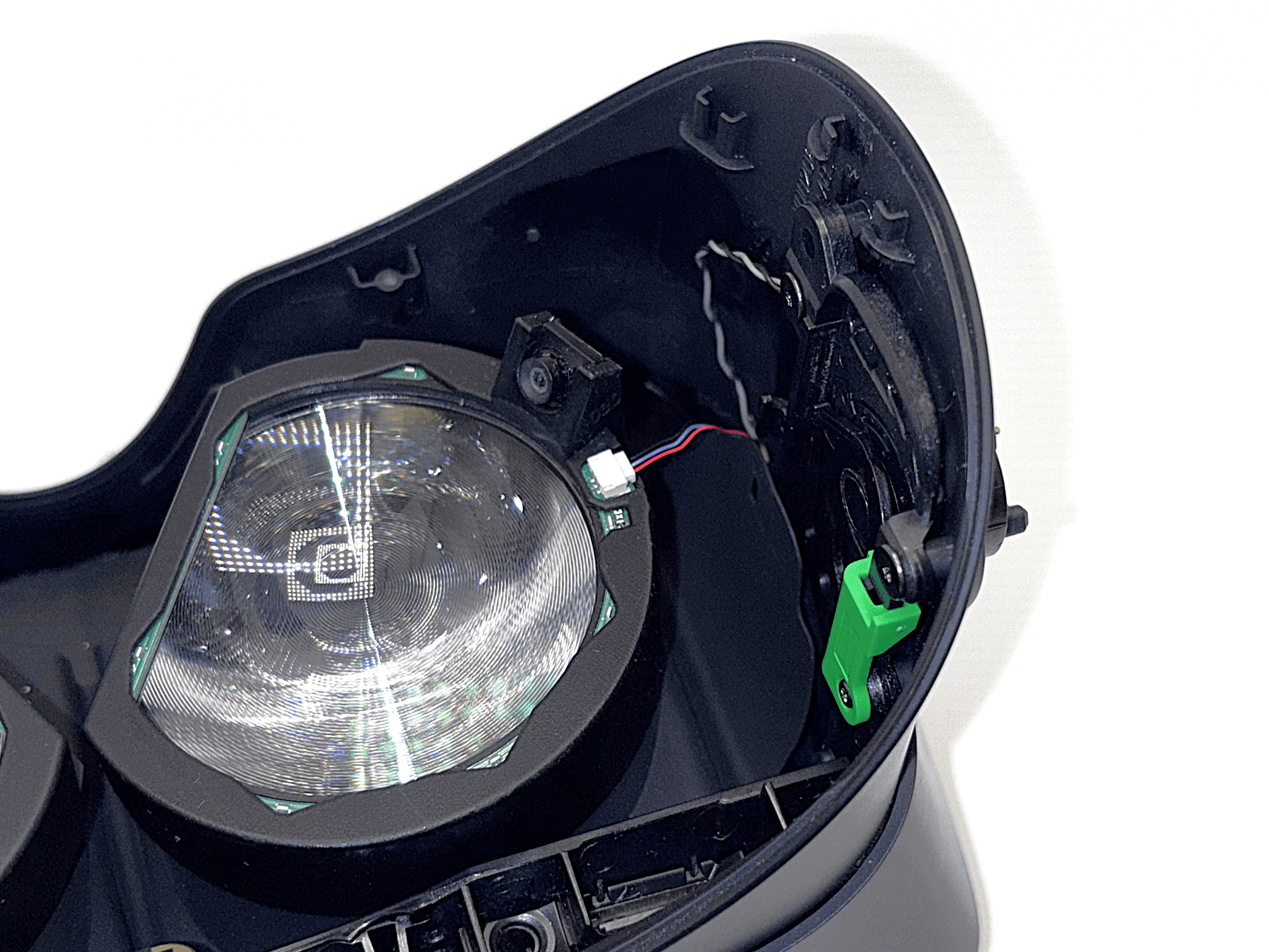
Acheminement du câble LED gauche
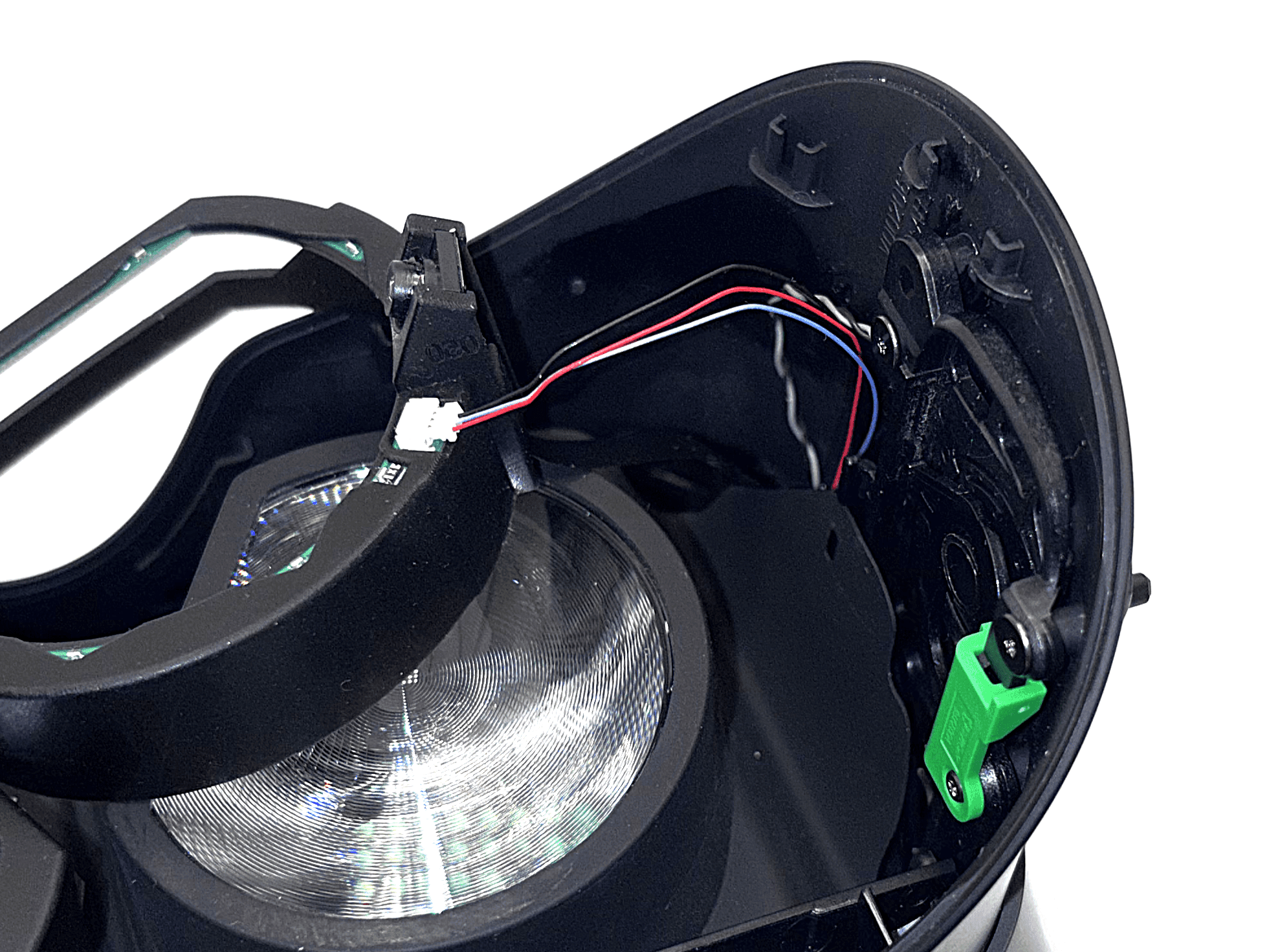
Acheminez le câble LED flexible du côté gauche par le même chemin utilisé à l'étape 5.
 1 / 3
1 / 3Après avoir acheminé les deux câbles ruban des caméras, acheminez le câble LED flexible gauche par le même chemin que celui indiqué à l'étape 5.
Vous devrez peut-être soulever légèrement le module oculaire de la lentille pour guider le câble. Veillez à ce que le câble ruban de la caméra ne glisse pas pendant cette opération.
Après avoir connecté le câble au module oculaire, reposez le module oculaire sur la lentille et tirez doucement l'excédent de câble par l'avant.
- 8
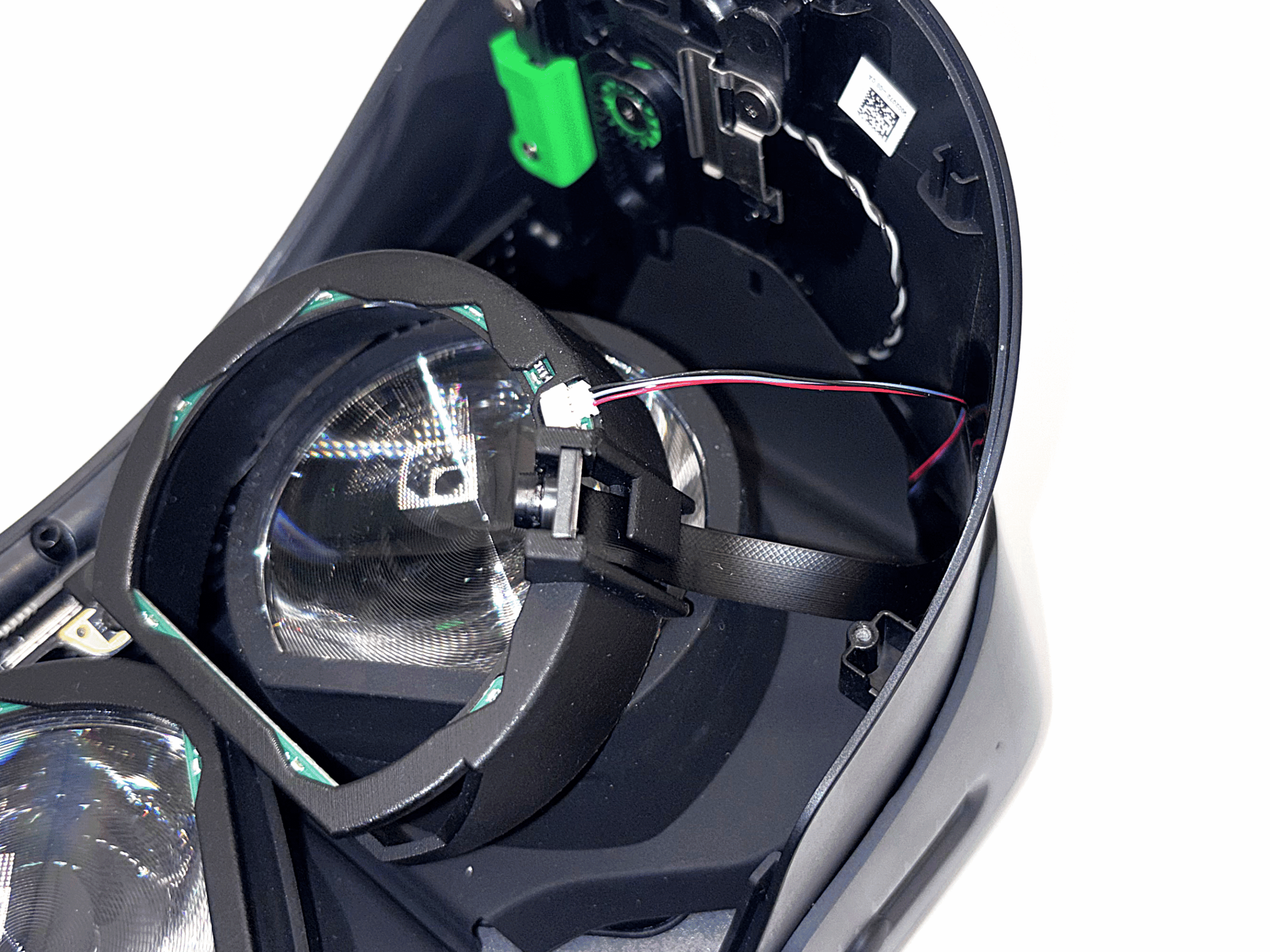
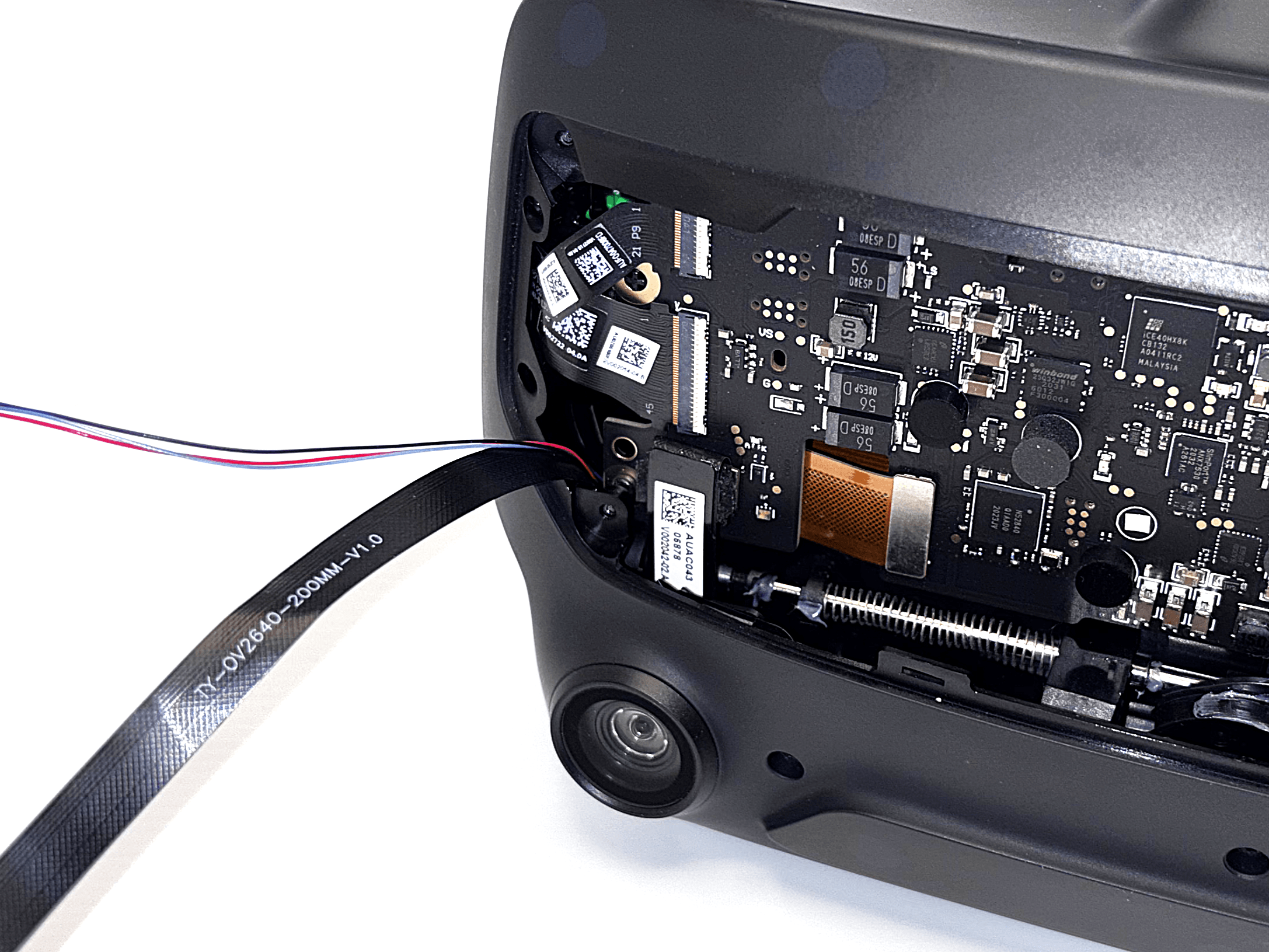
Acheminement du câble LED droit
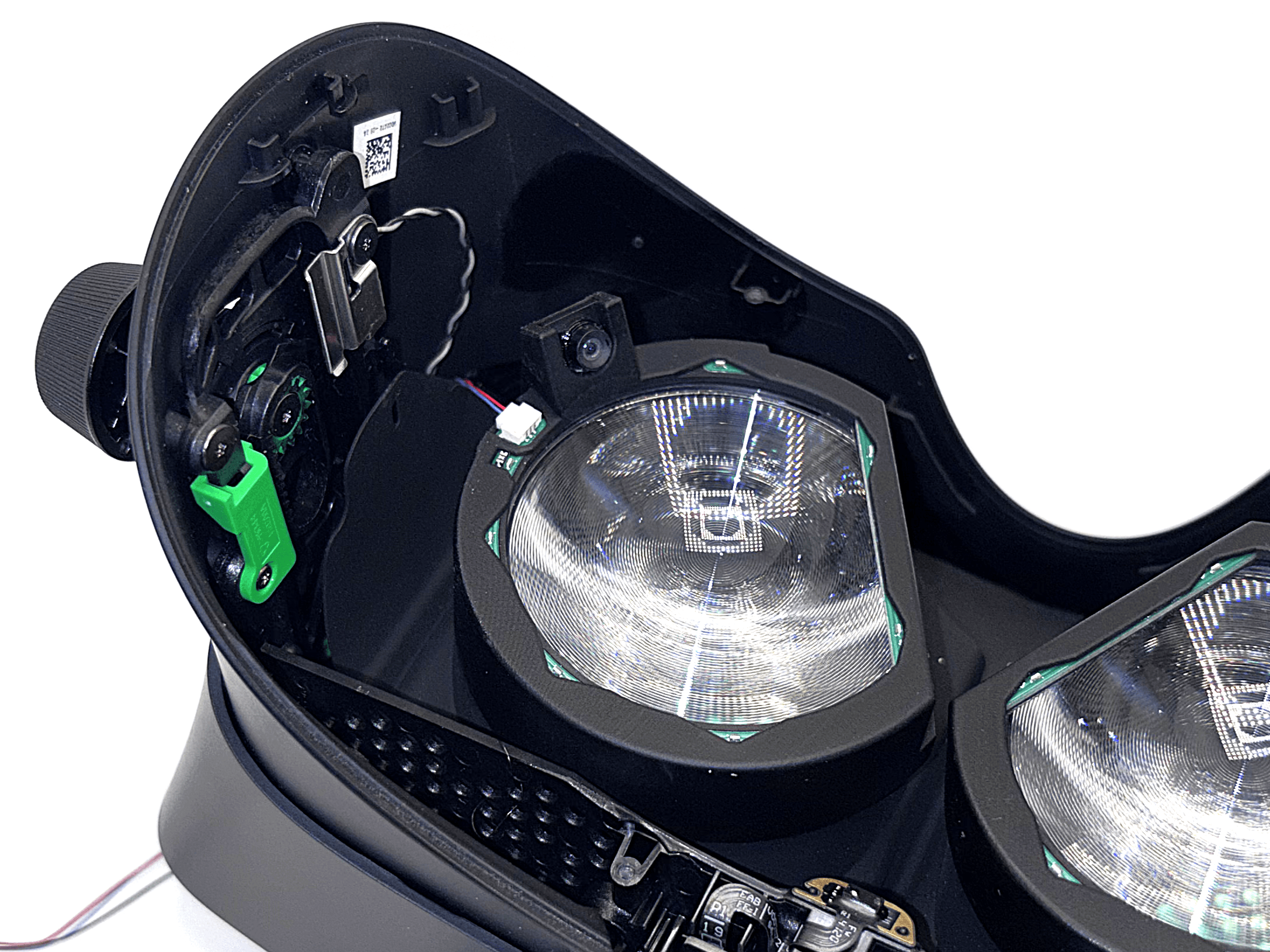
Acheminez le câble LED flexible du côté droit par le même chemin utilisé à l'étape 6.
 1 / 3
1 / 3Répétez maintenant l'étape 7 pour le côté droit. Acheminez le câble LED flexible droit par le même chemin que celui indiqué à l'étape 6.
Là encore, vous devrez peut-être soulever légèrement le module oculaire de la lentille pour guider le câble. Veillez à ce que le câble ruban de la caméra ne glisse pas.
Après avoir connecté le câble au module oculaire, reposez le module oculaire sur la lentille et tirez doucement l'excédent de câble par l'avant.
- 9
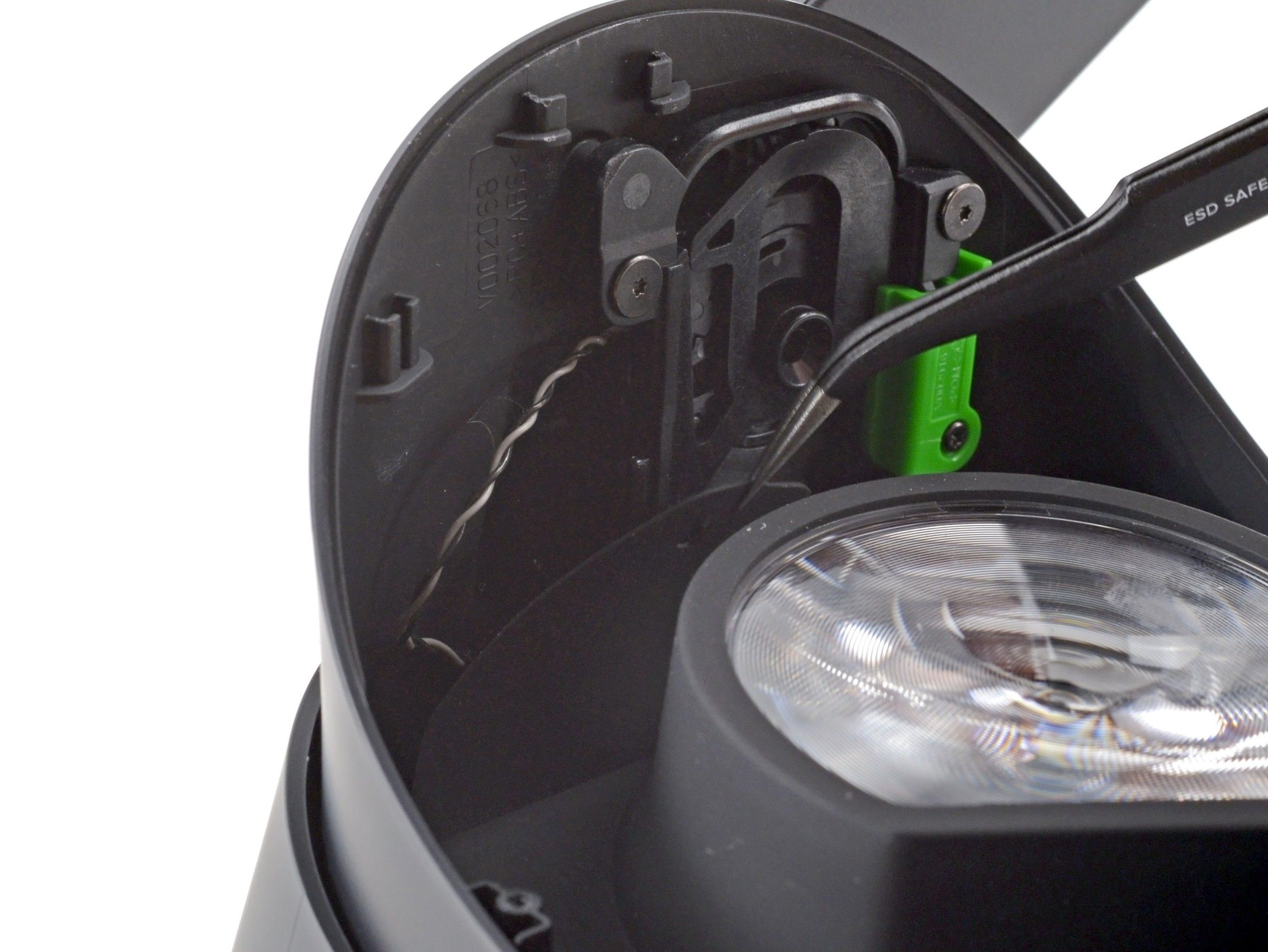
Remettre le joint des tubes oculaires
Tous les câbles étant acheminés, remettez le joint des tubes oculaires sur le casque.
 Source : ifixit.com1 / 3
- Utilisez une pince pour placer le bord gauche du joint des tubes oculaires sur les petits crochets du casque.
- Répétez l'opération pour le côté droit du joint.
- 10
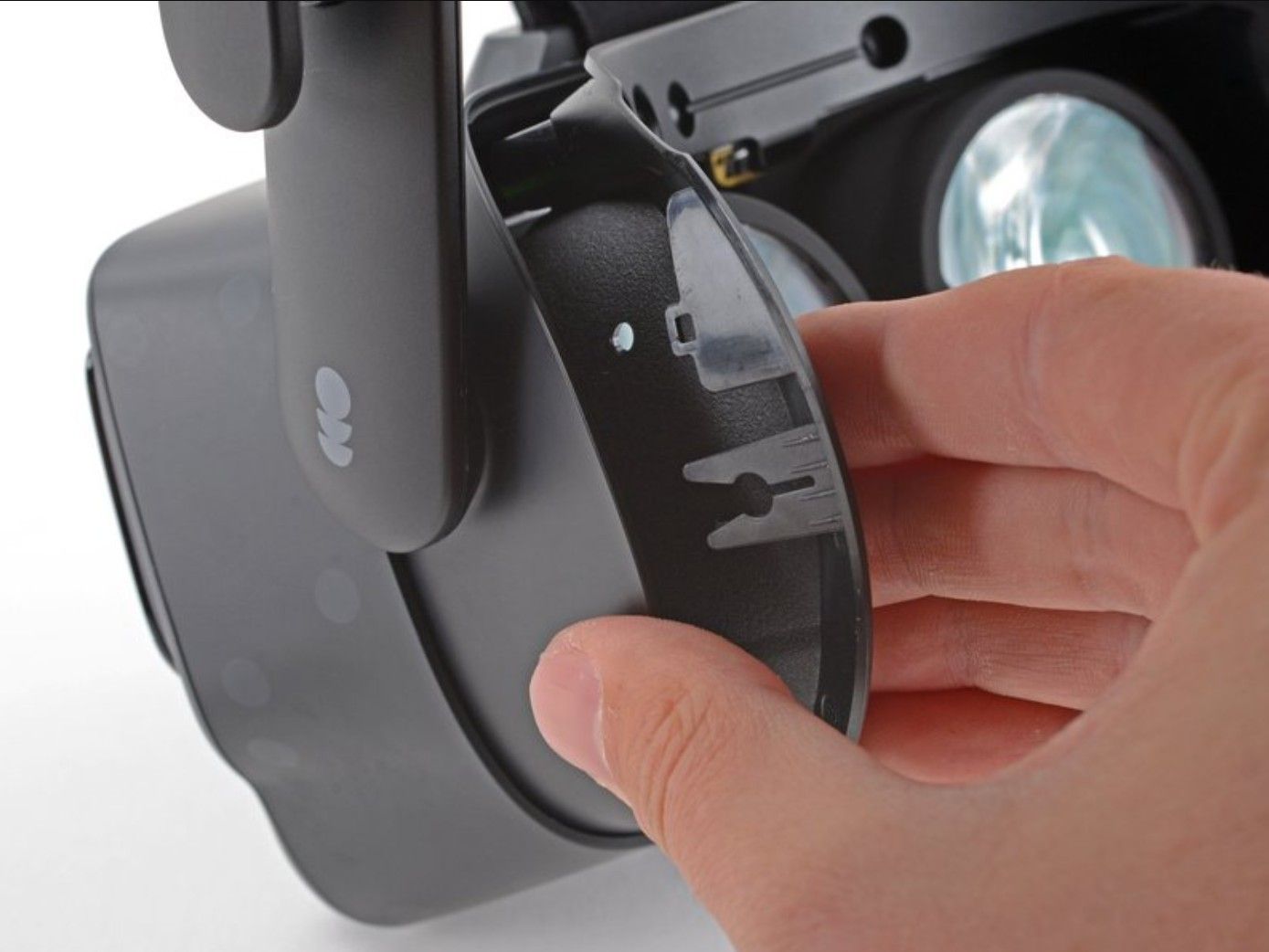
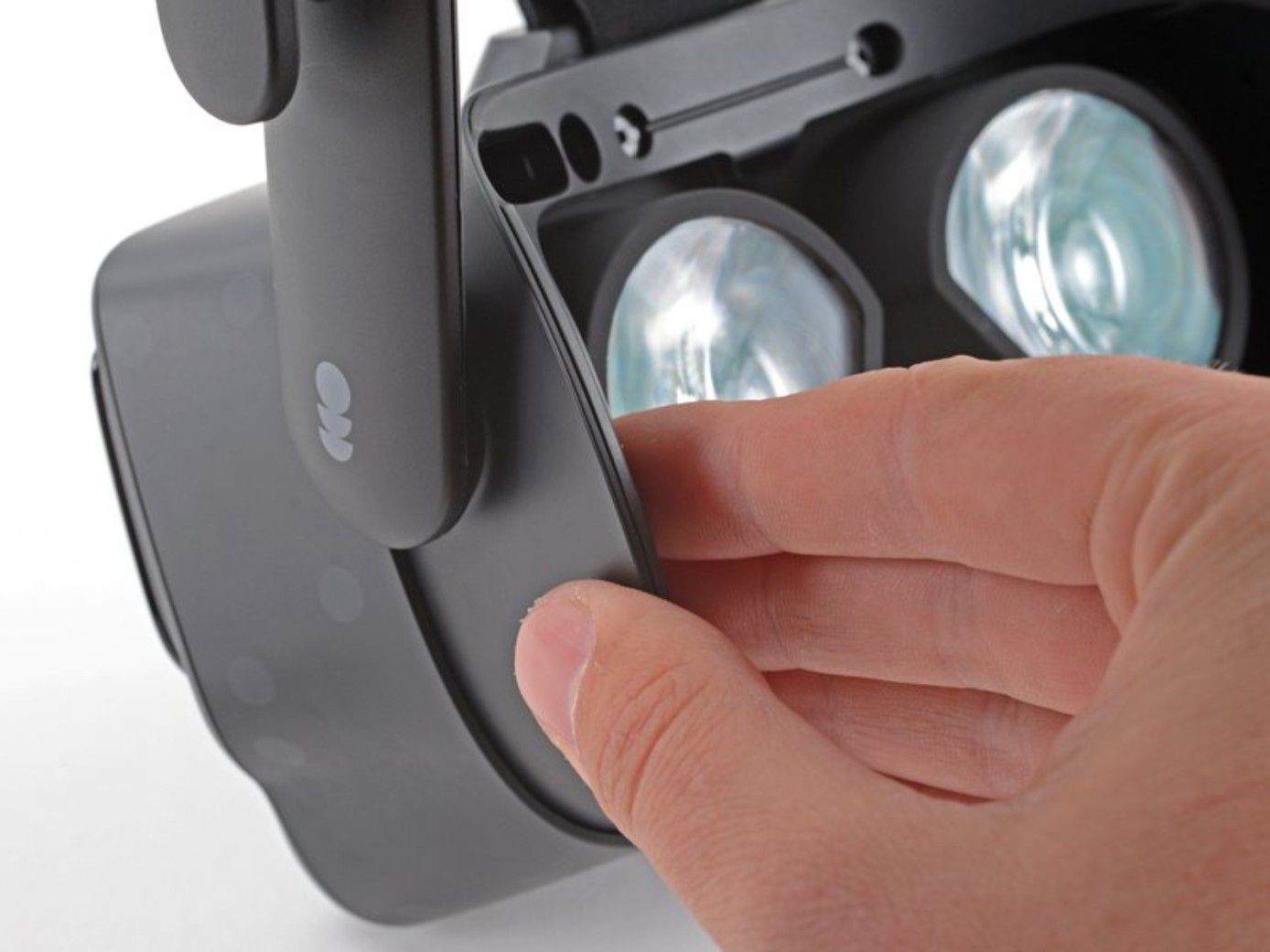
Remettre le cadre du coussin facial
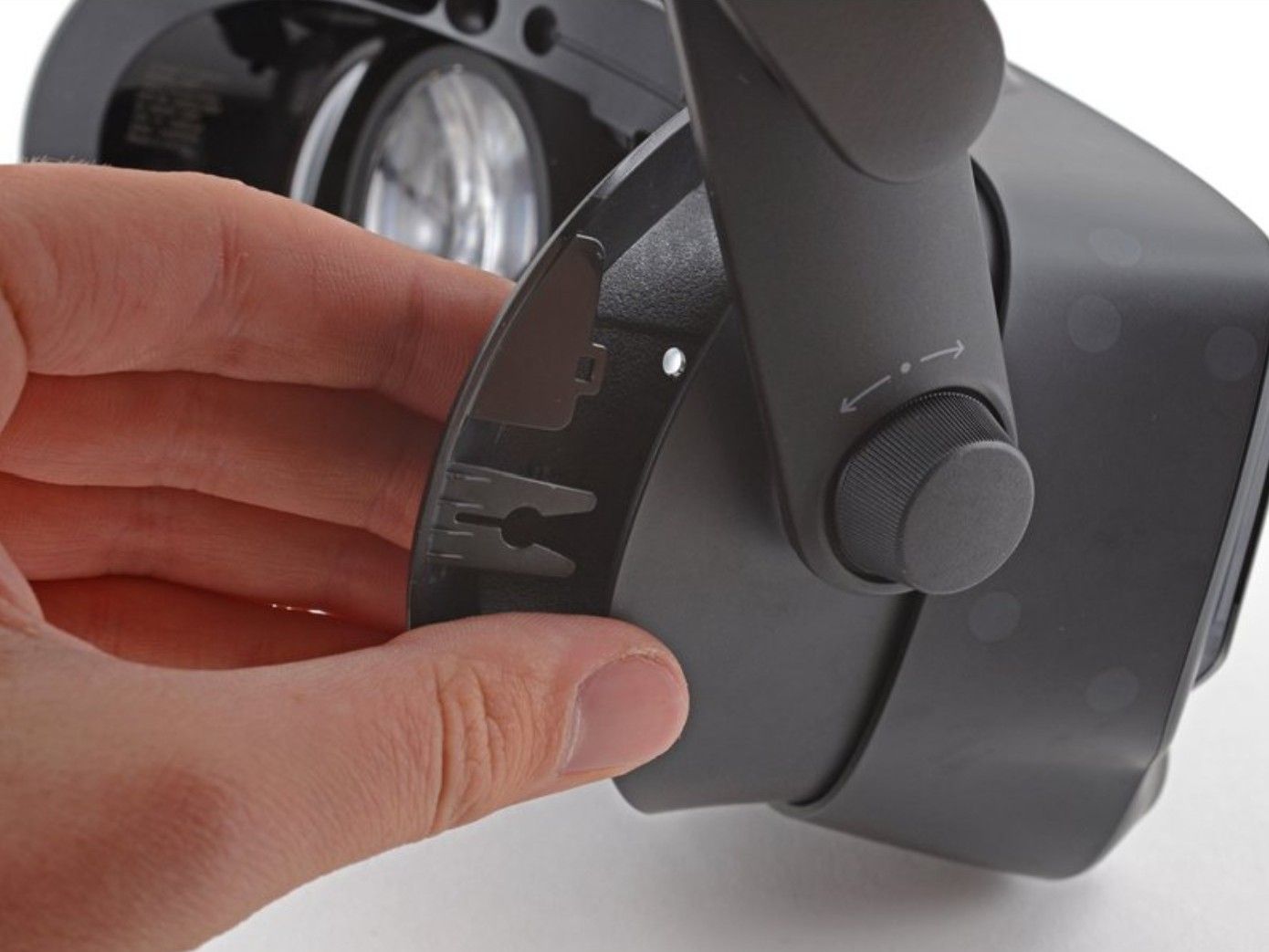
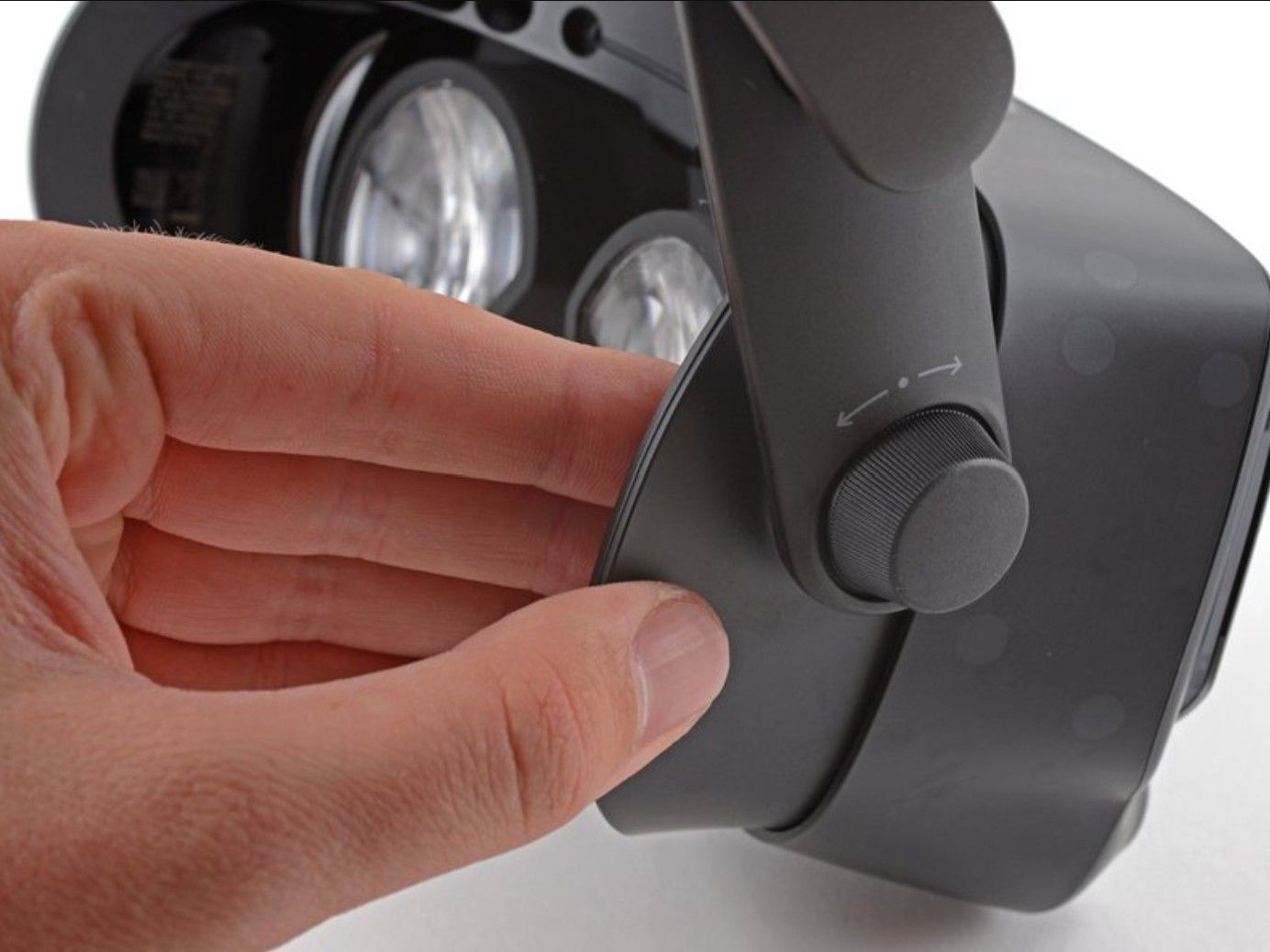
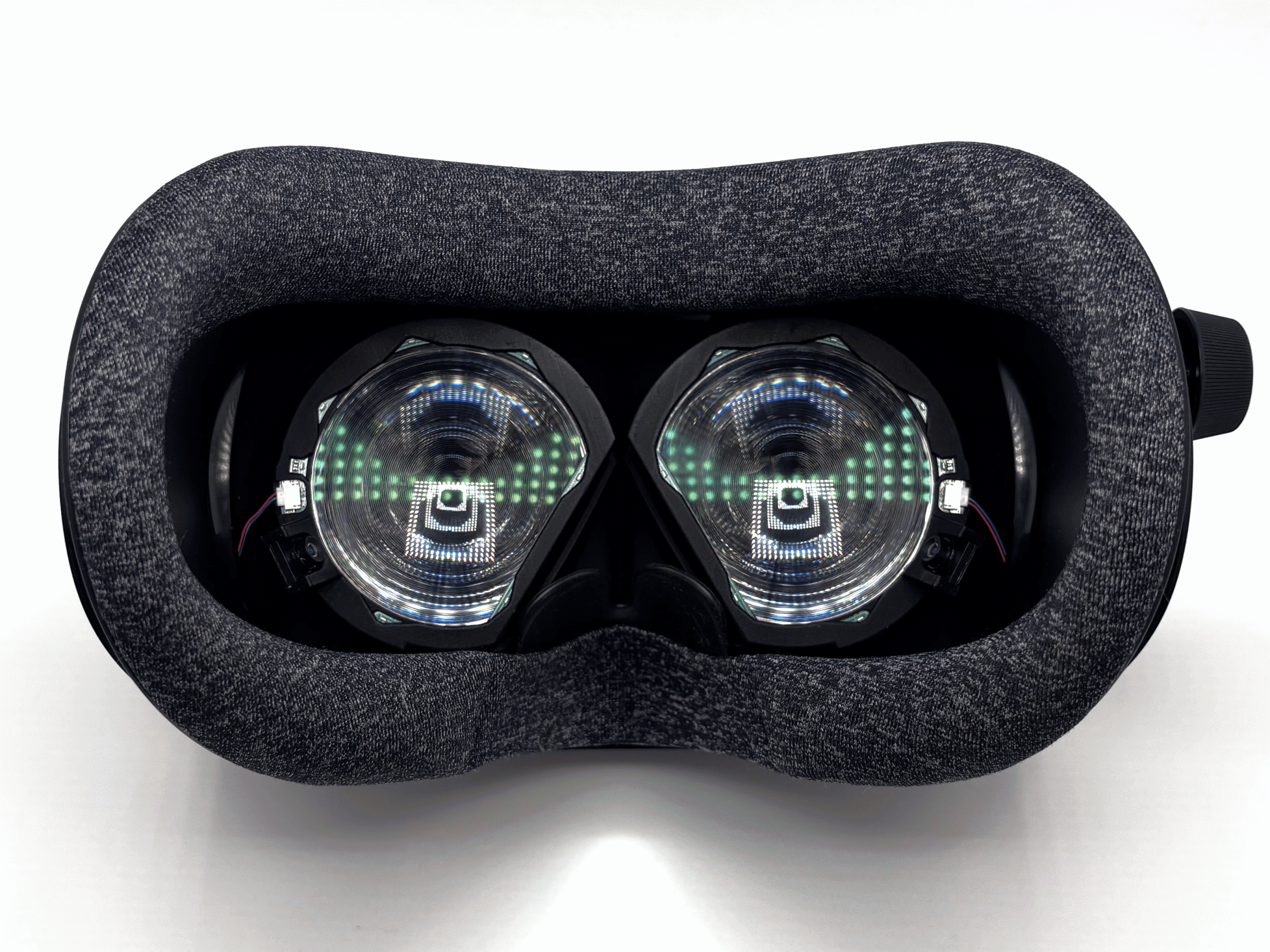
Tous les câbles étant en place, remettez le cadre du coussin facial pour terminer l'installation matérielle.
 Source : ifixit.com1 / 6
- Positionnez les deux côtés du cadre du coussin facial et faites-le glisser délicatement sur le casque.
- Utilisez un tournevis Torx T5 pour serrer les quatre vis de 6 mm, fixant le cadre au casque, puis remettez le coussin facial magnétique.
Assurez-vous que les clips du cadre du coussin facial sont correctement alignés avec le casque avant de le glisser complètement en place.
- 11
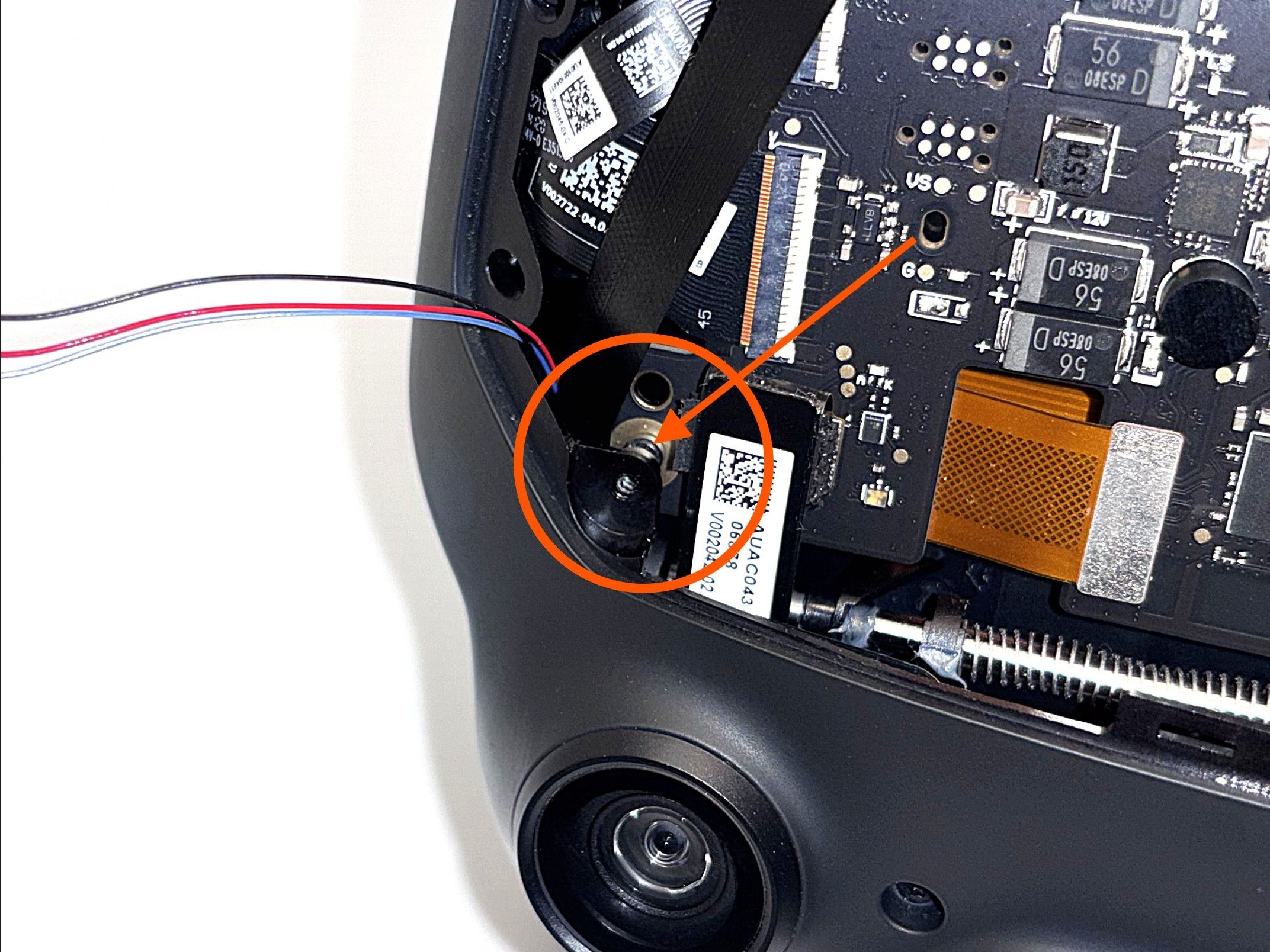
Préparation du cheminement des câbles
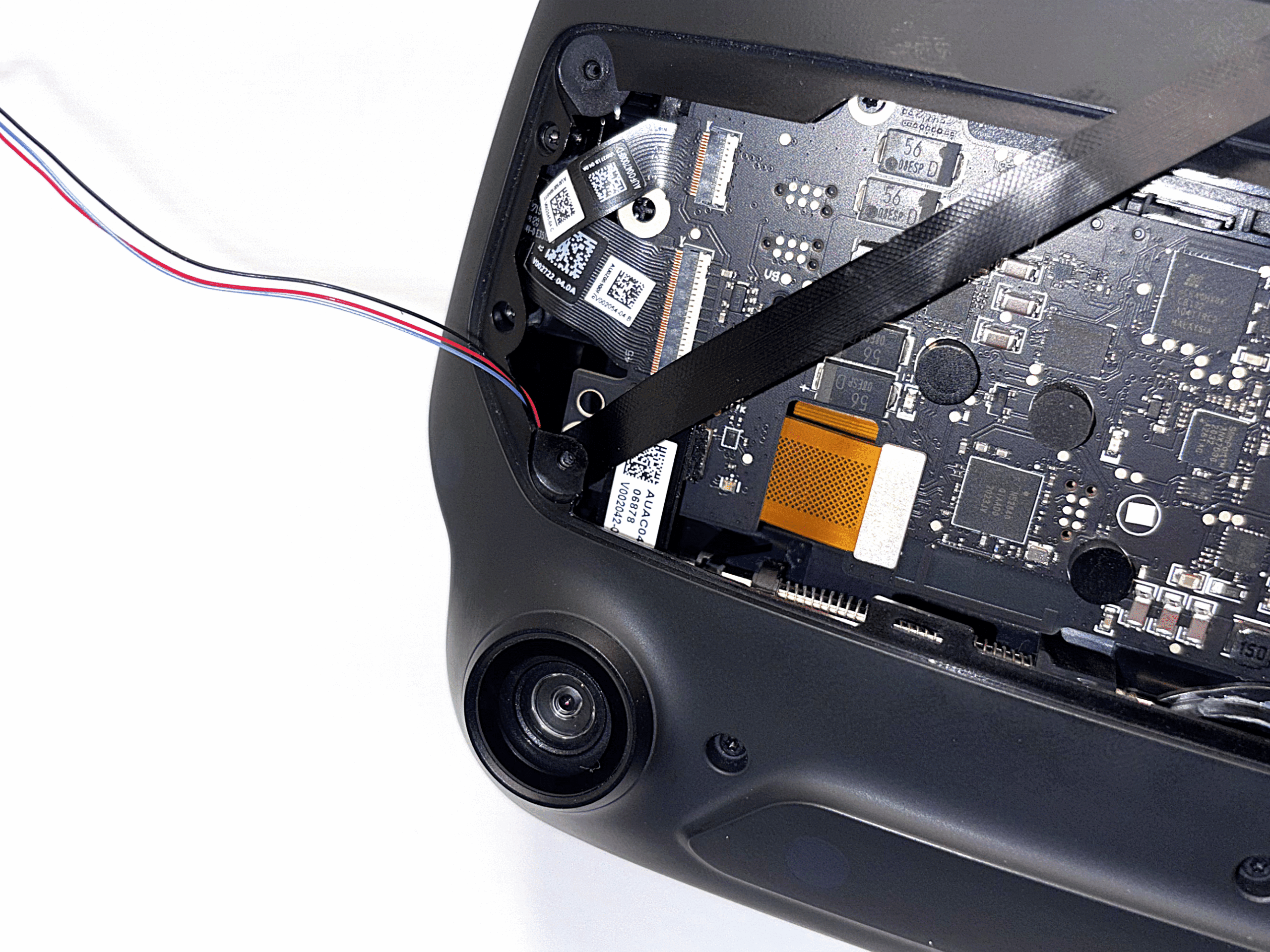
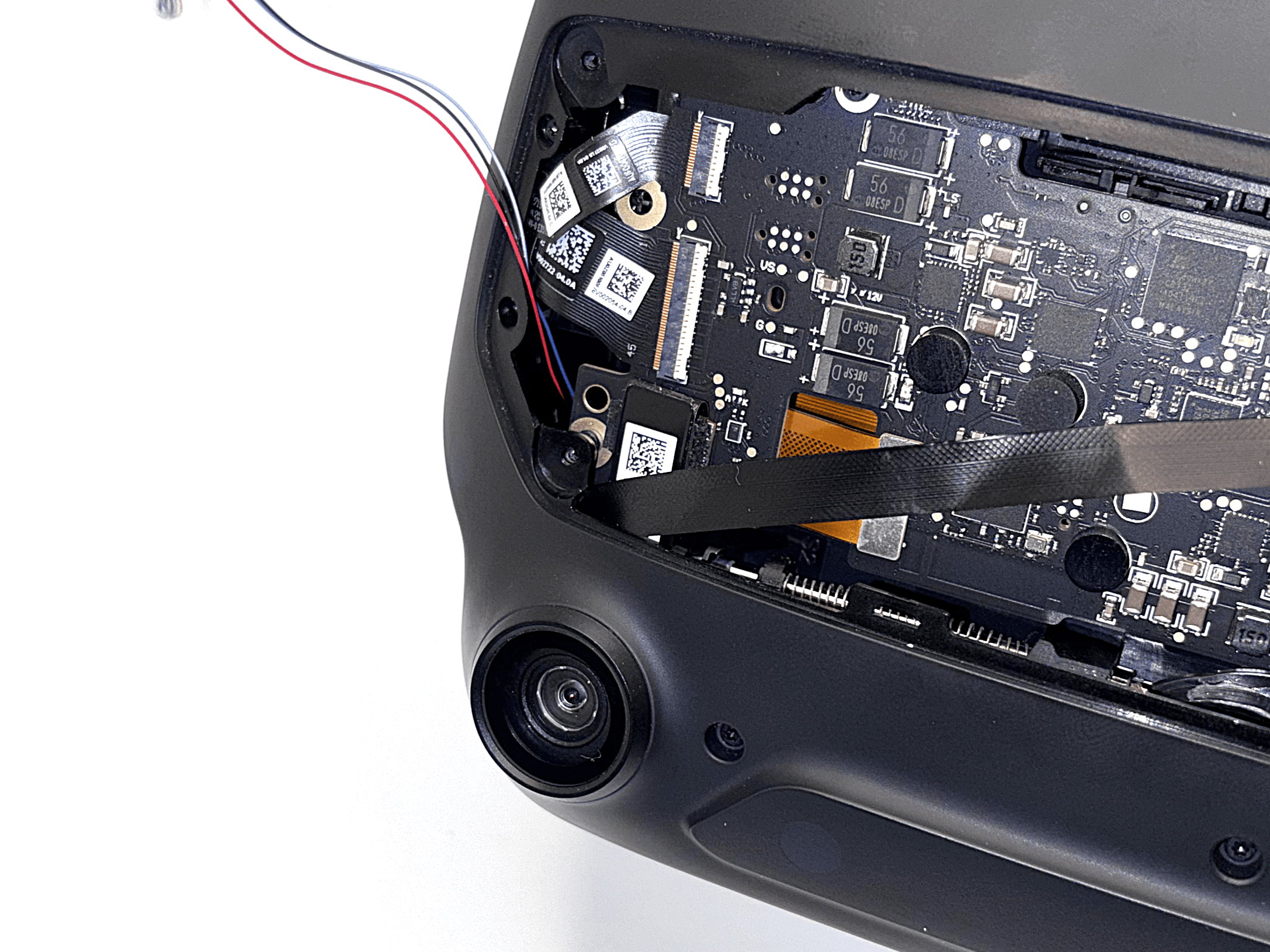
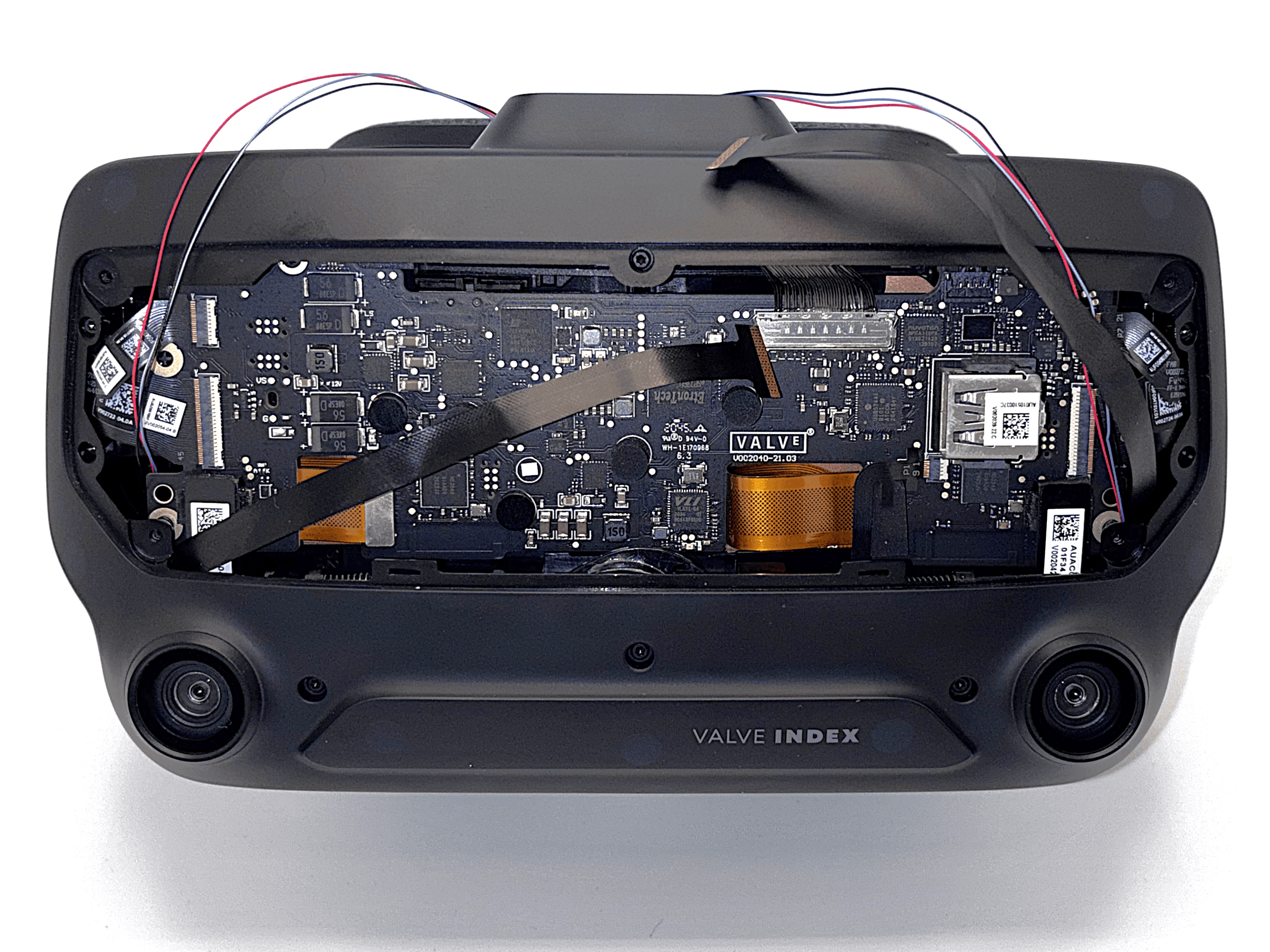
Pour éviter que le câble ruban gauche ne se prenne dans le ventilateur, il doit être acheminé à travers un espace spécifique.
 1 / 4
1 / 4- Assurez-vous que le réglage du champ de vision est toujours en extension maximale et que l'IPD est au réglage minimal (lentilles complètement vers l'intérieur).
- Guidez le câble ruban GAUCHE (vu de face) à travers le petit espace entre le boîtier plastique de l'Index et l'insert fileté, comme montré sur les images.
Assurez-vous absolument que le câble ruban est complètement passé et qu'il n'est pas coincé dans l'espace. Si le câble se coince, il sera endommagé de manière irréparable.
- 12
Installation du frunk
Acheminez les câbles à travers le nouveau frunk et fixez-le au casque.
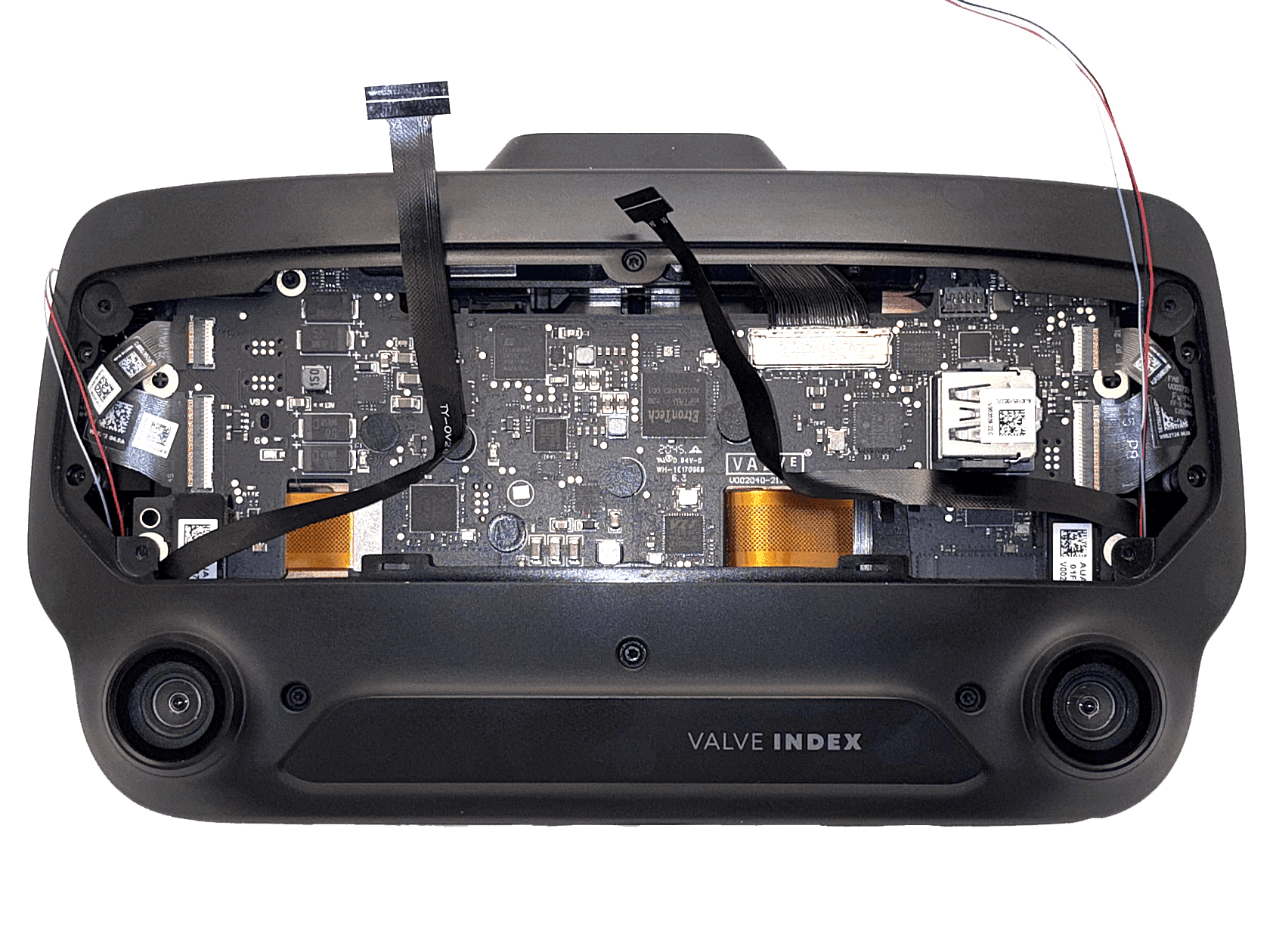
Lisez l'intégralité de cette étape avant de commencer !
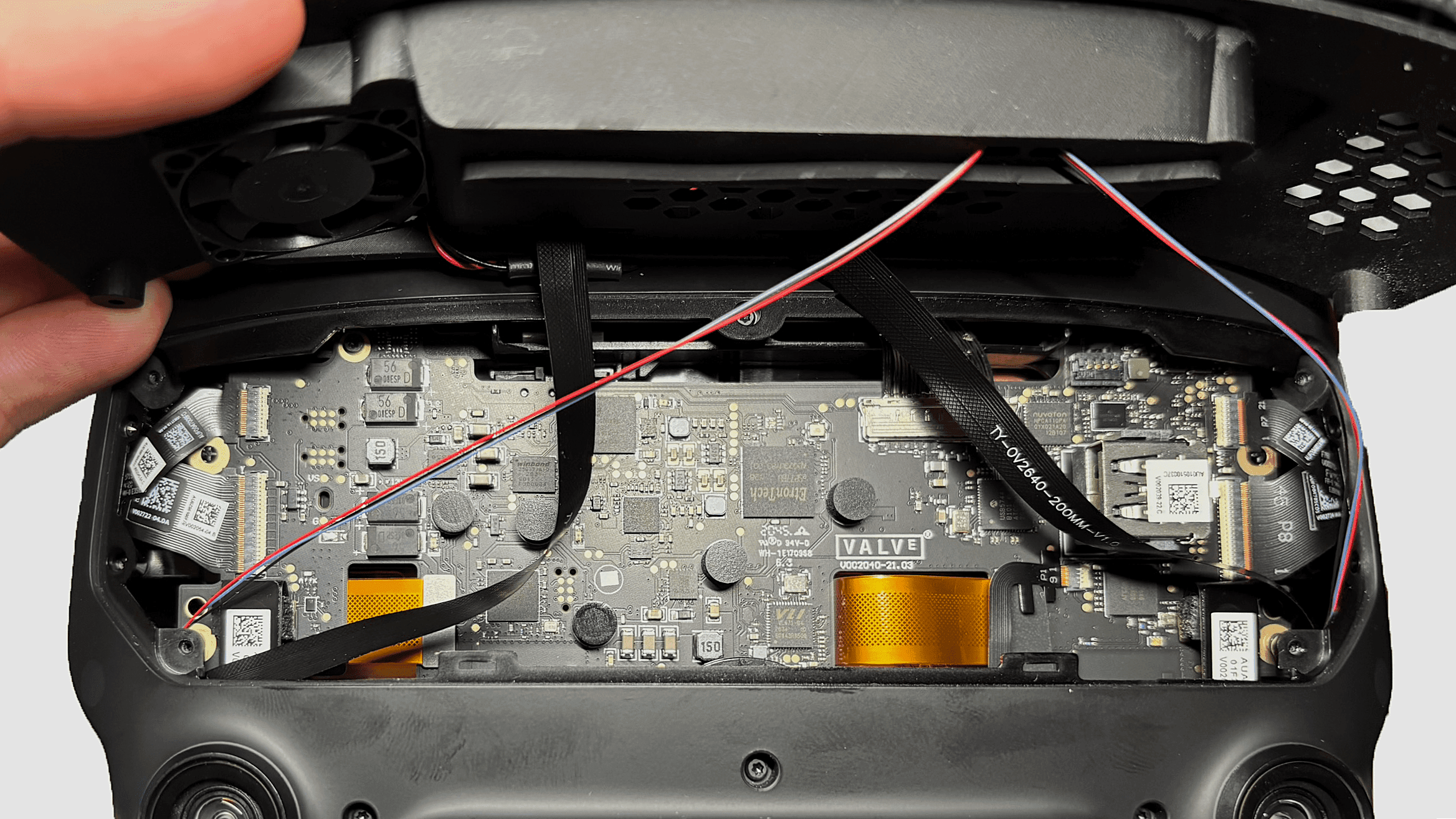
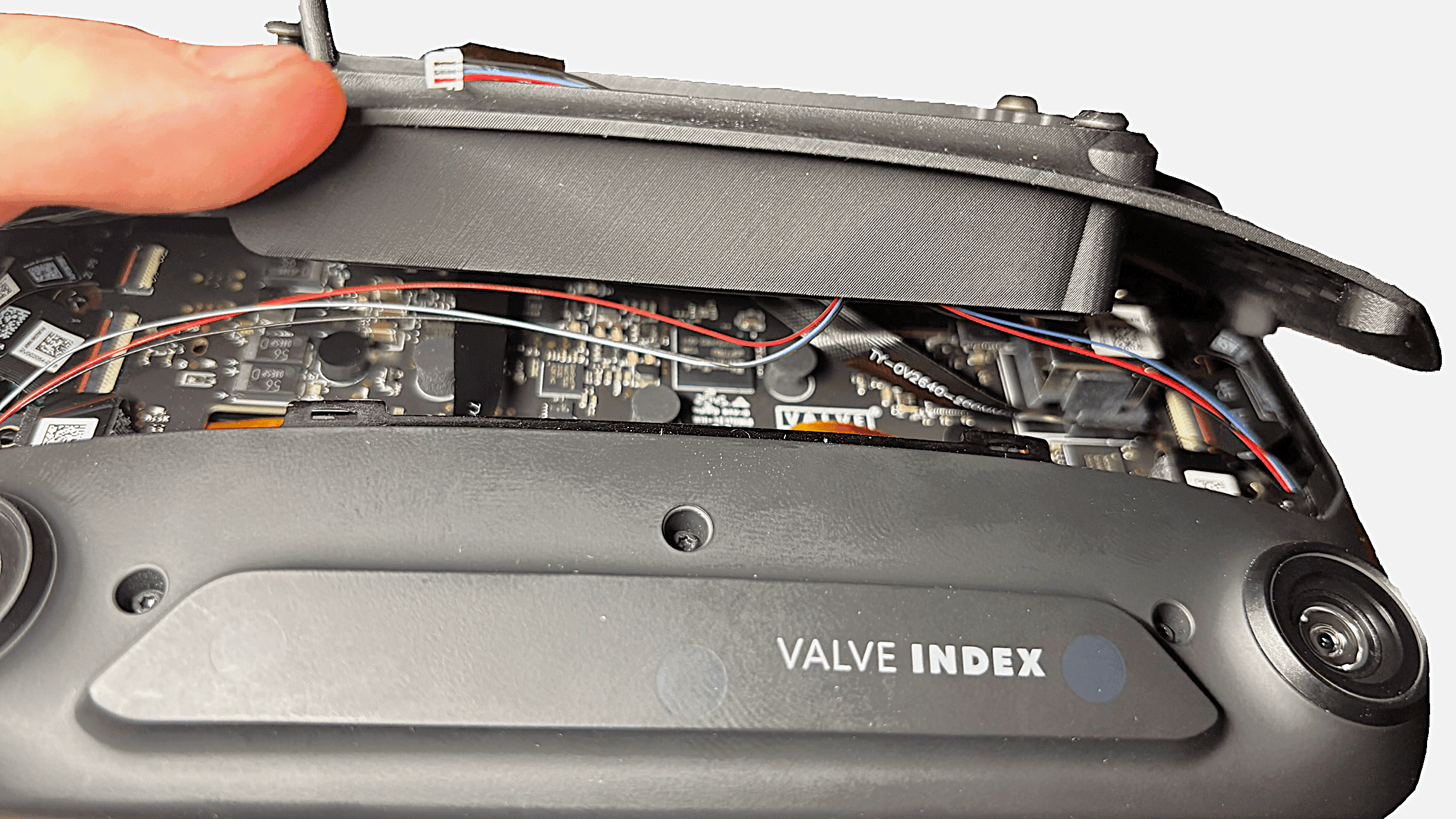
- Évitez les pliures brutales : Les câbles ne doivent pas être pliés ou froissés brusquement. Une courbe douce, comme sur les photos, est acceptable.
- Ne pincez pas les câbles : Assurez-vous que les câbles ruban ne sont pas pincés en fixant le nouveau frunk. Ils doivent être aussi plats que possible et ne doivent pas être sur la tranche, car cela pourrait les comprimer et les endommager.
Cette étape demande de la patience et du soin, car les câbles ont tendance à se redresser ou à se déplacer.
Il est parfois utile de pré-courber légèrement les câbles pour qu'ils tombent naturellement dans la bonne position pendant l'installation, comme montré sur l'image.
-
 1 / 2
1 / 2En fixant le frunk, assurez-vous que les câbles suivent approximativement le chemin montré sur les images. Le chemin exact n'est pas critique, mais il est très important qu'ils ne soient ni pincés ni pliés brusquement.
Portez une attention particulière au câble droit près du port USB. D'après mon expérience, il a tendance à se redresser devant le connecteur. Le câble doit s'éloigner du port USB, pas se trouver devant.
Vous ne devriez sentir aucune résistance significative en plaçant le nouveau frunk. Si vous devez forcer pour l'enfoncer, l'un des câbles ruban est probablement pincé, très probablement le droit vu de face.
-
 1 / 2
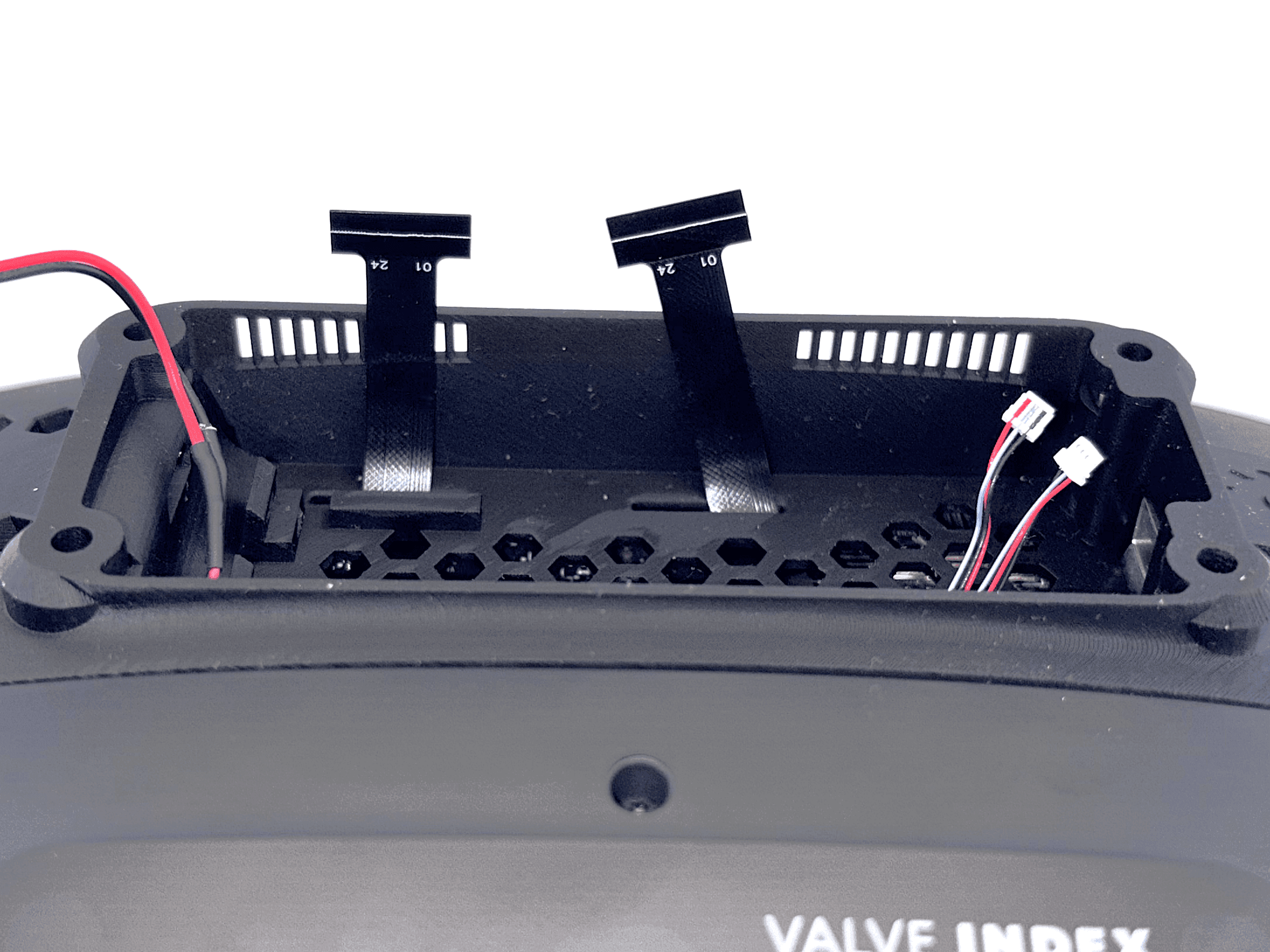
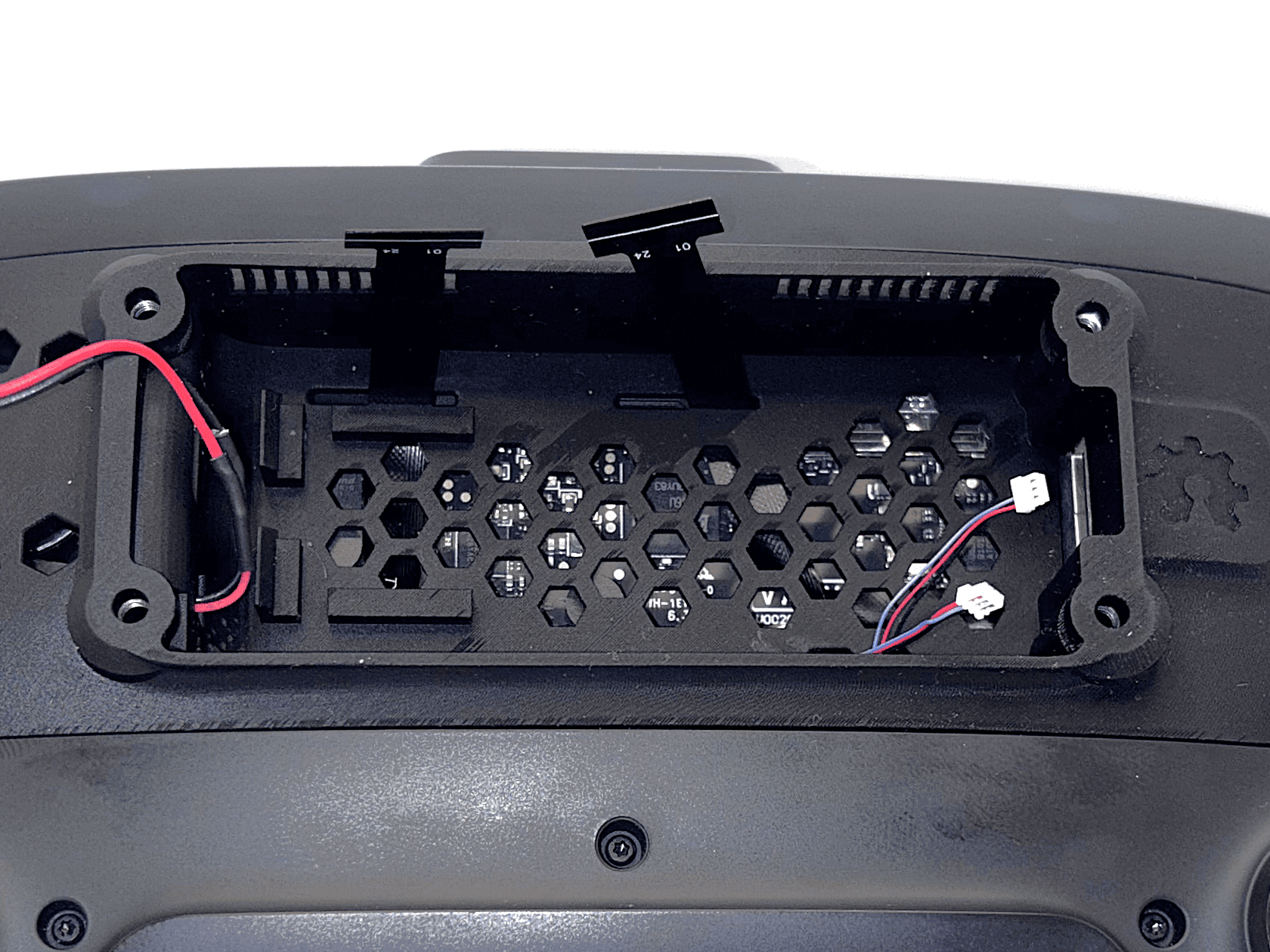
1 / 2Les câbles devraient dépasser d'environ 1 cm au-delà du bord du frunk pour que vous puissiez les connecter facilement plus tard. La longueur exacte n'est pas critique, tant qu'il y a assez de câble pour les brancher confortablement.
Avant de serrer les vis, vérifiez qu'aucun câble ruban ne s'est glissé dans le chemin d'une vis (voir étape 11).
Assurez-vous que le côté contacts dorés des câbles ruban est orienté vers le haut lorsque vous les passez à travers le passe-câbles.
- 13
Installation de la carte principale
Insérez délicatement la carte principale dans le connecteur USB et fixez-la en place.
Astuce : vous pouvez brancher les connecteurs LED avant d'installer la carte principalePlusieurs personnes trouvent plus simple de brancher les deux connecteurs LED (les petits connecteurs en bas à droite de la carte) avant d'installer la carte principale. L'avantage est que vous n'avez pas à travailler dans l'espace exigu qui reste une fois la carte en place. Si vous procédez ainsi, veillez à ce que les câbles remontent le long du côté de la carte comme sur la photo lors de l'insertion, et qu'ils ne soient pas repoussés derrière elle. Pour l'orientation correcte, regardez impérativement la deuxième image du bloc « Comparaison : connecteurs correctement enfoncés », deux étapes plus loin, avant de les brancher.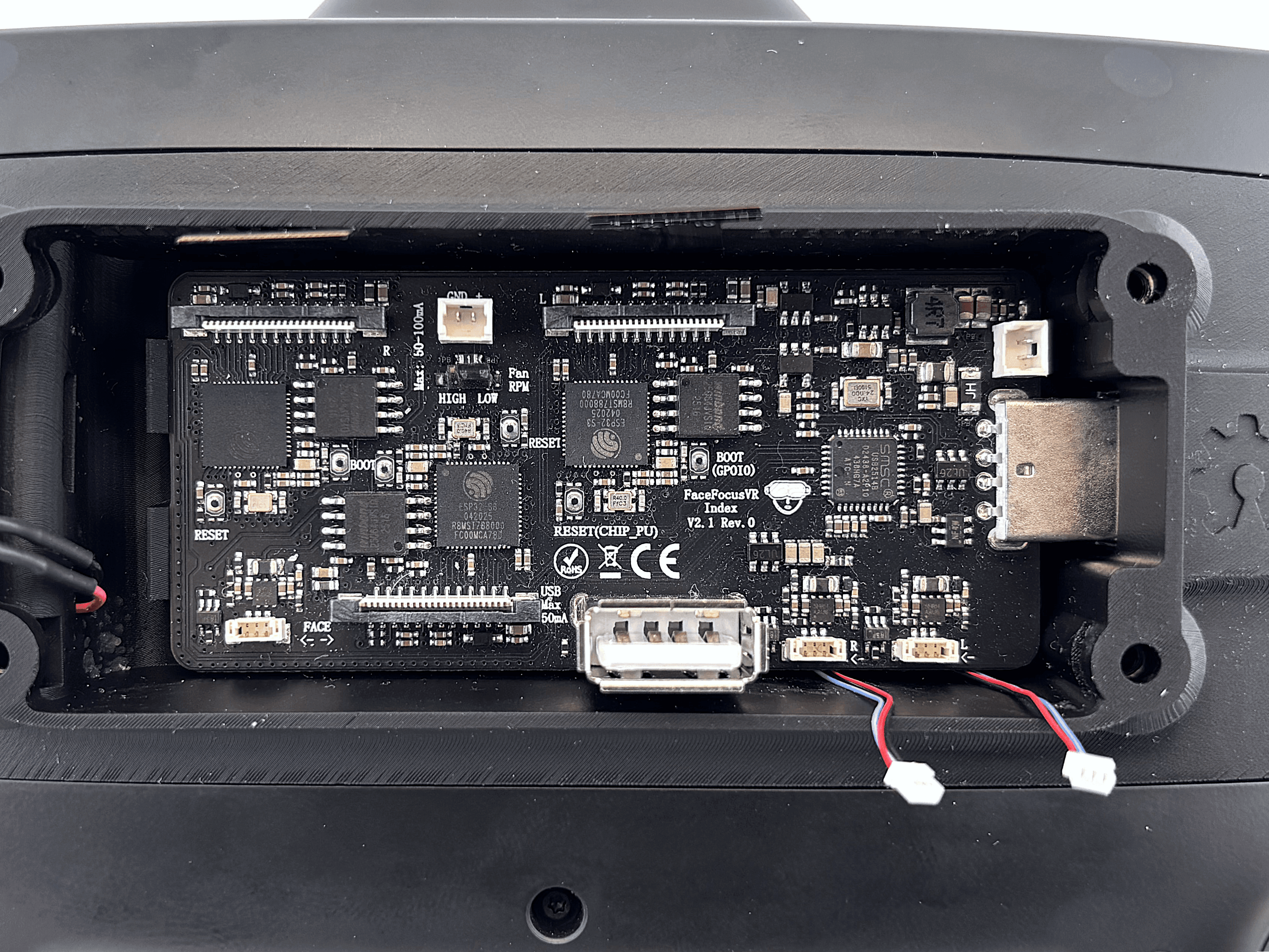
- Insérez la carte principale légèrement en angle dans le connecteur USB. Dès qu'elle dépasse le bord du frunk, remettez-la à plat pour qu'elle glisse droit dans le connecteur USB.
- Une fois la carte entièrement insérée, appuyez sur l'arrière jusqu'à ce qu'elle s'enclenche dans le crochet.
En raison des tolérances de fabrication, le crochet ne s'enclenche pas toujours parfaitement. S'il ne s'ajuste pas ou se casse, vous pouvez l'ignorer.
- 14
Connecter tous les câbles
Connectez les câbles ruban, les connecteurs LED et le ventilateur.
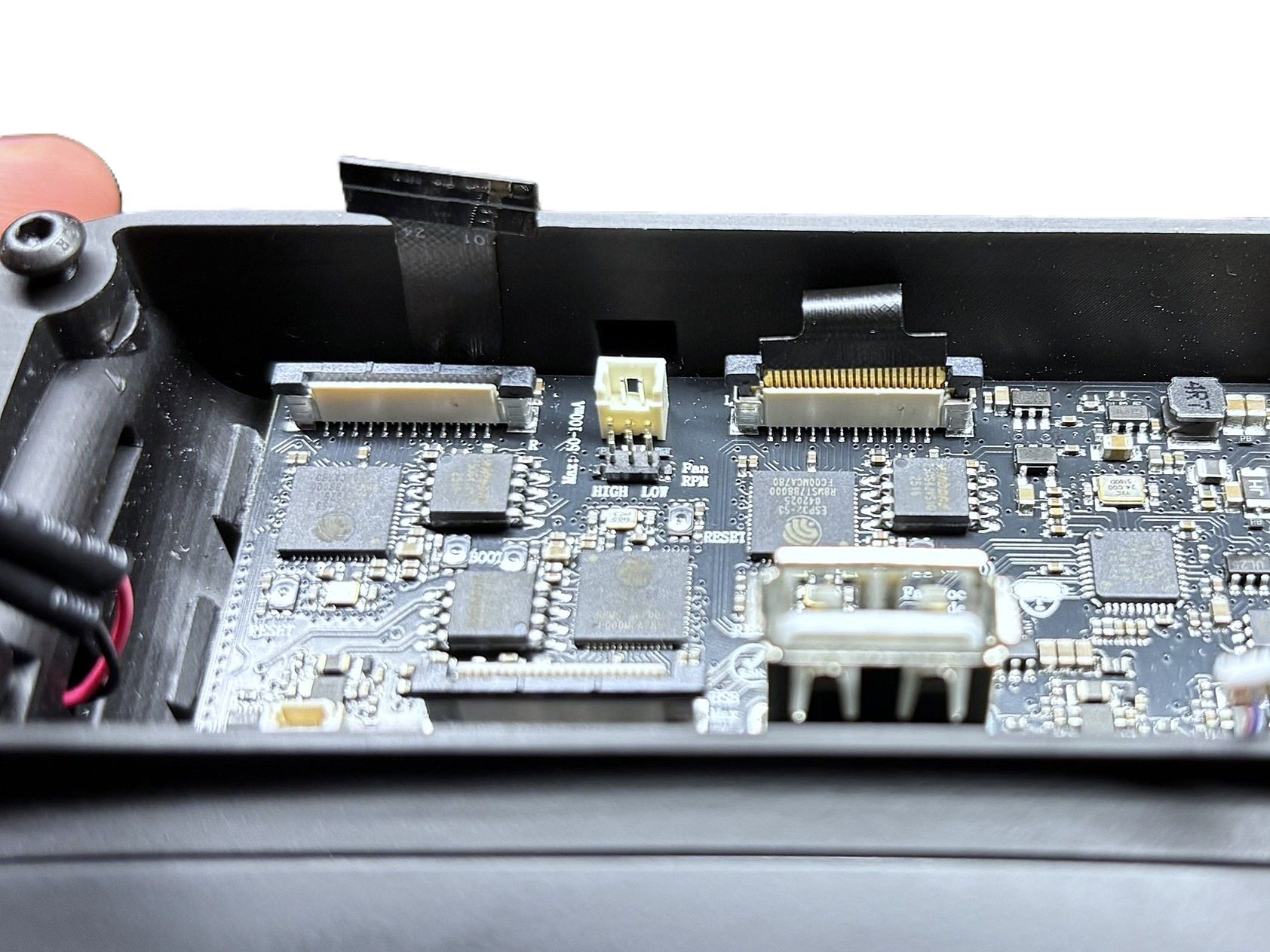
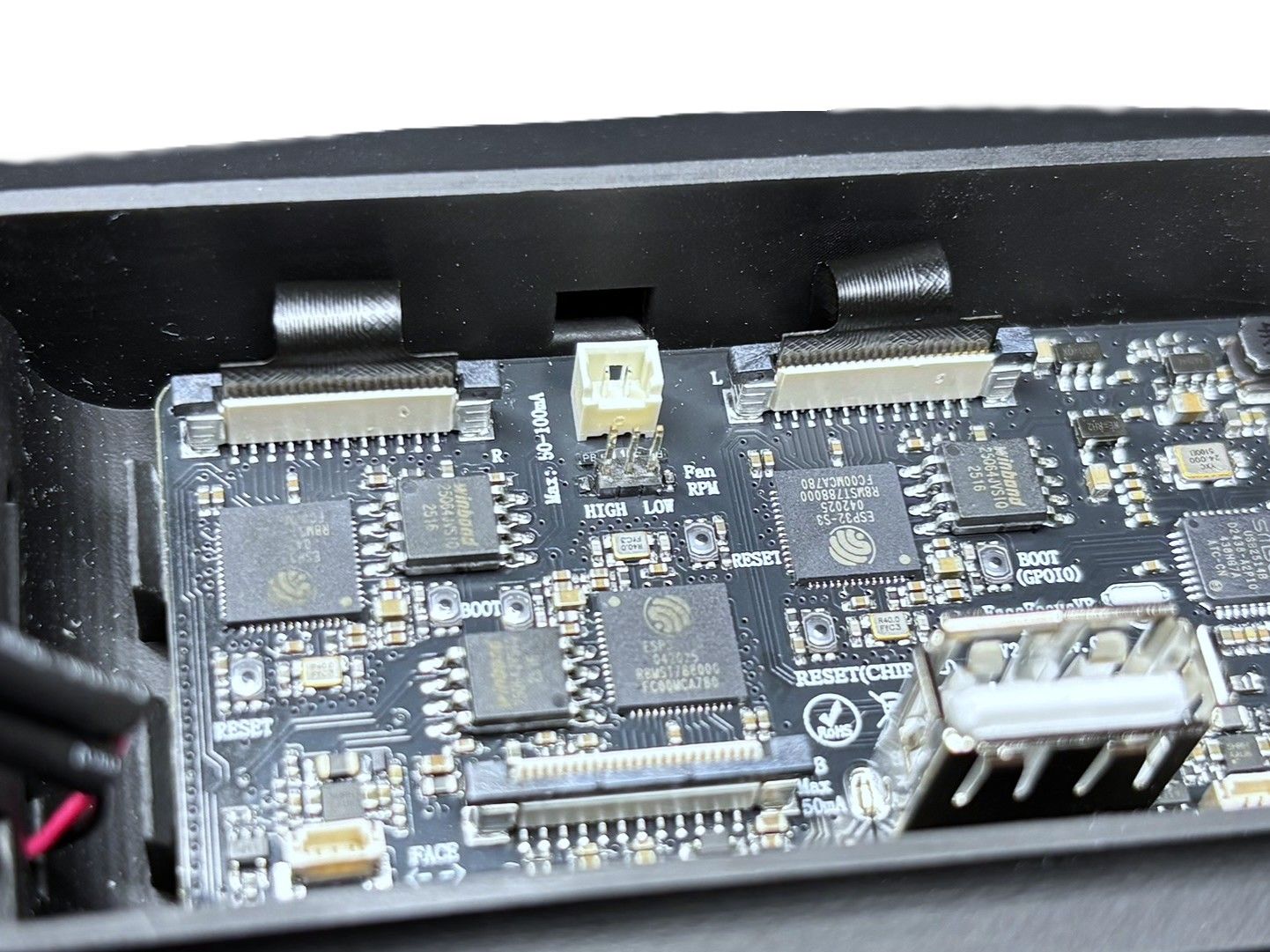
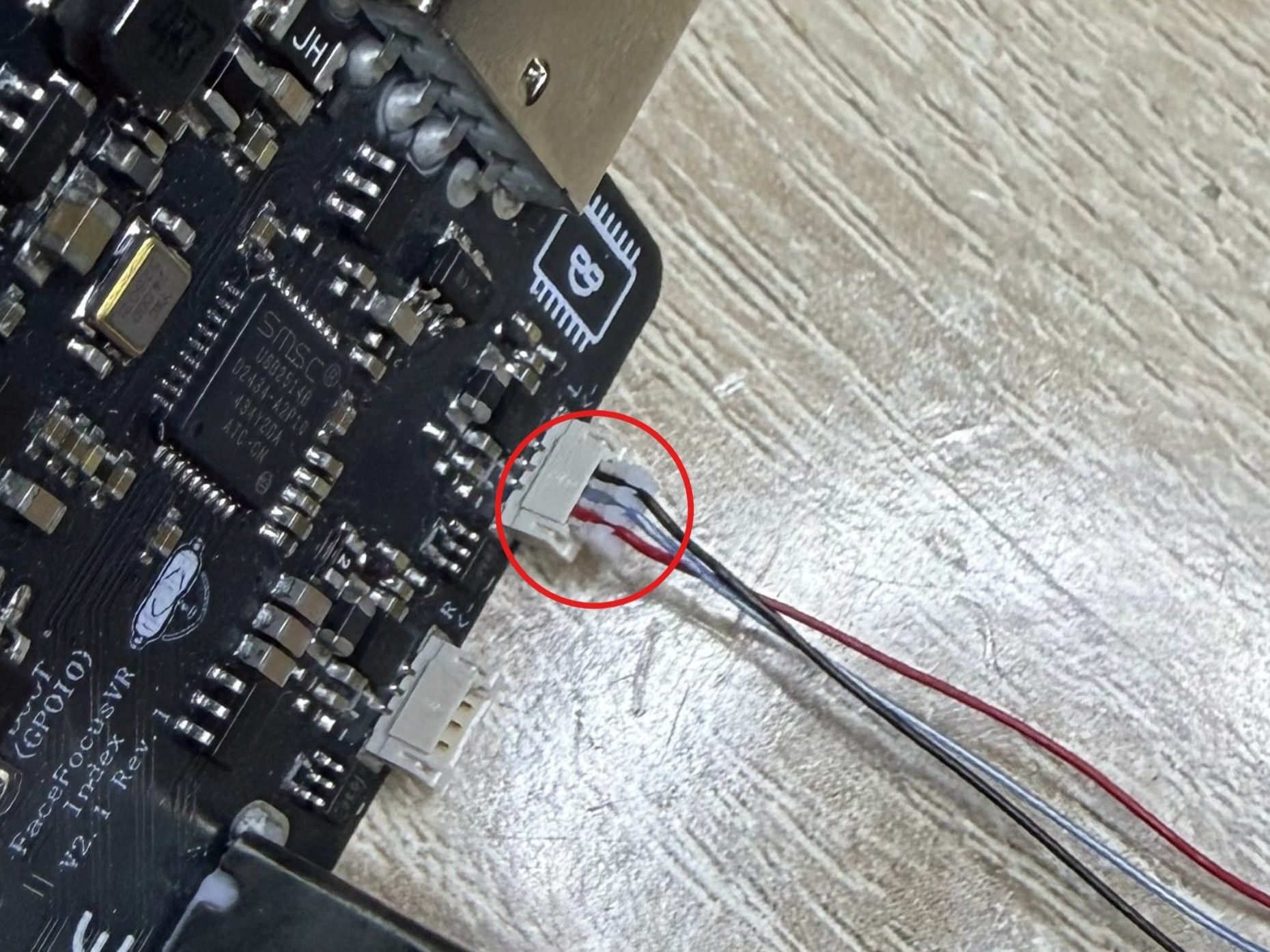
 1 / 5
1 / 5- Connectez les câbles ruban. Ne les froissez pas, courbez-les doucement comme montré sur l'image.
- Ouvrez les connecteurs en soulevant les languettes noires sur les côtés vers le haut, comme montré dans cette vidéo.
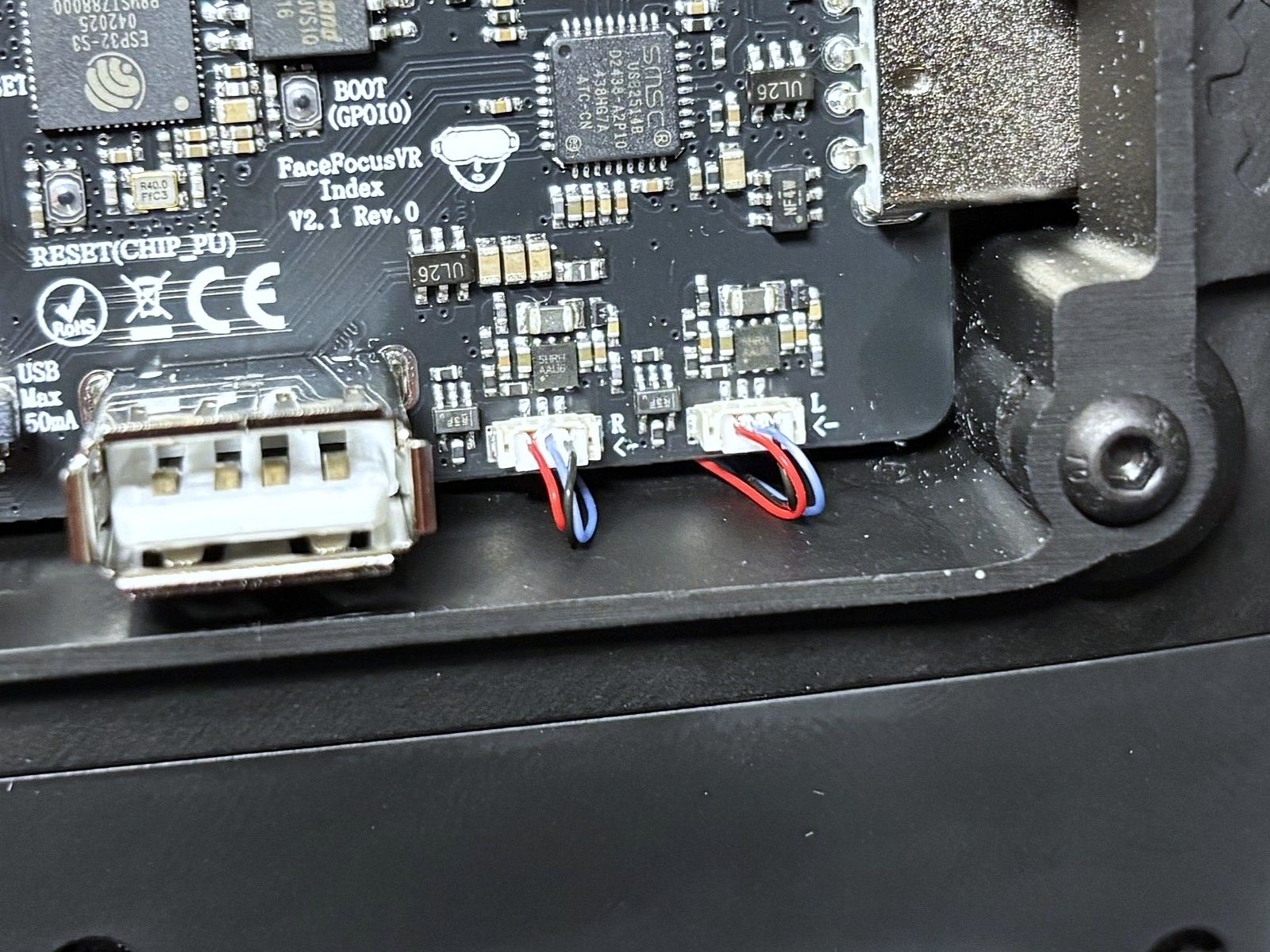
- Vous pouvez maintenant brancher les deux connecteurs pour les LEDs. Faites attention à l'orientation du connecteur, il ne s'insère que dans un seul sens, ne forcez pas. Les couleurs des câbles et l'ordre des fils n'ont pas d'importance. Assurez-vous simplement que les contacts métalliques du connecteur sont orientés vers le bas lors du branchement, comme montré sur la troisième image.
- Pour finir, branchez le ventilateur.
Assurez-vous que les contacts métalliques des connecteurs LED sont orientés vers le bas lors du branchement. Ils ne s'insèrent que dans un sens, ne forcez pas.
Insérez toujours tous les connecteurs bien droit. Ne les branchez jamais de travers ou en biais, car cela tordrait les fines broches de contact métalliques et pourrait détruire définitivement la carte.Une fois tout branché, comparez vos connecteurs avec le bloc suivant « Comparaison : connecteurs correctement enfoncés » pour vous assurer que chacun est bien enfoncé.
-
Comparaison : connecteurs correctement enfoncés
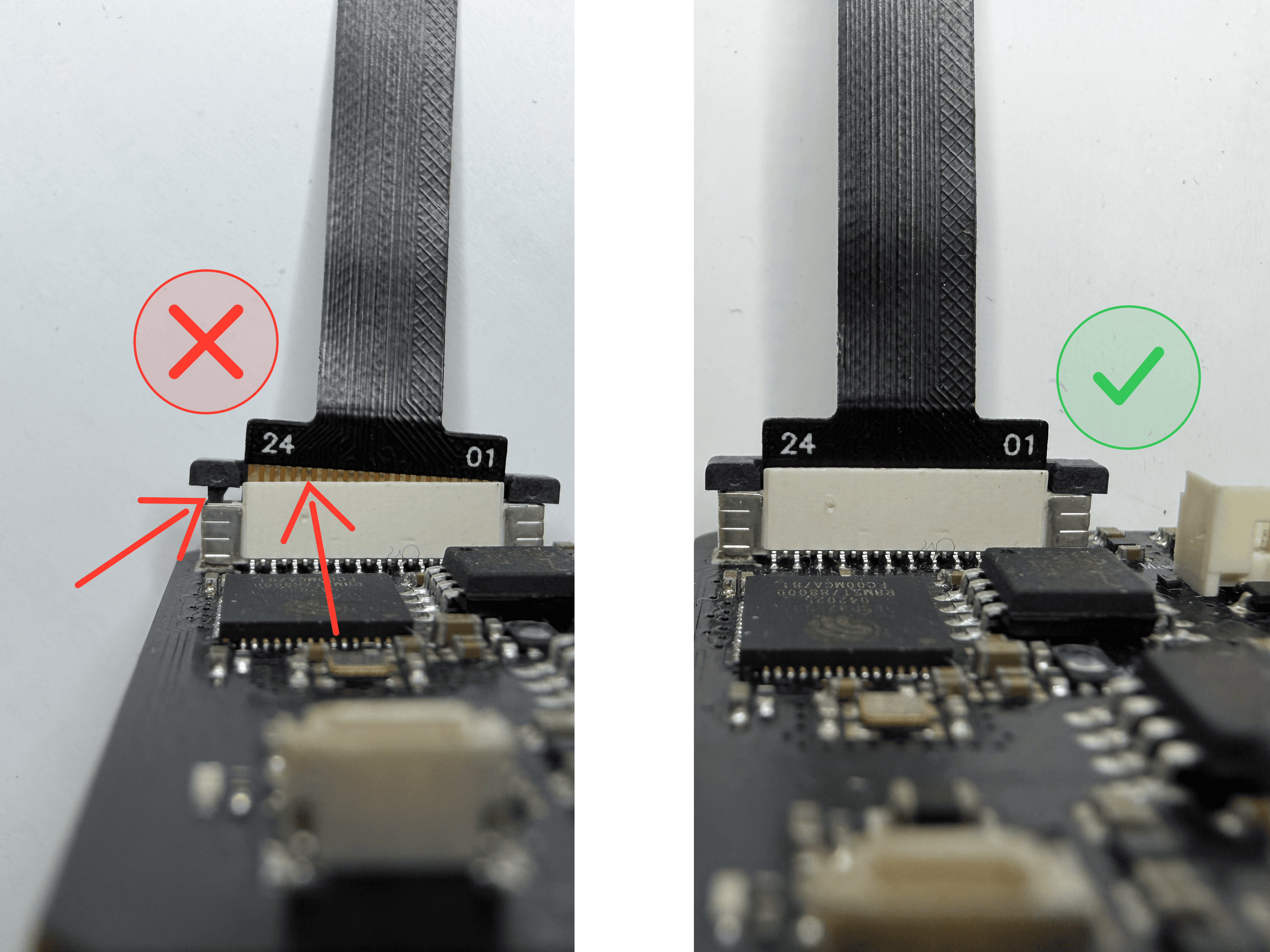
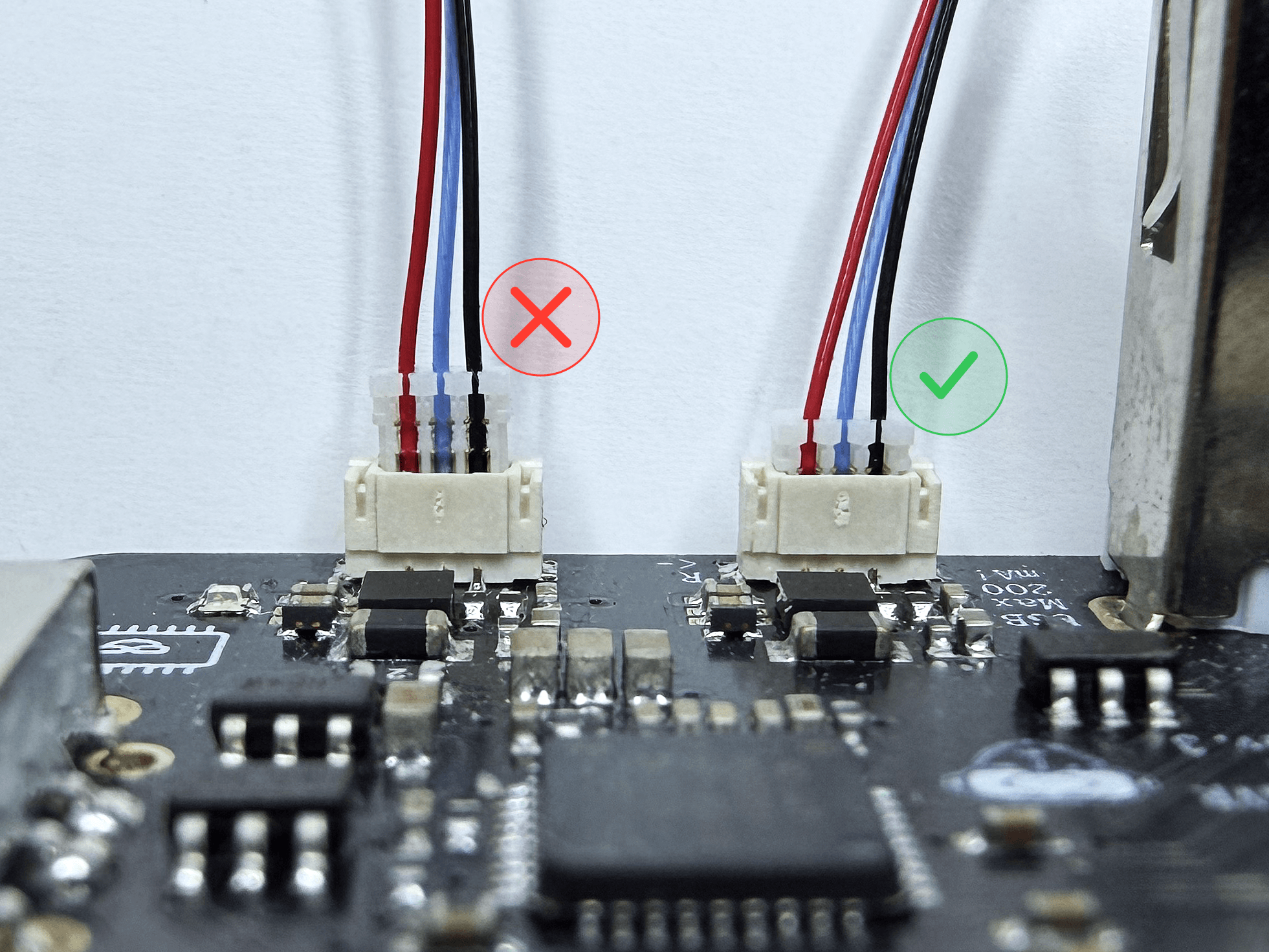
Avant de tout refermer, comparez vos connecteurs avec ces images de référence. Un connecteur mal enfoncé est la cause la plus fréquente d'une caméra qui n'apparaît pas ensuite.
 1 / 2
1 / 2Câbles ruban des caméras : Le côté gauche de l'image montre comment cela ne doit pas être. Assurez-vous que le câble ruban est entièrement enfoncé dans le connecteur, de sorte qu'aucun contact doré ne soit plus visible. Vérifiez également que les languettes qui maintiennent le câble sont complètement abaissées, sans aucun espace résiduel.
Connecteurs LED : Comme décrit à l'étape 14, assurez-vous que chaque connecteur est droit et correctement orienté lorsque vous l'insérez. Les connecteurs ne nécessitent que très peu de force, ne forcez donc pas. Vérifiez avec les images et assurez-vous qu'ils sont entièrement enfoncés comme montré.
- 15
Capot avant
Fixez le capot avant avec le module de face tracking et l'interrupteur d'alimentation.
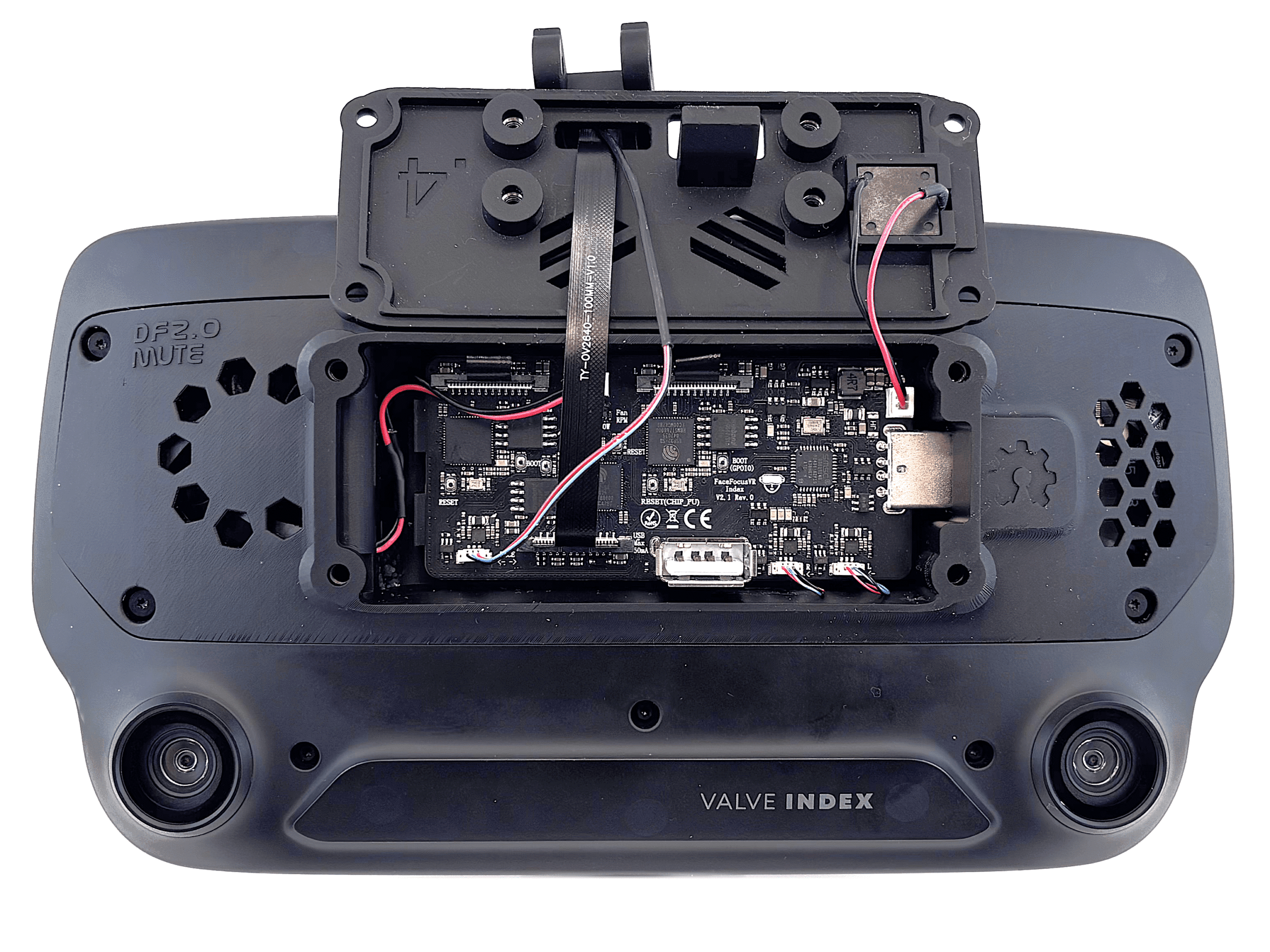
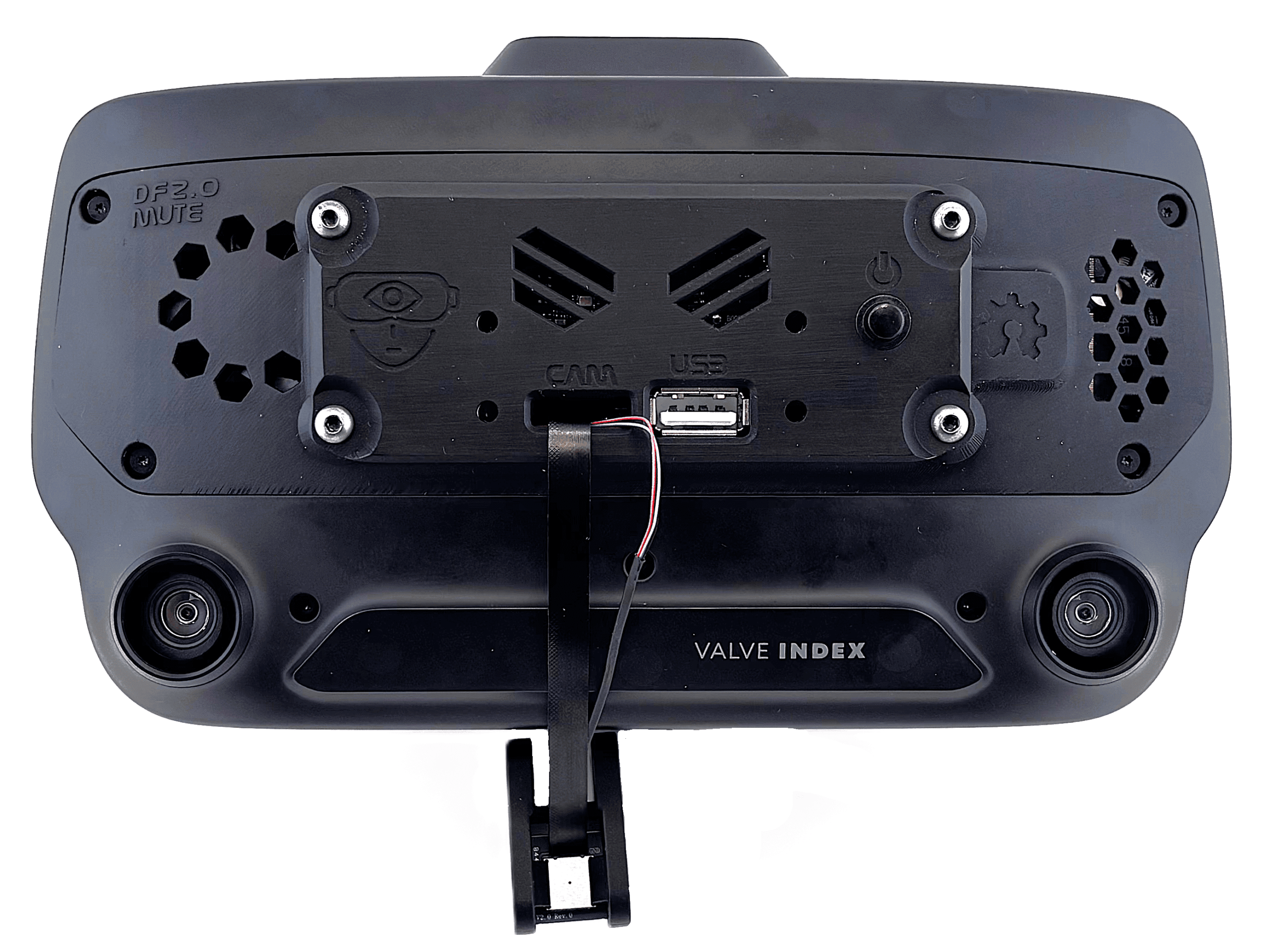 1 / 2
1 / 2- Passez le module de face tracking pré-assemblé à travers le capot avant et connectez-le à la carte comme montré sur la photo.
- Connectez l'interrupteur d'alimentation à la carte.
- Fixez le capot à l'aide des vis fournies.
Vous vissez dans du plastique, ne serrez donc pas trop. Un serrage modéré à la main suffit. Trop forcer risque d'endommager le filetage de manière permanente.
- 16
Bras du module de face tracking
Passez le câble ruban dans le support et montez le bras pour terminer l'installation.
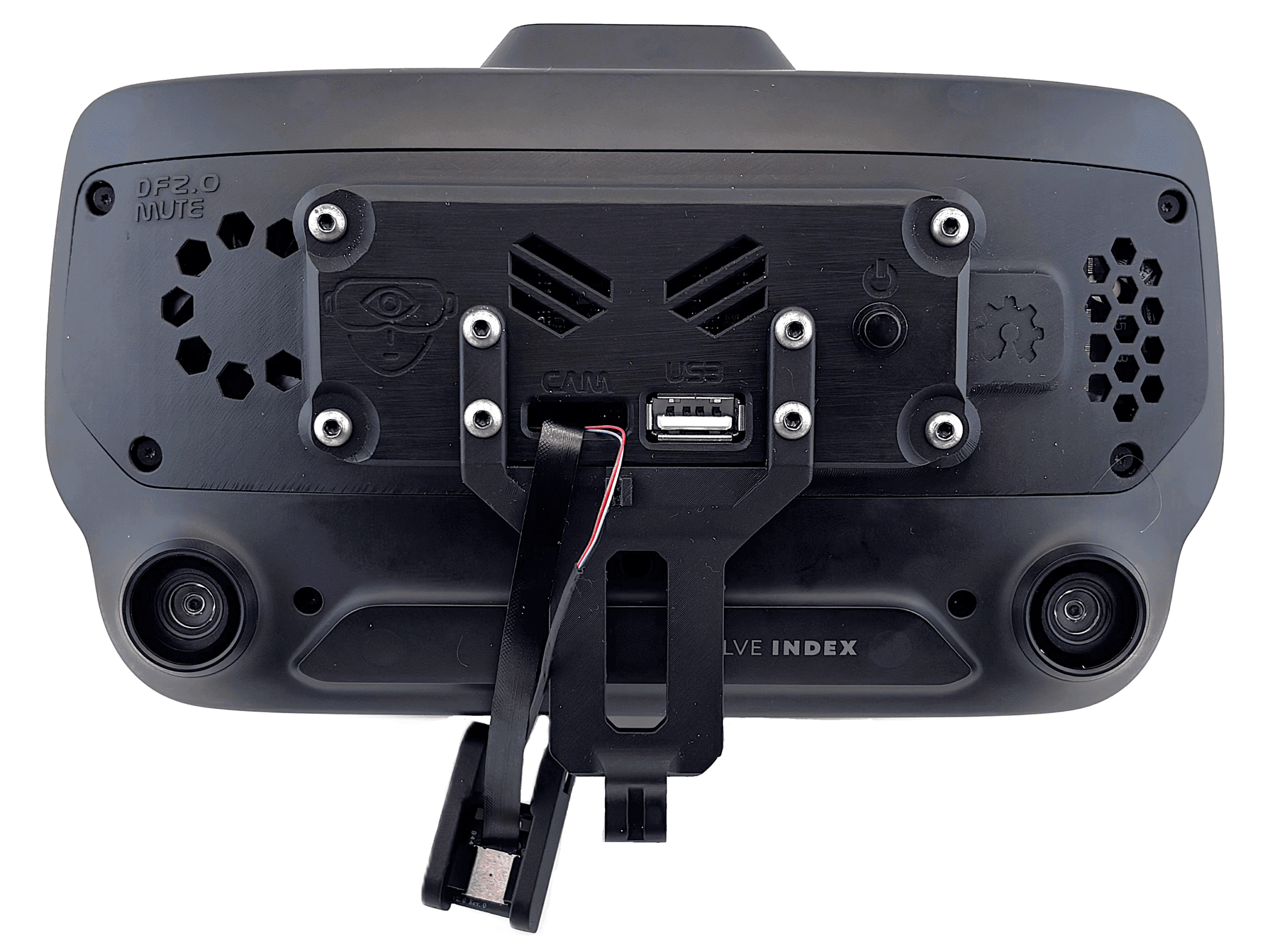
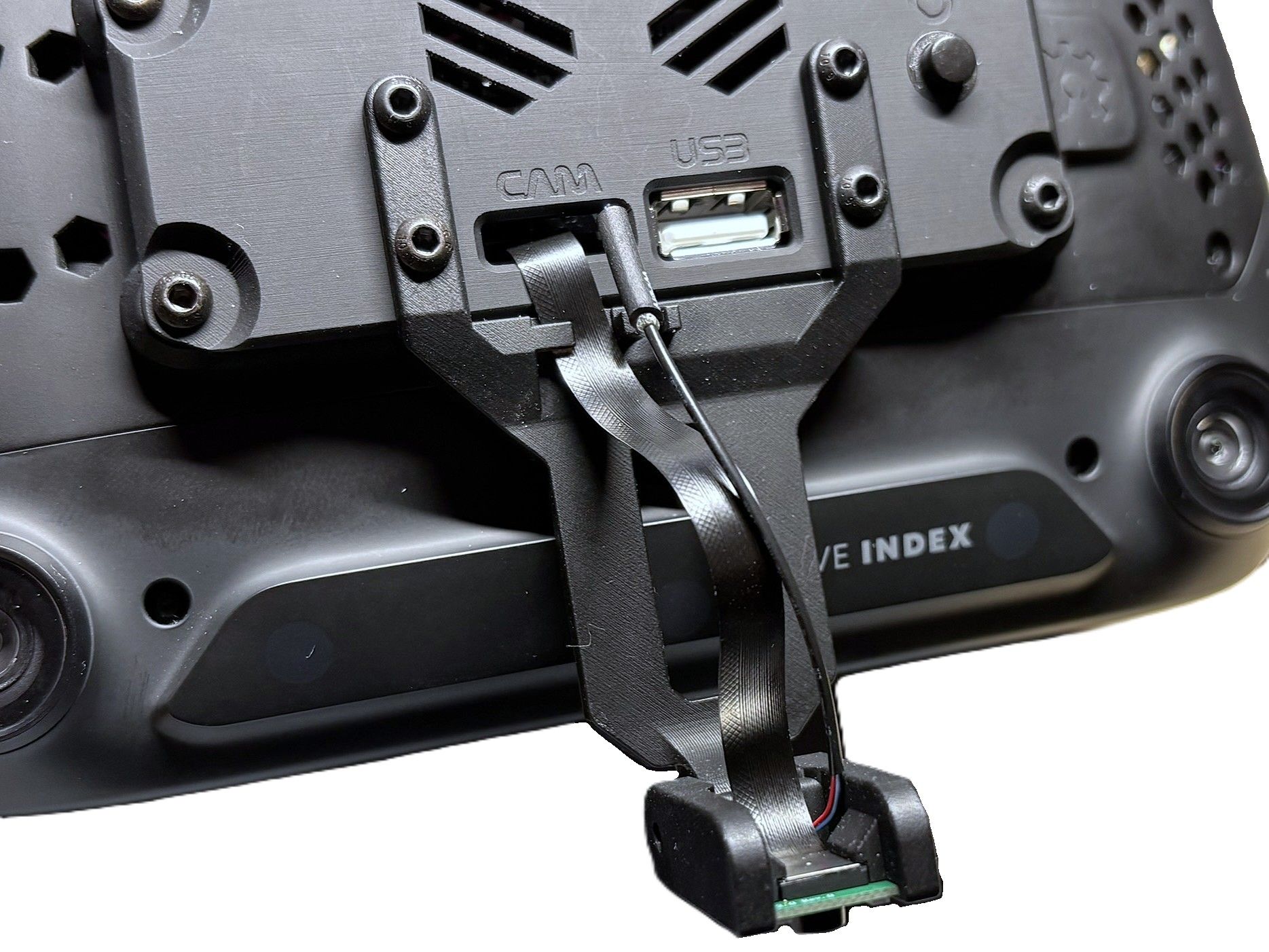
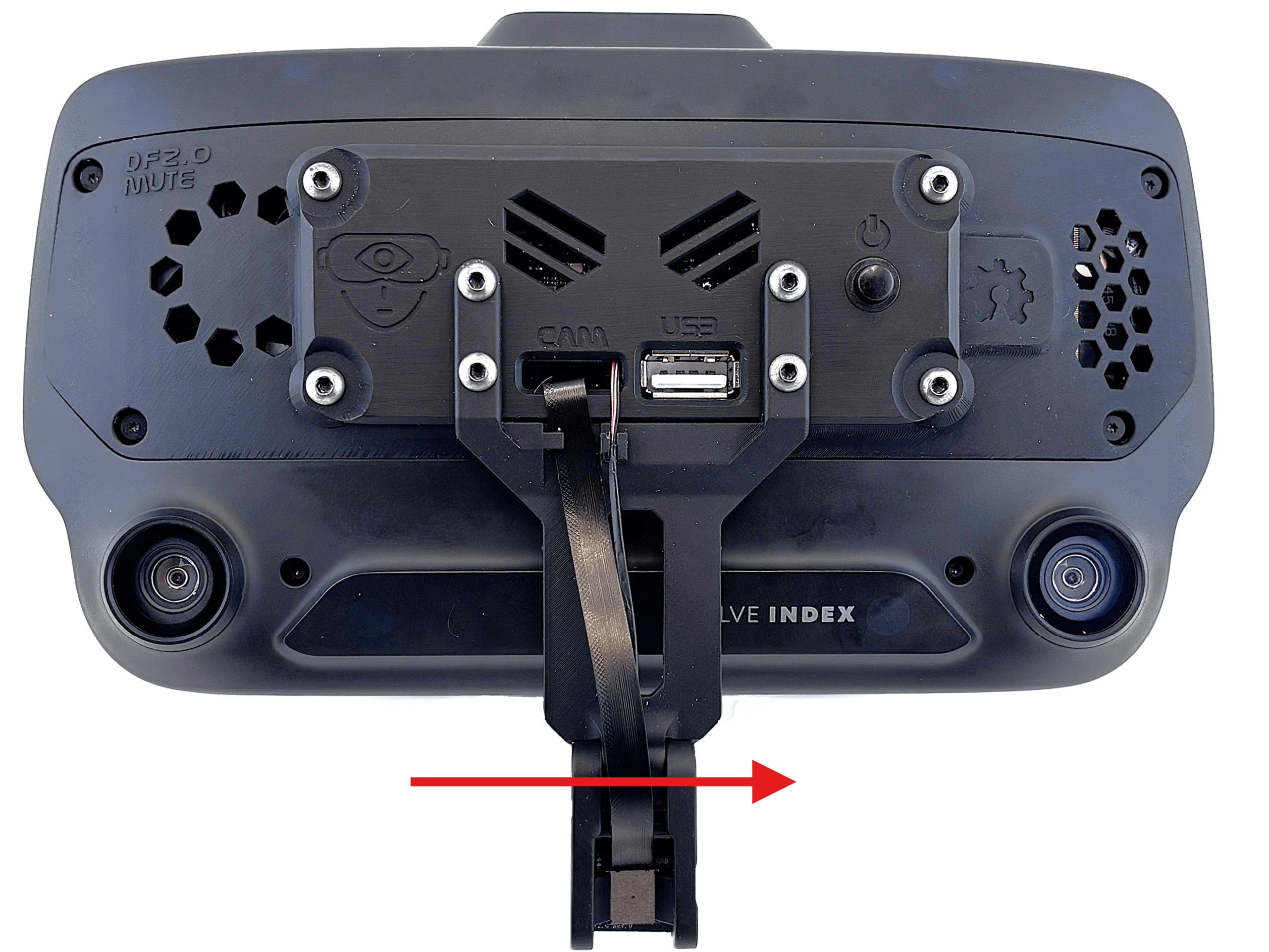 1 / 3
1 / 3- Passez le câble ruban dans le support prévu et installez le bras. Le plus simple est de positionner temporairement le module de face tracking en angle pour que les câbles ne soient pas sous tension.
- Installez la longue vis qui fixe le module de face tracking. Vu de face, insérez la vis par la gauche, comme montré sur la troisième image : elle traverse le module de face tracking et vient enfin se visser dans l'écrou à droite. Ne l'insérez pas par la droite.
- Ajustez le module pour qu'il pointe vers votre visage, puis serrez la vis. L'installation est maintenant terminée.
Vous vissez dans du plastique, ne serrez donc pas trop. Un serrage modéré à la main suffit. Trop forcer risque d'endommager le filetage de manière permanente.
Je recommande de serrer la longue vis juste assez pour pouvoir encore bouger facilement le module de face tracking à la main. Laisser un peu de jeu réduit fortement le risque que le bras du module se casse.
-
Félicitations, c'est terminé !
L'installation matérielle est terminée. Suivez les étapes ci-dessous pour vérifier que tout fonctionne.
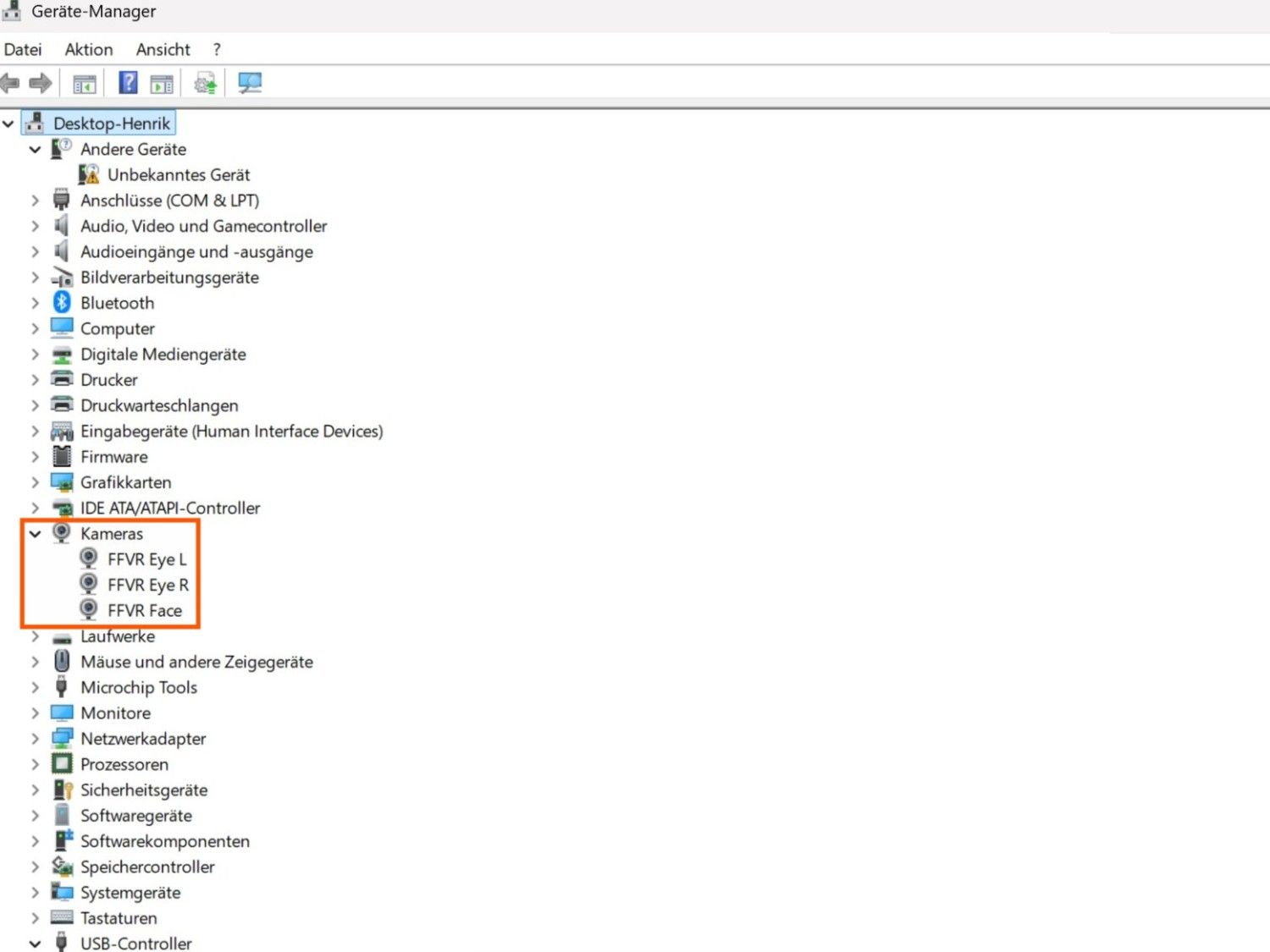
Pour tester le bon fonctionnement, allumez votre Index et activez votre nouveau matériel à l'aide du bouton à l'avant. Une LED bleue devrait s'allumer sur la carte, visible à travers les fentes d'aération au-dessus du bouton d'alimentation.
Ensuite, ouvrez le Gestionnaire de périphériques. Si vous voyez trois caméras listées, comme montré sur l'image de droite, la carte principale fonctionne correctement. Si vous n'en voyez que deux, redémarrez simplement le système une fois. Cela peut arriver parce que Windows ou la connexion USB n'initialise pas toujours tous les appareils au premier essai.
Ouvrez maintenant l'application Caméra de Windows et essayez de basculer entre les trois flux vidéo. Si cela fonctionne, félicitations, votre matériel est installé et fonctionne correctement.
Passez maintenant à la partie logicielle.
Bases
Ce projet est centré sur le matériel. Votre ordinateur reconnaît les trois caméras (Eye L, Eye R, Face) comme des flux webcam UVC standard à 240x240@60 FPS ou 320x320@45 FPS sur les révisions plus récentes. Tout logiciel capable de traiter un flux webcam fonctionnera.
Les logiciels de tracking populaires incluent ETVR, Ryan's Eye Tracking et Project Babble. Tous sont compatibles avec ce matériel. Je recommande Baballonia de Project Babble pour les meilleurs résultats et la facilité d'utilisation, mais n'hésitez pas à essayer d'autres options.
Ce guide couvre la configuration de Baballonia.
-
VRCFaceTracking
 1 / 3
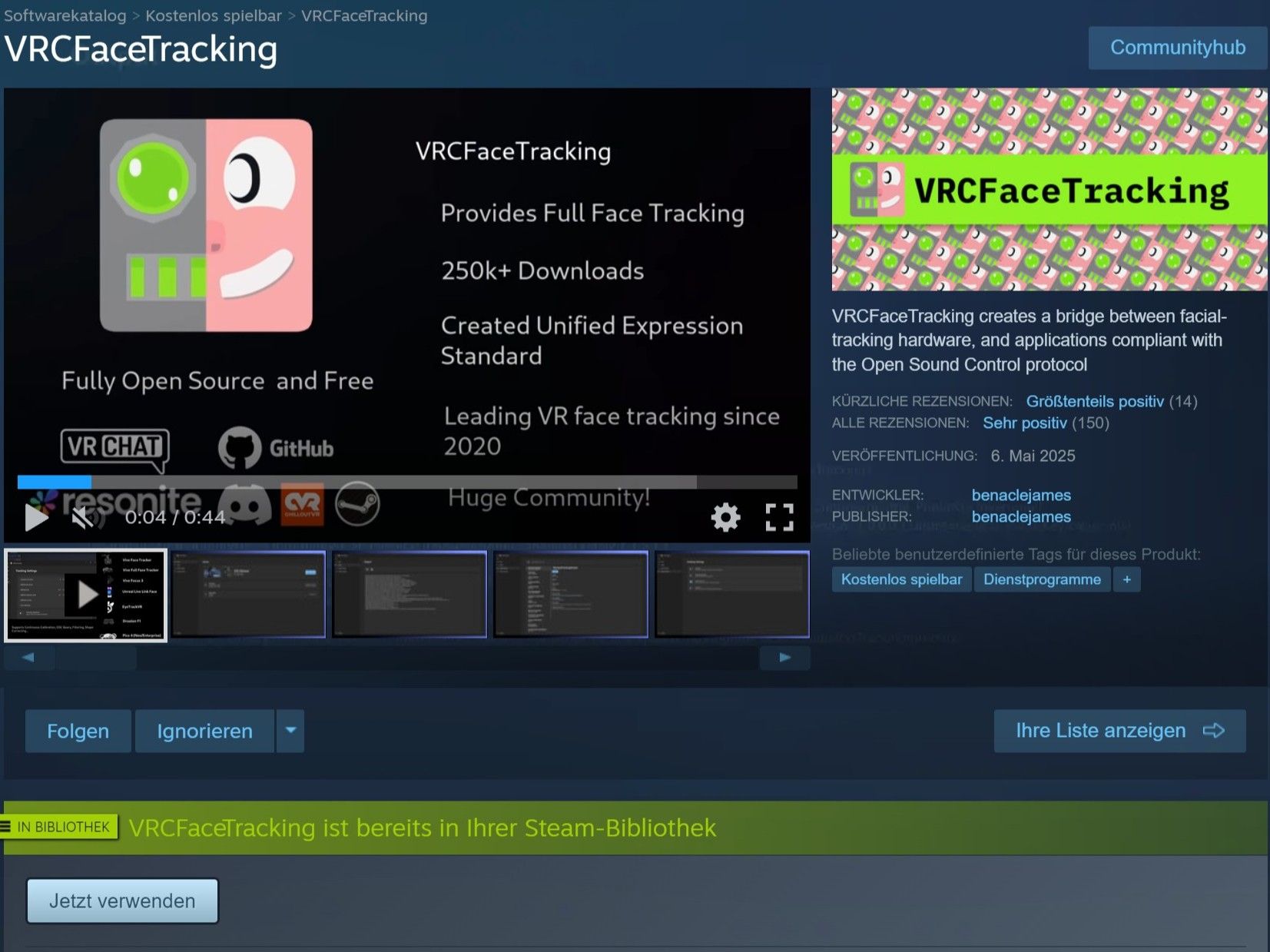
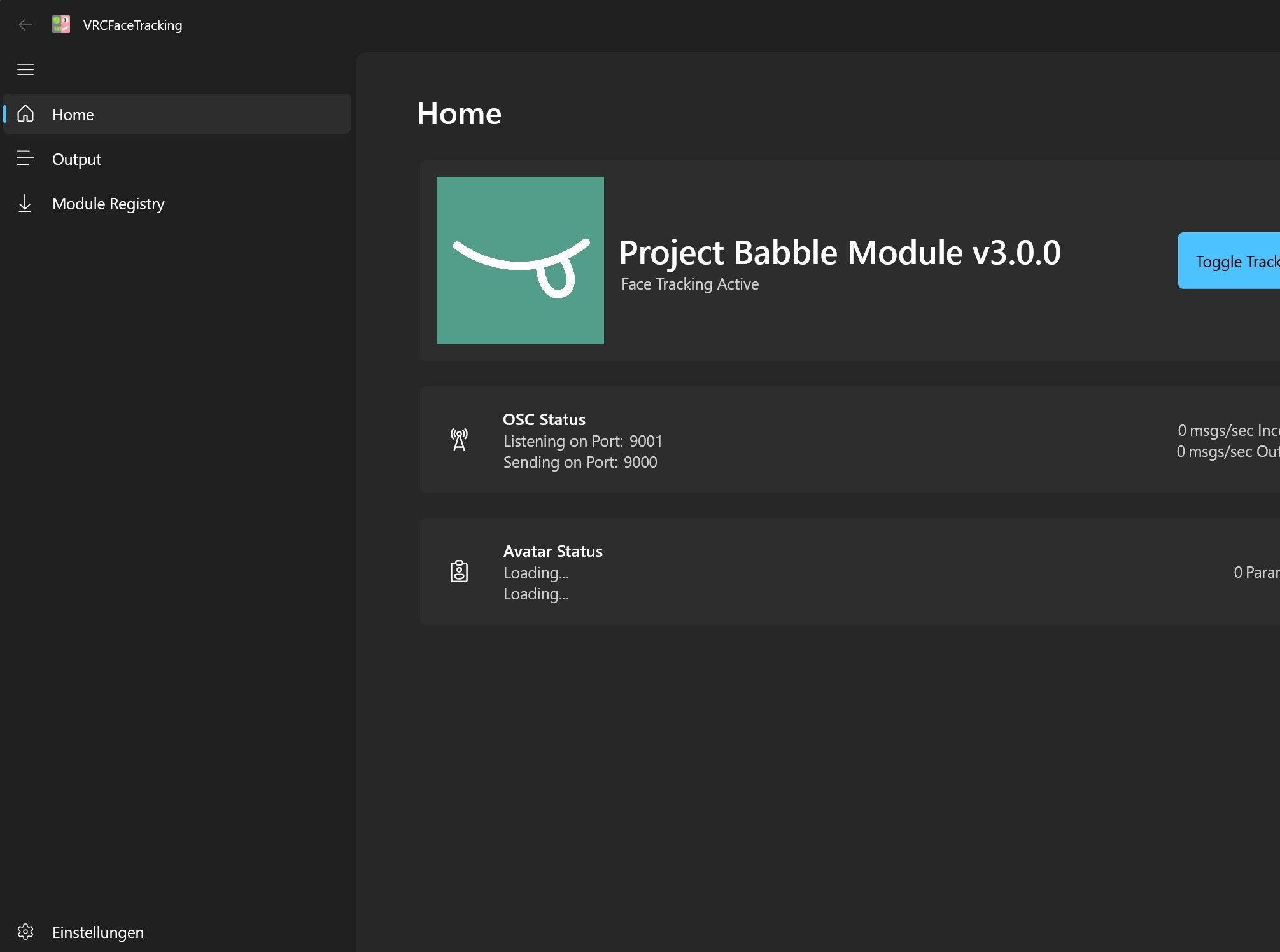
1 / 3VRCFT sert de traducteur pour VRChat. Il convertit les valeurs de face tracking et les données d'eye tracking reçues de Baballonia en paramètres que VRChat comprend, permettant aux expressions et mouvements de votre avatar de réagir en conséquence.
Si vous souhaitez utiliser le face tracking (et l'eye tracking) dans VRChat, vous aurez besoin de VRCFT, que vous utilisiez mon matériel ou toute autre solution de face tracking.- Téléchargez VRCFT sur Steam : store.steampowered.com/app/3329480/VRCFaceTracking
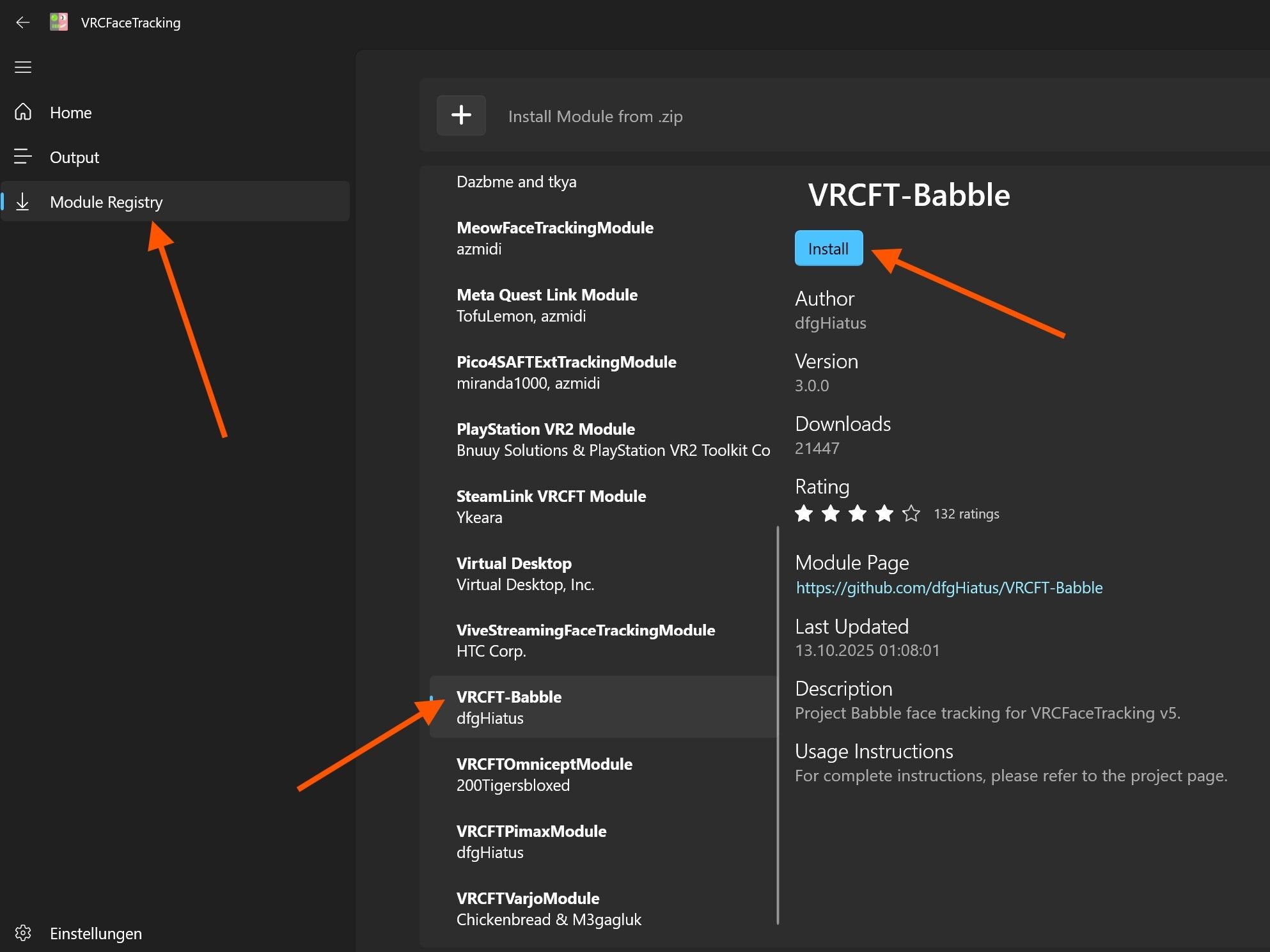
- Après l'avoir lancé, accédez à "Module Registry" et recherchez le module "VRCFT-Babble", puis installez-le.
- Redémarrez VRCFT.
- Le module Babble devrait maintenant apparaître sur la page d'accueil de l'application VRCFT, comme montré sur la dernière image. Aucune autre étape n'est nécessaire dans VRCFT.
-
Baballonia

 1 / 5
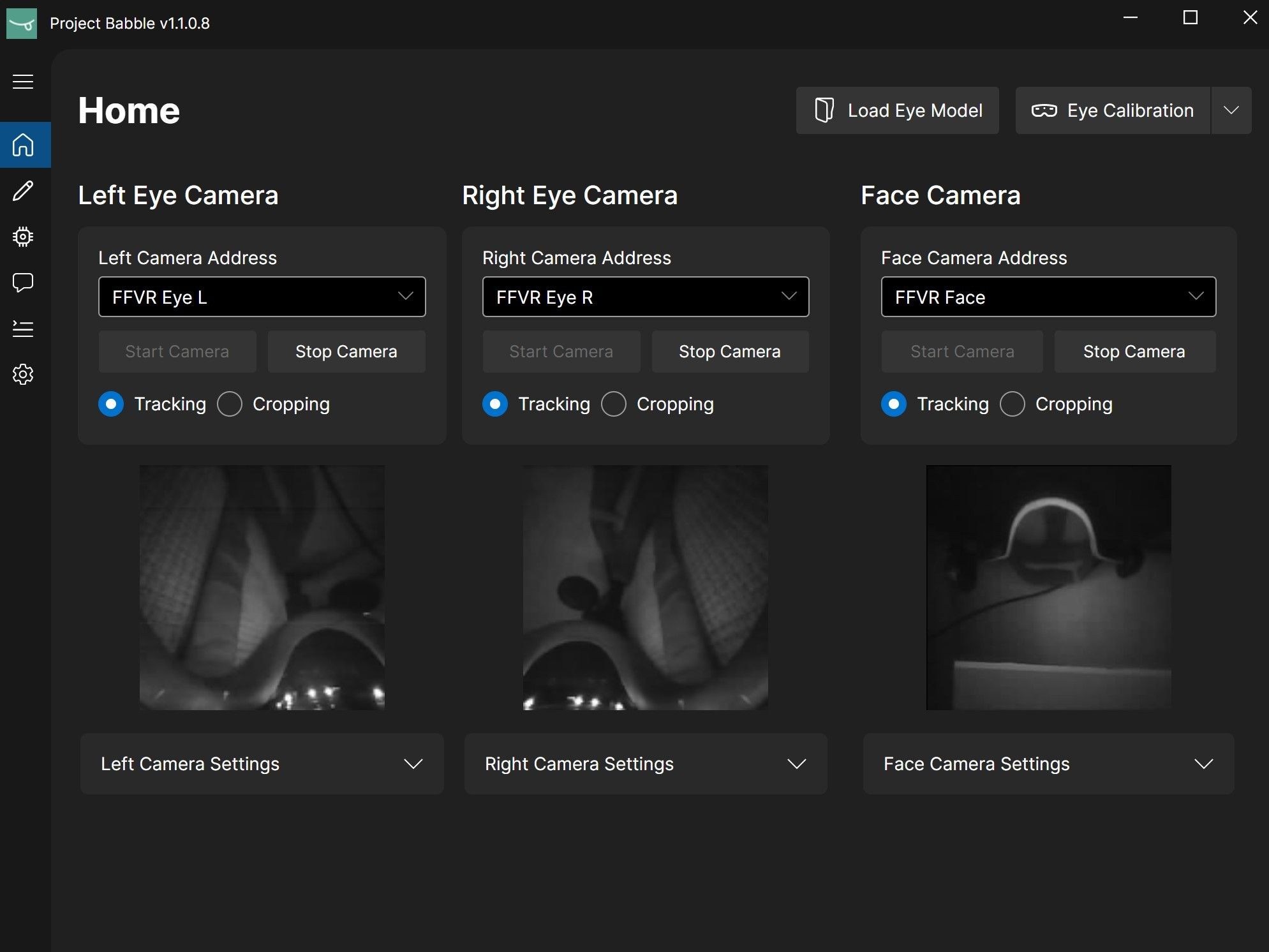
1 / 5Baballonia analyse les flux caméra de vos yeux et de votre visage pour déterminer la direction de votre regard, l'ouverture des yeux et les expressions faciales, puis transmet ces données à VRCFT.
- Téléchargez Baballonia sur Steam : store.steampowered.com/app/4091970/Project_Babble_Baballonia
- Ouvrez Baballonia et ignorez l'assistant de configuration.
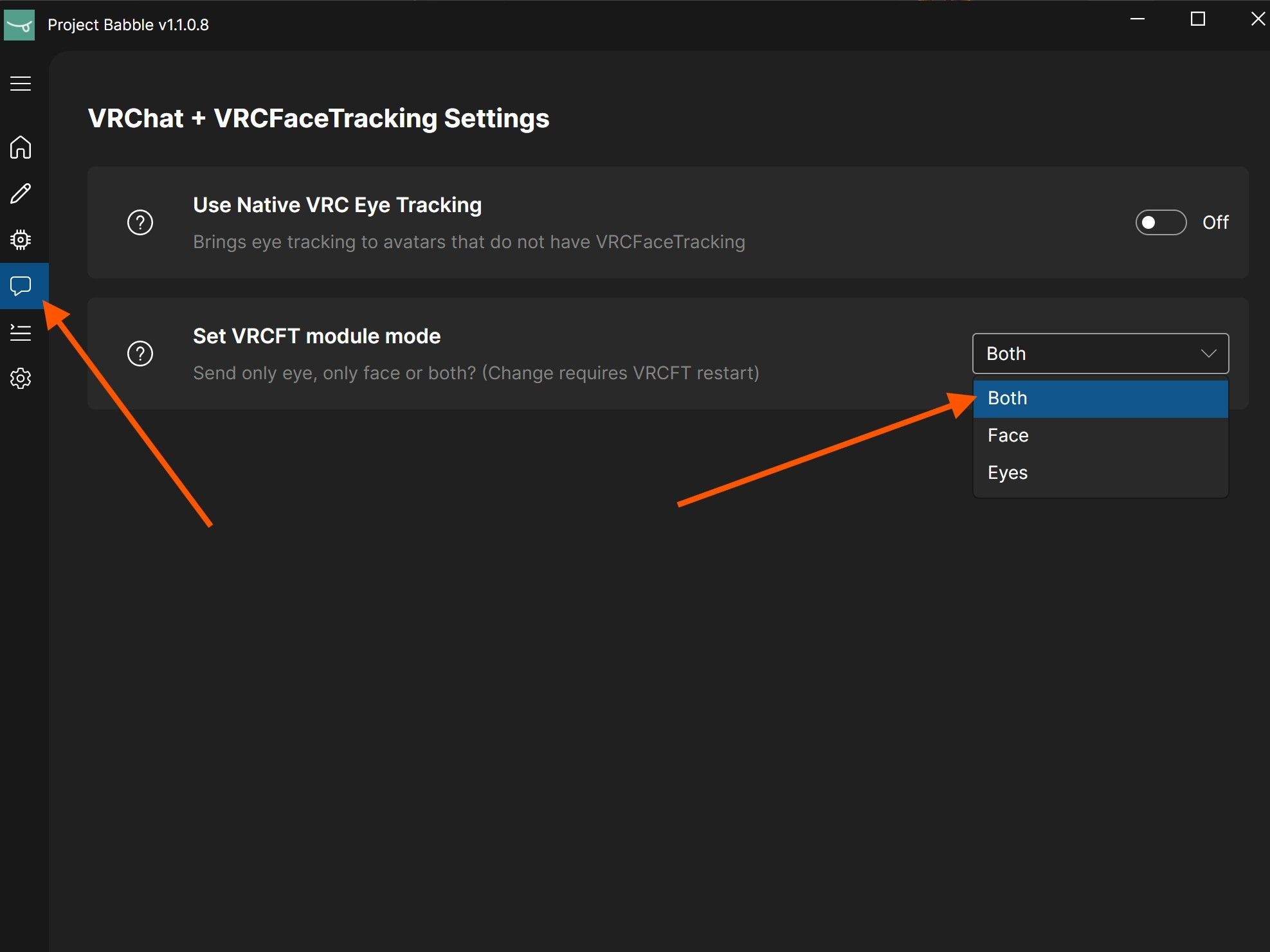
- Ouvrez les paramètres de communication et réglez le mode du module VRCFT sur "Both" afin que les données des yeux et du visage soient toutes deux transmises. Je déconseille le suivi oculaire natif de VRC.
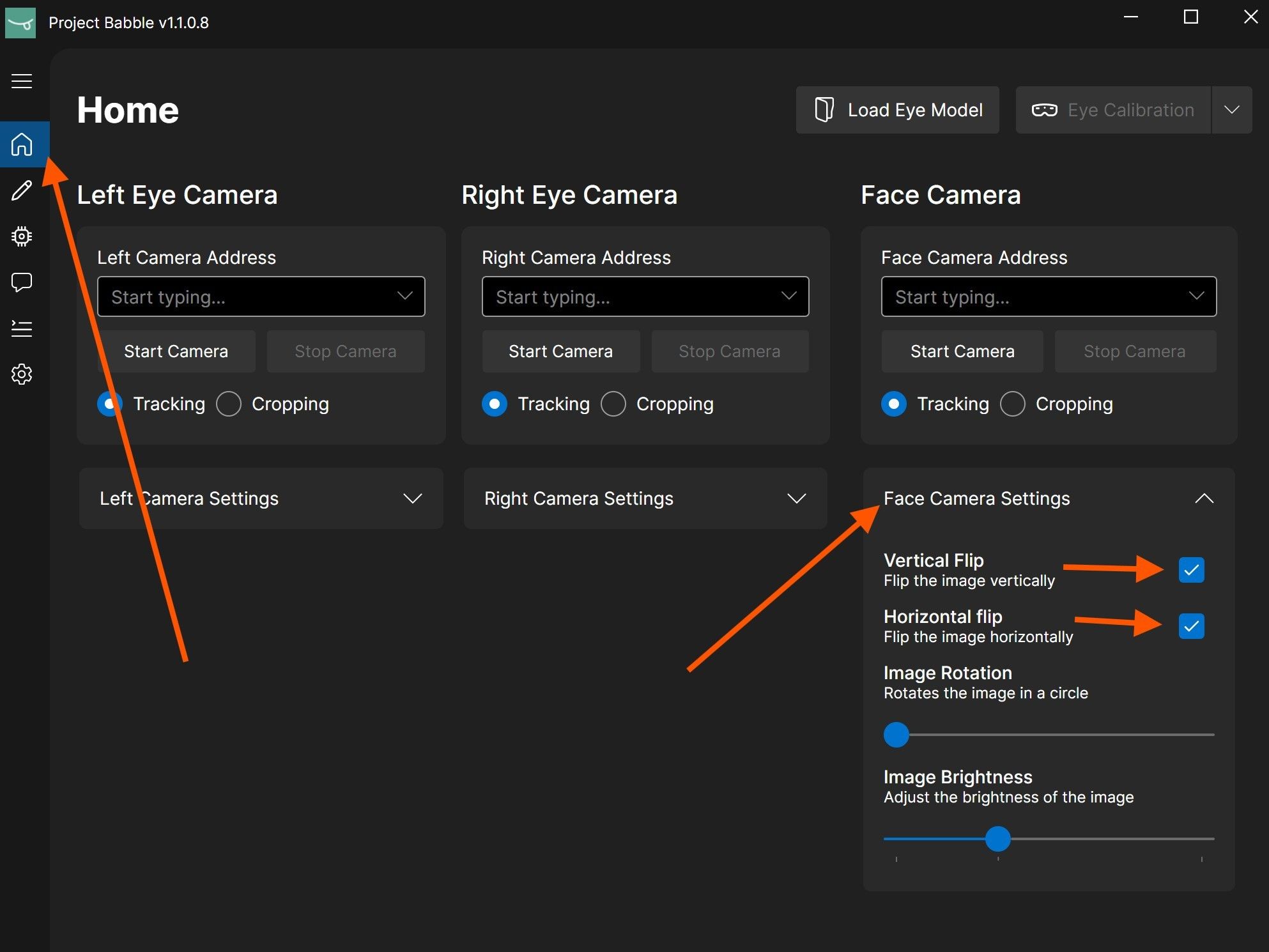
- Ouvrez les "Face Camera Settings" et activez les options de retournement vertical et horizontal. Les options de retournement peuvent apparaître sous forme d'icônes selon votre version. N'ajustez aucun paramètre de caméra pour les yeux !
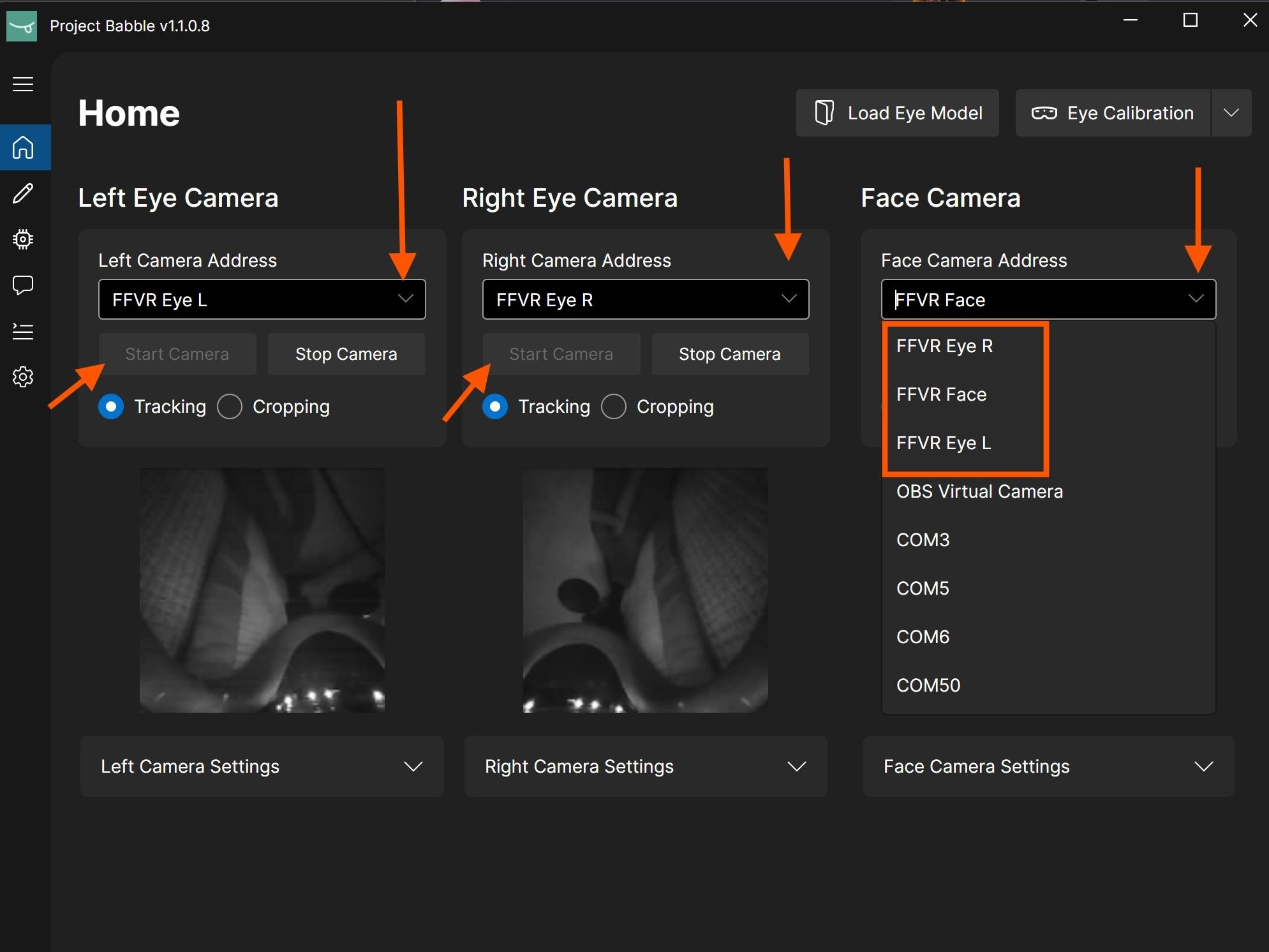
- Assurez-vous que votre Index et le matériel sont allumés, puis sélectionnez la caméra correspondante dans le menu déroulant.
- Une fois toutes les caméras sélectionnées, cliquez sur "Start Camera" pour chacune.
-
Presque terminé !
Toutes les étapes suivantes doivent être effectuées en VR. Oui, VRChat fonctionne aussi.
Si l'image de la caméra d'eye tracking apparaît surexposée ou délavée, consultez la page Sécurité et contactez-nous sur Discord si nécessaire.
-
Recadrage de la caméra faciale
 1 / 4
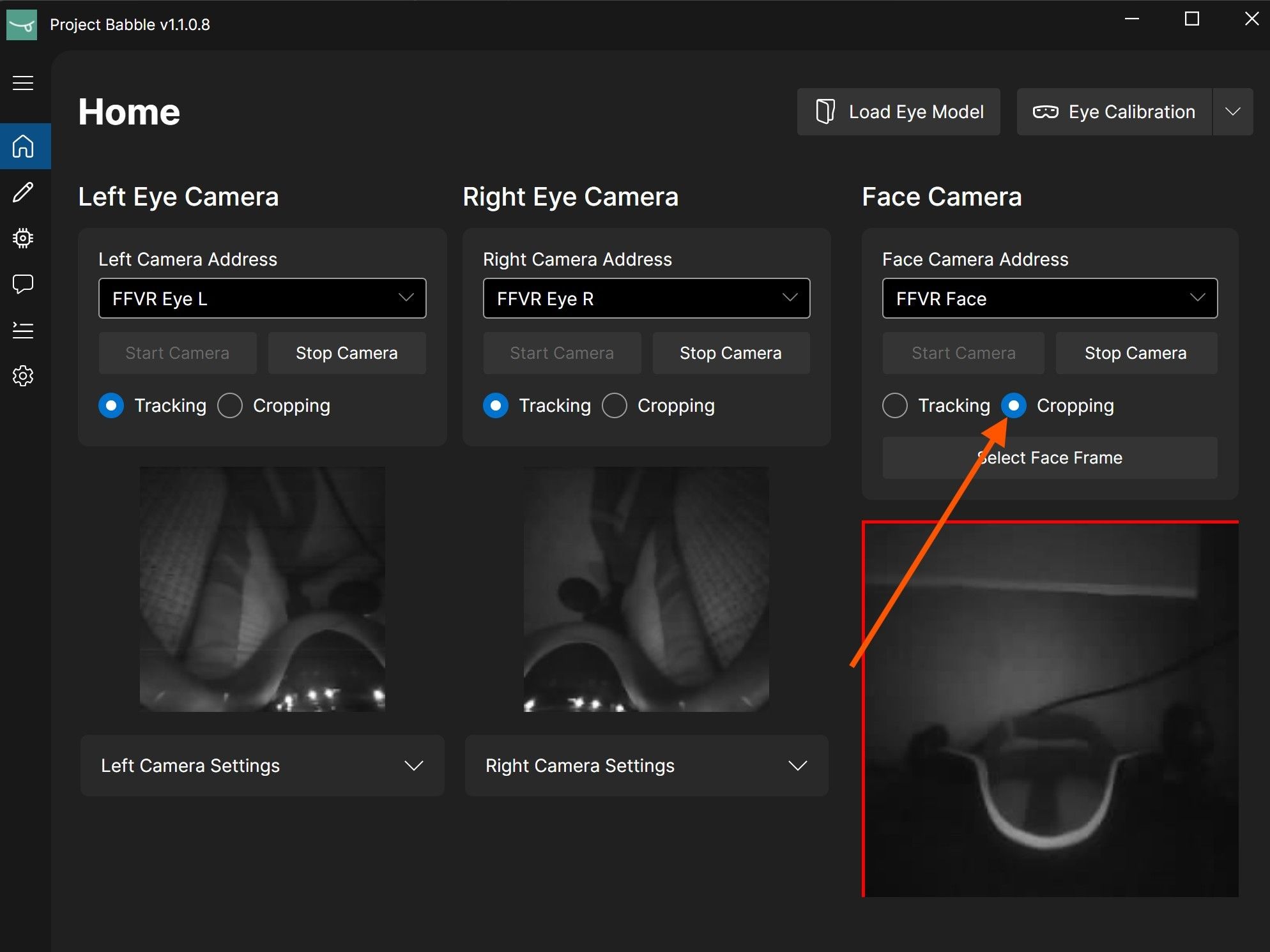
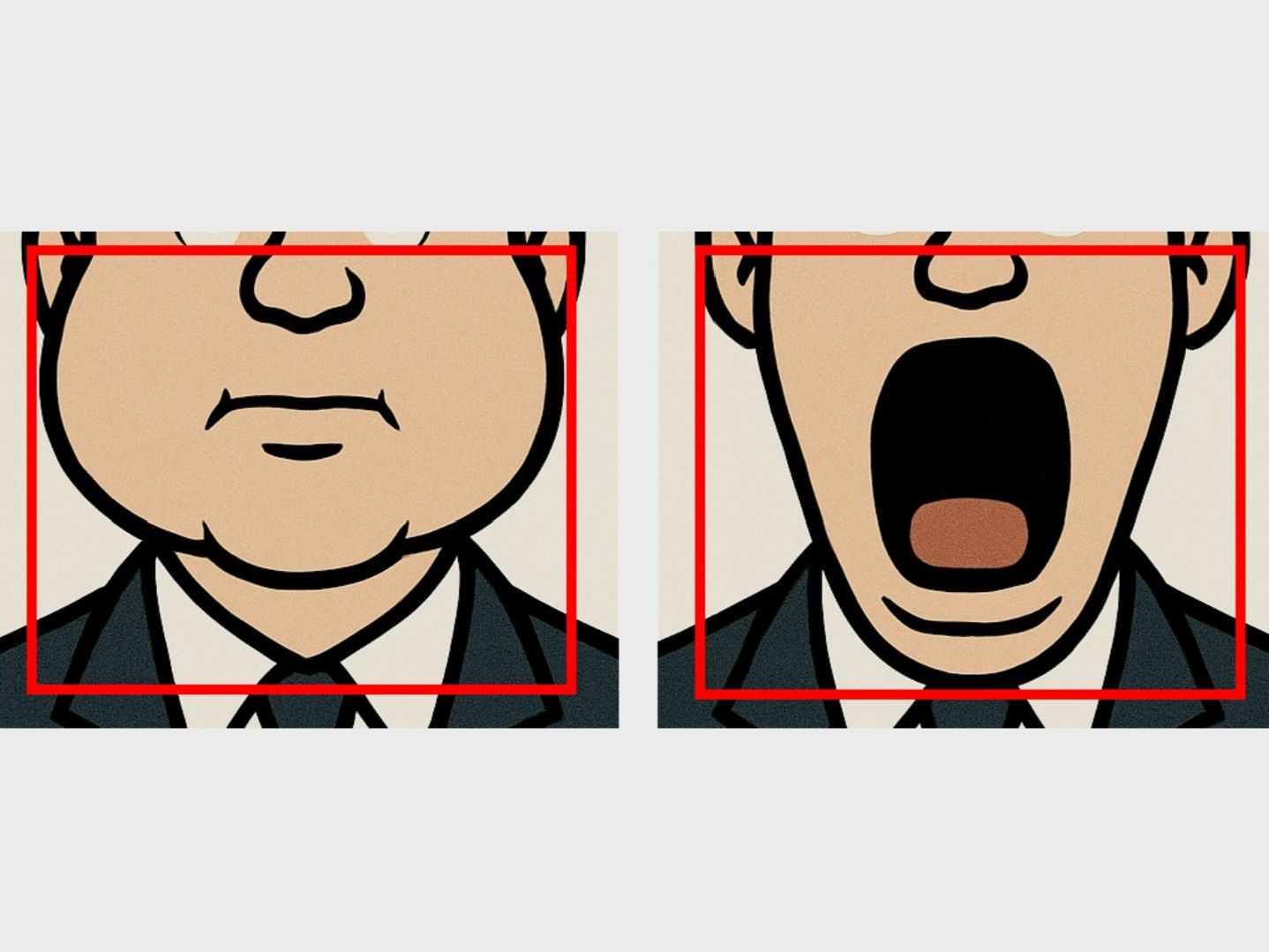
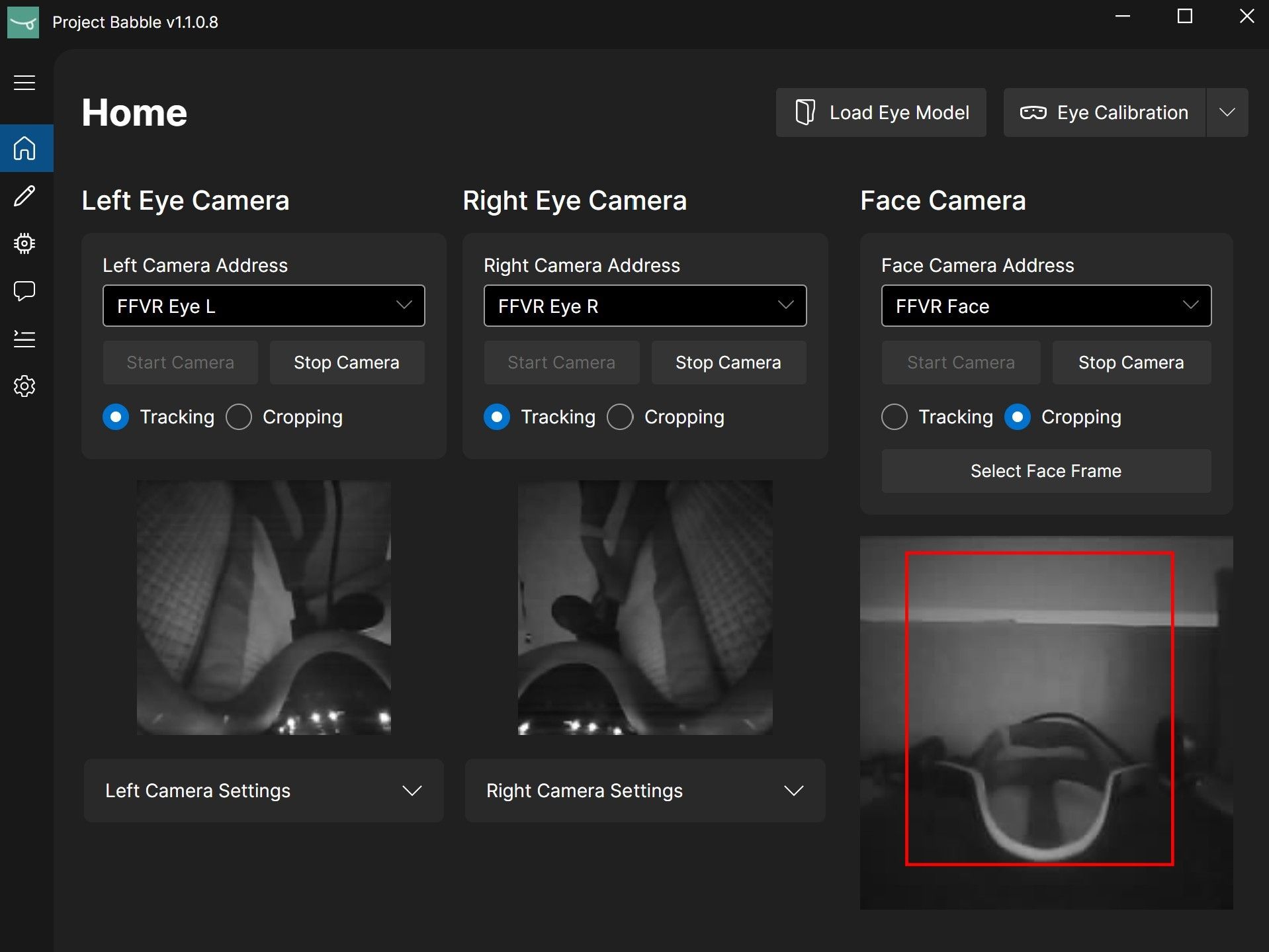
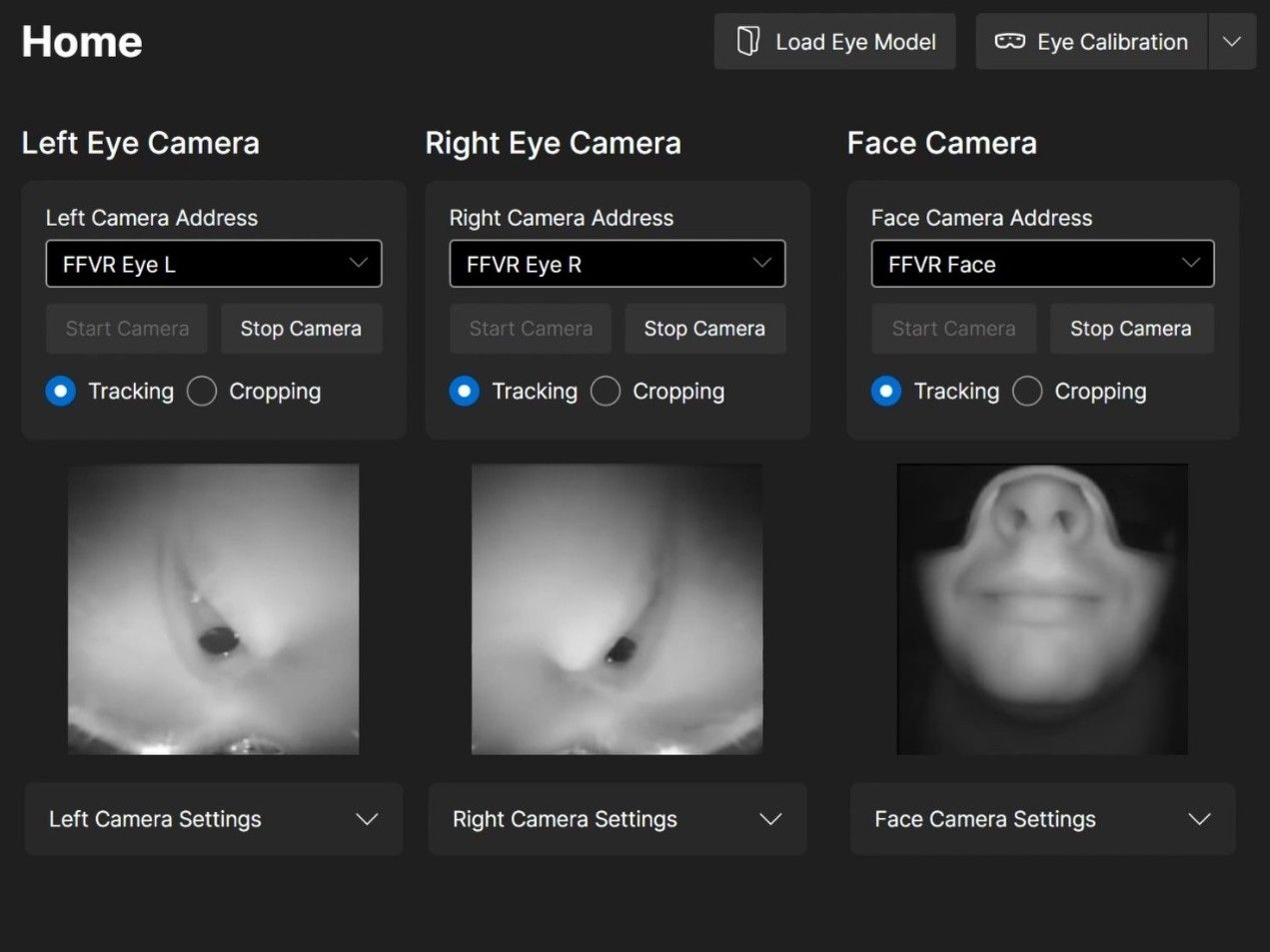
1 / 4Pour la caméra faciale uniquement, vous devez définir un recadrage qui garde votre visage visible dans toutes les positions extrêmes tout en incluant le moins d'arrière-plan possible. Je recommande l'approche suivante :
- Changez le mode de la caméra faciale de "Tracking" à "Cropping".
- Gonflez vos joues au maximum. Cela définit les limites latérales du recadrage.
- Ouvrez la bouche aussi grand que possible. Cela définit la limite inférieure.
- Réglez la limite supérieure de sorte que votre nez reste visible, tout en minimisant les parties fixes du casque Index dans le cadre.
- Essayez de garder le cadre de recadrage aussi proche d'un carré que possible.
- C'est tout. Le face tracking ne nécessite aucune calibration. Il s'ajuste automatiquement au fil du temps. Utilisez-le quelques minutes et il se calibrera de lui-même.
Pas besoin d'une précision parfaite. D'après mes tests, il vaut mieux inclure un peu plus d'arrière-plan que de risquer de couper une partie de votre visage. Au final, votre recadrage ressemblera probablement au mien montré sur la dernière image.
-
Calibration de l'eye tracking
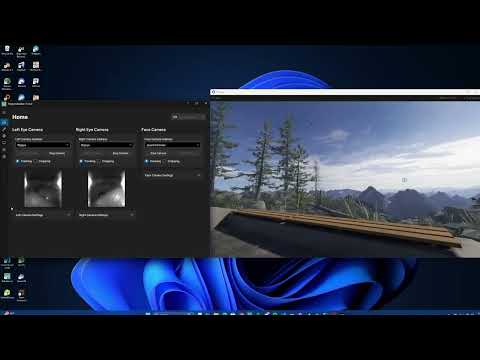 En cliquant, vous acceptez le chargement de la vidéo depuis YouTube. Politique de confidentialité
Je recommande fortement de regarder la vidéo avant de lancer le processus de calibration.
- Placez-vous au centre de votre espace de jeu face à votre direction avant. Si vous n'êtes pas sûr de la direction, recentrez votre espace de jeu.
- Après avoir cliqué sur "Eye Calibration", un overlay SteamVR apparaîtra montrant une courte vidéo des mouvements de tête requis.
- Une fois le compte à rebours de 60 secondes terminé, répétez ces mouvements de tête pendant environ 3 minutes. L'ordre exact n'a pas d'importance. L'essentiel est que vos yeux restent toujours fixés sur la balle et que vous bougiez la tête pour que vos yeux atteignent leurs positions extrêmes.
- Une fois cette partie terminée, vous recevrez un retour. Puis un message apparaîtra disant : "When the countdown finishes, close your eyes."
- Lorsque le compteur atteint 2 secondes, fermez les yeux et gardez-les bien fermés jusqu'à recevoir une autre confirmation.
- Les yeux fermés, plissez chaque oeil deux fois et haussez les sourcils deux fois comme si vous faisiez une expression de surprise, en gardant les yeux fermés tout le temps. Bouger légèrement le casque pendant cette phase peut également aider.
L'objectif est d'apprendre au logiciel à quoi ressemblent vos yeux fermés, car cela peut varier selon l'expression faciale ou la position du casque.
-
Tout est prêt !
L'eye et le face tracking sont maintenant opérationnels. Essayez cet avatar pour tester dans VRChat.
Si vous souhaitez affiner votre tracking, corriger des problèmes de clignement ou de clin d'oeil, ou exagérer certaines expressions, passez à l'onglet Fine-Tuning.
-
Avant de commencer
N'ajustez ces réglages que si vous remarquez un problème précis, par exemple un clignement incorrect, des expressions qui se déclenchent trop tôt ou des expressions qui ne sont pas assez marquées. Si tout fonctionne bien, il n'y a aucune raison de changer quoi que ce soit.
-
Ajuster les paramètres
 1 / 2
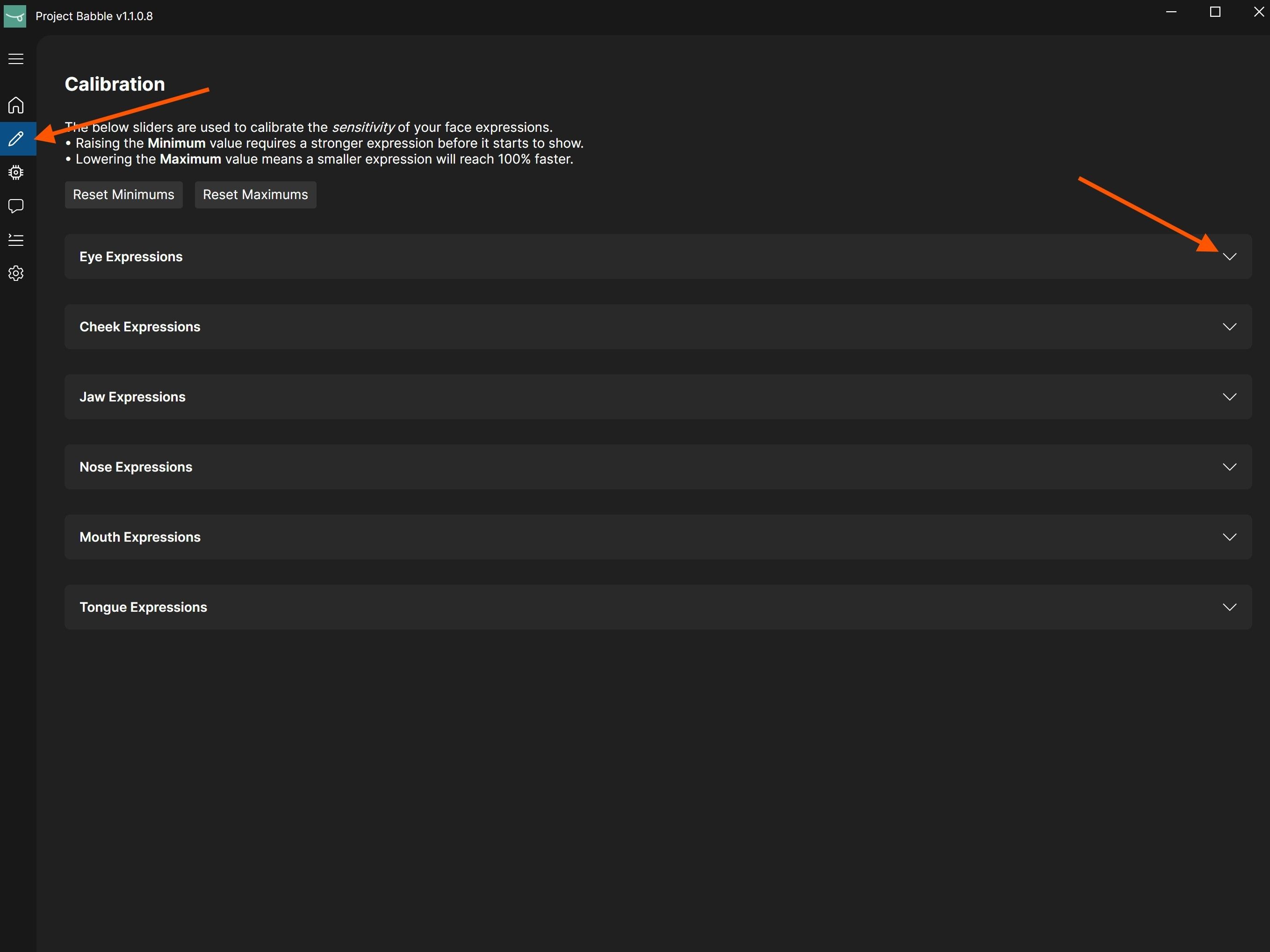
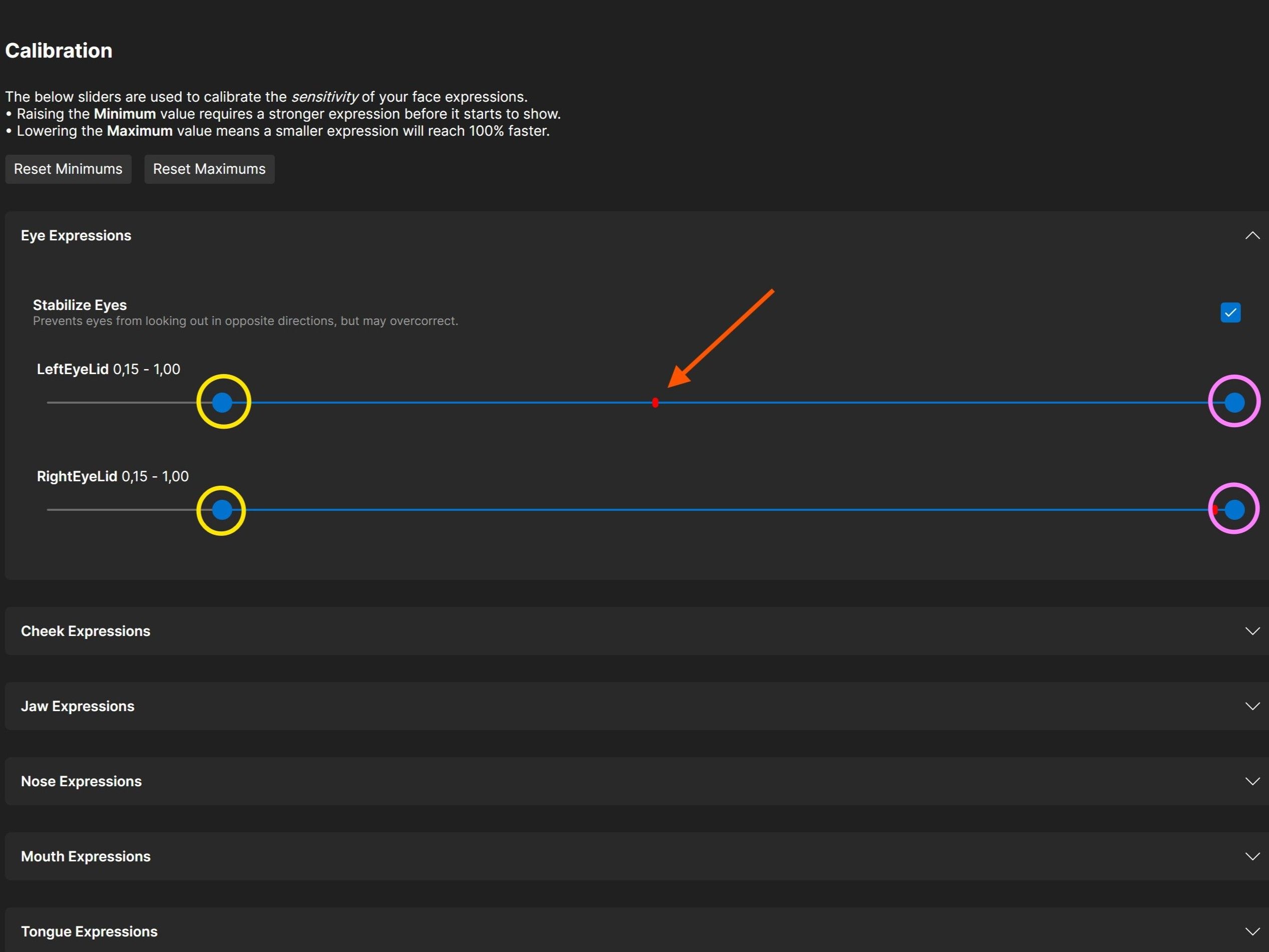
1 / 2Si votre avatar ne cligne pas correctement des yeux, ou si vous souhaitez que les sourires et autres expressions paraissent plus ou moins intenses, vous pouvez les affiner dans l'application Baballonia en ajustant les réglages de seuil.
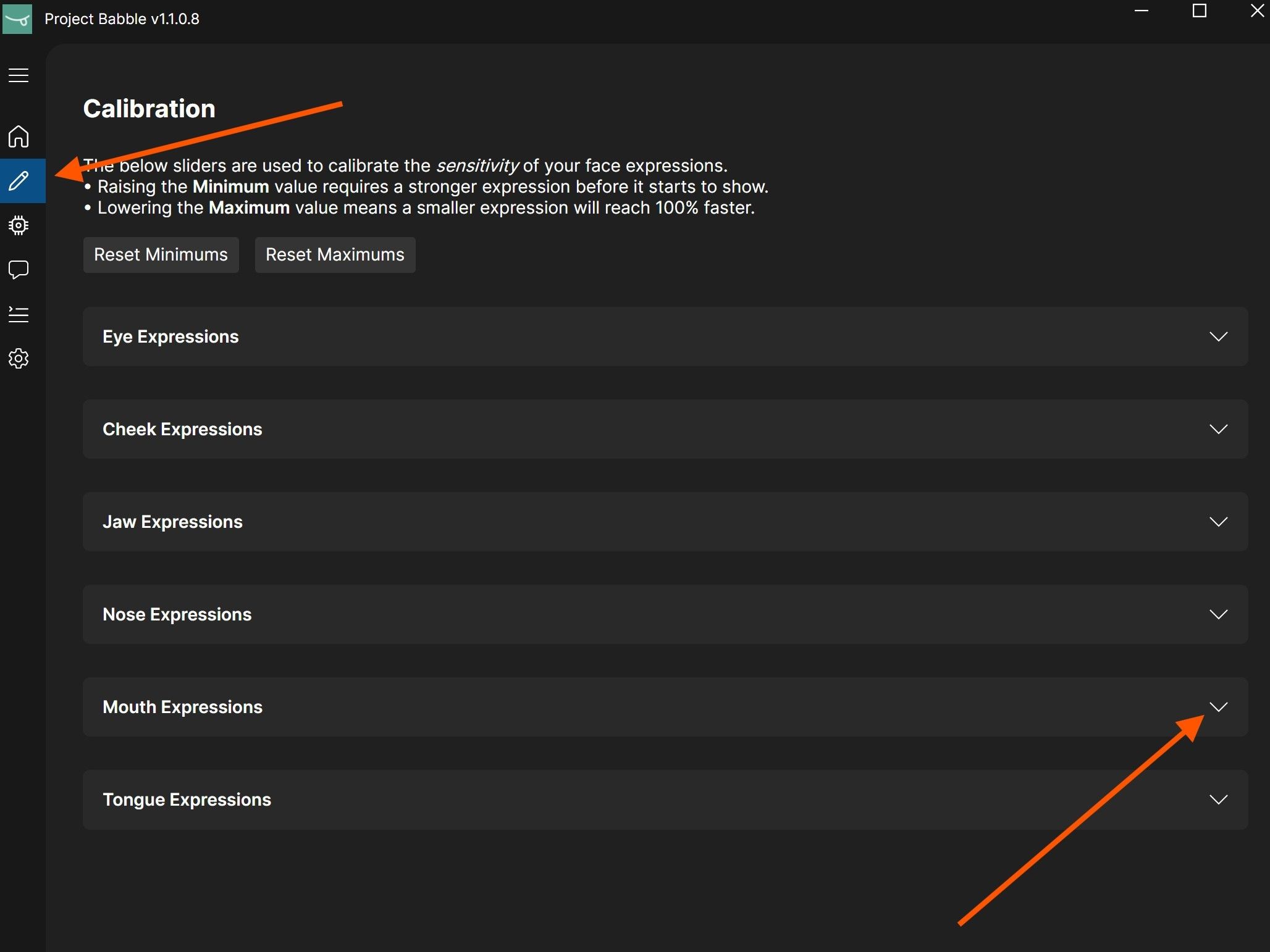
- Accédez à la fenêtre de calibration dans l'application Baballonia (icône en forme de crayon) et ouvrez le groupe de paramètres contenant ceux que vous voulez ajuster (par exemple « smile »).
- NE copiez PAS aveuglément mes réglages, car ils sont différents pour chacun. Il vaut mieux comprendre le rôle de chaque curseur pour obtenir les meilleurs résultats.
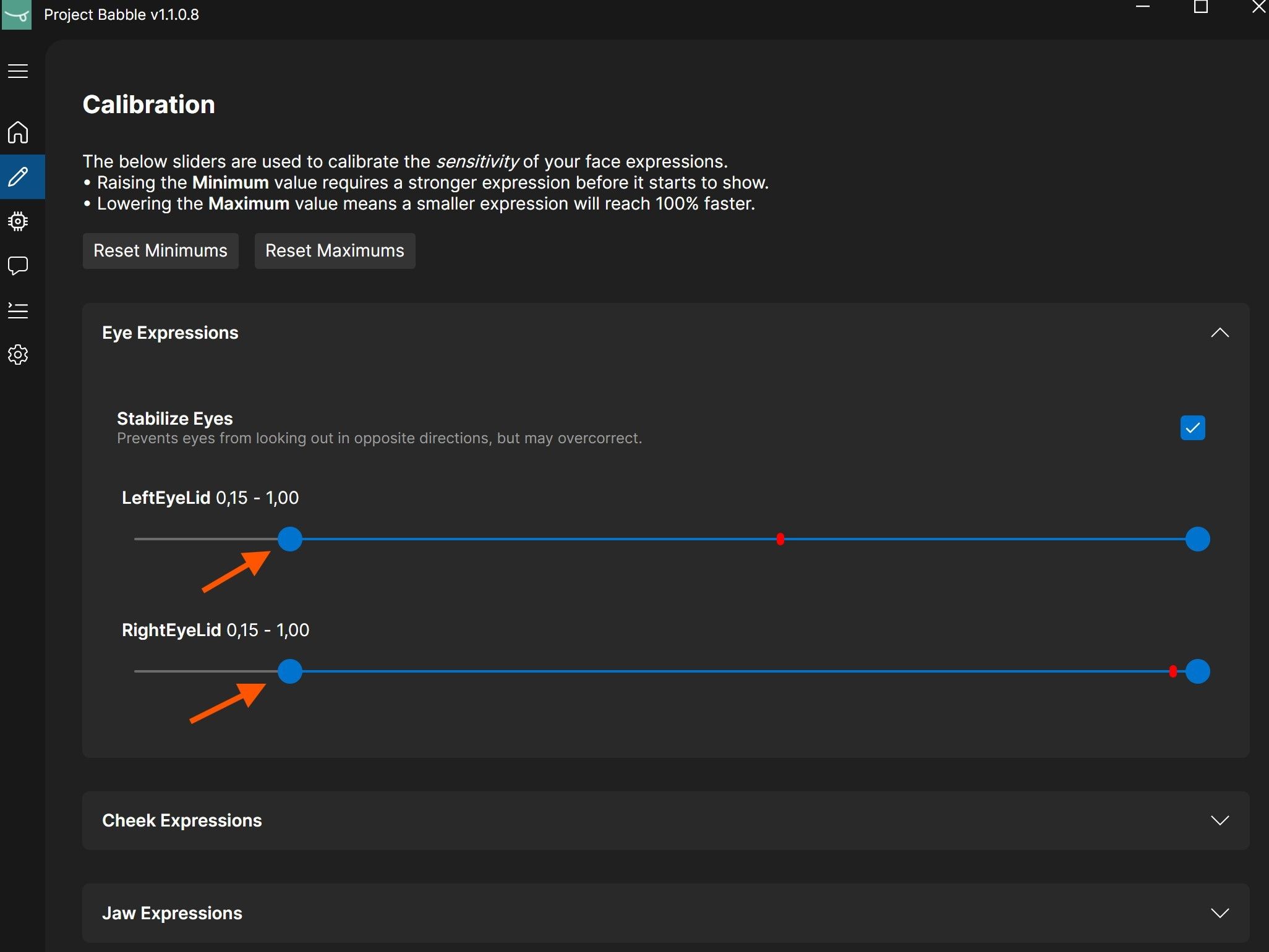
Chaque paramètre, comme LeftEyeLid, RightEyeLid ou n'importe quel paramètre du visage comme smile, possède deux commandes : un minimum (entouré en jaune) et un maximum (entouré en rose). Le point rouge indique l'état actuel et se déplace en fonction de votre expression. Par exemple, lorsque votre visage est détendu, il se déplace vers la gauche, et lorsque vous commencez à sourire, il se déplace vers la droite.
La valeur minimale définit le moment où une forme commence à s'activer. Augmentez-la si la forme se déclenche trop tôt ou reste active au repos. La valeur maximale contrôle l'amplitude du mouvement de la forme. La diminuer accentue le mouvement dans la nouvelle plage.
-
Clignement / Clin d'oeil
 1 / 2
1 / 2Si le clignement ou le clin d'oeil de votre avatar ne se comporte pas comme prévu, ou s'il ne cligne pas du tout, vous pouvez augmenter la valeur minimale des paupières. Le clignement se déclenche alors plus tôt et paraît plus rapide.
- Clignez des yeux plusieurs fois et observez jusqu'où l'indicateur rouge se déplace vers la gauche.
- Placez le curseur minimum gauche à cette position, ou légèrement à droite de l'endroit que l'indicateur rouge atteint.
La valeur sera probablement plus élevée que celle indiquée sur l'image. D'après la calibration, la mienne se situe normalement entre 0,15 et 0,4.
-
Expression exagérée
 1 / 2
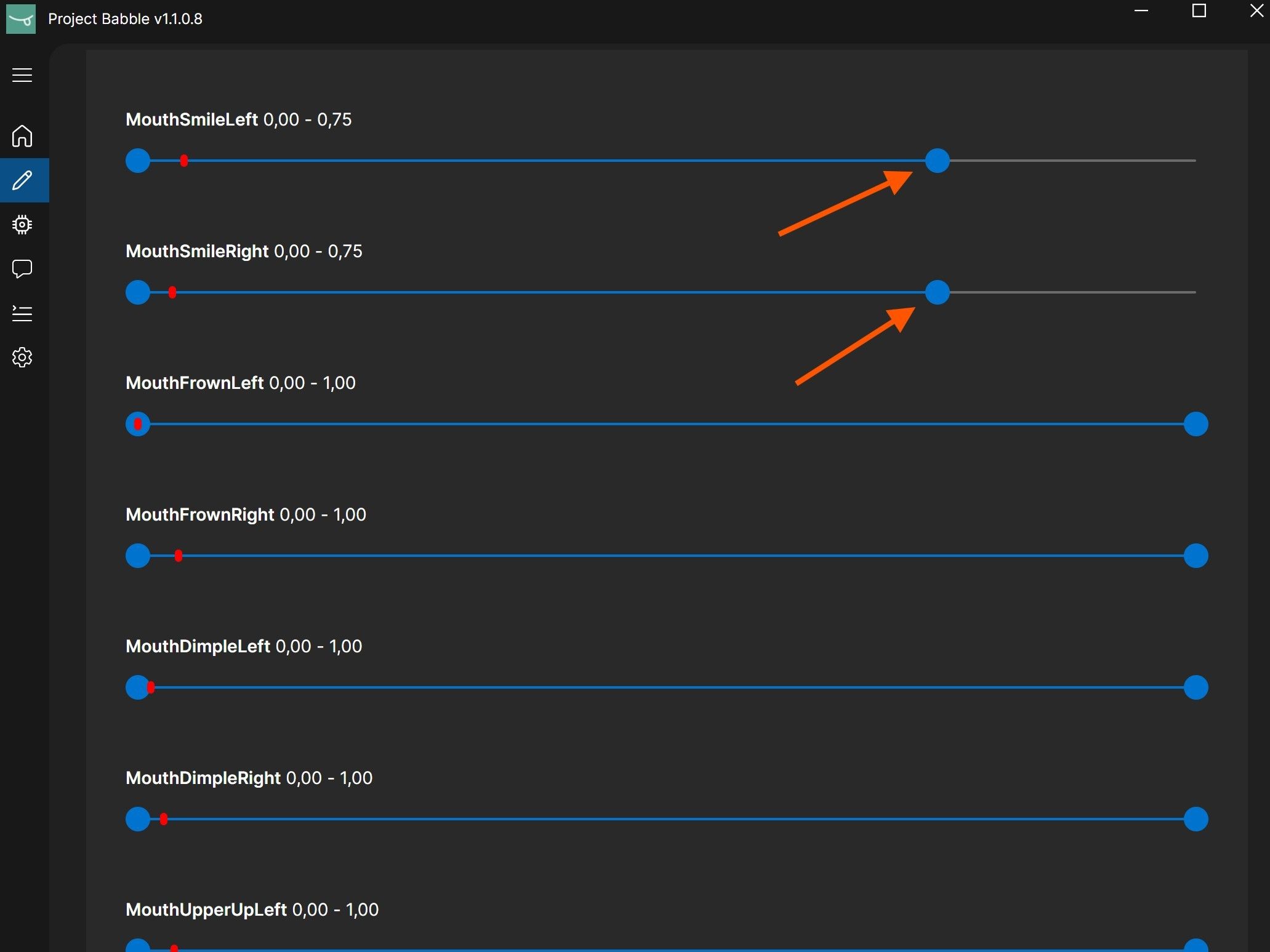
1 / 2Vous pouvez parfois souhaiter qu'une expression se déclenche plus tôt, reste légèrement active en permanence ou soit exagérée.
Le sourire en est un bon exemple. Si vous voulez que votre avatar conserve un léger sourire même lorsque votre visage est presque détendu, il suffit de baisser la valeur maximale du paramètre smile.
Je recommande vivement de simplement jouer à VRChat avec votre avatar, de vous regarder dans un miroir et d'expérimenter avec les minimums et maximums des paramètres. Les valeurs se mettent à jour en direct, vous n'avez donc pas besoin de changer d'onglet pour voir les résultats.
-
Expression qui se déclenche trop tôt
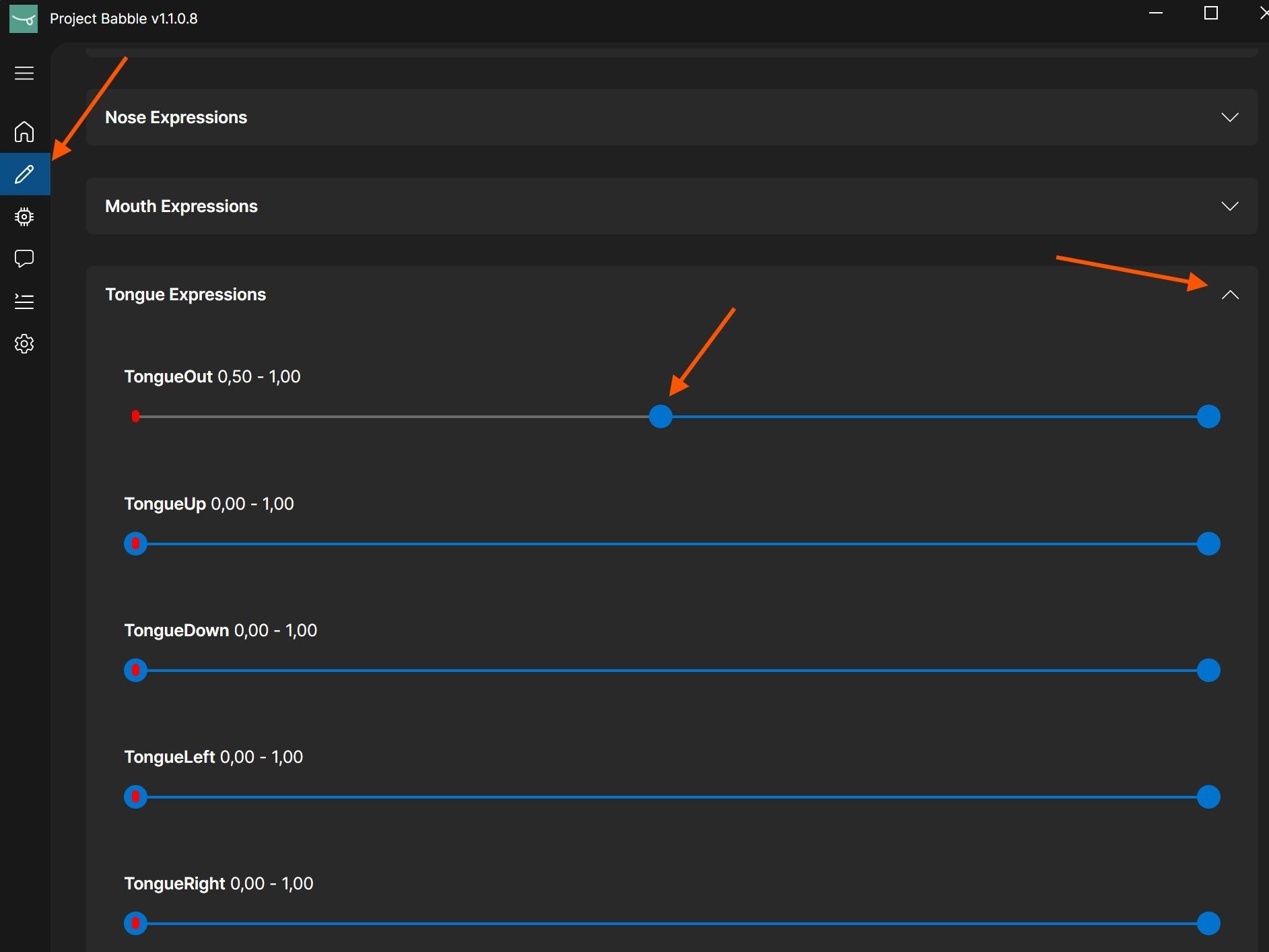
Une expression peut parfois se déclencher trop tôt, par exemple lorsque vous ouvrez la bouche et que votre avatar tire la langue alors que vous ne le faites pas réellement.
Dans ces cas-là, vous pouvez ajuster la valeur minimale du paramètre concerné afin que l'expression ne s'active qu'au bon moment.
Je recommande vivement de simplement jouer à VRChat avec votre avatar, de vous regarder dans un miroir et d'expérimenter avec les minimums et maximums des paramètres. Les valeurs se mettent à jour en direct, vous n'avez donc pas besoin de changer d'onglet pour voir les résultats.
Qu'est-ce que FFVR Connect ?
FFVR Connect est un outil web qui vous permet d'interagir avec votre matériel FaceFocusVR directement depuis votre navigateur. Vous pouvez régler la vitesse du ventilateur, modifier la luminosité des LED, activer et lire les journaux, et à l'avenir effectuer également des mises à jour du firmware.
L'outil est conçu pour être intuitif et facile à utiliser. Ouvrez-le simplement dans votre navigateur, connectez votre carte et vous êtes prêt.
Vous pouvez y accéder ici : connect.facefocusvr.com
Navigateur et connexion
FFVR Connect nécessite un navigateur basé sur Chromium (Google Chrome, Microsoft Edge, Brave). Je recommande Google Chrome. Firefox et Safari ne sont pas pris en charge.
Si votre carte ne parvient pas à se connecter, elle exécute très probablement une ancienne version du firmware qui ne prend pas en charge l'outil. Toutes les cartes expédiées avant le 15.03.2026 ne disposent pas du matériel nécessaire au contrôle du ventilateur, une mise à jour manuelle du firmware n'est donc pas nécessaire.
Si vous ressentez tout de même le besoin de faire une mise à jour, contactez-nous via Discord.
Fonctionnalités
Vitesse du ventilateur - La valeur par défaut est de 30 %, ce que je recommande également. Ne la réglez pas en dessous de 25 %.
Luminosité des LED - Peut être modifiée, mais ce n'est pas nécessaire. Ne l'ajustez que si le support FaceFocusVR vous le demande expressément.
Journalisation - Activez et lisez les journaux de l'appareil pour le diagnostic.
Mises à jour du firmware - Seront disponibles via FFVR Connect à l'avenir.