Anleitung
Alles, was du brauchst, um dein FaceFocusVR-Kit einzurichten. Lies jeden Schritt sorgfältig durch und lass dir Zeit.
Bei Fragen tritt unserem Discord bei.
Bevor du loslegst
Die Installation ist größtenteils unkompliziert und dauert etwa ein bis zwei Stunden, wenn du die Anleitung sorgfältig und in deinem eigenen Tempo durchgehst. Kein Grund zur Eile.
Diese Anleitung beschreibt die Methode, die sich als die zuverlässigste und einfachste herausgestellt hat. Wenn du beim Einbau eine bessere Lösung findest, zum Beispiel eine andere Kabelführung, steht es dir frei, diese zu nutzen. Ich empfehle aber dringend, dich beim ersten Versuch genau an diese Anleitung zu halten.
Unabhängig davon, wie du vorgehst, beachte bitte eine wichtige Regel: Kamerakabel dürfen niemals geknickt, verdreht oder gefaltet werden. Sanfte Biegungen sind kein Problem, aber die Kabel müssen jederzeit glatt und frei von scharfen Knicken bleiben. Beschädigte Kabel lassen sich nicht reparieren und müssen ersetzt werden.
-
Board-Anschlüsse im Überblick
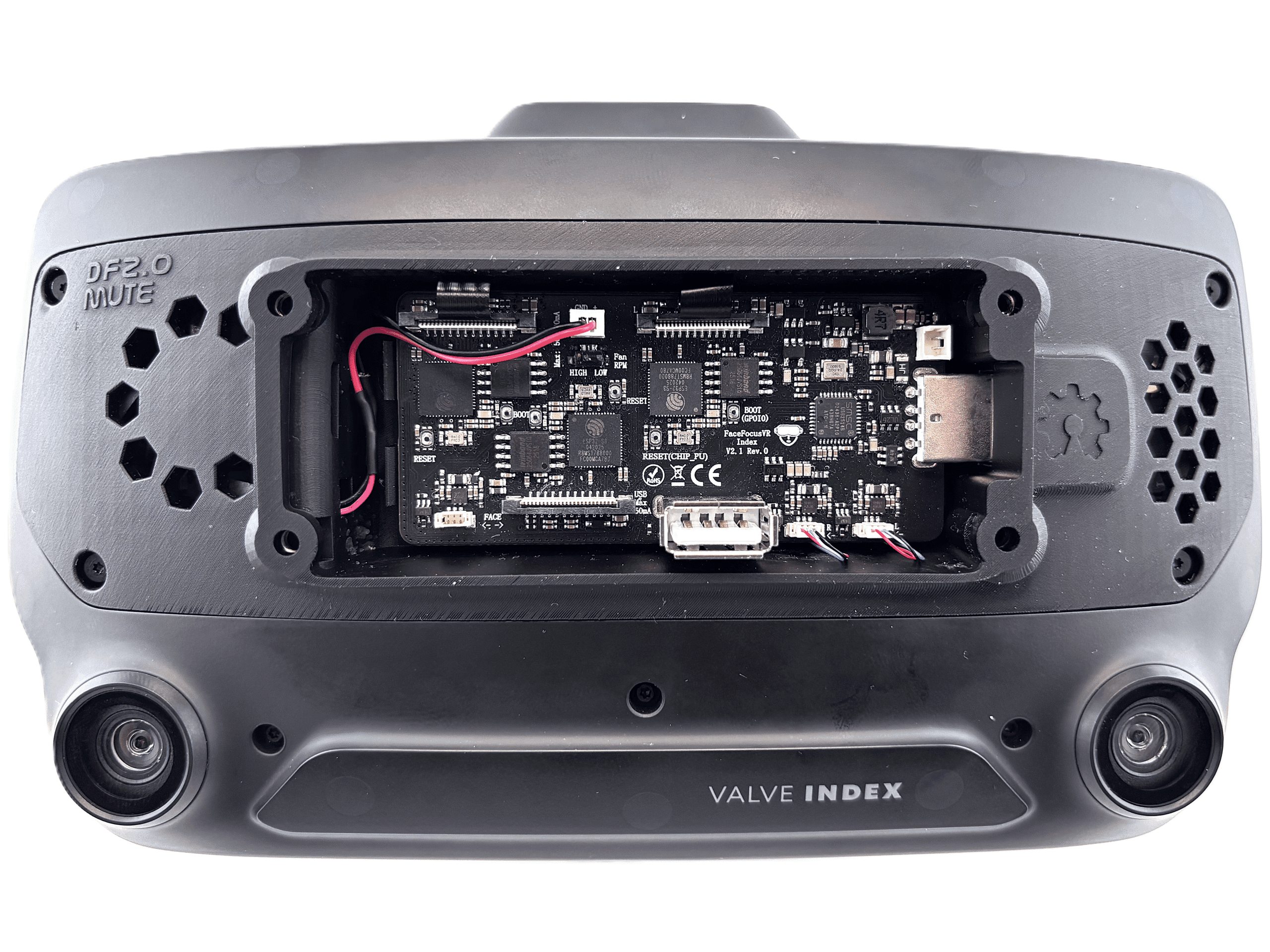
Das FaceFocusVR-Board ist das Herzstück deines Kits. Es verbindet alle Kameras, LEDs und den Lüfter. Bevor du mit der Installation beginnst, mach dich kurz mit den einzelnen Anschlüssen und ihrer Funktion vertraut.
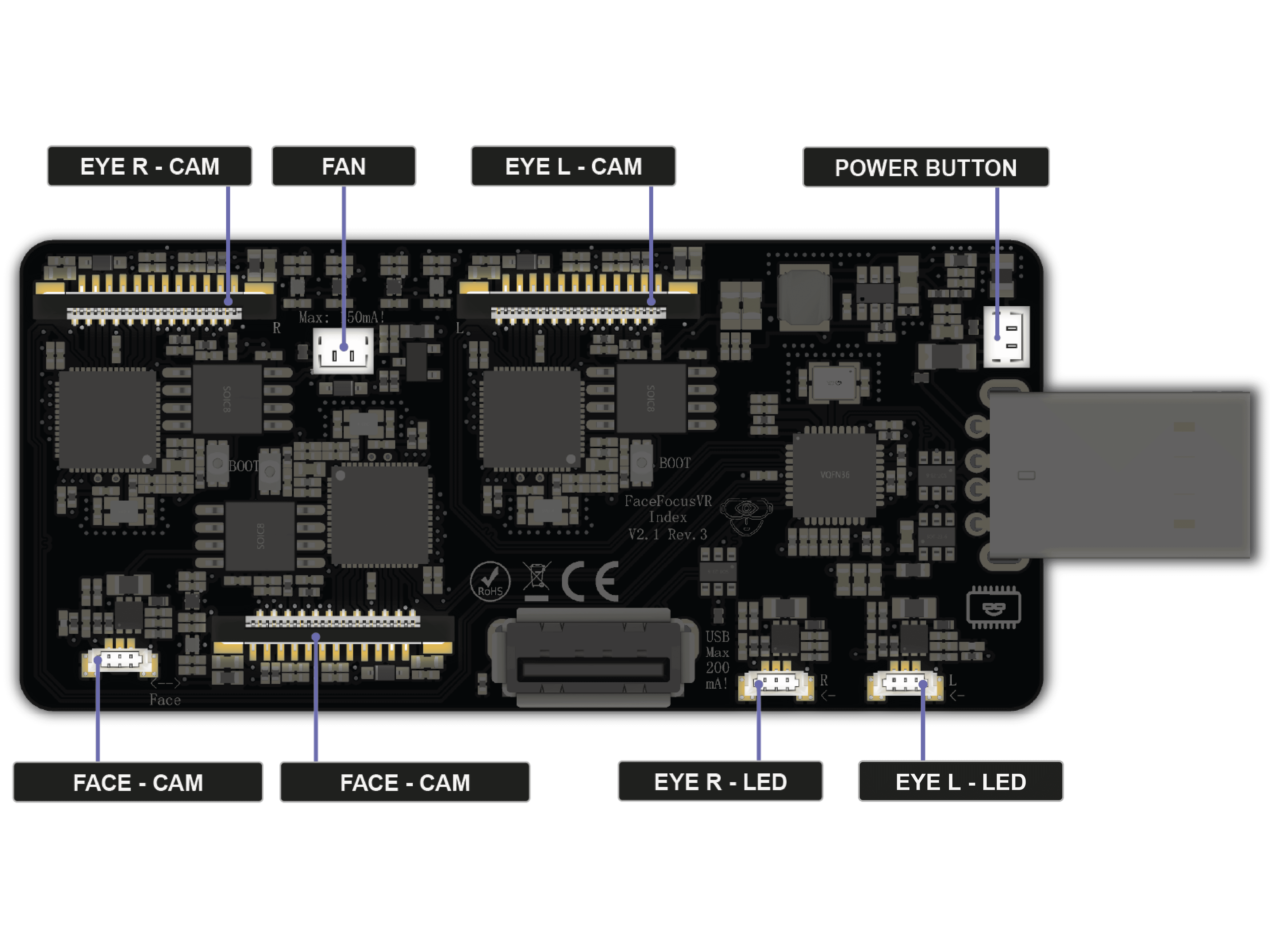
Kamera-Anschlüsse
Die drei breiten Flachbandkabel-Anschlüsse sind für die Kameras: Eye Right und Eye Left oben, Face unten. Die Augenkameras sitzen in Eye-Modulen, die um die Headset-Linsen montiert werden. Die Gesichtskamera befindet sich im Face-Modul.LED-Anschlüsse
Die drei kleinen Anschlüsse am unteren Rand sind für die Infrarot-LEDs: Eye R und Eye L rechts, Face links. Sie sorgen dafür, dass das Tracking auch bei völliger Dunkelheit funktioniert.Lüfter / Power-Button
Der Lüfter-Header oben versorgt den Kühlungslüfter mit Strom. Der Anschluss auf der rechten Seite ist für den Power-Button.USB
Der zusätzliche USB-Port an der Vorderseite des Boards kann für Zubehör wie einen Bluetooth-Dongle genutzt werden. Da er aber nur begrenzt Strom liefert, würde ich davon abraten.
Benötigtes Werkzeug
- M3-Inbusschlüssel
- T5-Torx-Schraubendreher
- (Selbsthaltende) Pinzette optional, aber empfohlen
-
Optional: VROptiker-Sehstärkeneinsätze umsetzen
Nur relevant, wenn du VROptiker-Sehstärkeneinsätze nutzt und sie in die neuen Augenmodule aus diesem Kit umsetzen möchtest. Wenn du die normalen Index-Linsen verwendest, überspringe diesen Schritt komplett und mache mit der Vorbereitung weiter.
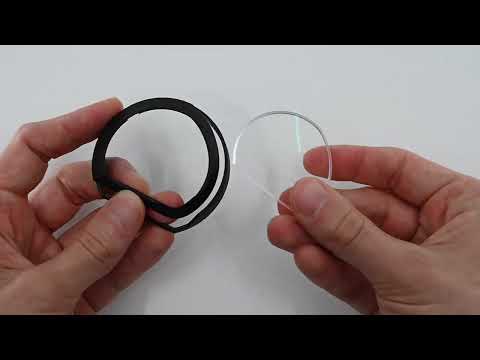 Opens on YouTube in a new tab ↗
Teil 1: Vorhandene Sehstärkeneinsätze entfernenNimm deine aktuellen Sehstärkeneinsätze aus dem Halter heraus. Das Video links zeigt, wie es geht.
-
 1 / 2
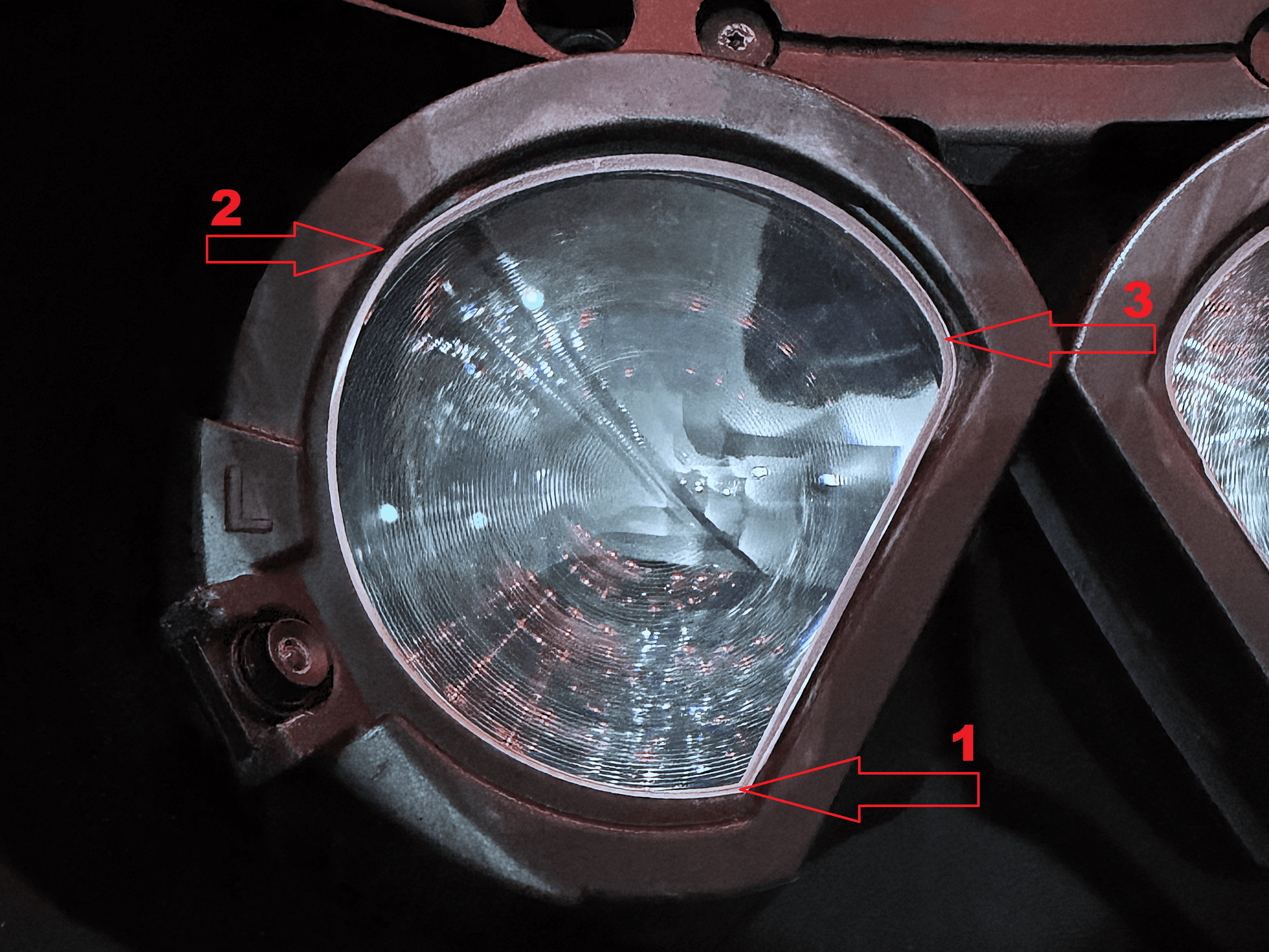
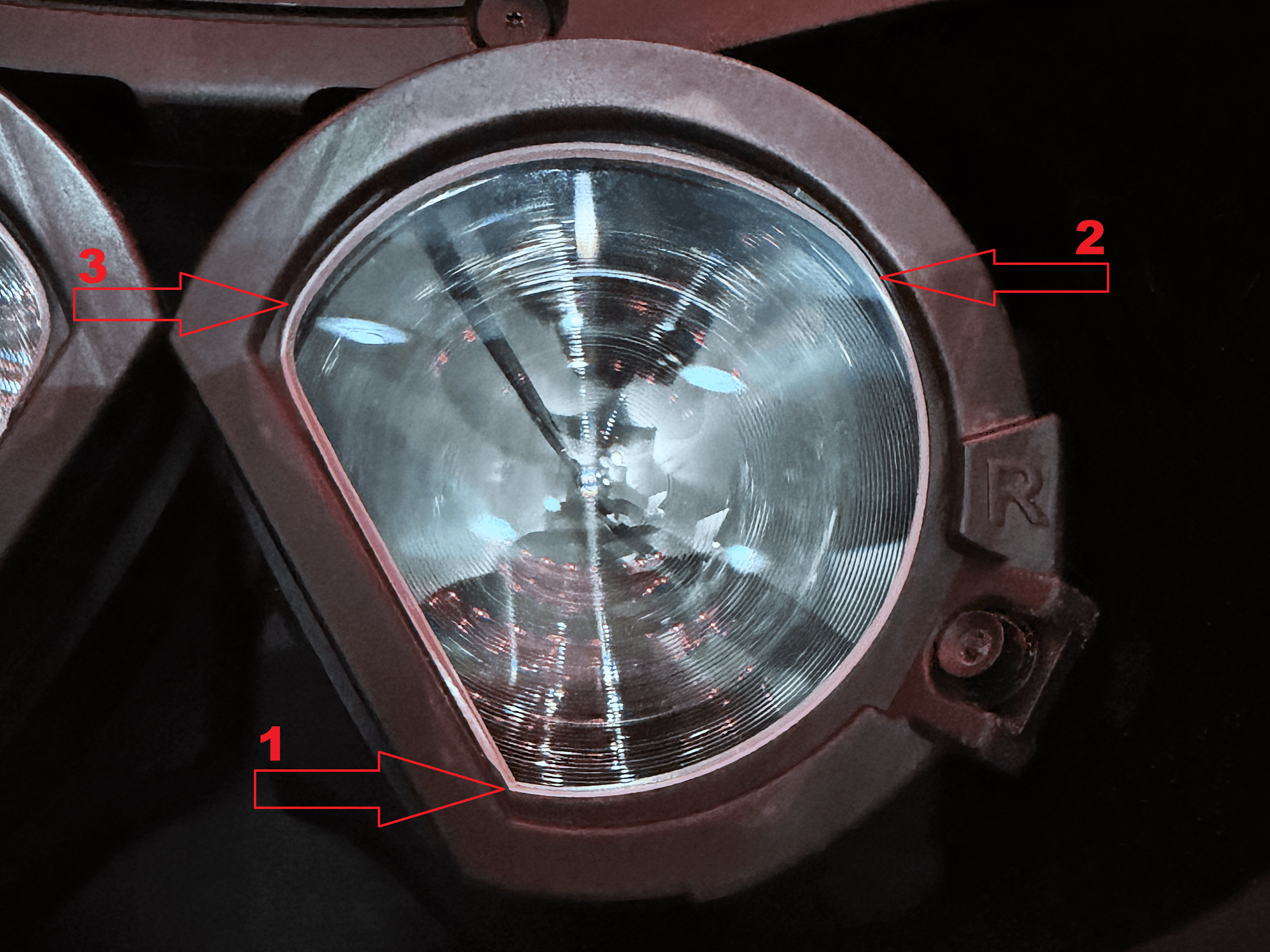
1 / 2Teil 2: Linsen in die neuen Augenmodule einsetzenDie Augenmodule müssen für diesen Schritt nicht im Headset verbaut sein - am einfachsten geht es in der Hand. Nimm den Originalhalter als Referenz, in welcher Ausrichtung die Linse sitzt und wie sie gehalten wird. Drücke die Linse anschließend in der auf den Bildern gezeigten Reihenfolge in das passende Augenmodul, bis sie einrastet.
- 1. Setze zuerst die untere (spitzere) Ecke der Linse in das Augenmodul ein.
- 2. Drücke die äußere Kante der Linse in das Augenmodul, bis sie hörbar einrastet.Bevor du 3 eindrückst, prüfe, ob die Kante der Linse zwischen 1 und 2 in der Führung liegt, wie auf den Bildern zu sehen. Eventuell musst du die Linse mit zwei Fingern (oben und unten) fassen und in Position rücken.
- 3. Drücke die obere Kante der Linse in das Augenmodul, bis sie hörbar einrastet.
Nach dem Einsetzen drückst du noch einmal sanft auf die Rückseite jeder Linse, um sie in ihre endgültige Position zu bringen und zu prüfen, dass sie fest sitzt.
Verwechsle nicht die linke (L) und rechte (R) Linse, und halte dich strikt an die Reihenfolge (1 → 2 → 3) auf den Bildern. Wer in der falschen Reihenfolge drückt, kann das Augenmodul dauerhaft beschädigen!
- 1
Vorbereitung
Bevor du loslegst, bereite dein Headset vor, indem du ein paar Einstellungen anpasst und abnehmbare Teile entfernst.
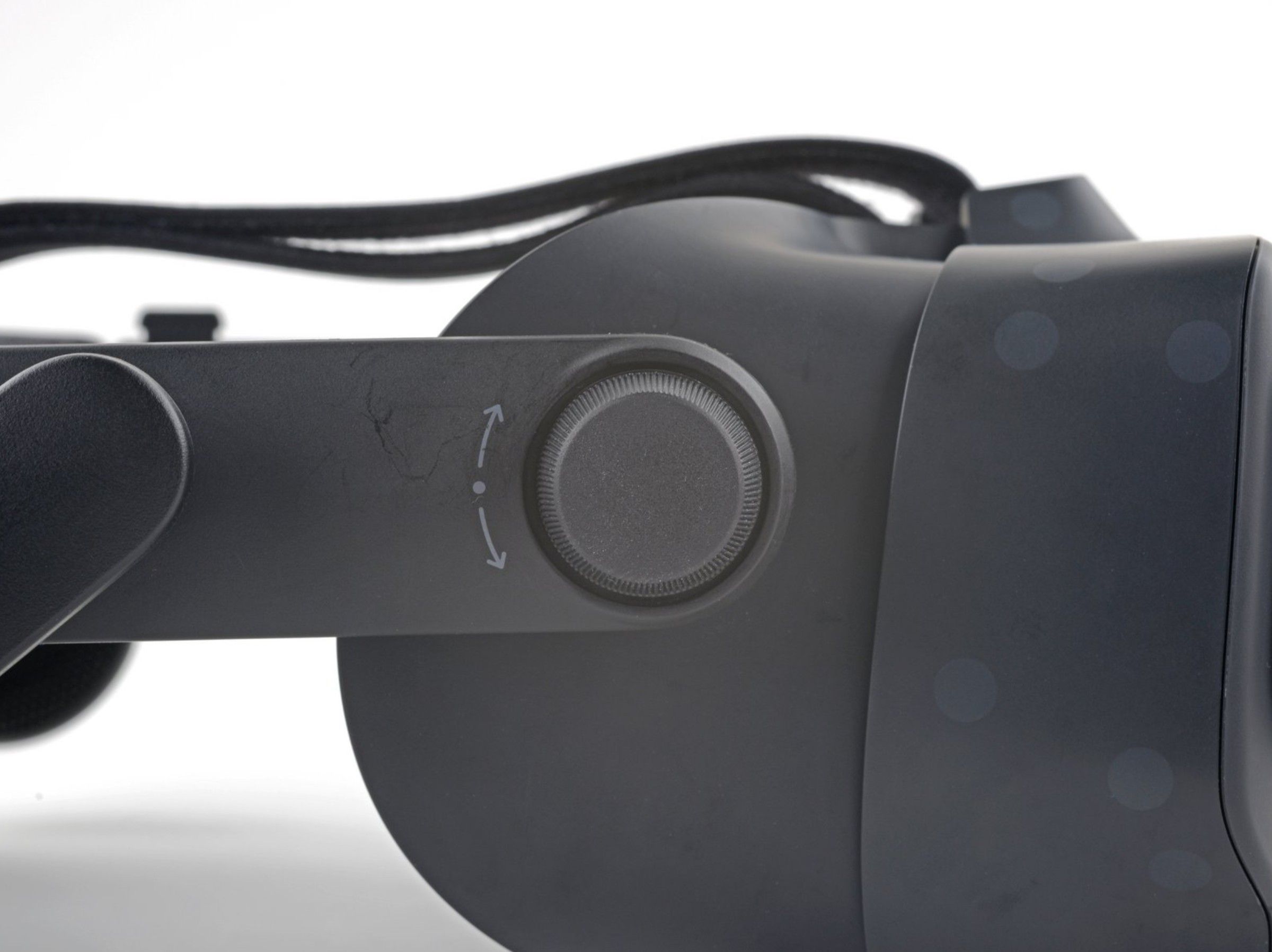
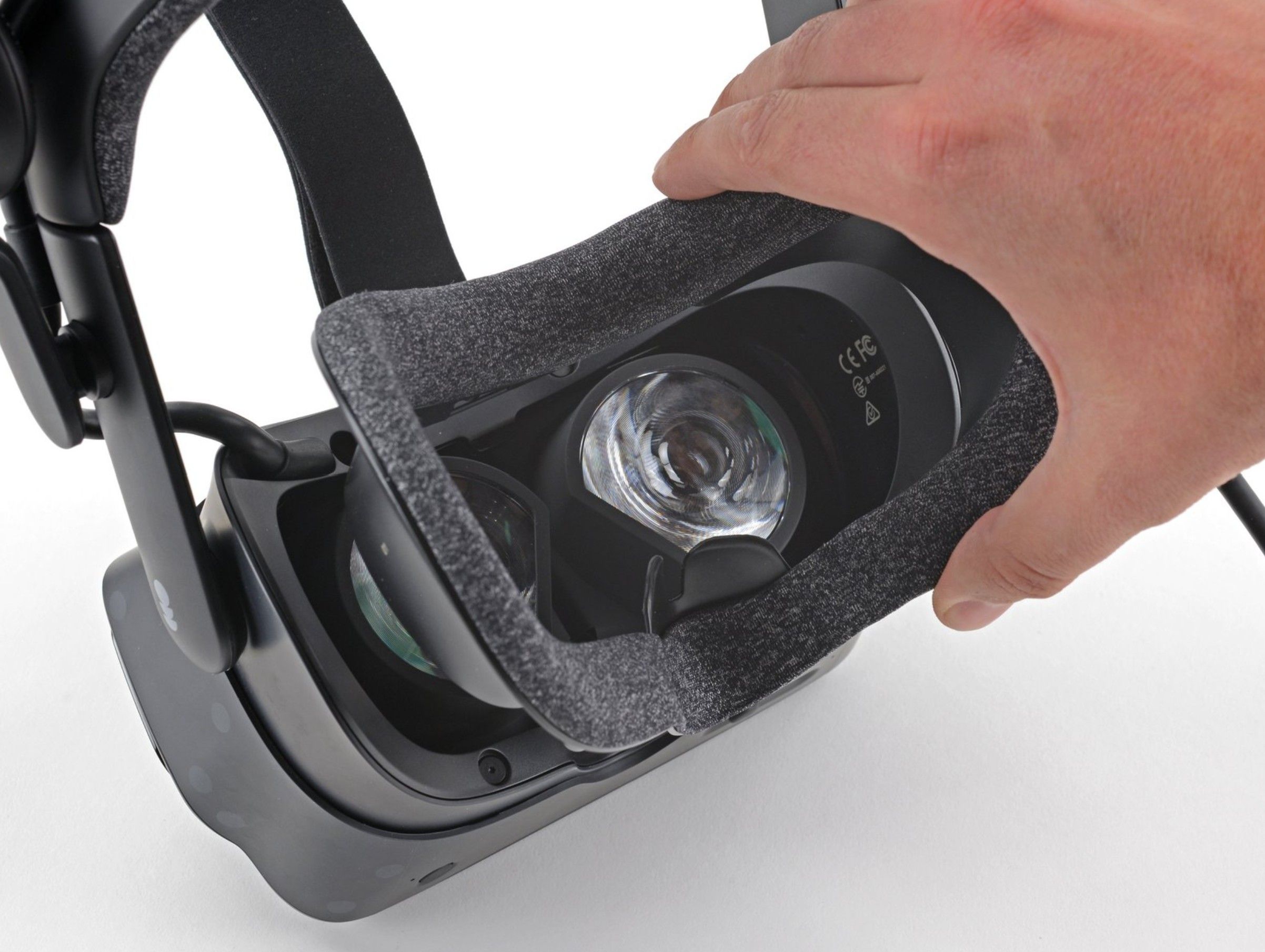
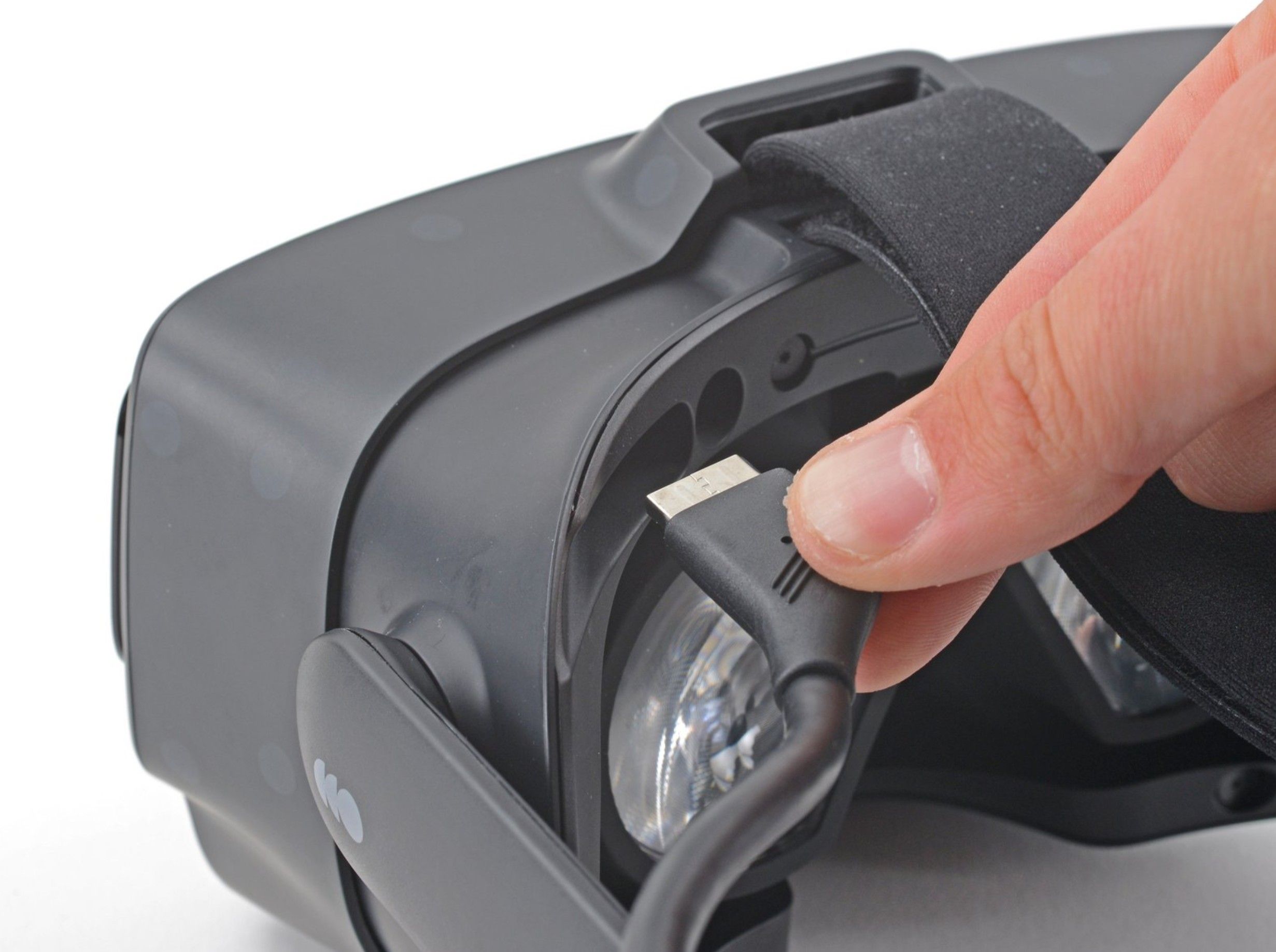 Quelle: ifixit.com1 / 3
- Drehe den FOV-Einstellknopf im Uhrzeigersinn, bis er vollständig ausgefahren ist.
- Stelle den IPD auf den niedrigsten Wert (Linsen ganz nach innen).
- Entferne das magnetische Gesichtspolster.
- Ziehe das Tether-Kabel gerade aus dem Headset heraus (nur das Kabel selbst; die Kabelclips am Kopfband müssen nicht entfernt werden).
- 2
Gesichtsdichtung entfernen
Die Gesichtsdichtung muss abgenommen werden, um Zugang zu den internen Komponenten zu erhalten.
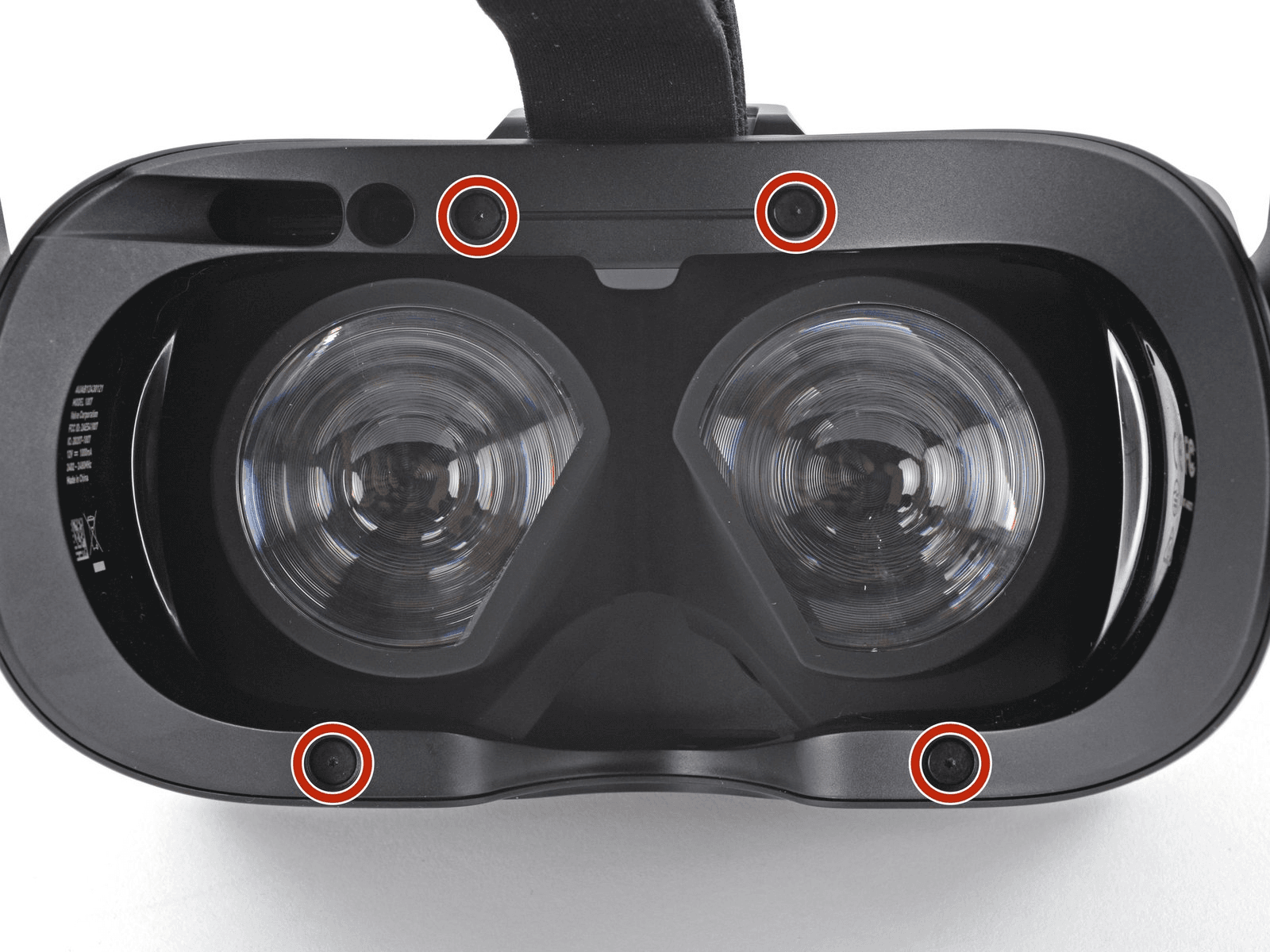
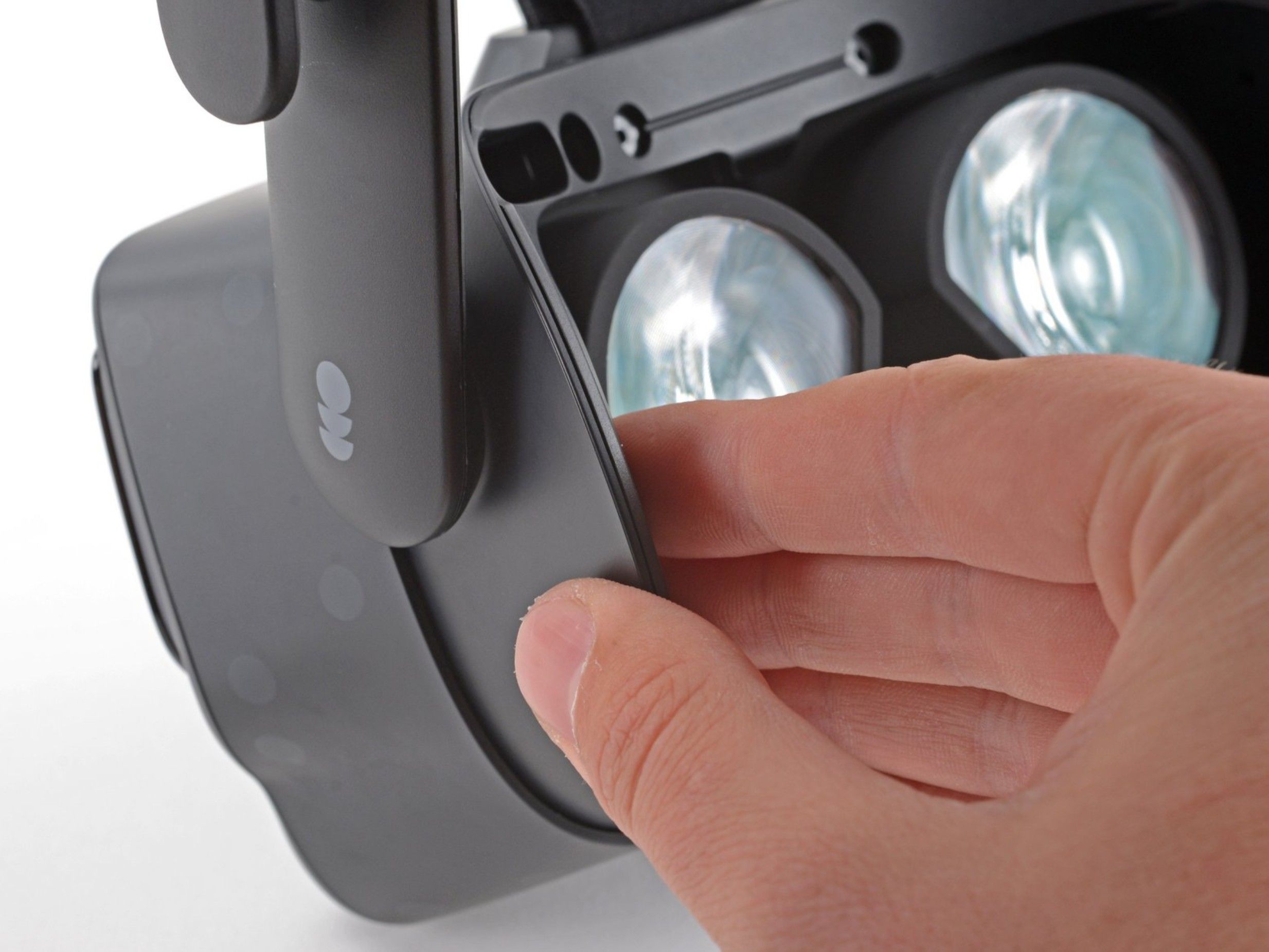
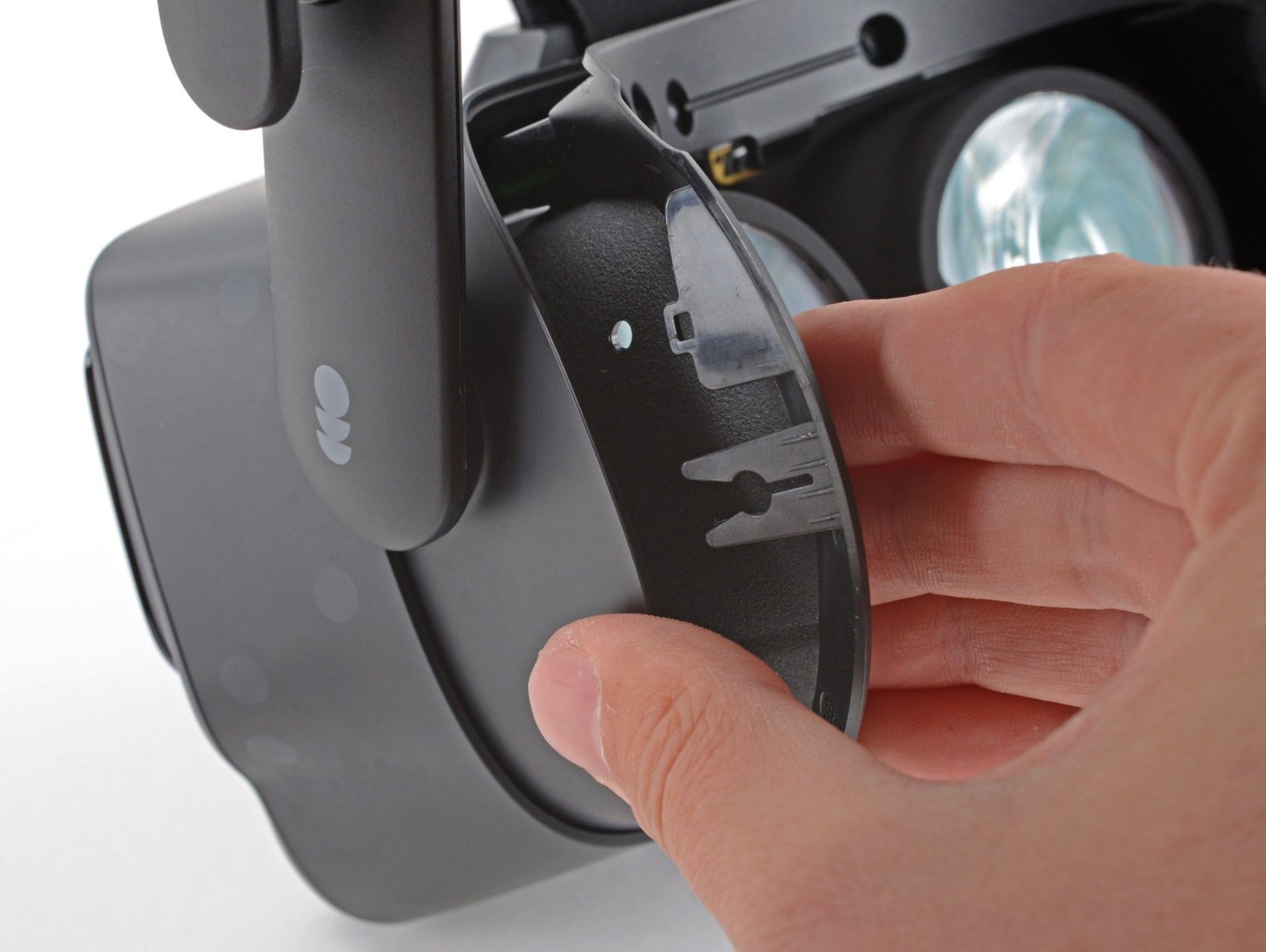
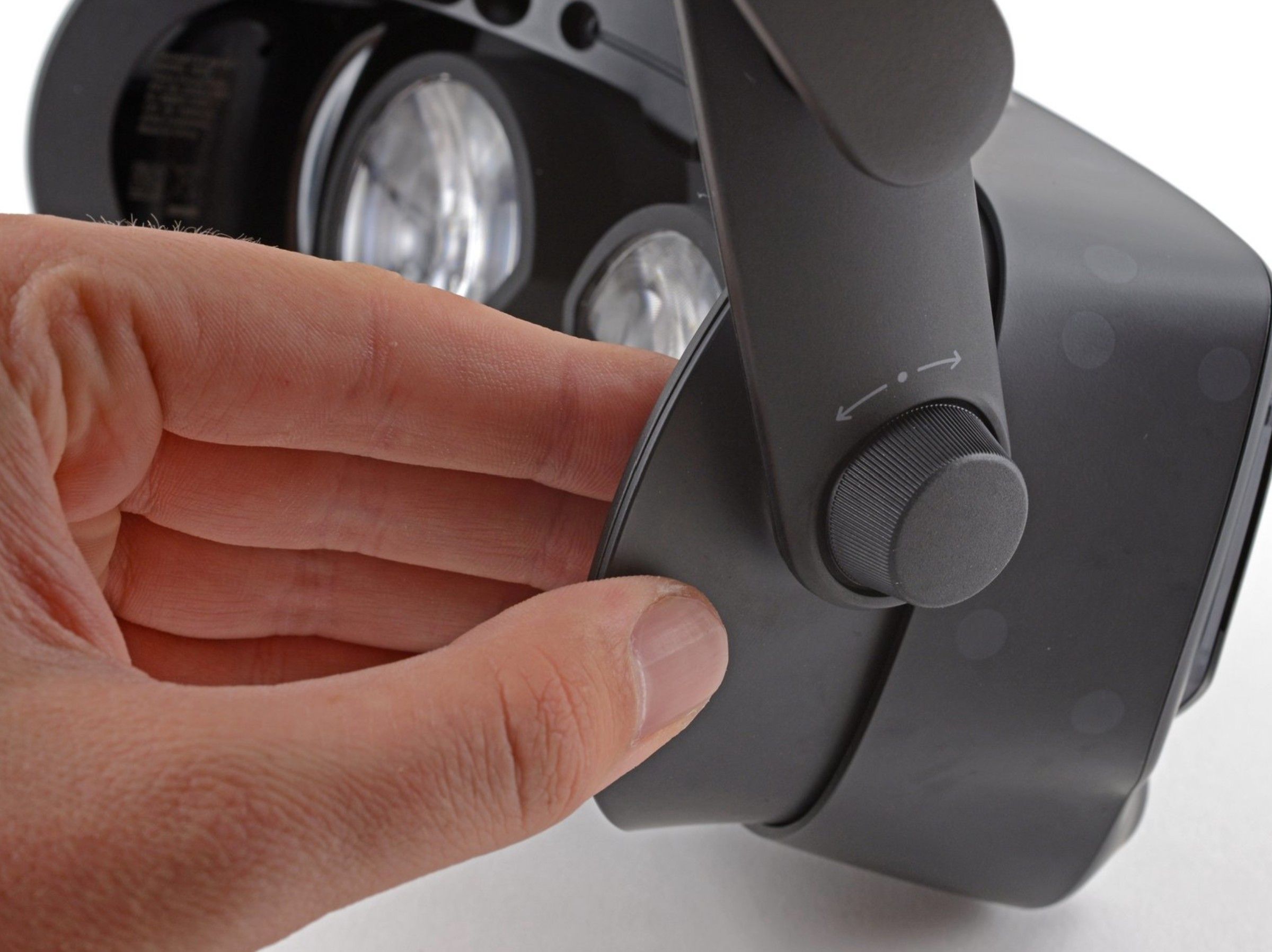
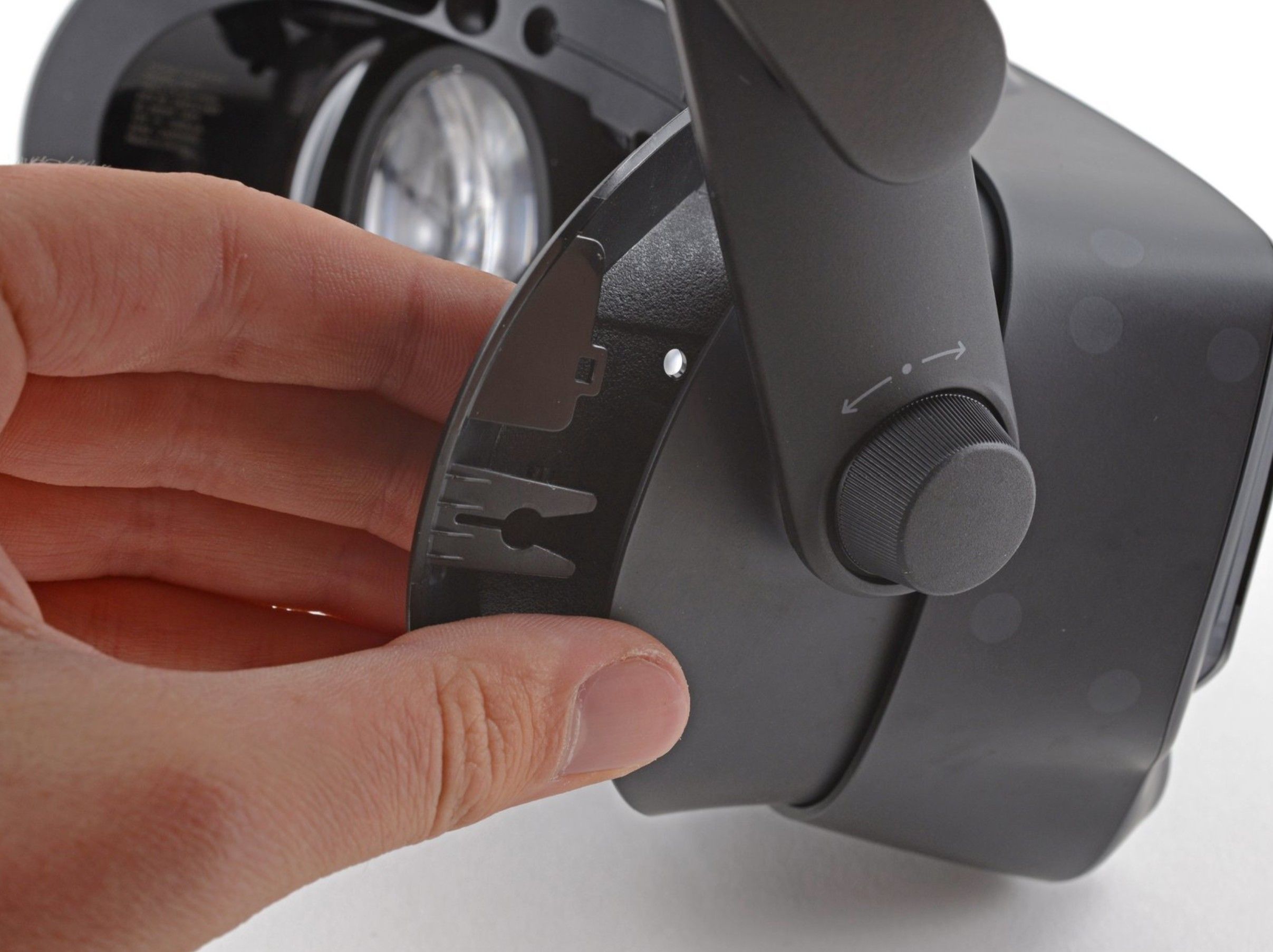
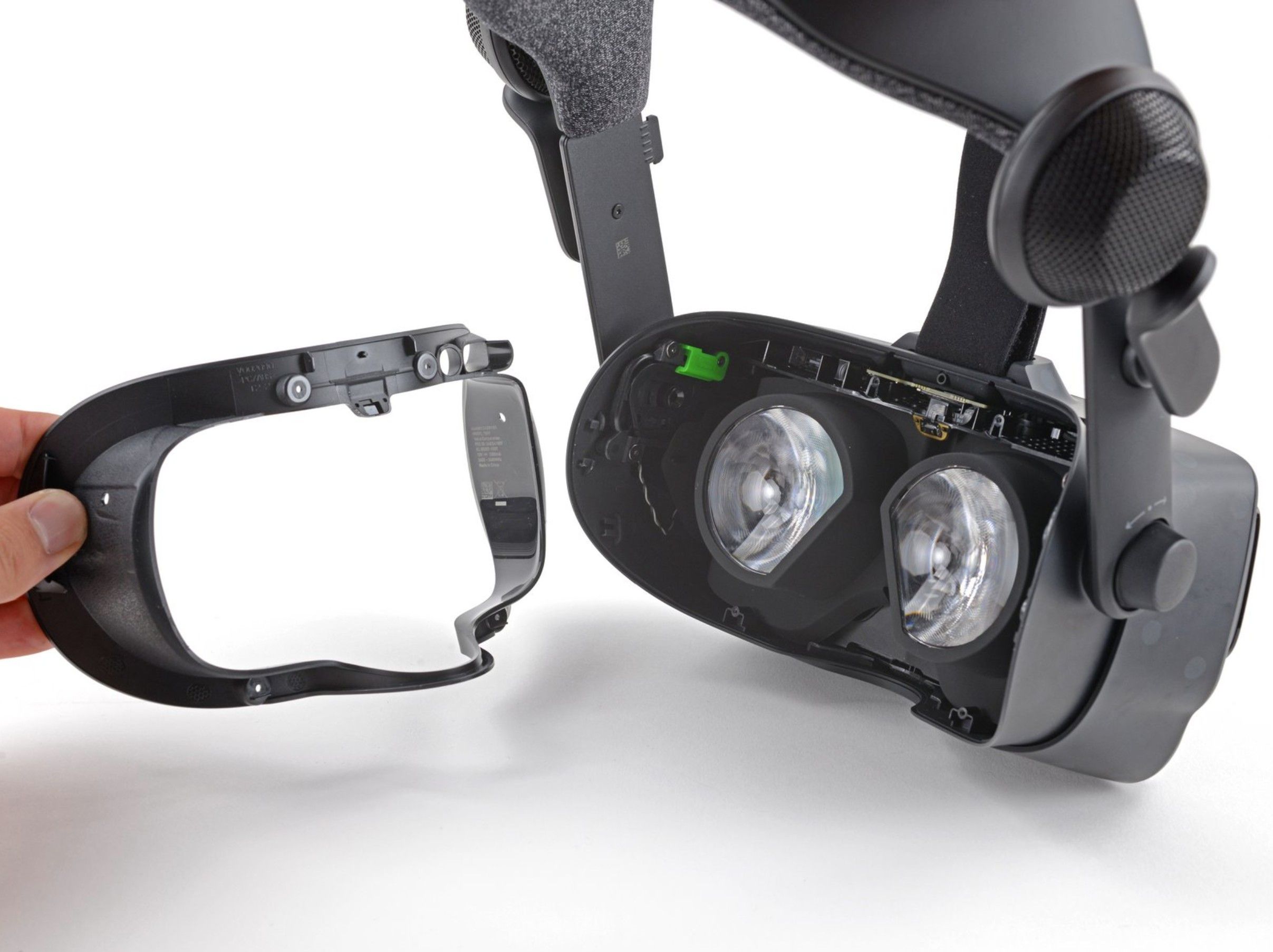 Quelle: ifixit.com1 / 6
- Entferne mit einem T5-Torx-Schraubendreher die vier 6-mm-Schrauben, die den Frontrahmen am Headset befestigen.
- Greife die linke Kante der Gesichtsdichtung und schiebe sie vom Headset ab.
- Wiederhole den vorherigen Schritt für die rechte Seite der Gesichtsdichtung.
- Entferne die Gesichtsdichtung vollständig.
Versuche nicht, die Gesichtsdichtung mit Gewalt abzuhebeln, das beschädigt das Headset.
- 3
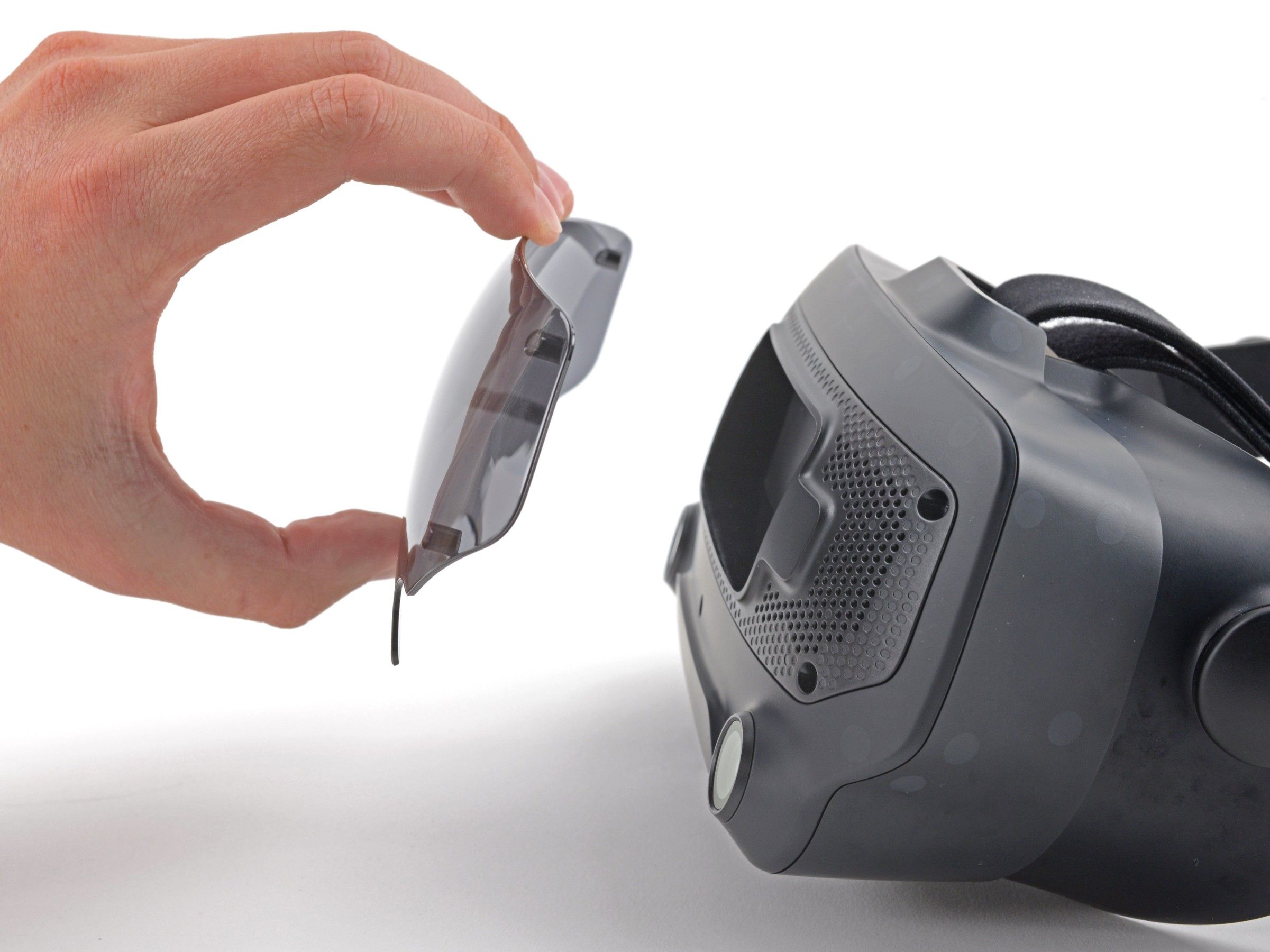
Augentubus-Dichtung entfernen
Mit entfernter Dichtung löst du nun vorsichtig die Augentubus-Dichtung mit einer Pinzette.
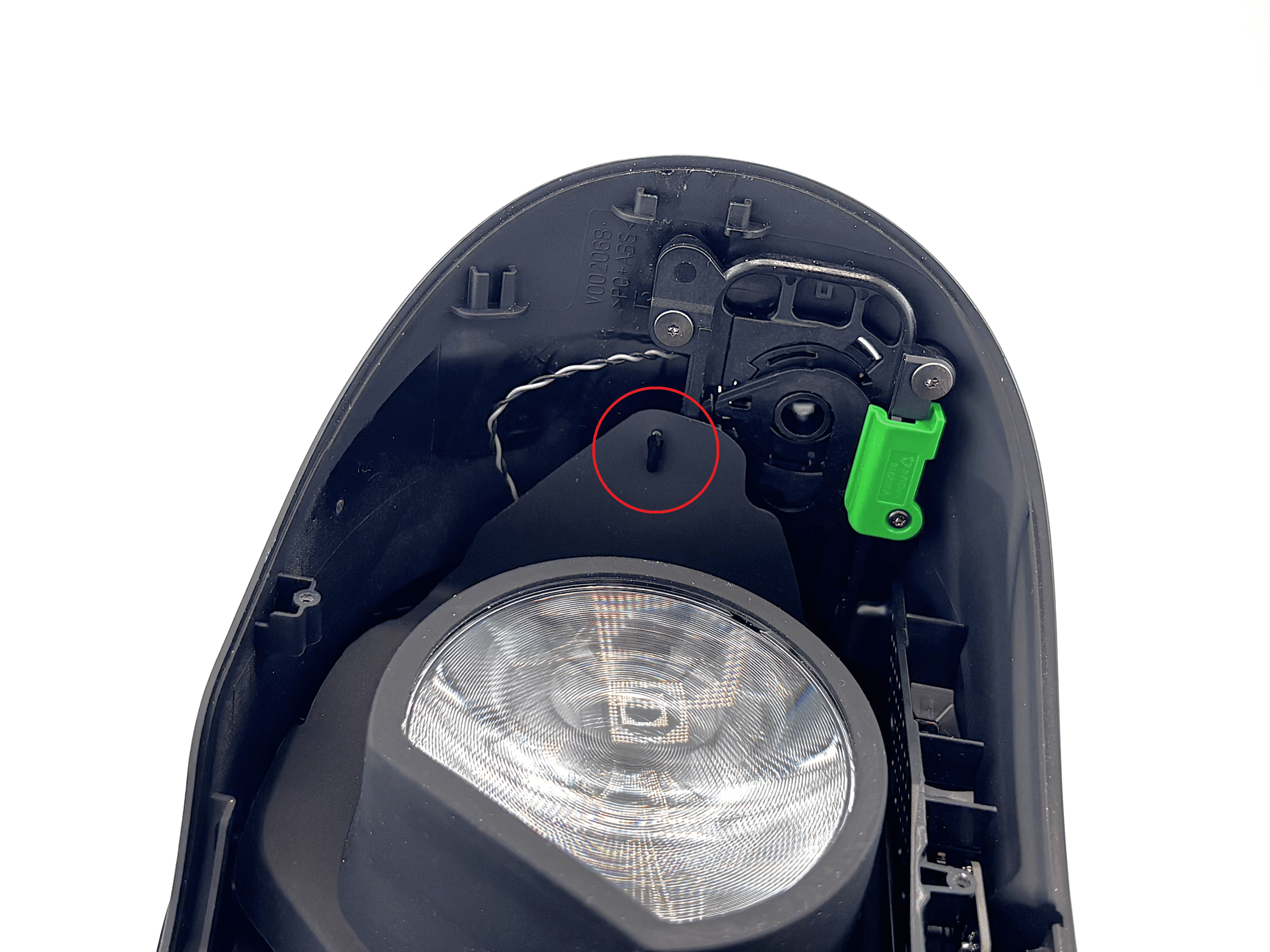
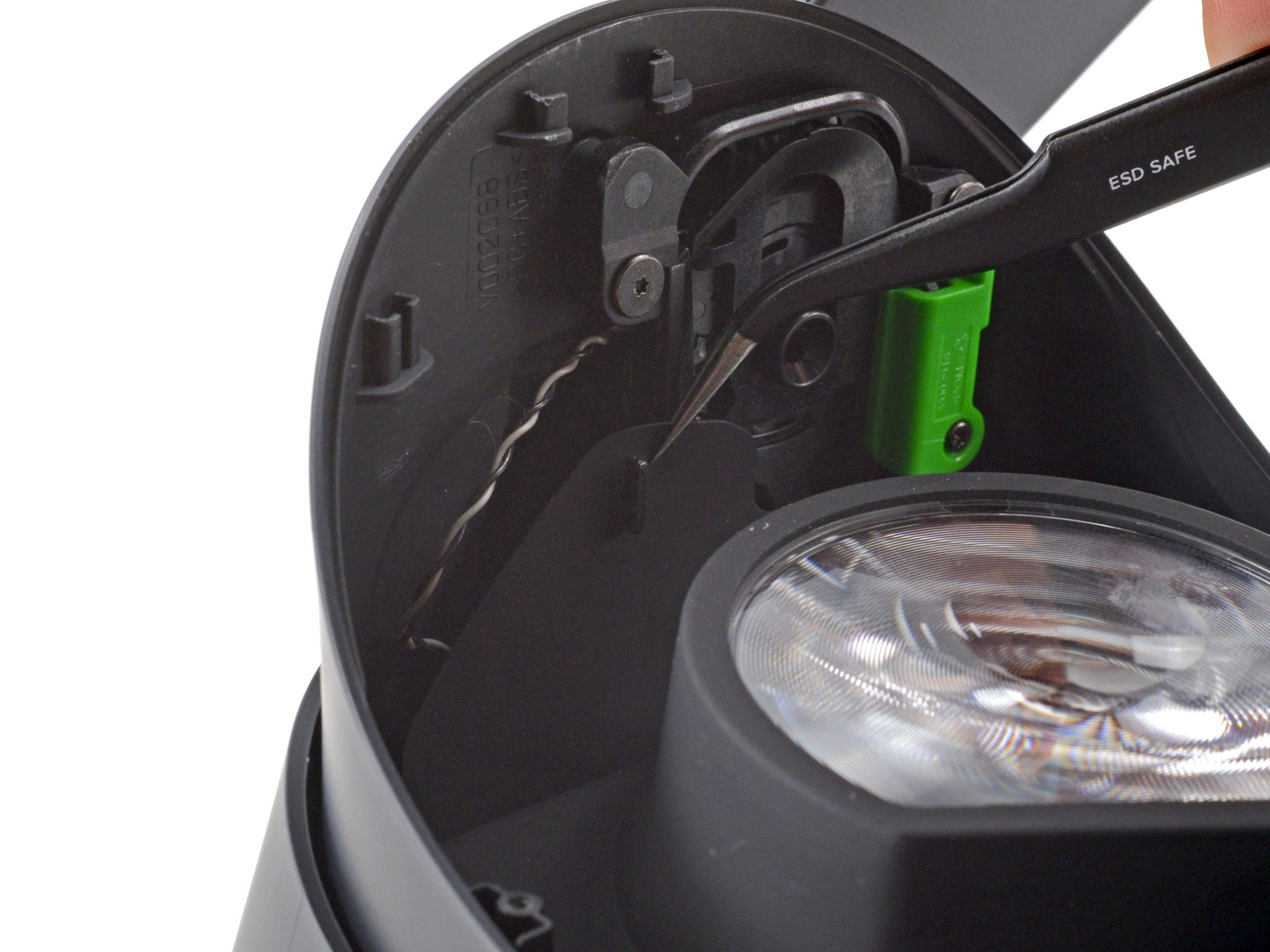
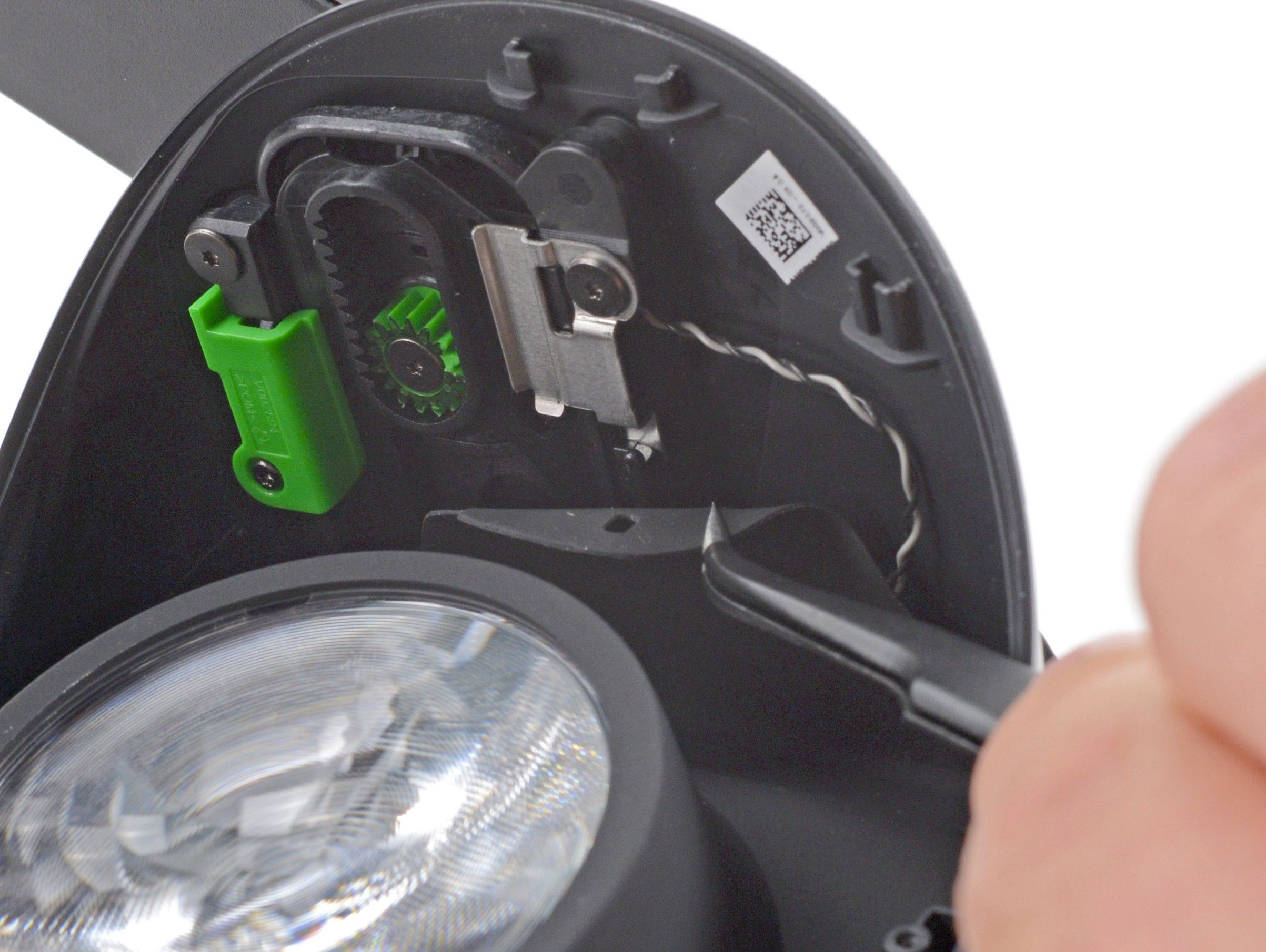 Quelle: ifixit.com1 / 3
- Hebe mit einer Pinzette die linke Kante der Augentubus-Dichtung vorsichtig über die Haken auf jeder Seite ab.
- Wiederhole den Vorgang für die rechte Seite der Dichtung.
- 4
Mainboard-Abdeckung entfernen
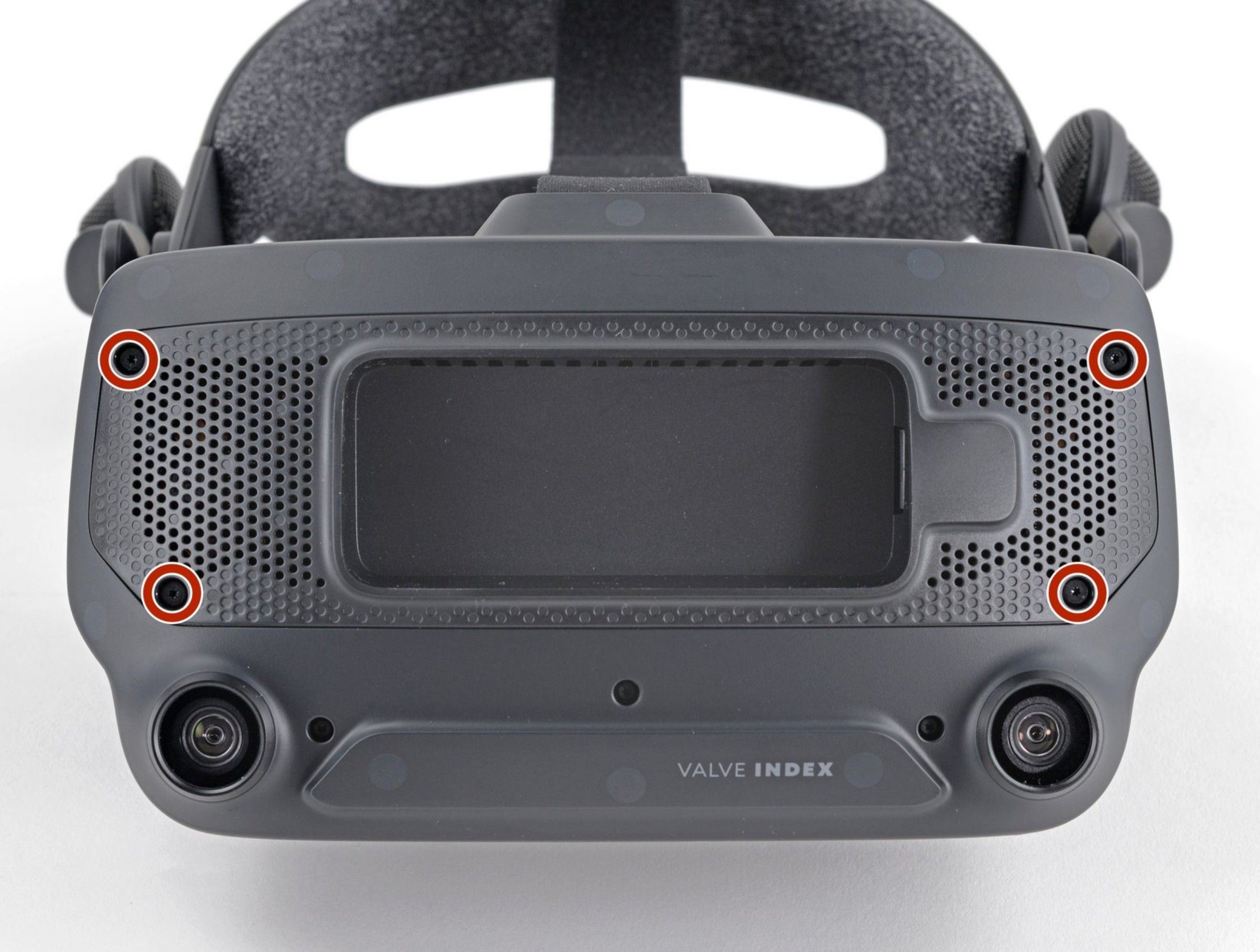
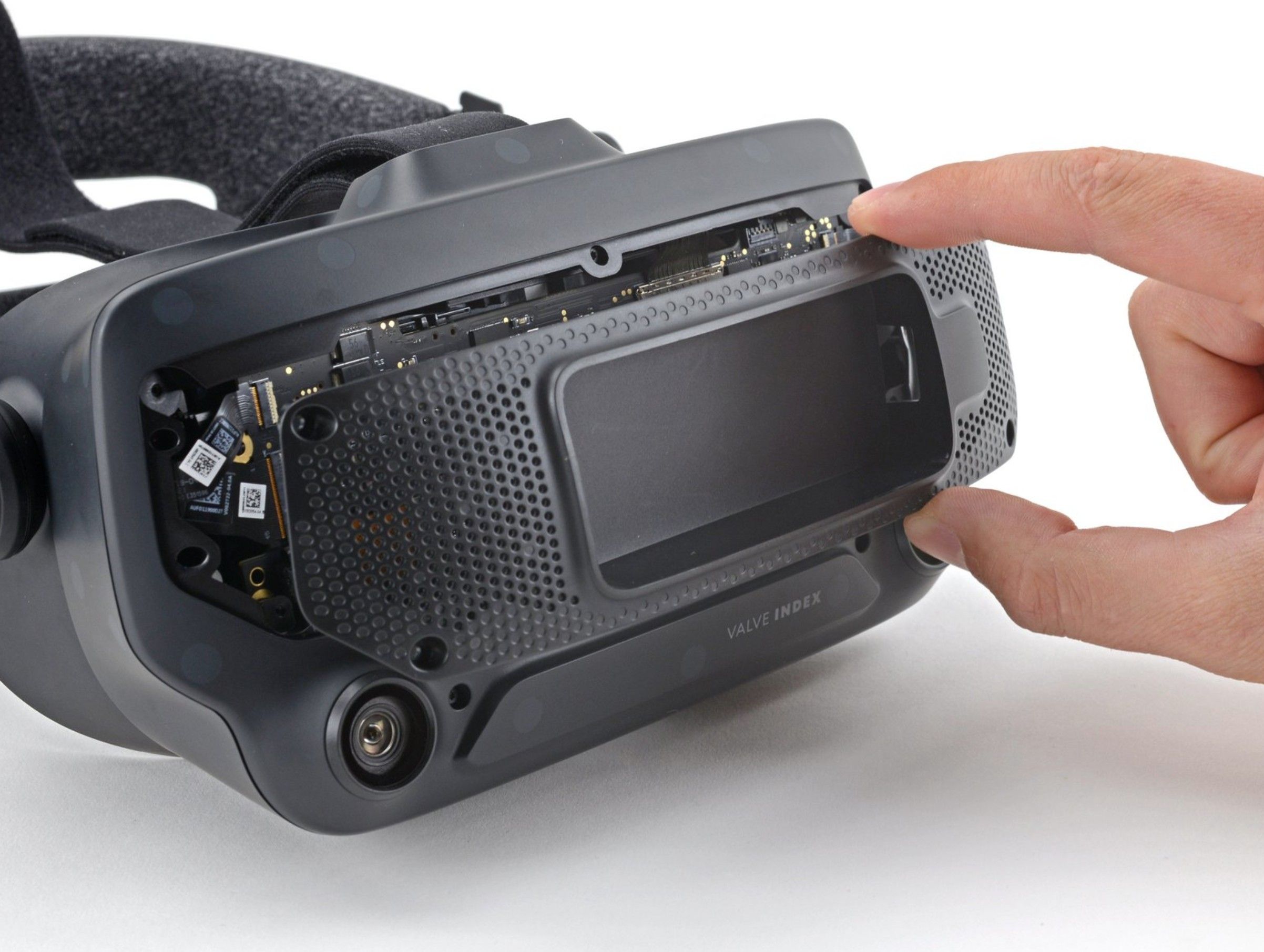
Nach dem Entfernen der Dichtung nimmst du die Frontabdeckung und die Mainboard-Abdeckung ab, um das Innenleben freizulegen.
 Quelle: ifixit.com1 / 3
- Ziehe die Frontabdeckung gerade nach vorne vom Headset ab. Sie wird von vier Magneten gehalten.
- Entferne mit einem T5-Torx-Schraubendreher die vier 5,4-mm-Schrauben, die die Mainboard-Abdeckung am Headset befestigen.
- Nimm die Mainboard-Abdeckung vom Headset ab.
-
Ziel für die Schritte 5, 6, 7 und 8
Ab jetzt wird es etwas kniffliger, weil du mit Flachbandkabeln arbeitest. Nimm dir Zeit!
 1 / 4
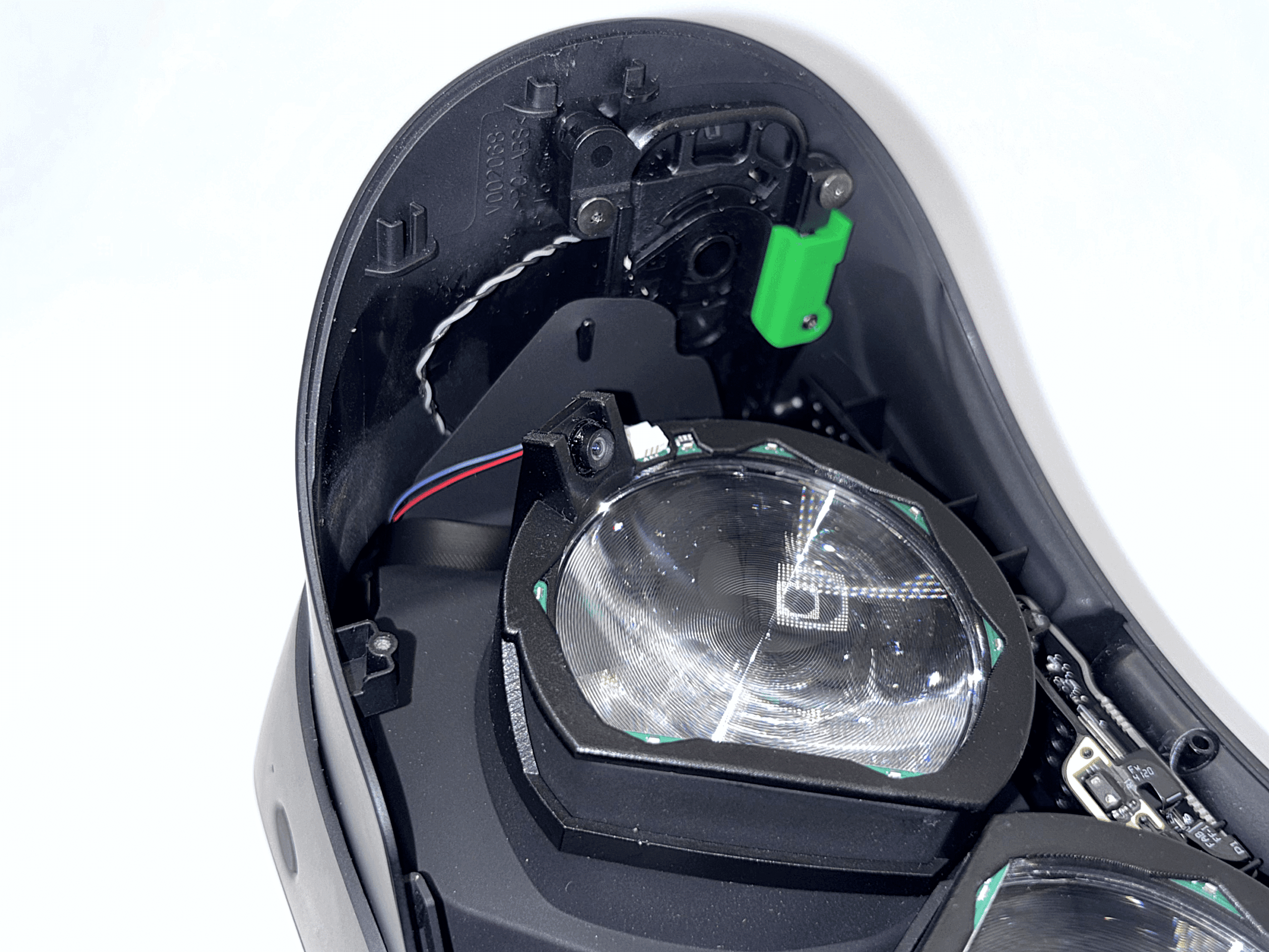
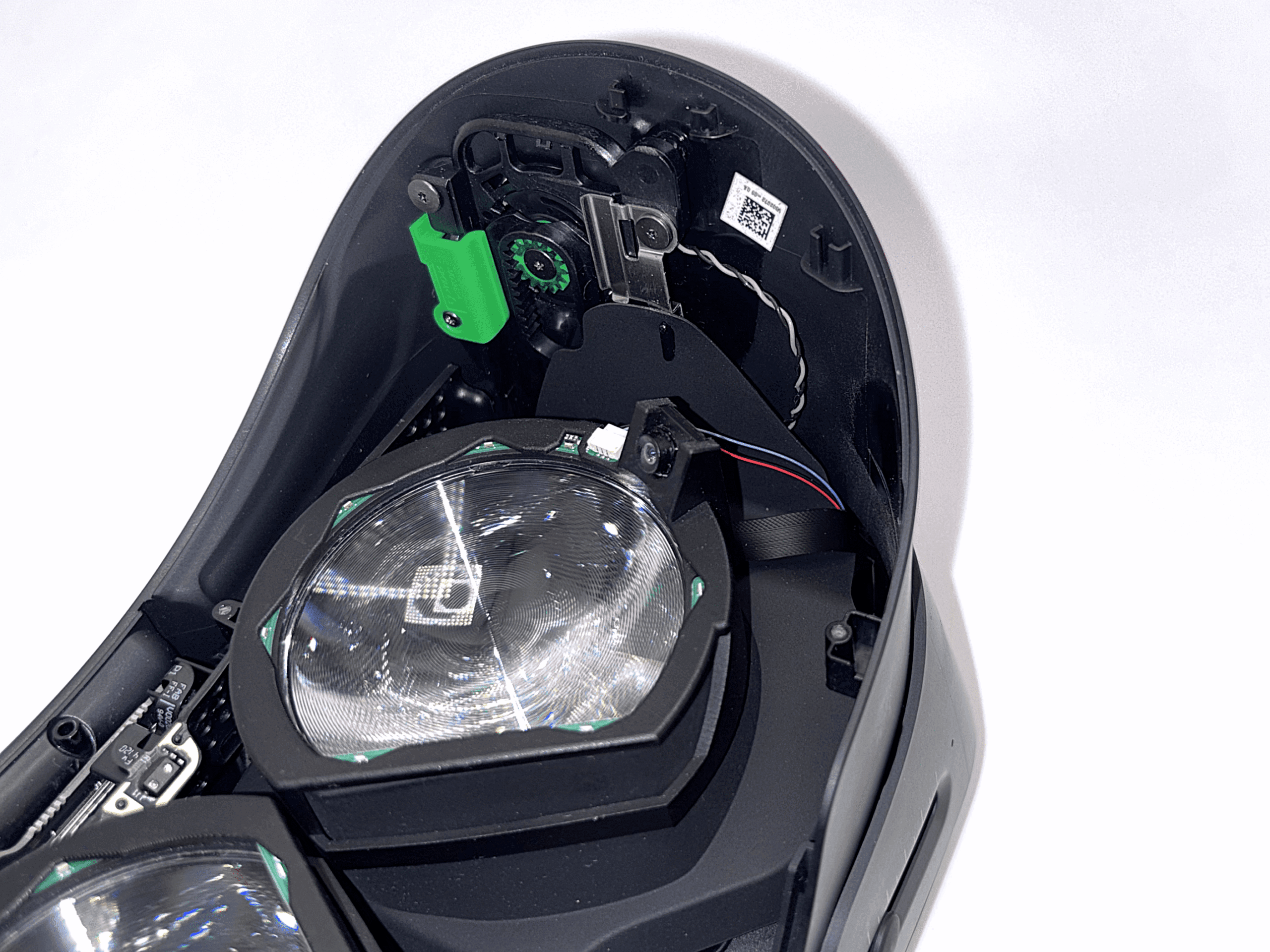
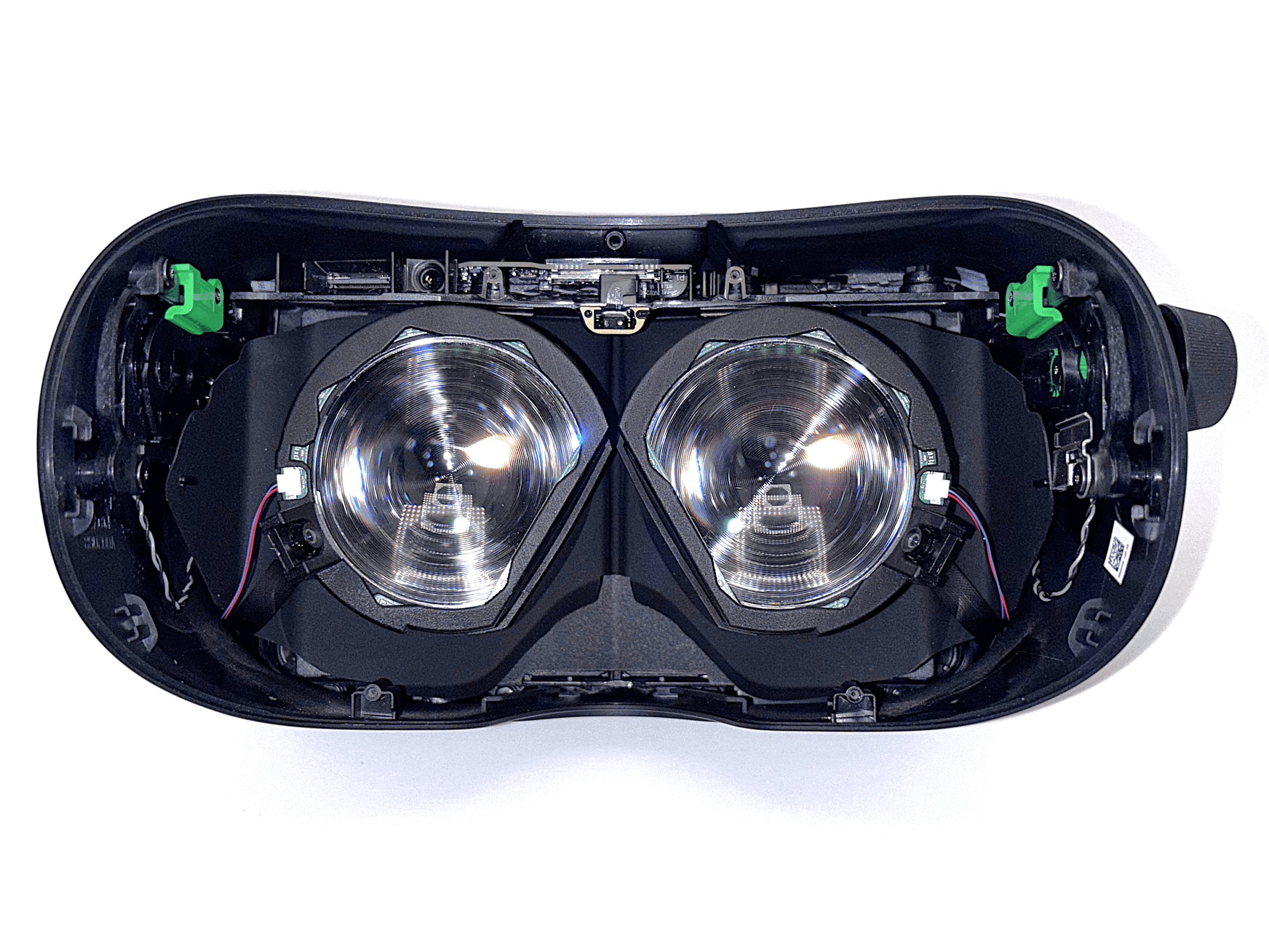
1 / 4In den nächsten vier Schritten installierst du die beiden Eye-Module für das Eye-Tracking. Jedes Eye-Modul enthält eine Platine mit LEDs zur Augenbeleuchtung und eine Kamera.
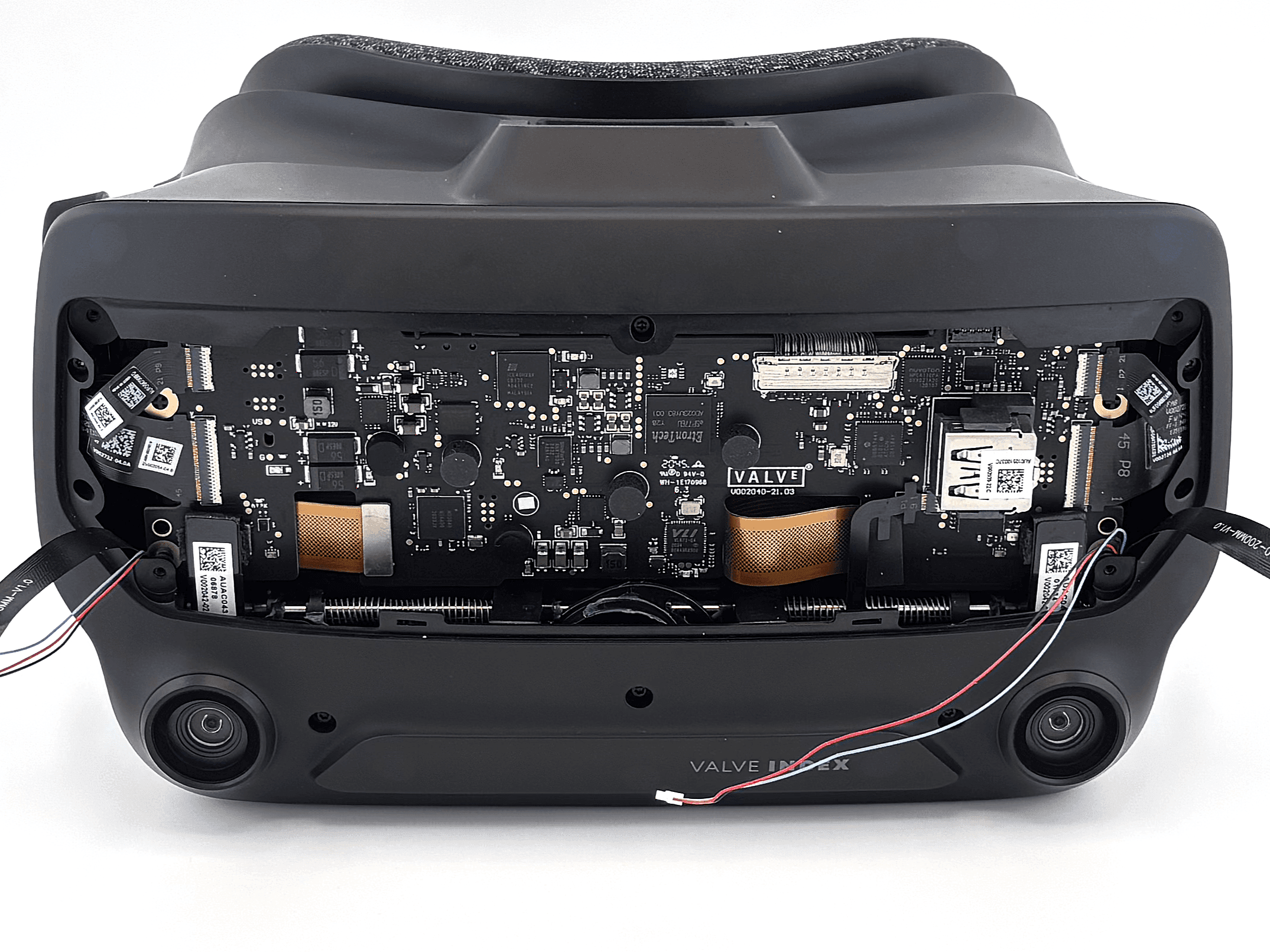
Da es oft leichter ist, auf ein sichtbares Ziel hinzuarbeiten, zeigen die Bilder, wie dein Setup nach den Schritten 5, 6, 7 und 8 aussehen sollte.
In Schritt 5 führst du das Flachbandkabel für die linke Seite durch das Headset. In Schritt 6 machst du das Gleiche für die rechte Seite. In den Schritten 7 und 8 werden dann die LED-Module angeschlossen.
Am Ende sollten vier Kabel vorne aus deiner Index kommen, genau wie auf den Bildern gezeigt.
Bei neueren Revisionen des Kits sind die LEDs und der Anschluss in das Eye-Modul versenkt, das LED-Kabel ist bereits vormontiert.
- 5
Linkes Flachbandkabel verlegen
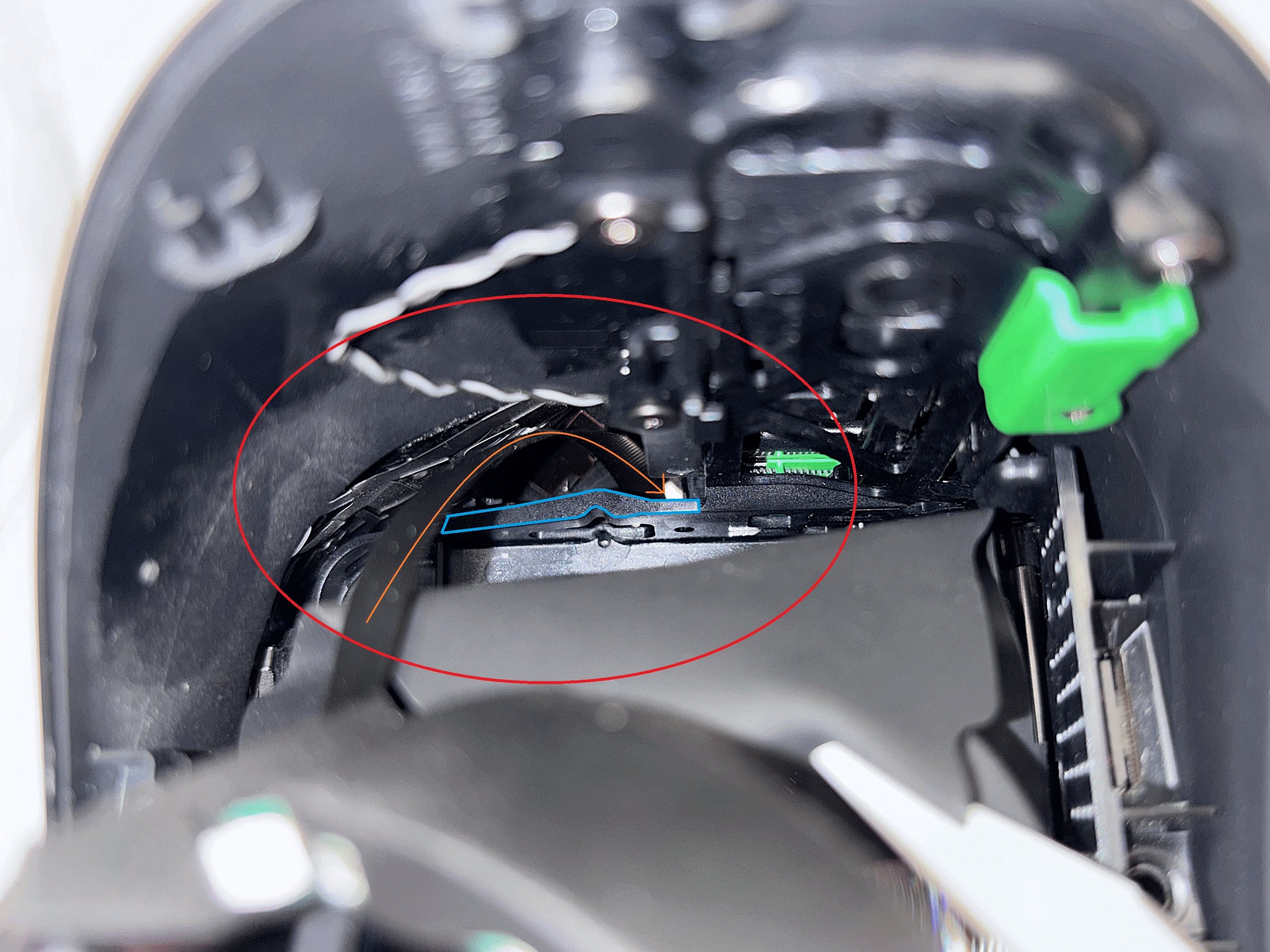
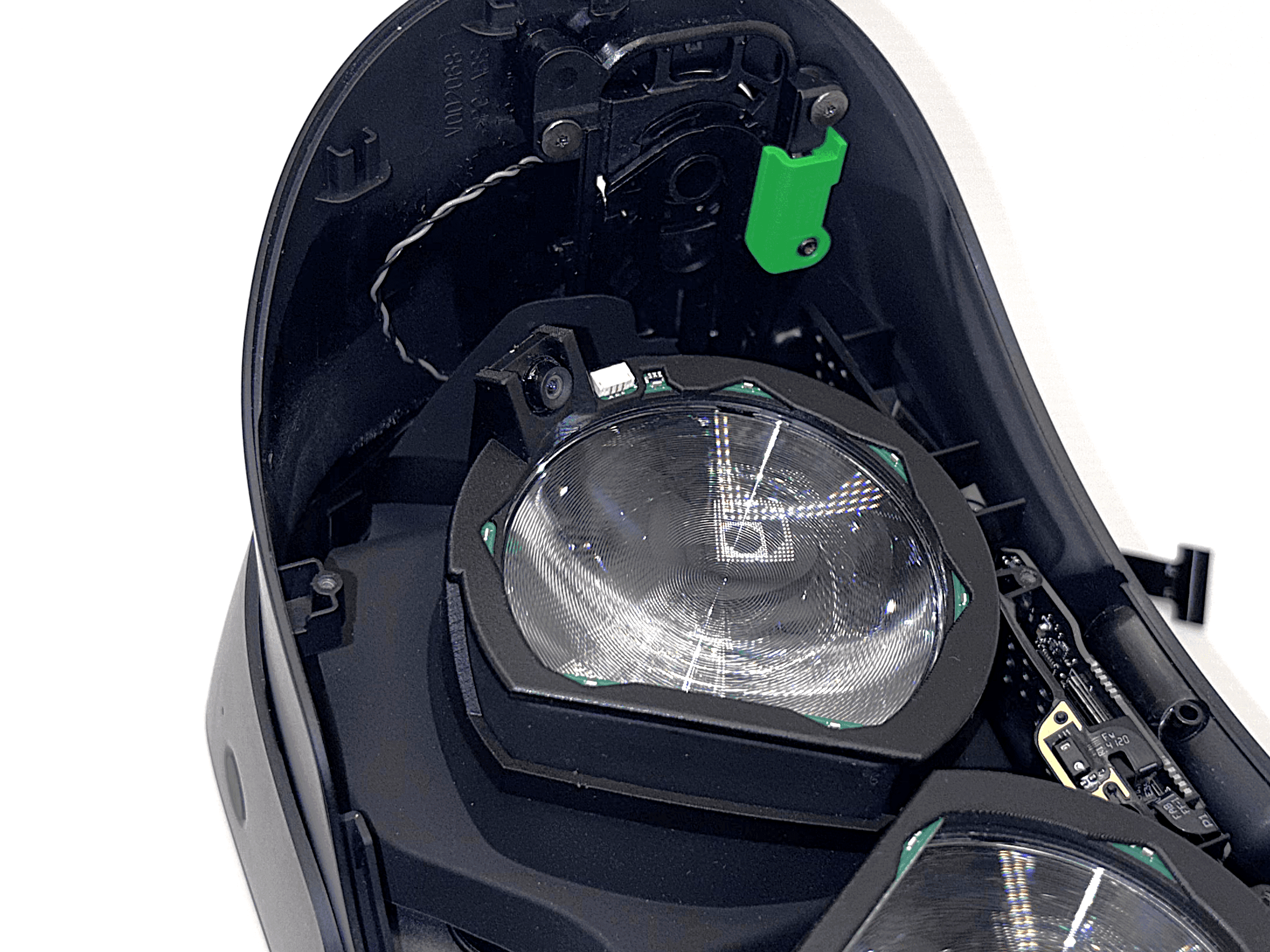
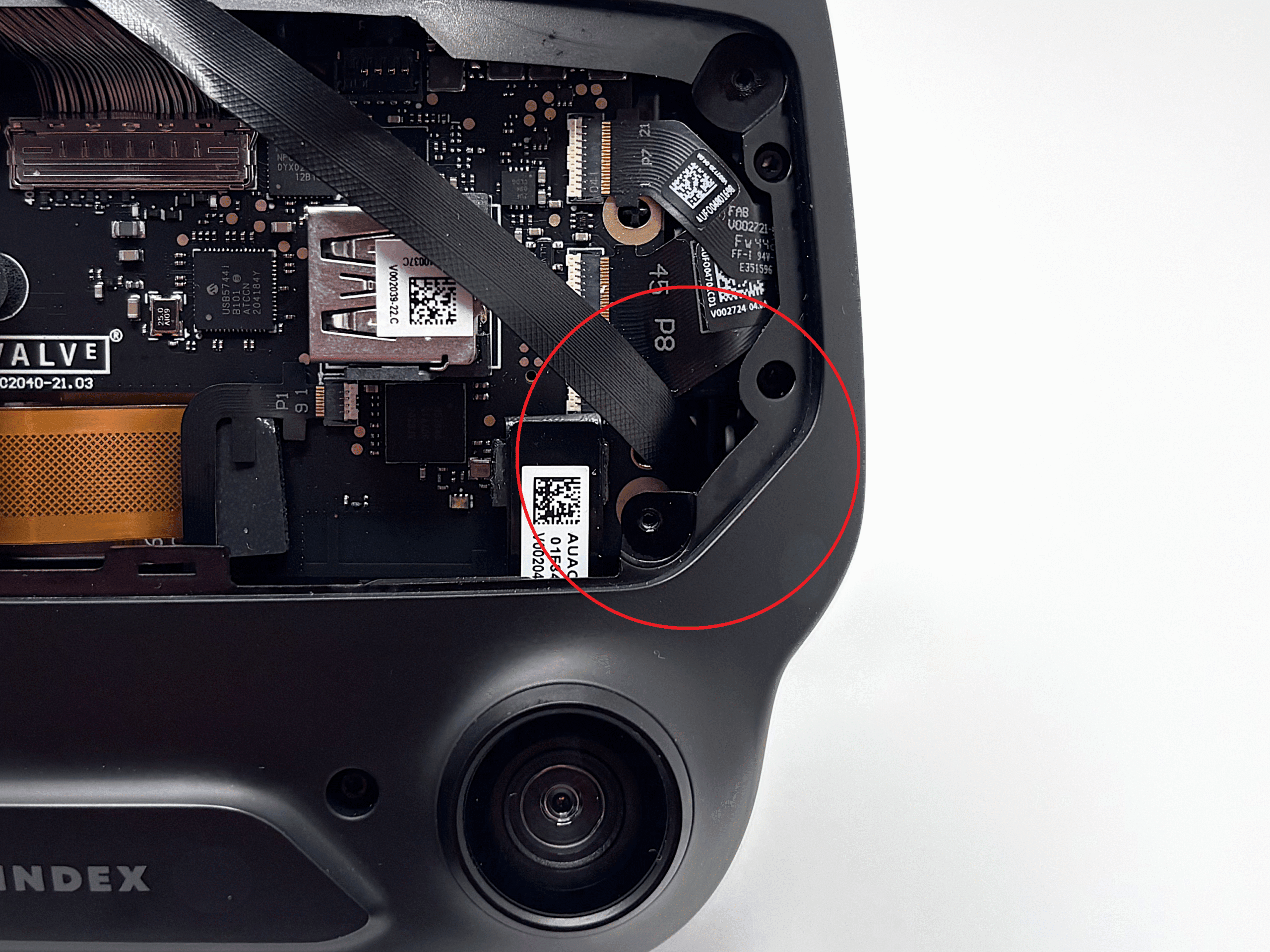
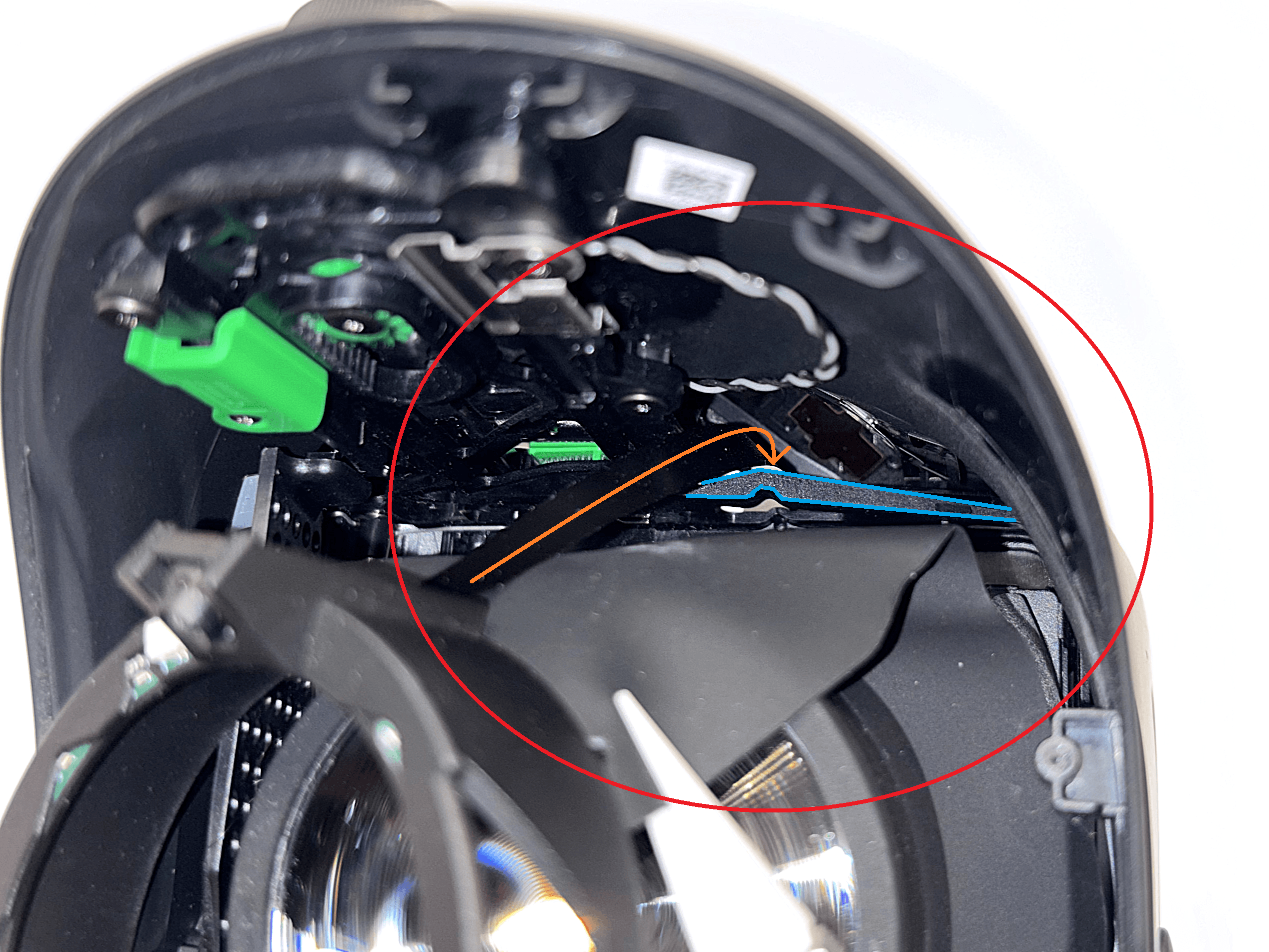
Führe das linke Flachbandkabel so durch das Headset, dass es vorne herauskommt.
 1 / 4
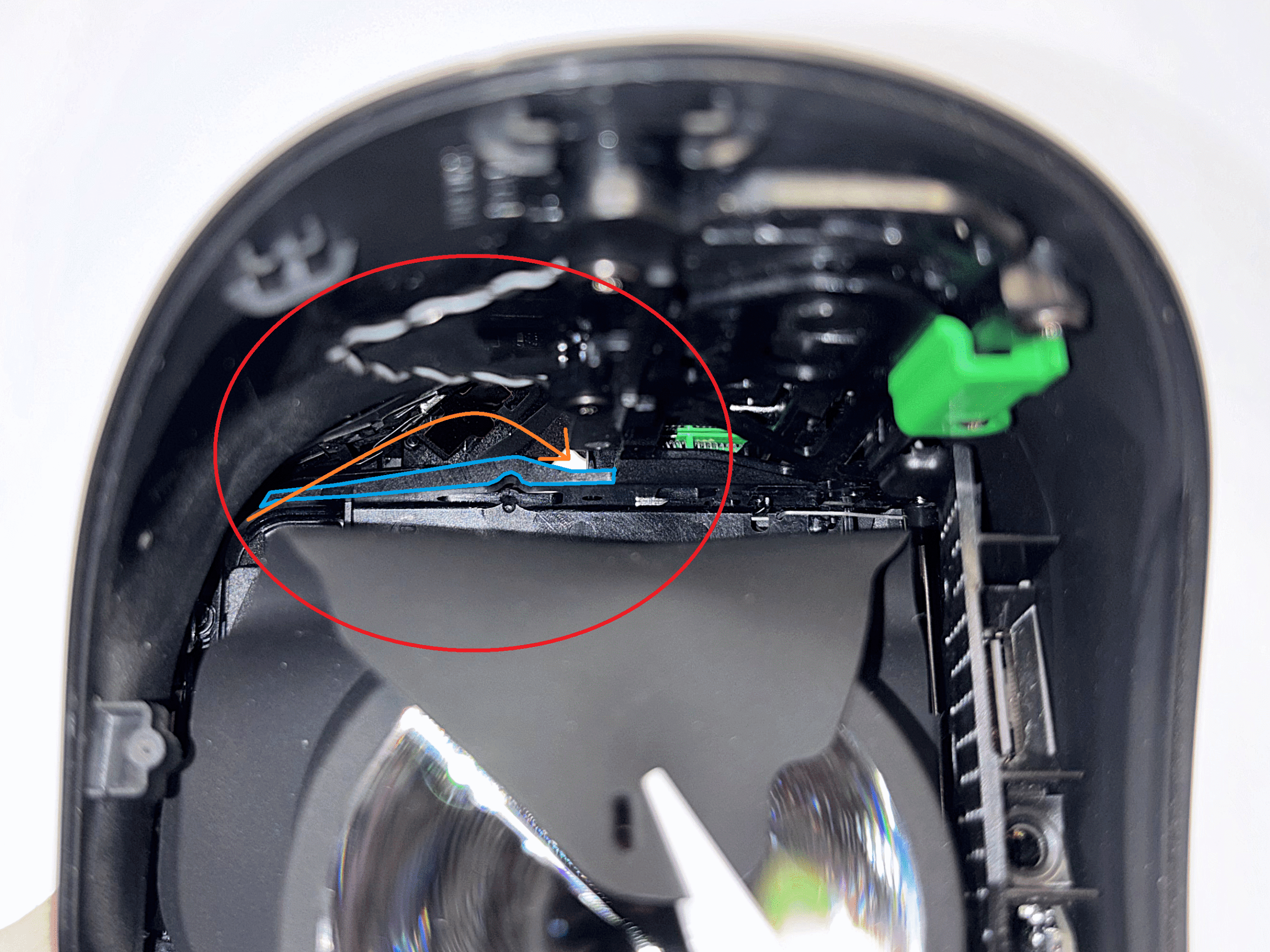
1 / 4Das Flachbandkabel sollte hinter dem blau markierten Kunststoffteil verlaufen und durch die helle Öffnung austreten, entlang des orangefarbenen Pfeils im Referenzbild.
Falls du Schwierigkeiten hast, das Kabel durch die Öffnung zu führen oder sie zu sehen, platziere eine Lichtquelle vor dem Headset, damit die Austrittsstelle deutlich erkennbar wird.
Im letzten Bild siehst du, wo das Flachbandkabel austreten sollte. Mit genug Licht und etwas Geduld lässt sich das Kabel gut durch die Öffnung führen.
Sobald das Kabel auf der anderen Seite angekommen ist, drücke das Eye-Modul vorsichtig auf die Linse, um es zu fixieren.
- 6
Rechtes Flachbandkabel verlegen
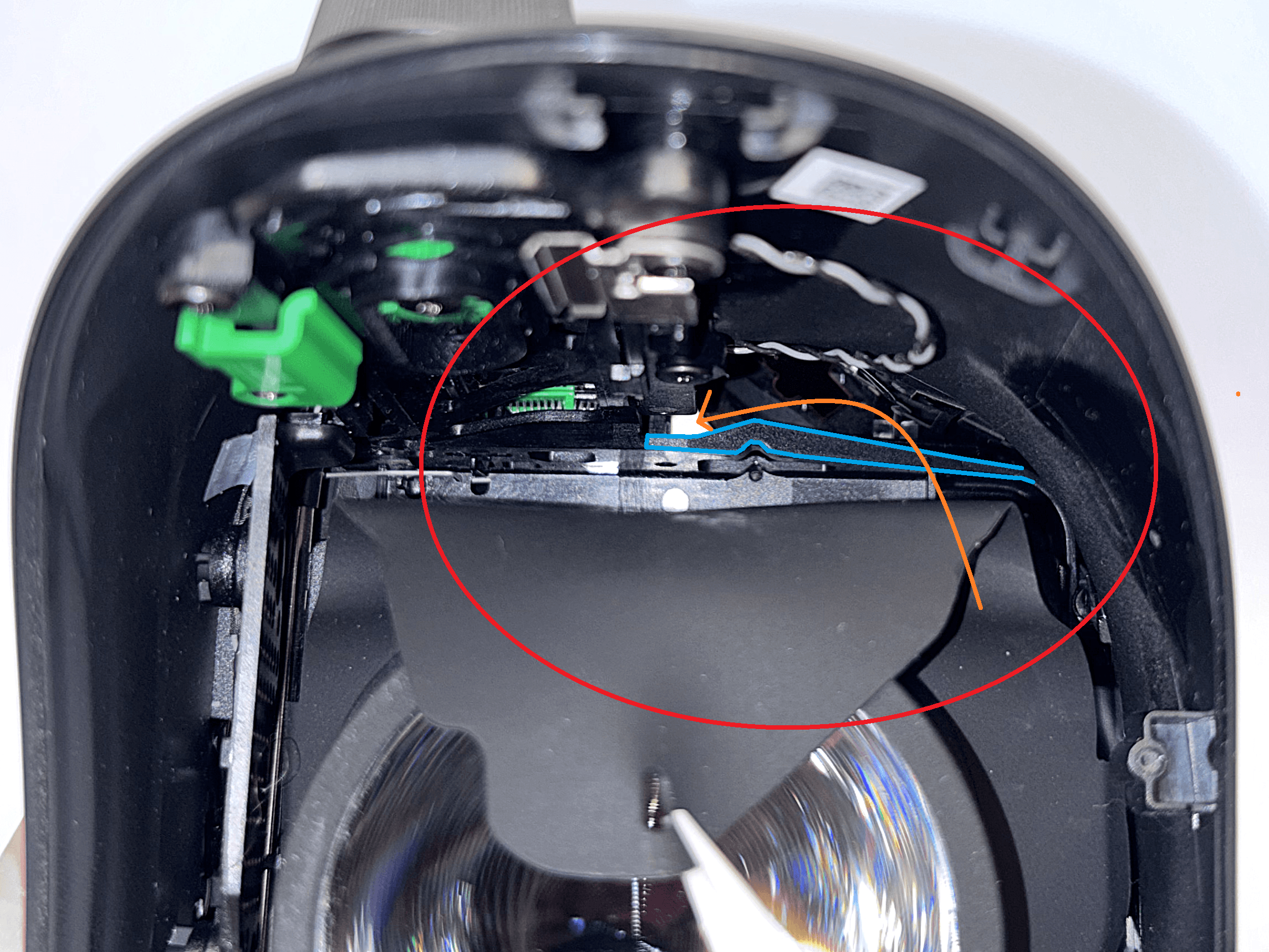
Wiederhole nun Schritt 5 für die rechte Seite.
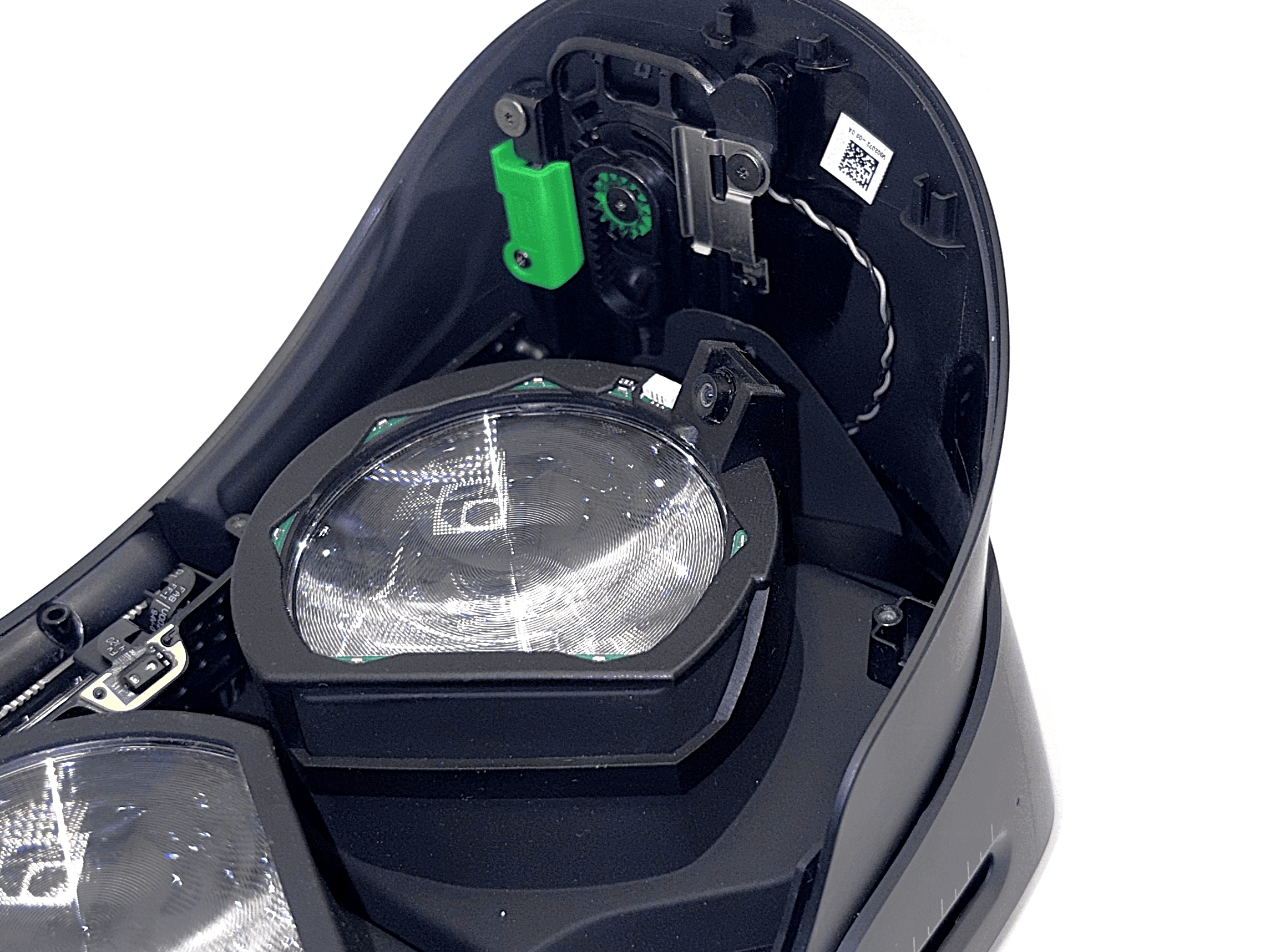
 1 / 4
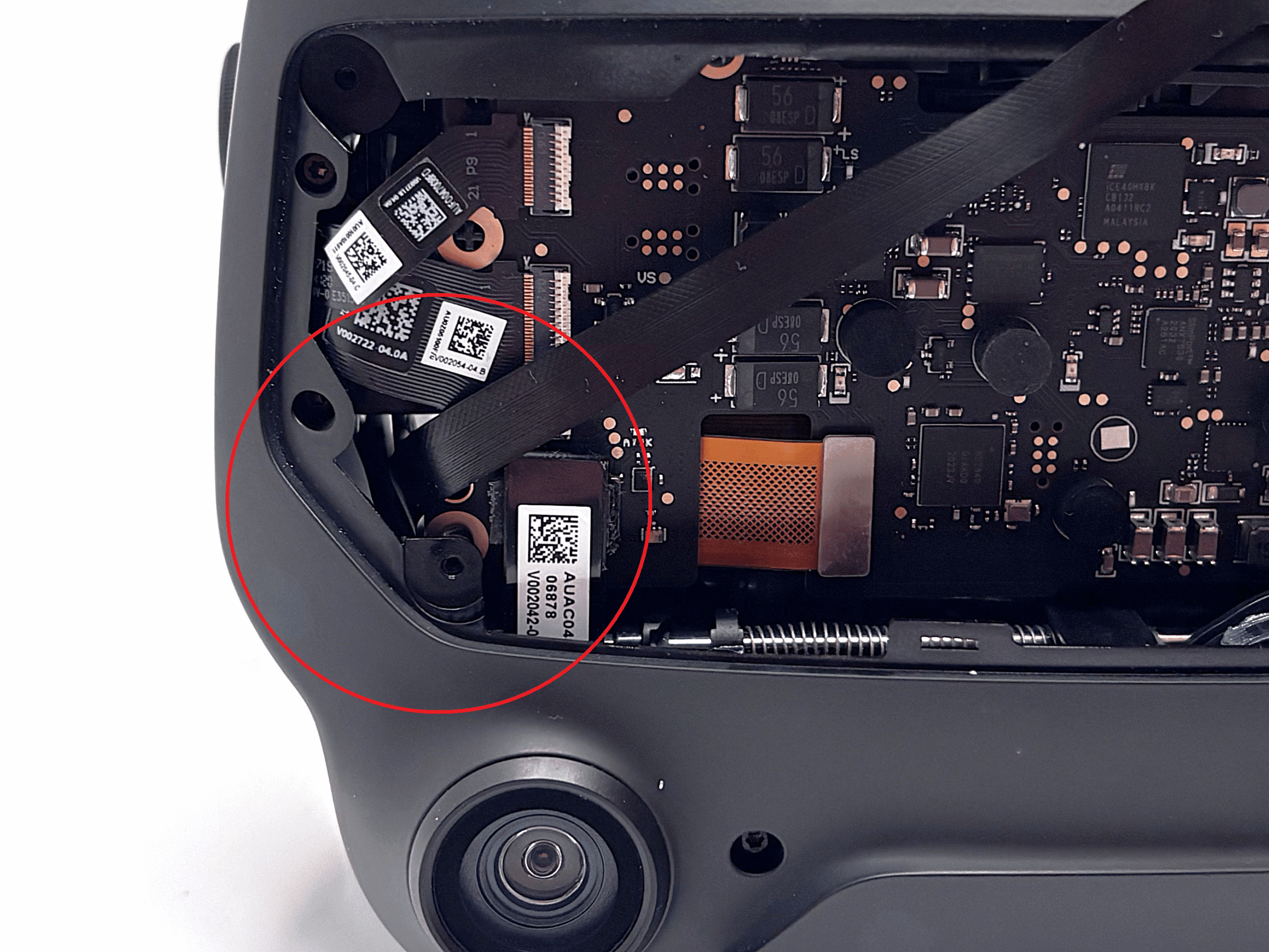
1 / 4Das Flachbandkabel sollte wieder hinter dem blau markierten Kunststoffteil verlaufen und durch die helle Öffnung austreten, entlang des orangefarbenen Pfeils im Referenzbild.
Im letzten Bild siehst du, wo das Flachbandkabel austreten sollte.
Sobald das Kabel auf der anderen Seite angekommen ist, drücke das Eye-Modul vorsichtig auf die Linse, um es zu fixieren.
- 7
Linkes LED-Kabel verlegen
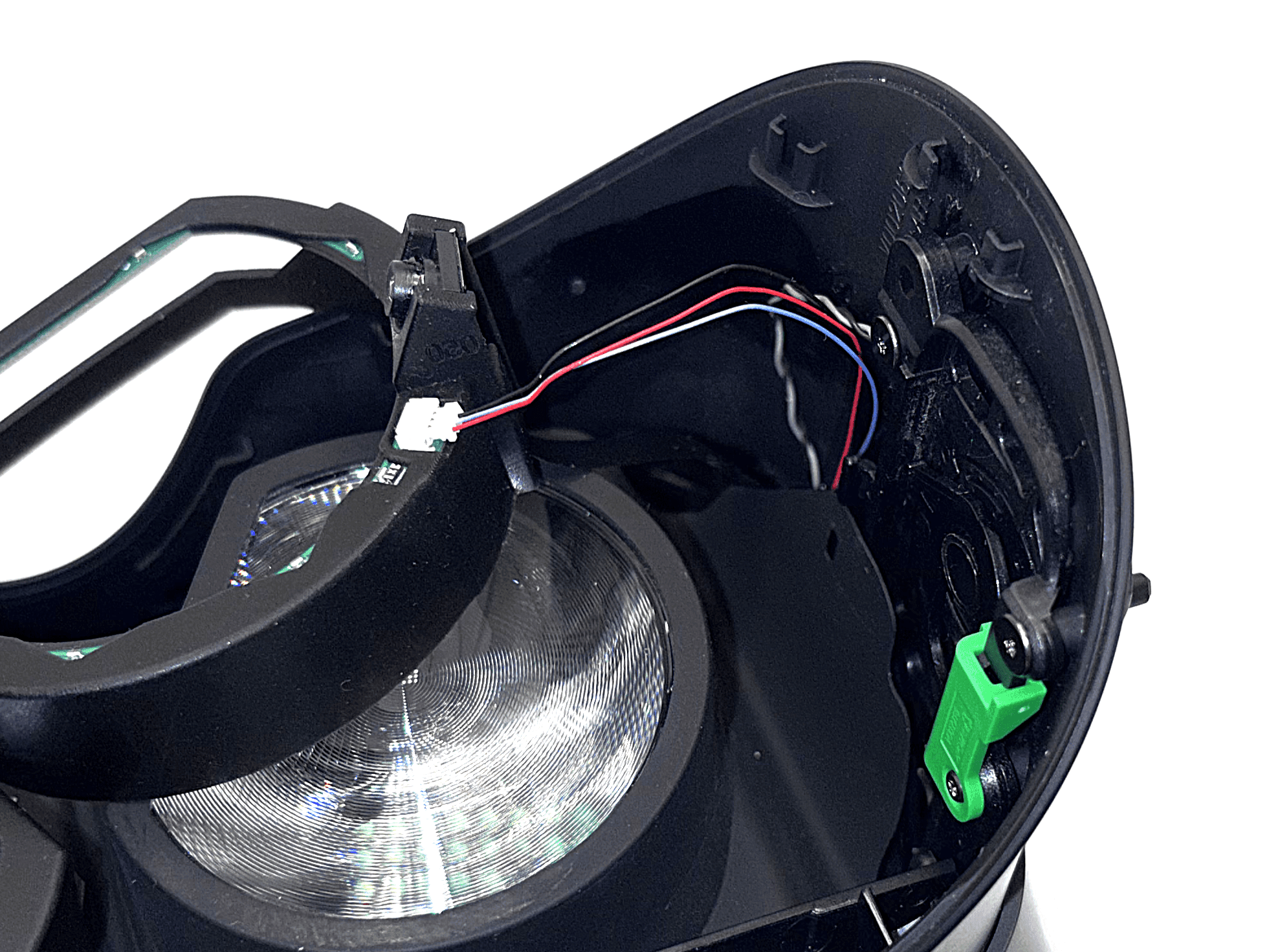
Führe das flexible LED-Kabel auf der linken Seite über denselben Weg wie in Schritt 5.
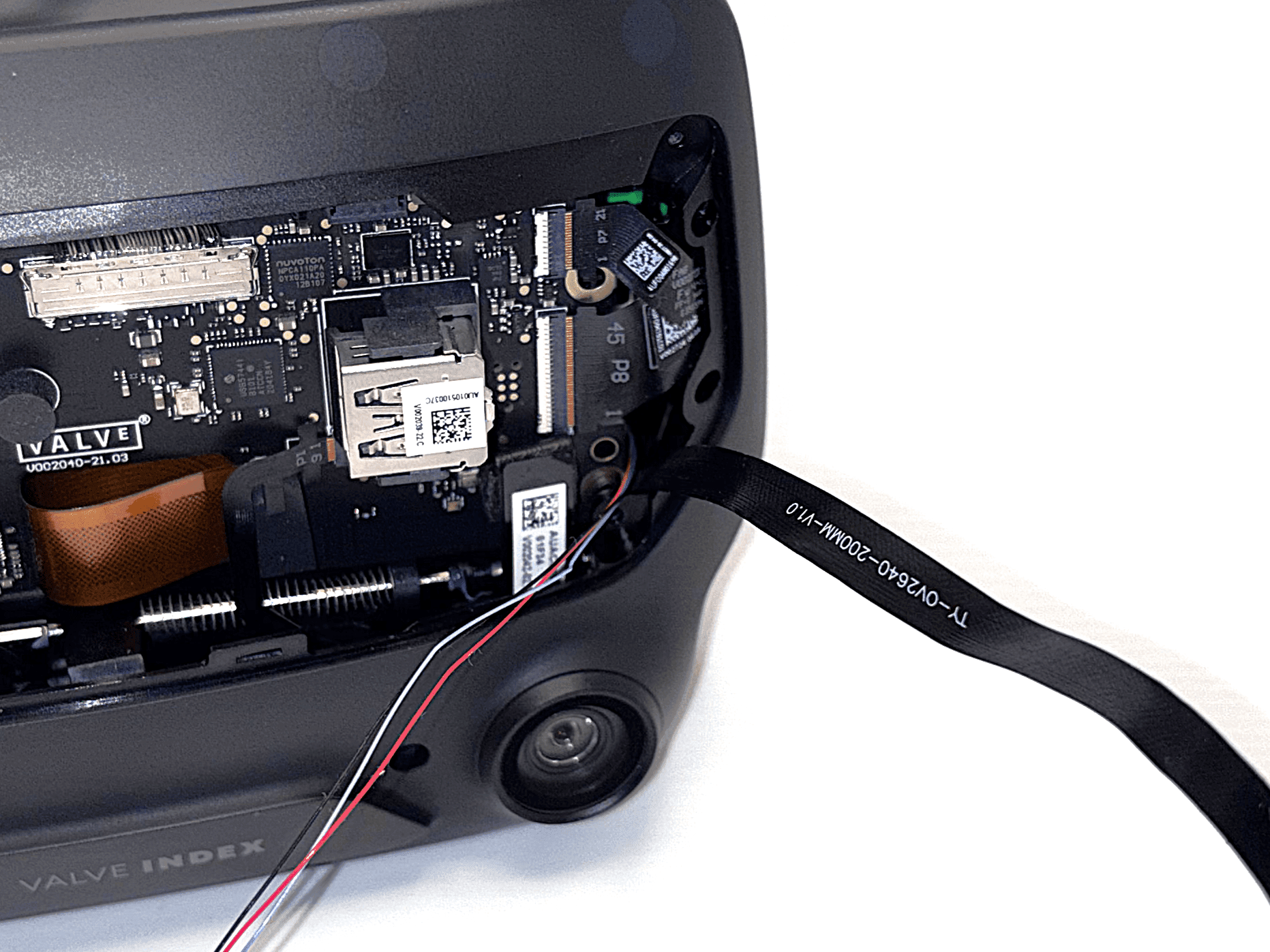
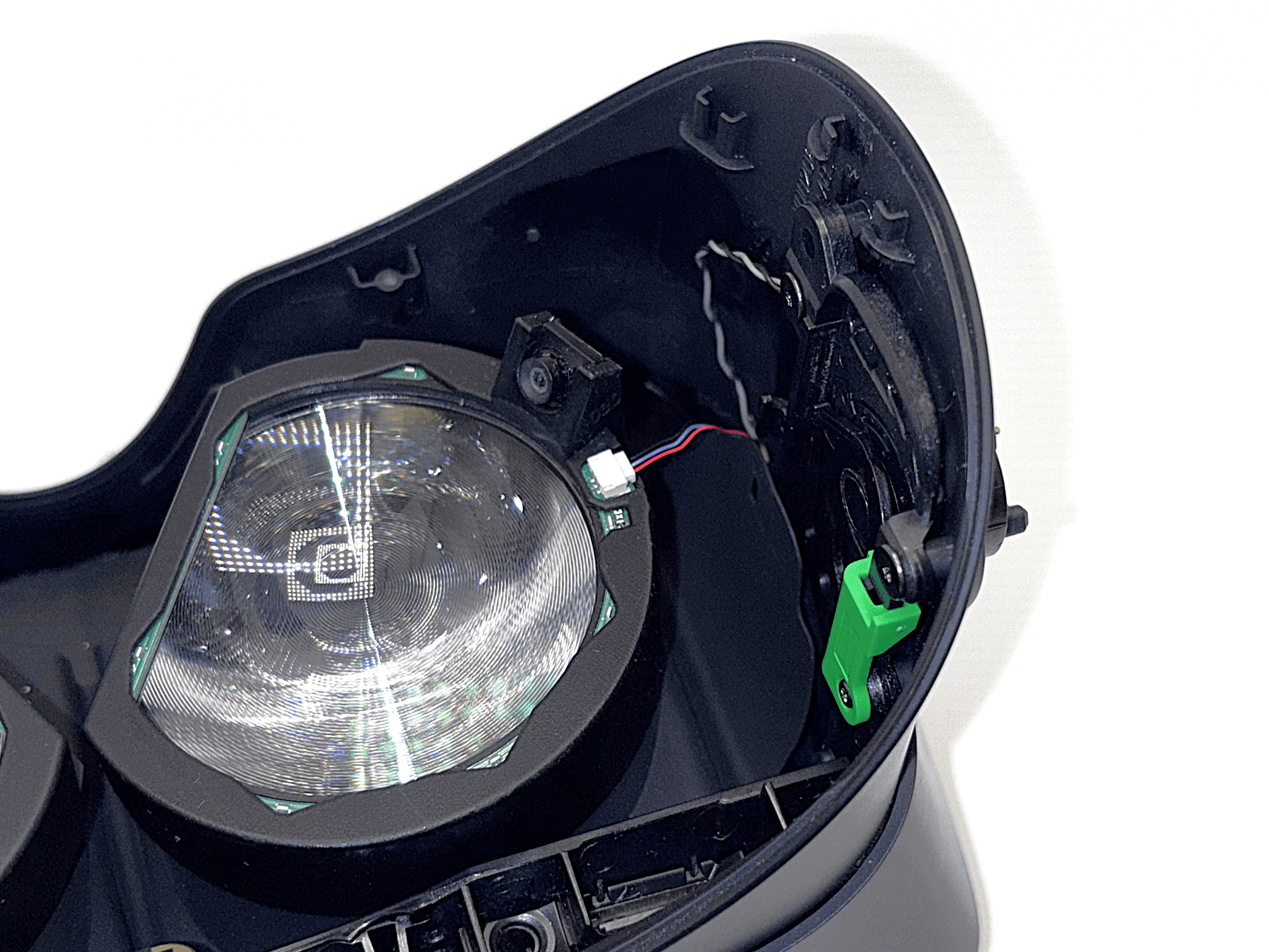 1 / 3
1 / 3Nachdem die beiden Flachbandkabel für die Kameras verlegt sind, führe das linke flexible LED-Kabel über denselben Weg wie in Schritt 5 gezeigt.
Möglicherweise musst du das Eye-Modul kurz von der Linse abheben, um das Kabel durchzuführen. Achte dabei darauf, dass das Kamera-Flachbandkabel nicht herausrutscht.
Nachdem du das Kabel am Eye-Modul angeschlossen hast, drücke das Eye-Modul wieder auf die Linse und ziehe überschüssiges Kabel vorsichtig vorne heraus.
- 8
Rechtes LED-Kabel verlegen
Führe das flexible LED-Kabel auf der rechten Seite über denselben Weg wie in Schritt 6.
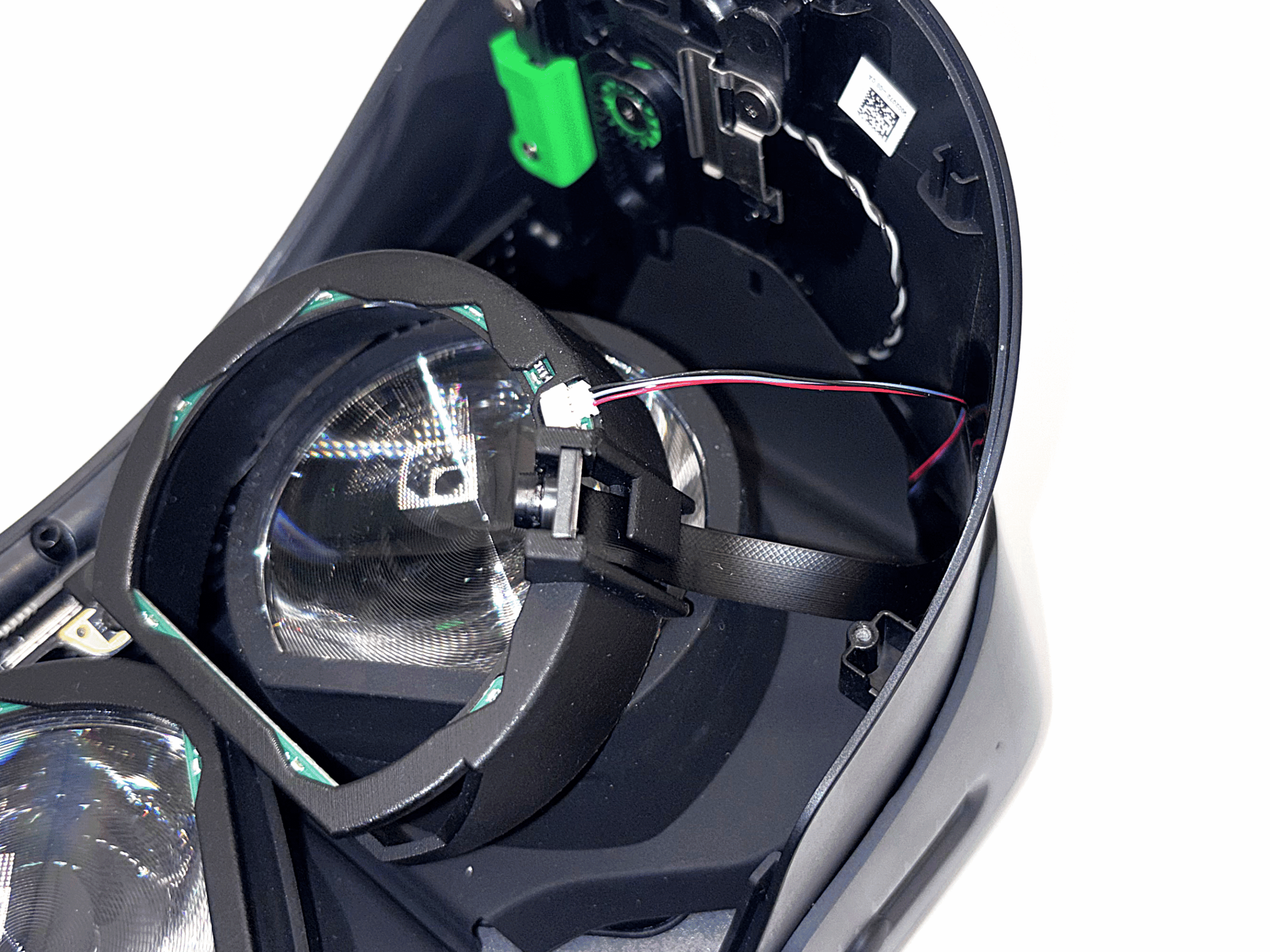
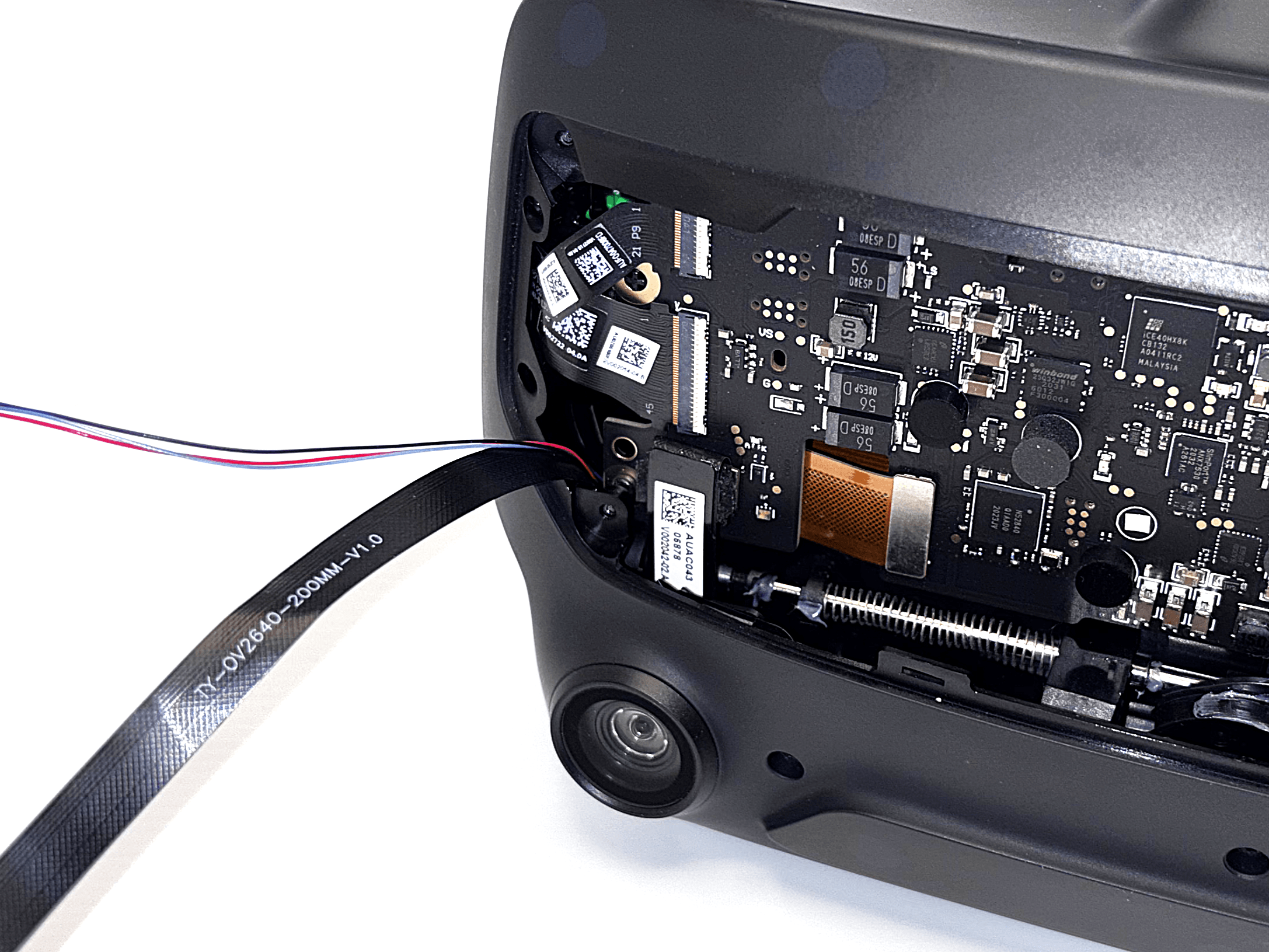
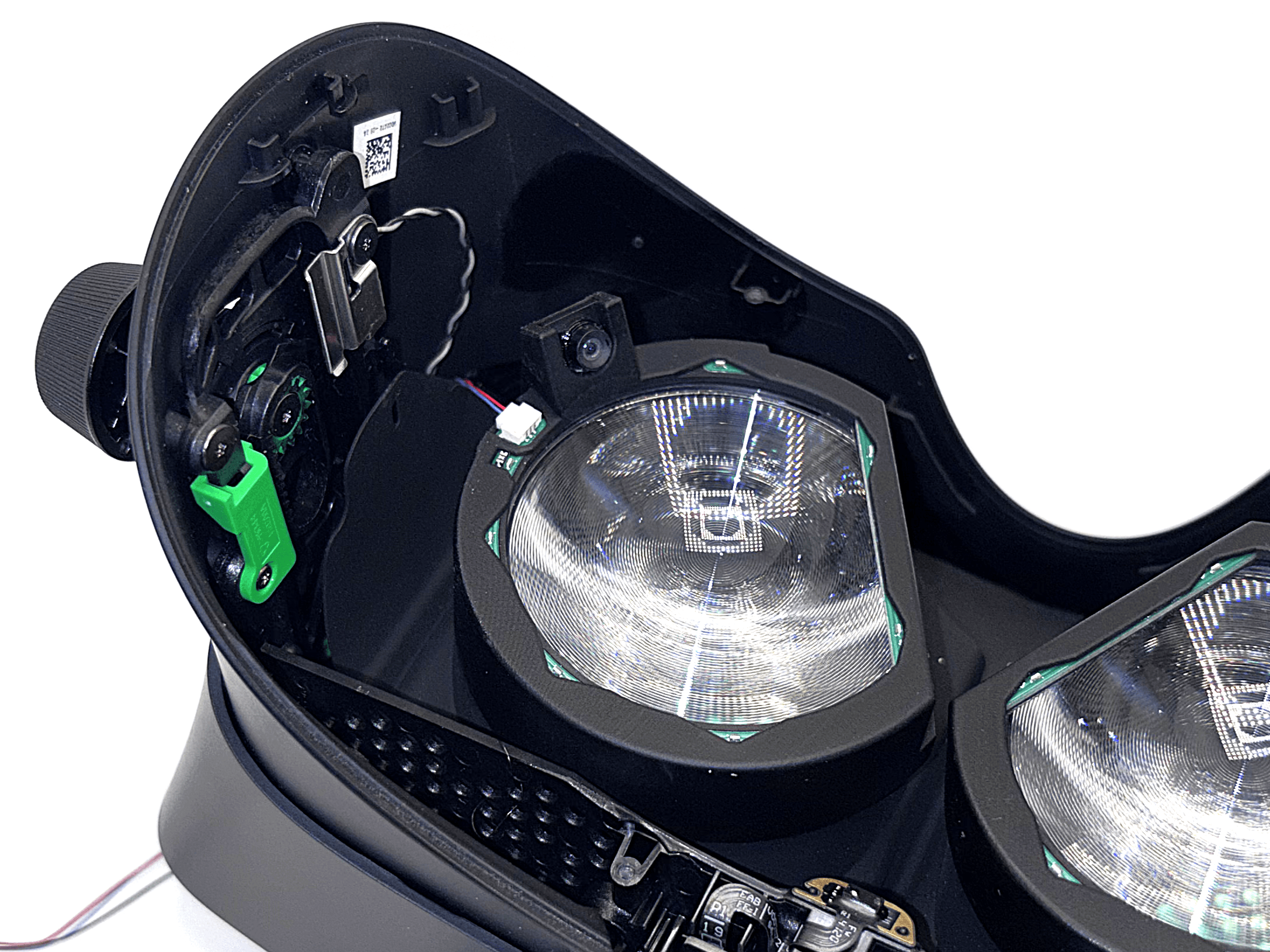 1 / 3
1 / 3Wiederhole nun Schritt 7 für die rechte Seite. Führe das rechte flexible LED-Kabel über denselben Weg wie in Schritt 6 gezeigt.
Auch hier musst du das Eye-Modul möglicherweise kurz von der Linse abheben, um das Kabel durchzuführen. Achte dabei darauf, dass das Kamera-Flachbandkabel nicht herausrutscht.
Nachdem du das Kabel am Eye-Modul angeschlossen hast, drücke das Eye-Modul wieder auf die Linse und ziehe überschüssiges Kabel vorsichtig vorne heraus.
- 9
Augentubus-Dichtung wieder anbringen
Wenn alle Kabel verlegt sind, bringe die Augentubus-Dichtung wieder am Headset an.
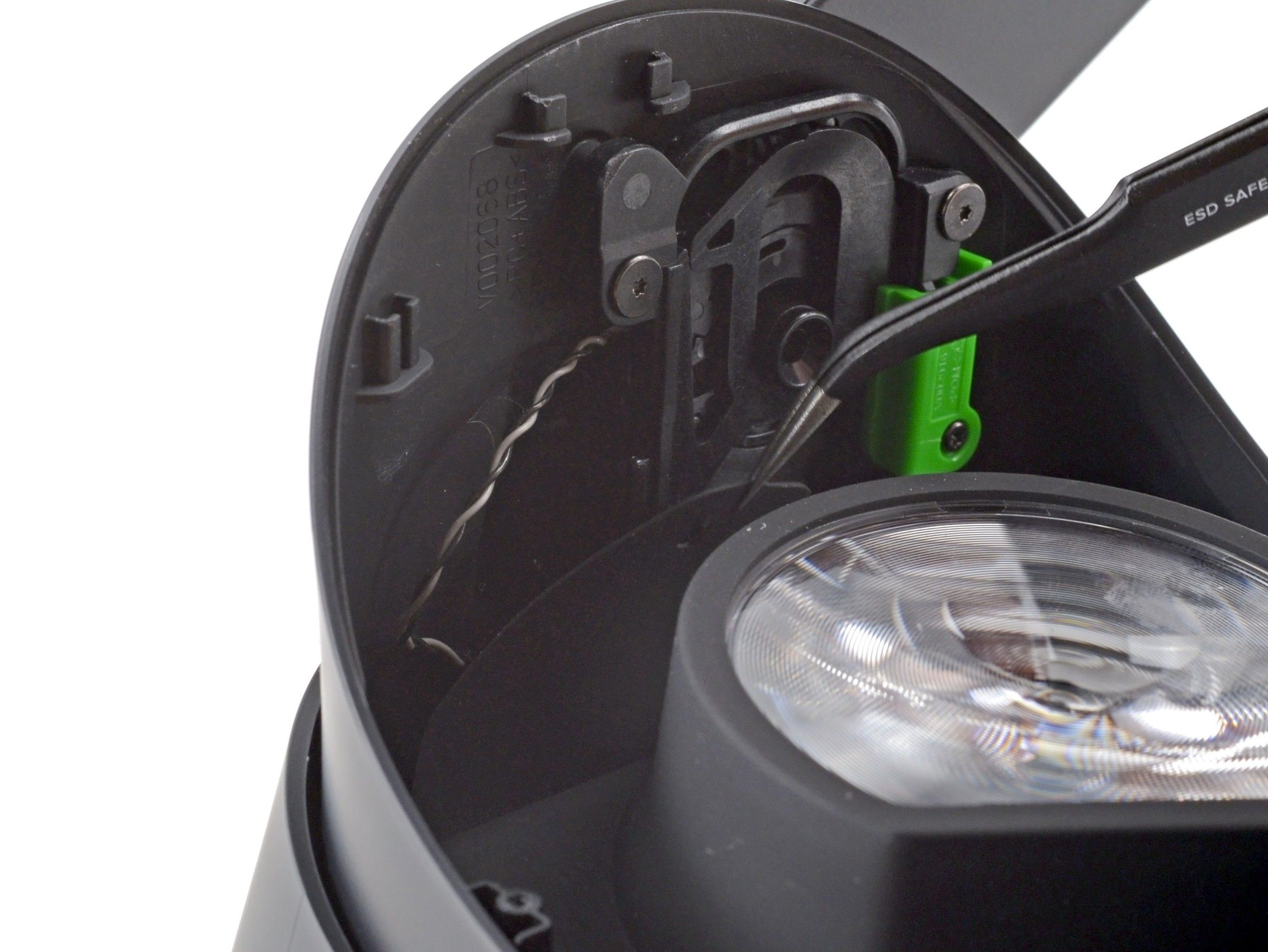 Quelle: ifixit.com1 / 3
- Setze mit einer Pinzette die linke Kante der Augentubus-Dichtung auf die kleinen Haken am Headset.
- Wiederhole den Vorgang für die rechte Seite der Dichtung.
- 10
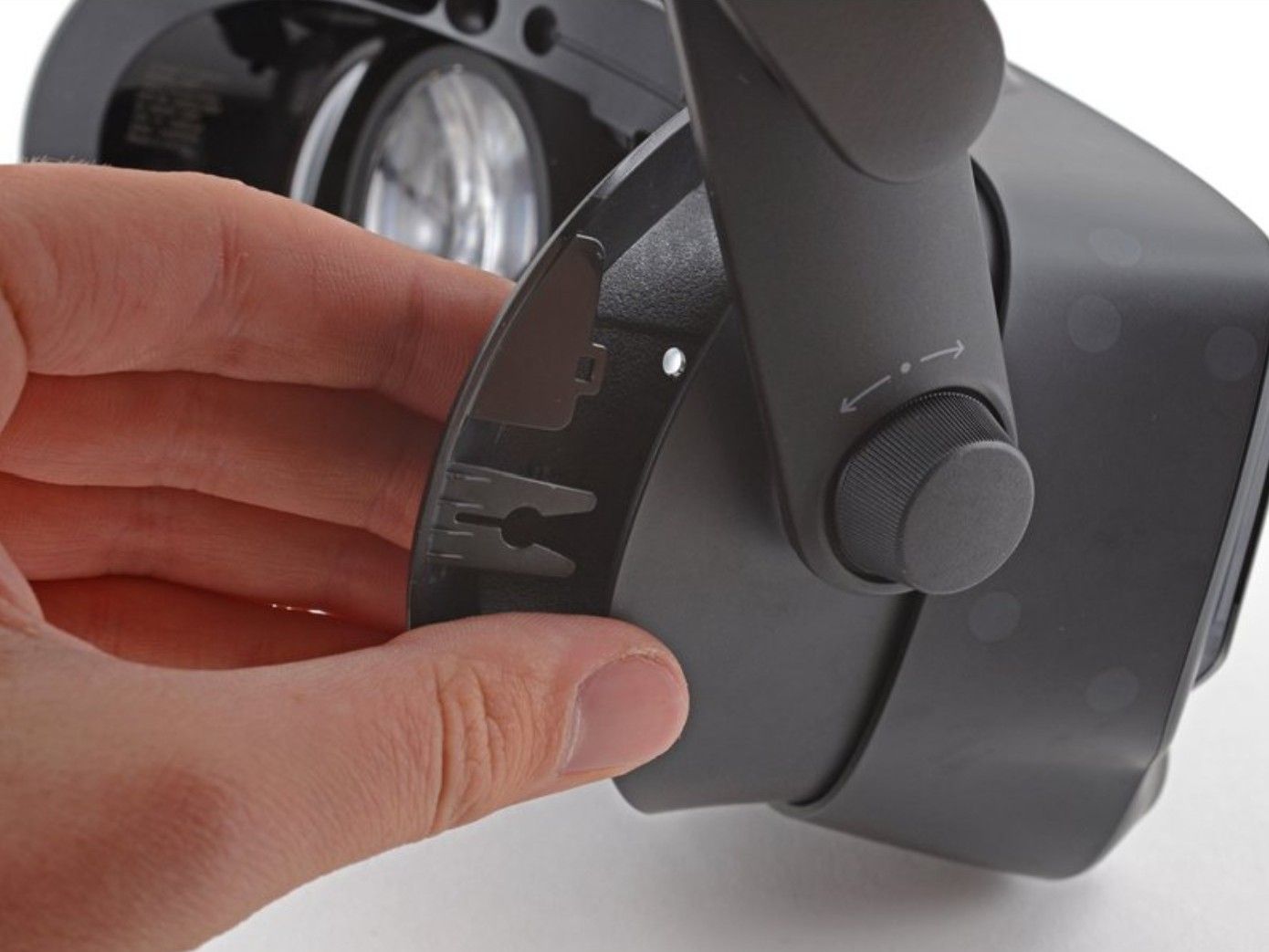
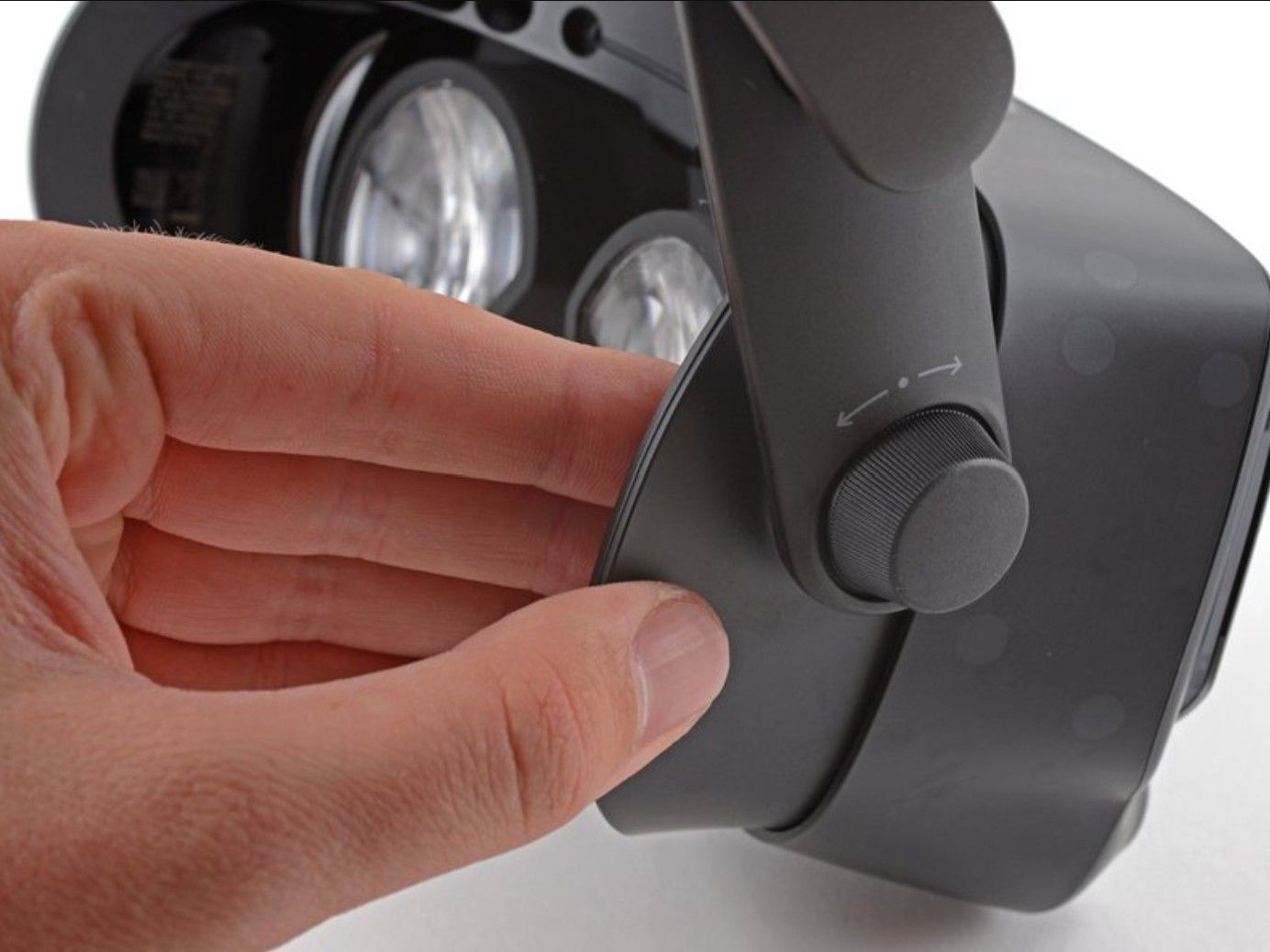
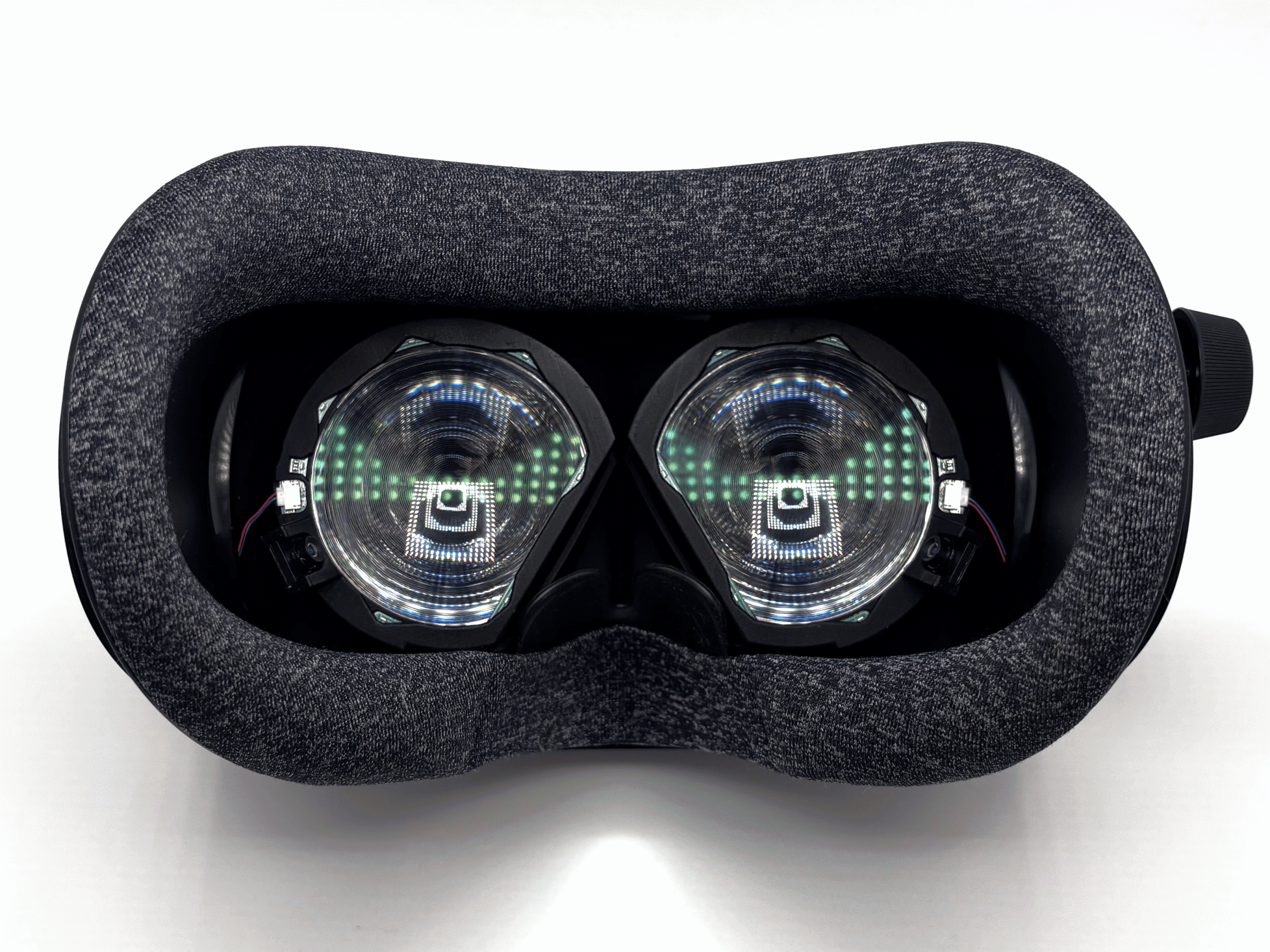
Gesichtsdichtung wieder anbringen
Mit allen Kabeln an Ort und Stelle bringst du die Gesichtsdichtung wieder an, um den Hardware-Einbau abzuschließen.
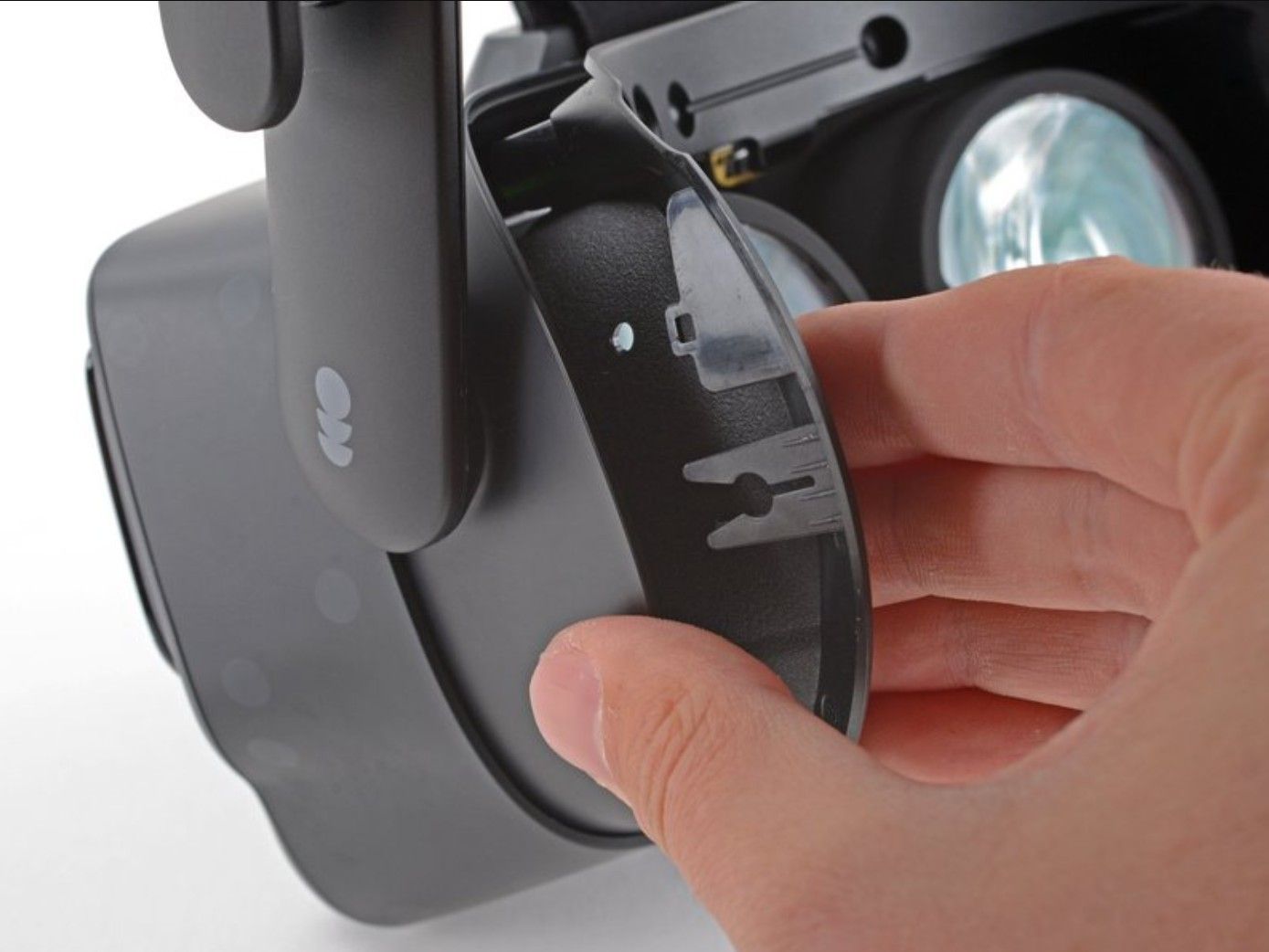
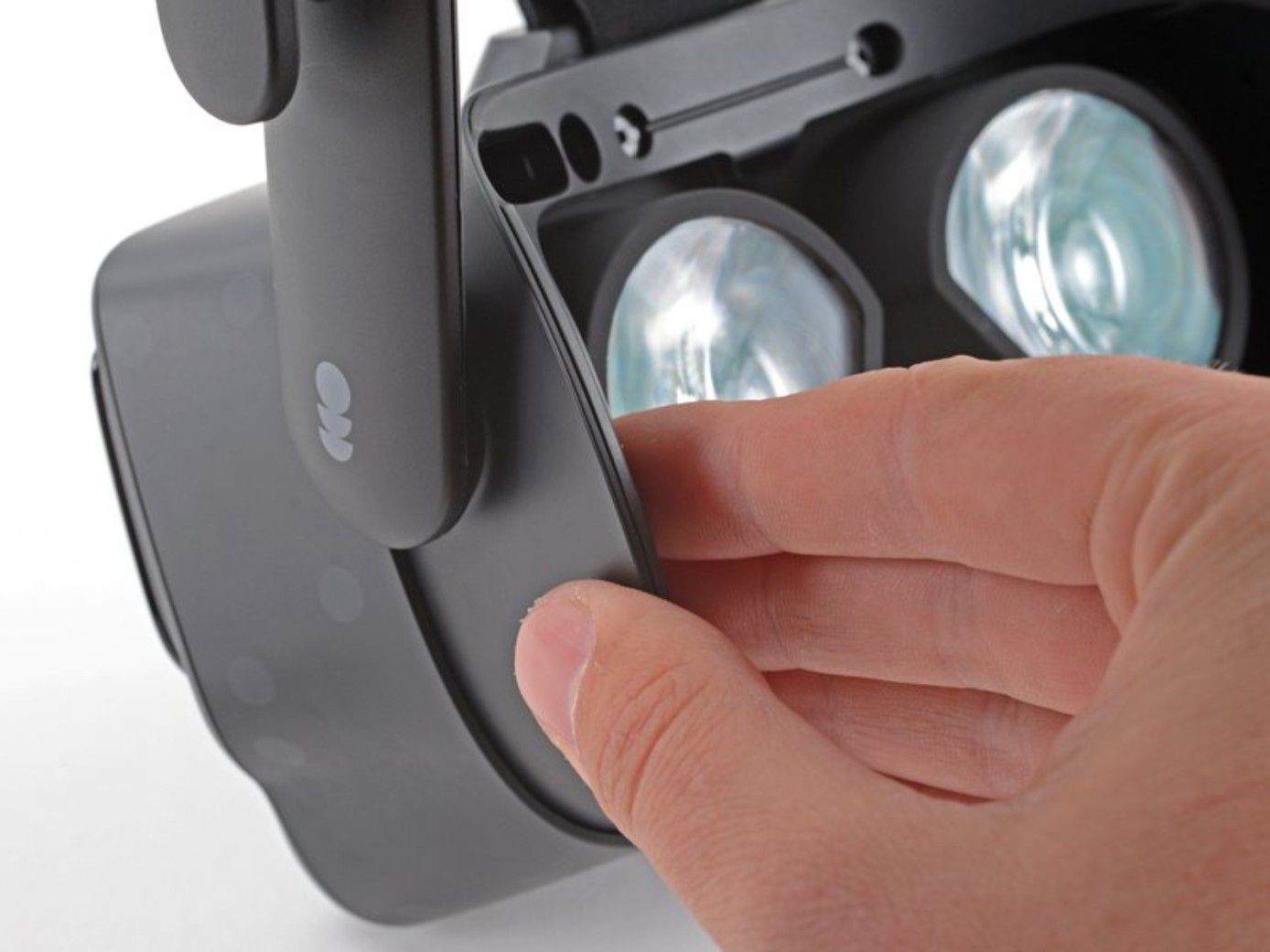
 Quelle: ifixit.com1 / 6
- Positioniere beide Seiten der Gesichtsdichtung und schiebe sie vorsichtig auf das Headset.
- Befestige mit einem T5-Torx-Schraubendreher die vier 6-mm-Schrauben und bringe das magnetische Gesichtspolster wieder an.
Stelle sicher, dass die Clips der Gesichtsdichtung korrekt mit dem Headset ausgerichtet sind, bevor du sie ganz aufschiebst.
- 11
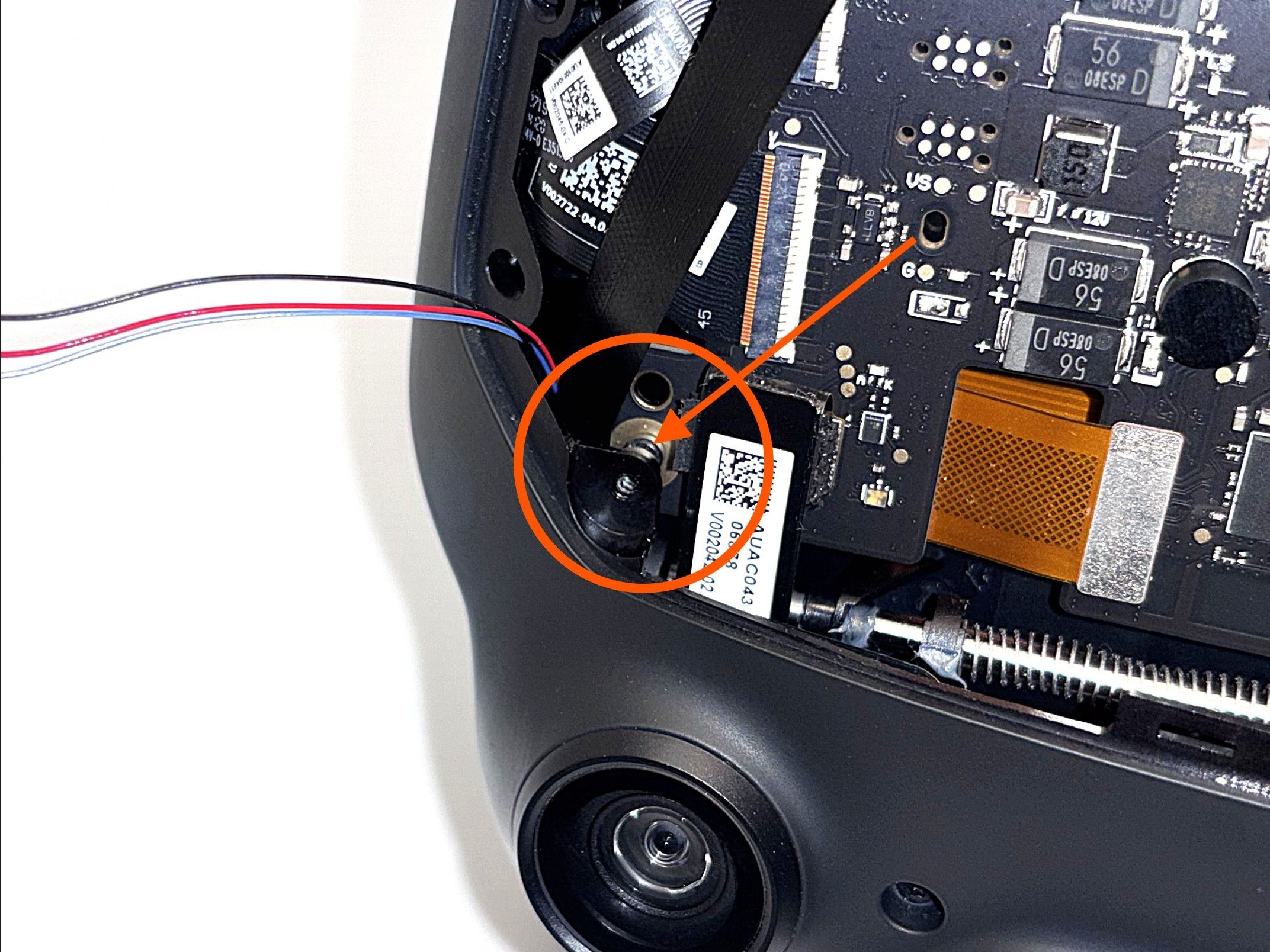
Kabelführung vorbereiten
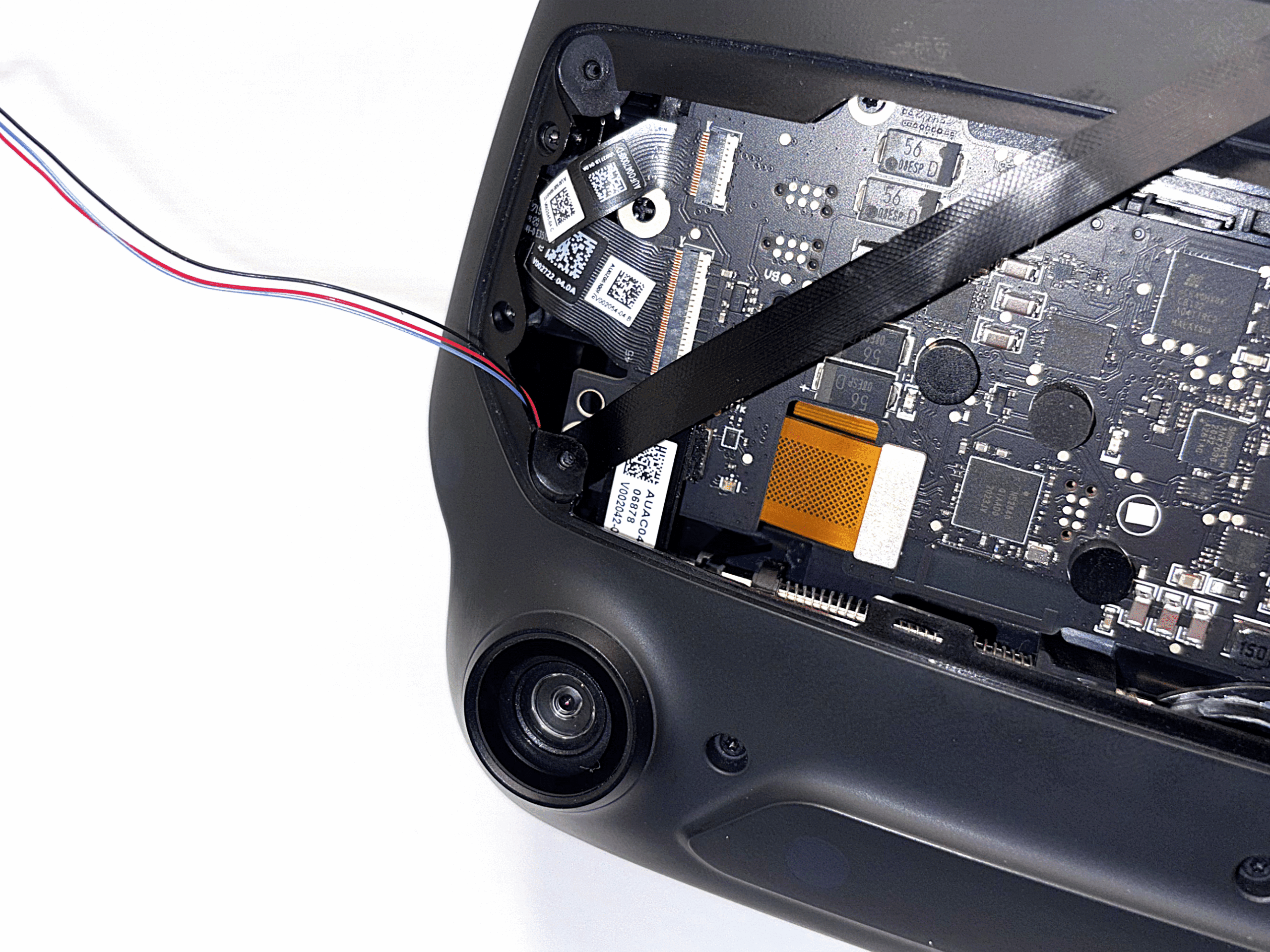
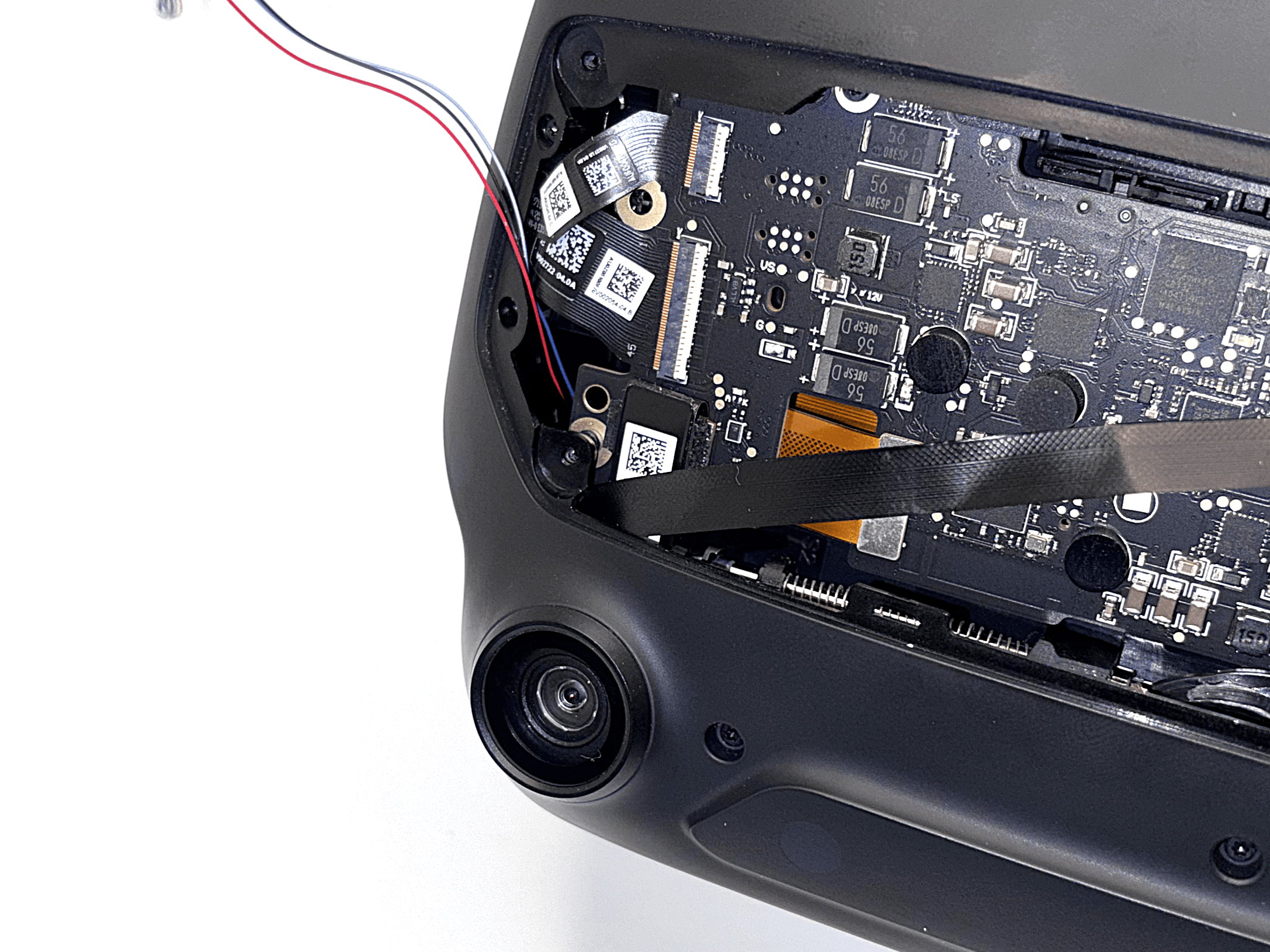
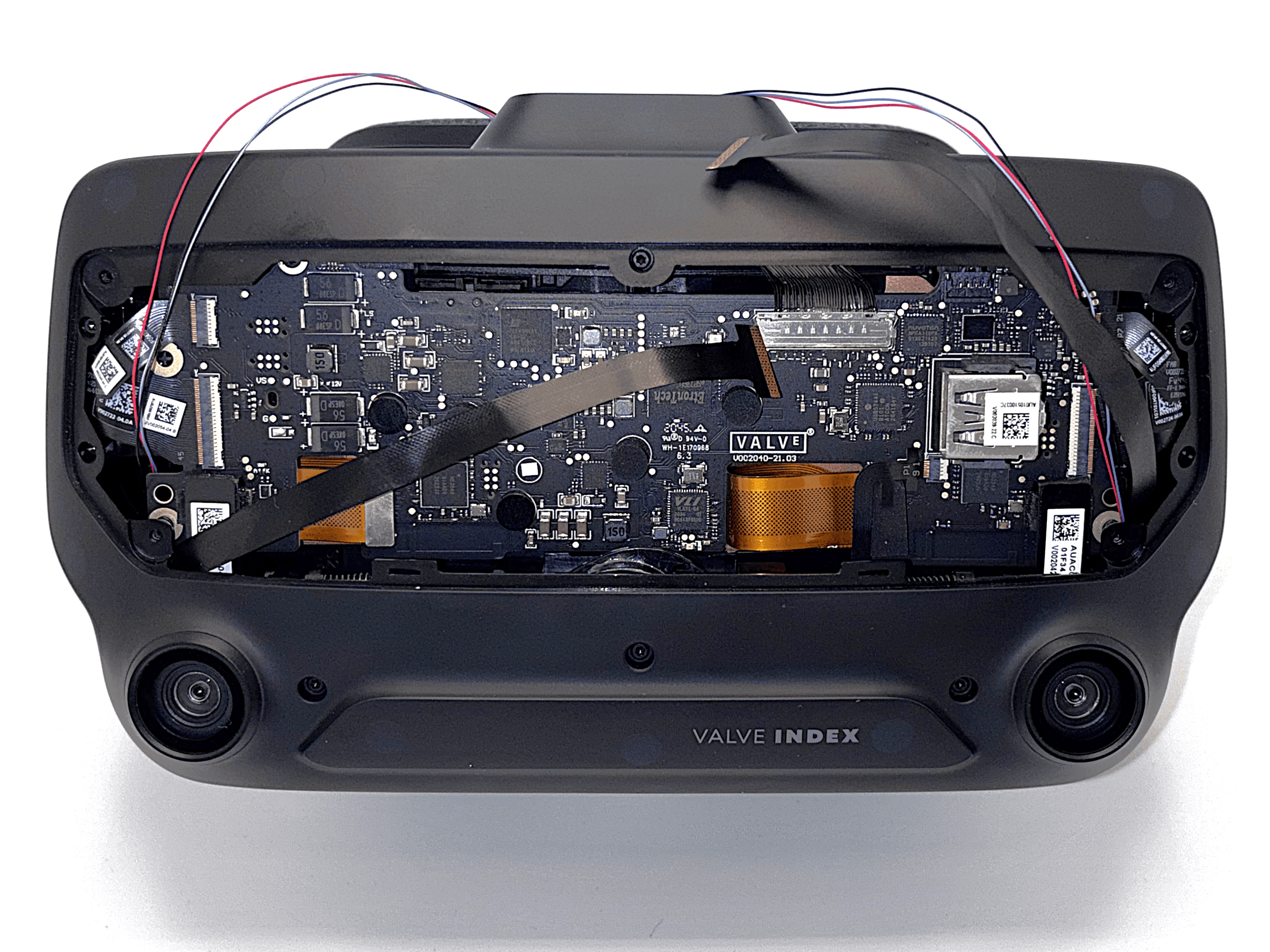
Damit das linke Flachbandkabel nicht in den Lüfter gerät, muss es durch einen bestimmten Spalt geführt werden.
 1 / 4
1 / 4- Stelle sicher, dass die FOV-Einstellung immer noch voll ausgefahren ist und der IPD auf dem niedrigsten Wert steht (Linsen ganz nach innen).
- Führe das LINKE Flachbandkabel (wenn du von vorne auf die Index schaust) durch den kleinen Spalt zwischen dem Kunststoffgehäuse der Index und der Gewindebuchse, wie auf den Bildern gezeigt.
Stelle unbedingt sicher, dass das Flachbandkabel vollständig durchgeschoben ist und nicht im Spalt klemmt. Wenn das Kabel dort eingeklemmt wird, ist es dauerhaft und irreparabel beschädigt.
- 12
Frunk einbauen
Führe die Kabel durch den neuen Frunk und befestige ihn am Headset.
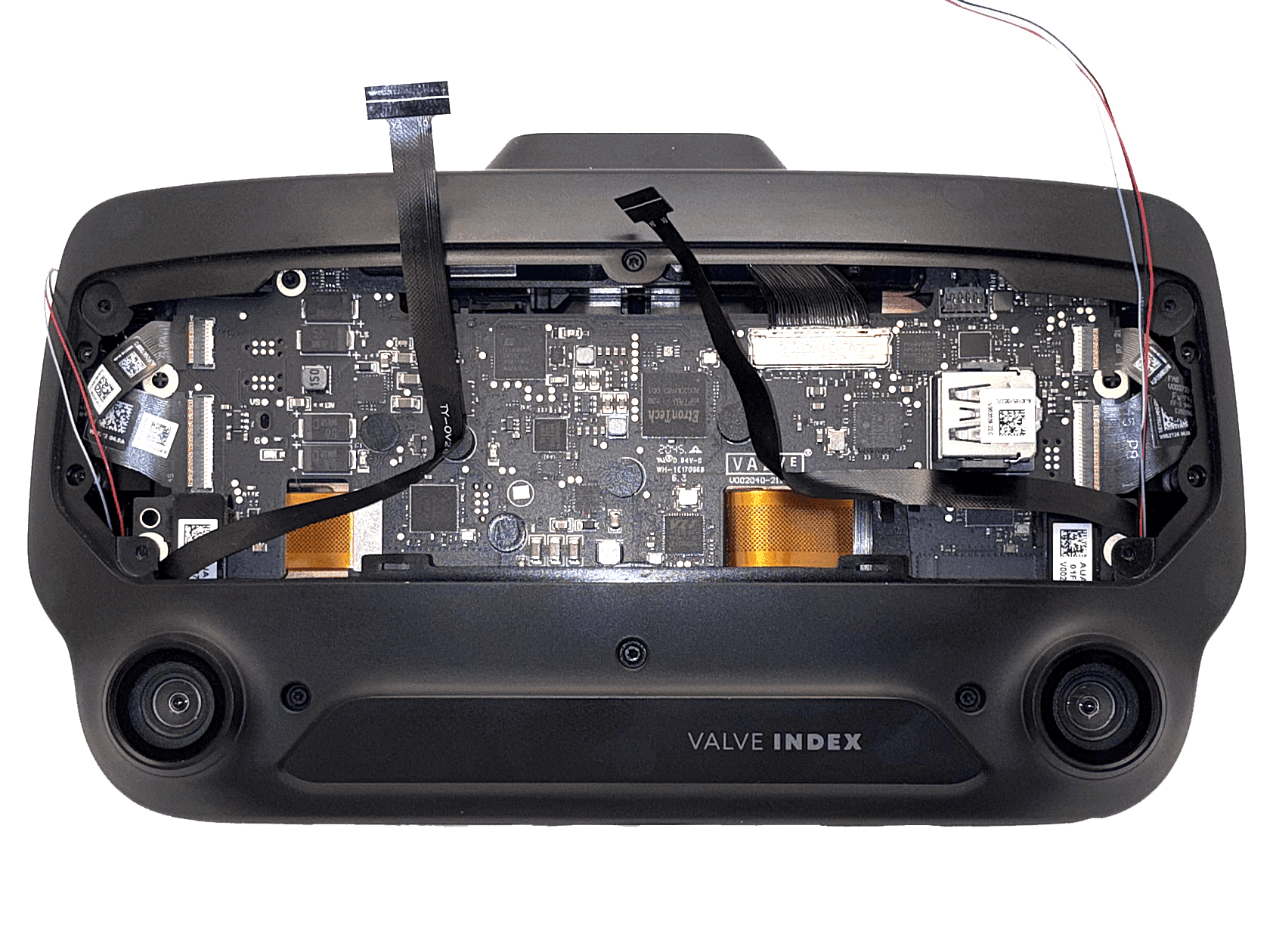
Lies den gesamten Schritt durch, bevor du anfängst!
- Keine scharfen Knicke: Die Kabel dürfen nicht scharf gebogen oder geknickt werden. Eine sanfte Krümmung wie auf den Fotos ist in Ordnung.
- Kabel nicht einklemmen: Achte darauf, dass die Flachbandkabel beim Anbringen des neuen Frunks nicht eingeklemmt werden. Sie sollten möglichst flach liegen und nicht hochkant stehen, da das sie zusammendrücken und beschädigen kann.
Dieser Schritt erfordert etwas Geduld und Sorgfalt, weil die Kabel dazu neigen, sich aufzustellen oder aus der Position zu rutschen.
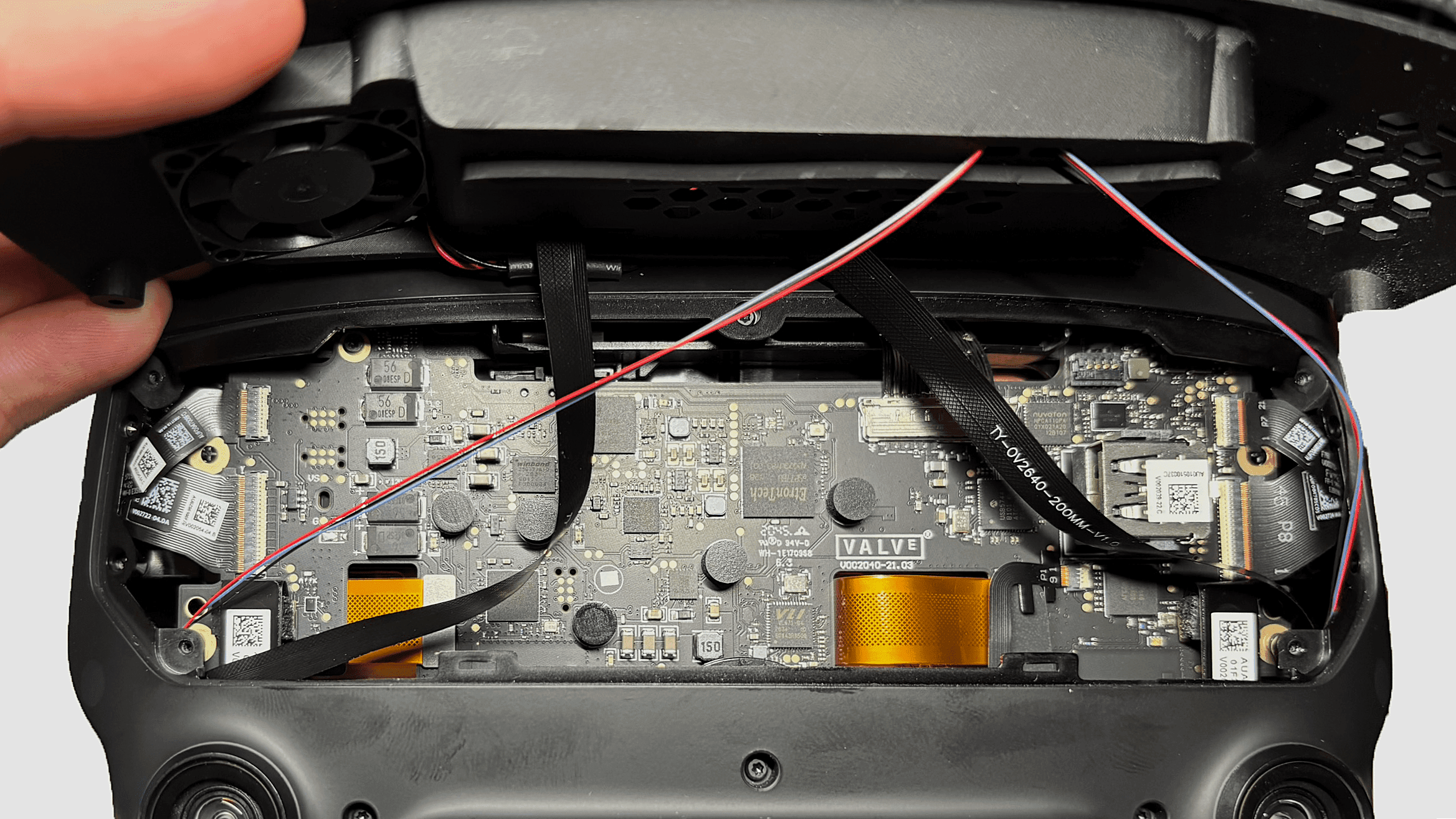
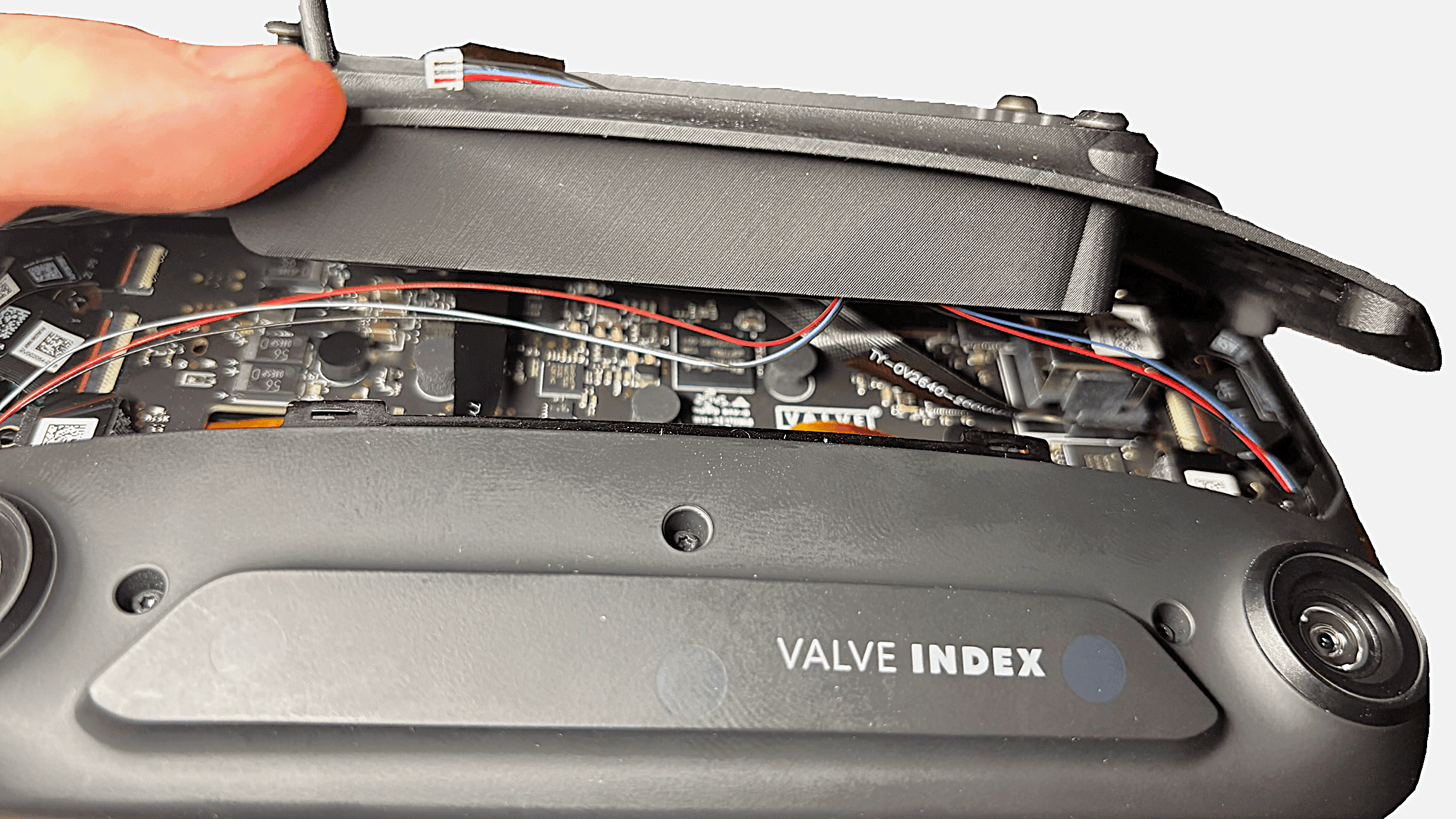
Manchmal hilft es, die Kabel leicht vorzubiegen, damit sie beim Einbau von selbst in die richtige Position fallen, wie auf dem Bild gezeigt.
-
 1 / 2
1 / 2Achte beim Anbringen des Frunks darauf, dass die Kabel ungefähr so verlaufen wie auf den Bildern. Die exakte Führung ist nicht kritisch, aber es ist sehr wichtig, dass sie nicht eingeklemmt oder scharf geknickt werden.
Achte besonders auf das rechte Kabel nahe dem USB-Port. Erfahrungsgemäß neigt es dazu, sich direkt vor dem Anschluss aufzustellen. Das Kabel sollte vom USB-Port weg verlaufen, nicht davor.
Beim Aufsetzen des neuen Frunks solltest du keinen nennenswerten Widerstand spüren. Wenn du Kraft aufwenden musst, um ihn herunterzudrücken, wird wahrscheinlich eines der Flachbandkabel eingeklemmt, meist das rechte, wenn du von vorne auf die Index schaust.
-
 1 / 2
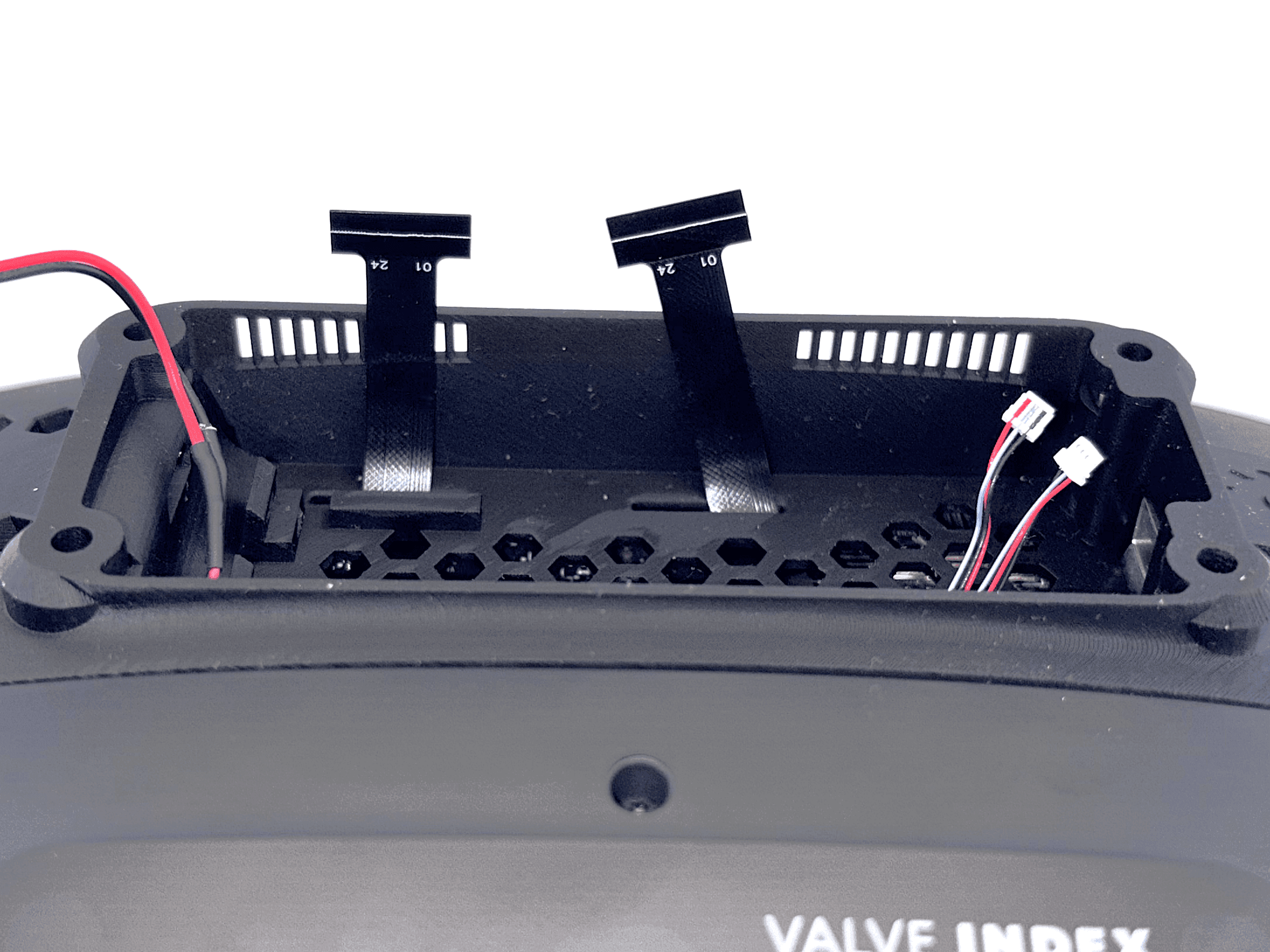
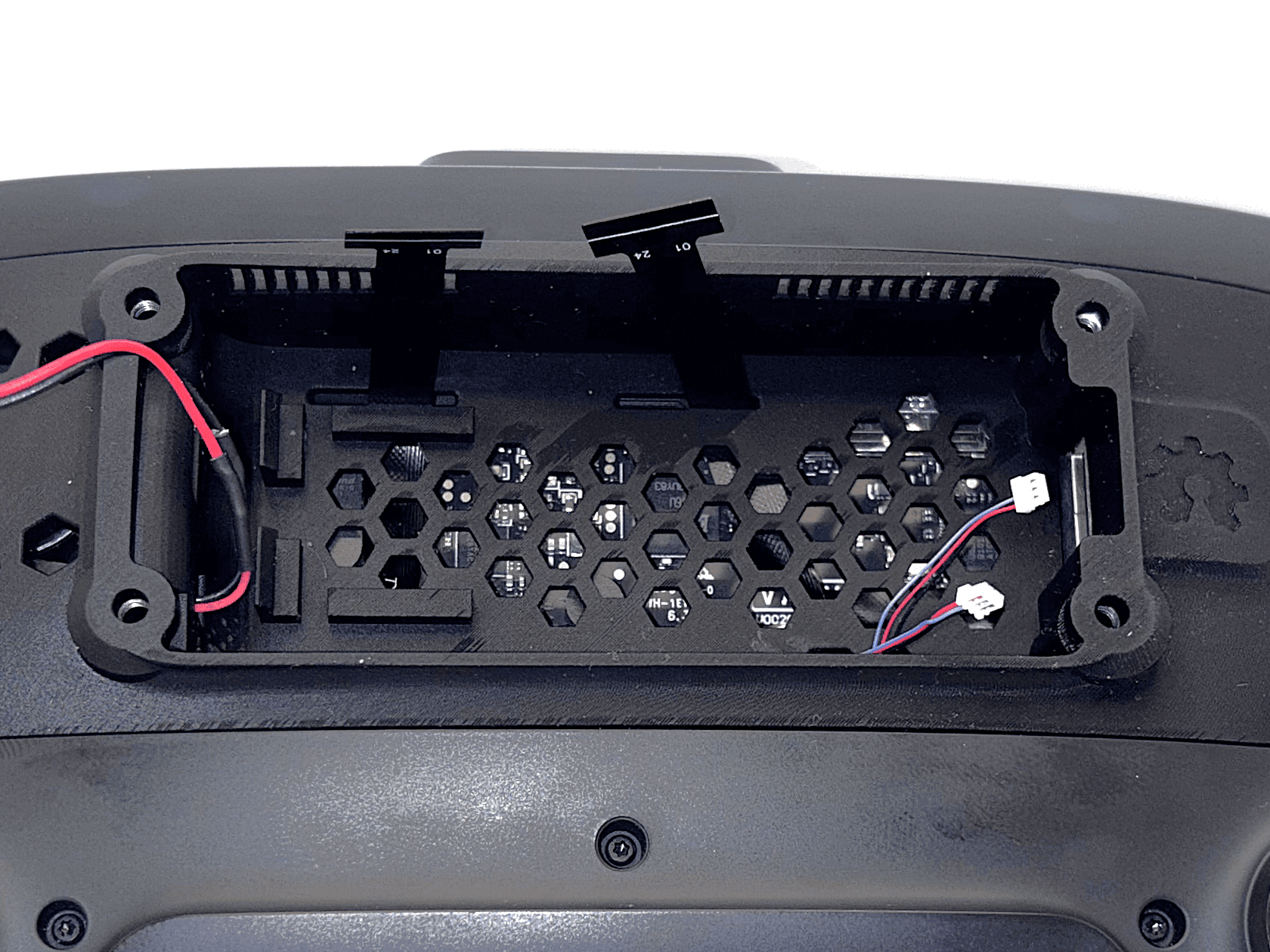
1 / 2Die Kabel sollten ungefähr 1 cm über den Rand des Frunks hinausstehen, damit du sie später bequem anschließen kannst. Die genaue Länge ist nicht entscheidend, solange genug Kabel zum Einstecken vorhanden ist.
Bevor du die Schrauben festziehst, prüfe, ob sich kein Flachbandkabel in den Schraubenweg geschoben hat (siehe Schritt 11).
Stelle sicher, dass die goldene Kontaktseite der Flachbandkabel beim Durchführen durch die Öffnung nach oben zeigt.
- 13
Mainboard einsetzen
Setze das Mainboard vorsichtig in den USB-Anschluss ein und sichere es.
Tipp: Du kannst die LED-Stecker schon vor dem Einsetzen des Mainboards anschließenEinige haben festgestellt, dass es für sie einfacher ist, die beiden LED-Stecker (die kleinen Stecker unten rechts auf der Platine) vor dem Einsetzen des Mainboards anzuschließen. Der Vorteil ist, dass du nicht in dem engen Raum arbeiten musst, der bleibt, wenn das Mainboard bereits sitzt. Achte in diesem Fall unbedingt darauf, dass die Kabel beim Einsetzen des Mainboards seitlich an der Platine hochlaufen, so wie auf dem Bild zu sehen, und nicht nach hinten gedrückt werden. Schau dir für die richtige Ausrichtung bitte unbedingt vorher das zweite Bild im Block „Vergleich: Richtig sitzende Stecker“ zwei Schritte weiter unten an.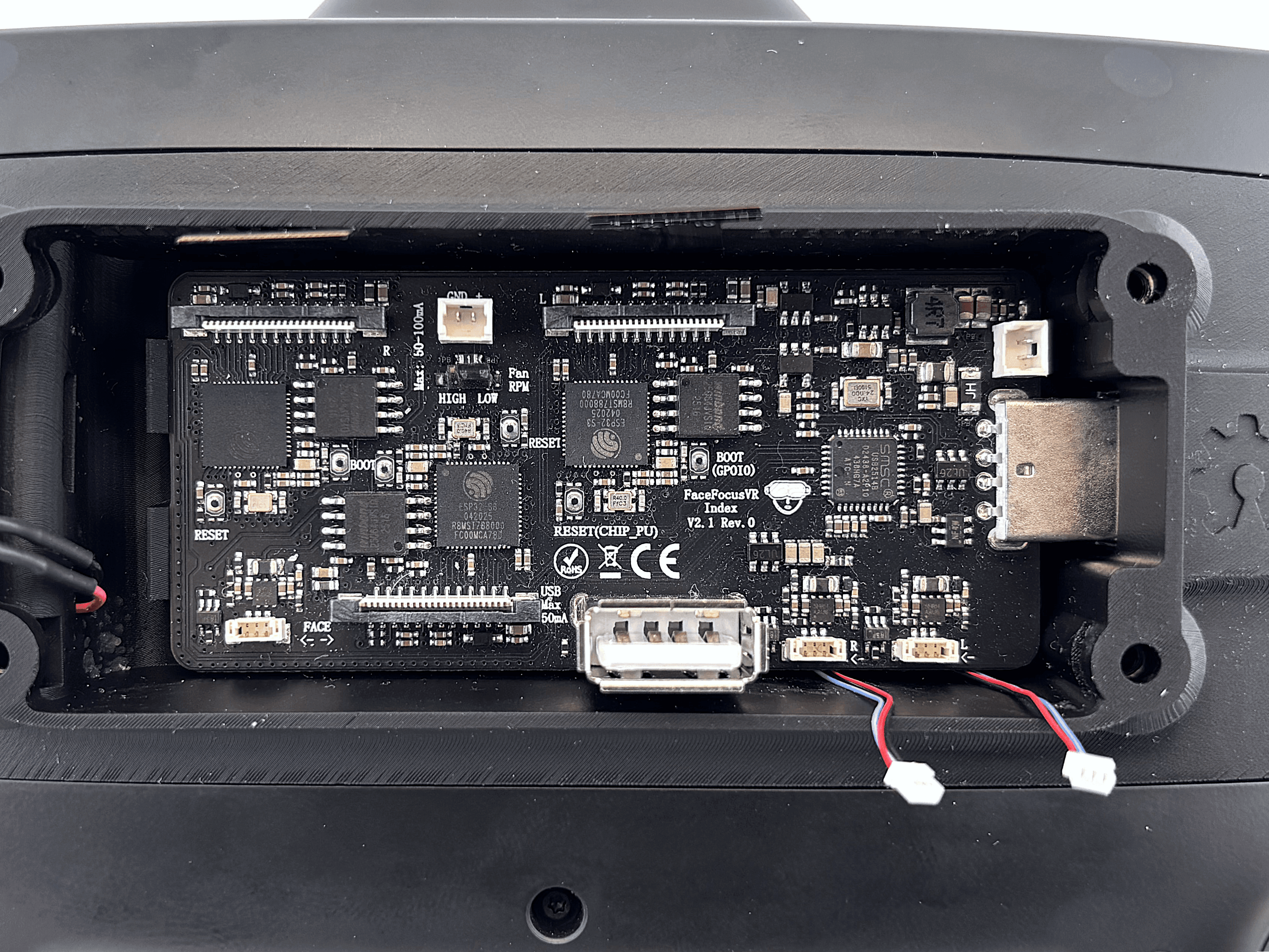
- Setze das Mainboard leicht schräg in den USB-Anschluss ein. Sobald es über die Kante des Frunks hinausragt, richte es gerade aus, damit es gleichmäßig in den USB-Anschluss gleitet.
- Wenn das Board vollständig eingesteckt ist, drücke hinten herunter, bis es in den Haken einrastet.
Aufgrund von Fertigungstoleranzen rastet der Haken nicht immer sauber ein. Falls er nicht passt oder abbricht, kannst du das ignorieren.
- 14
Alle Kabel anschließen
Schließe die Flachbandkabel, LED-Stecker und den Lüfter an.
 1 / 5
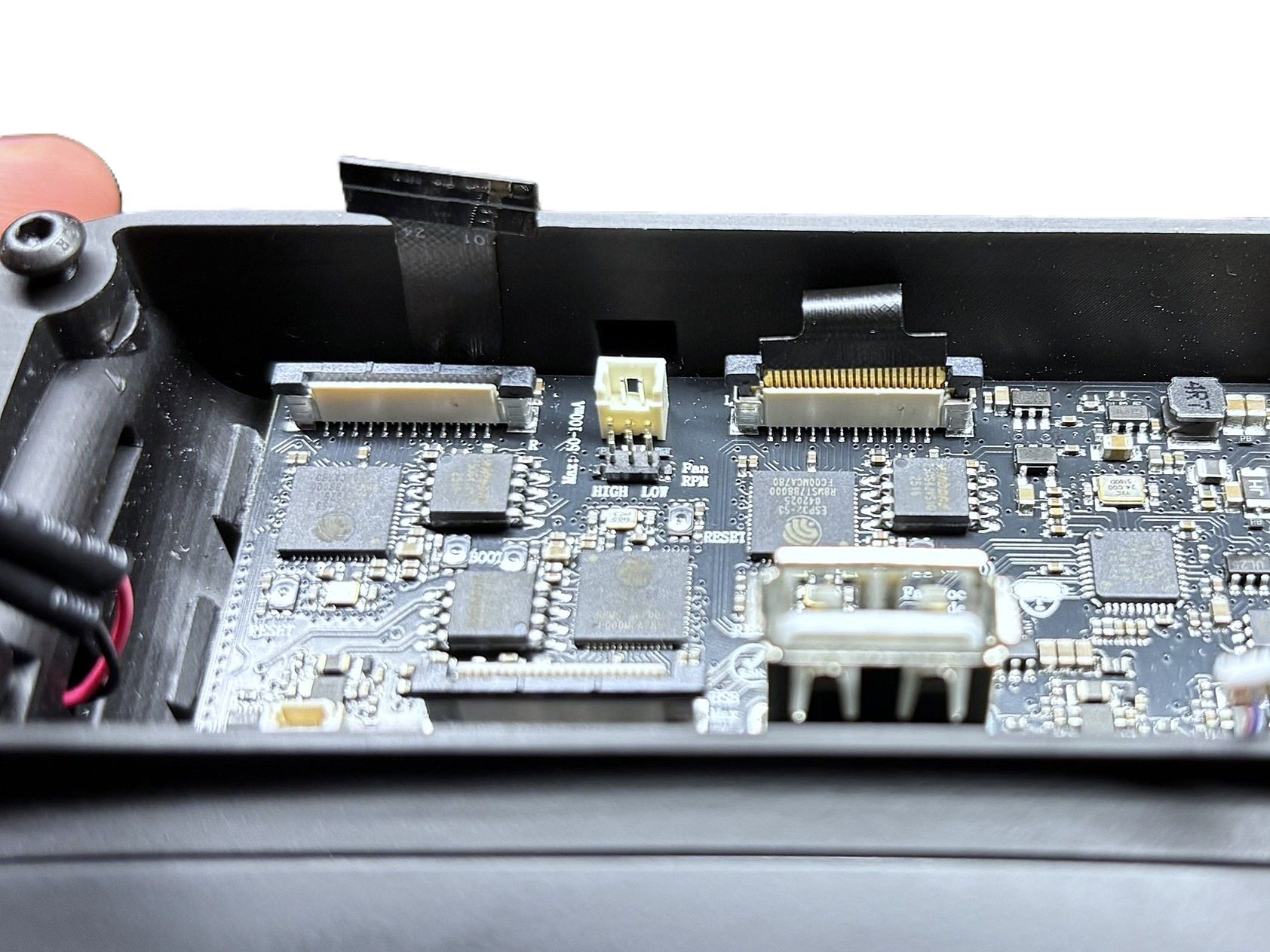
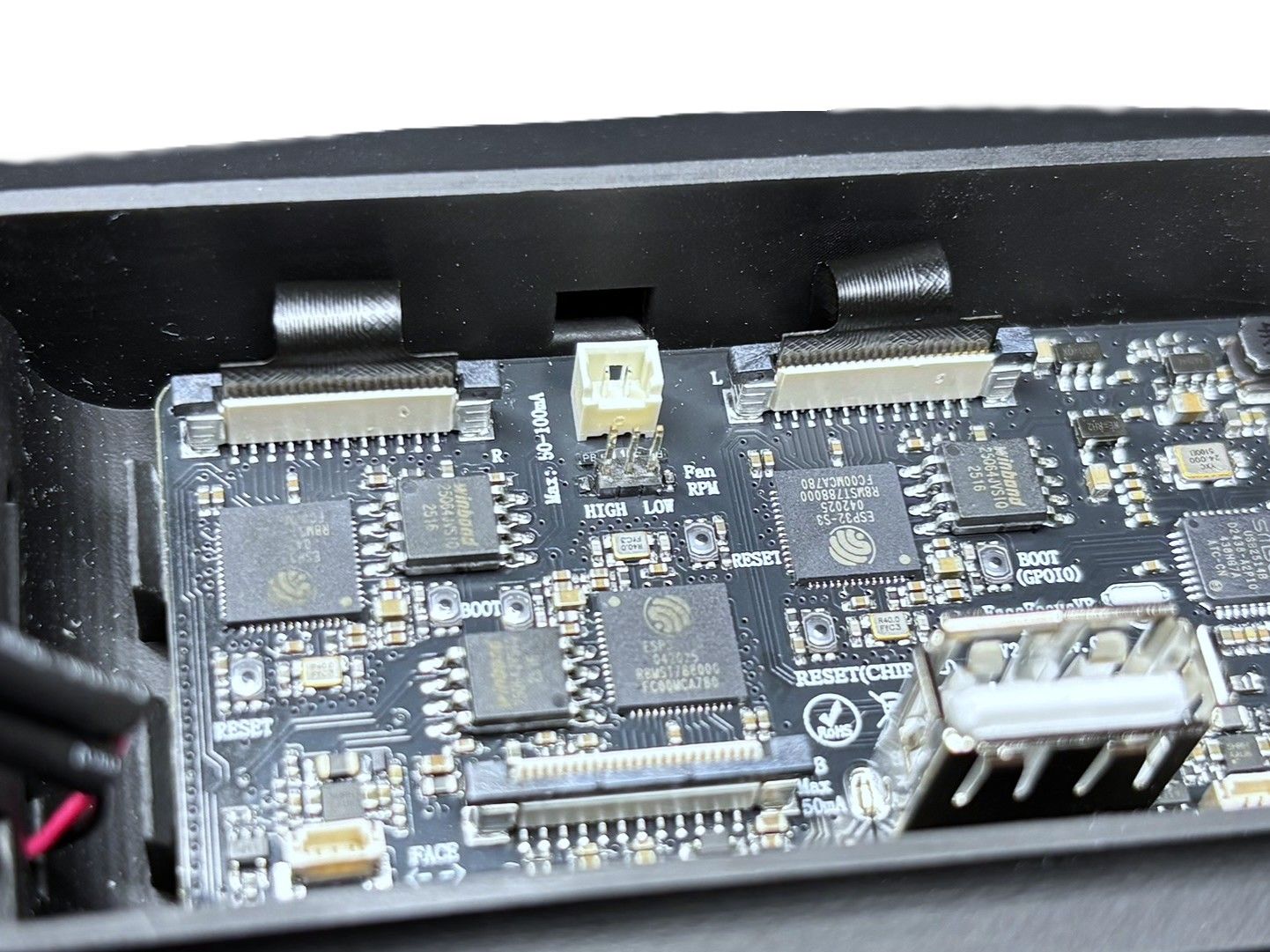
1 / 5- Schließe die Flachbandkabel an. Knicke sie nicht, sondern biege sie sanft wie auf dem Bild gezeigt.
- Öffne die Anschlüsse, indem du die schwarzen Laschen an den Seiten nach oben klappst, wie in diesem Video gezeigt.
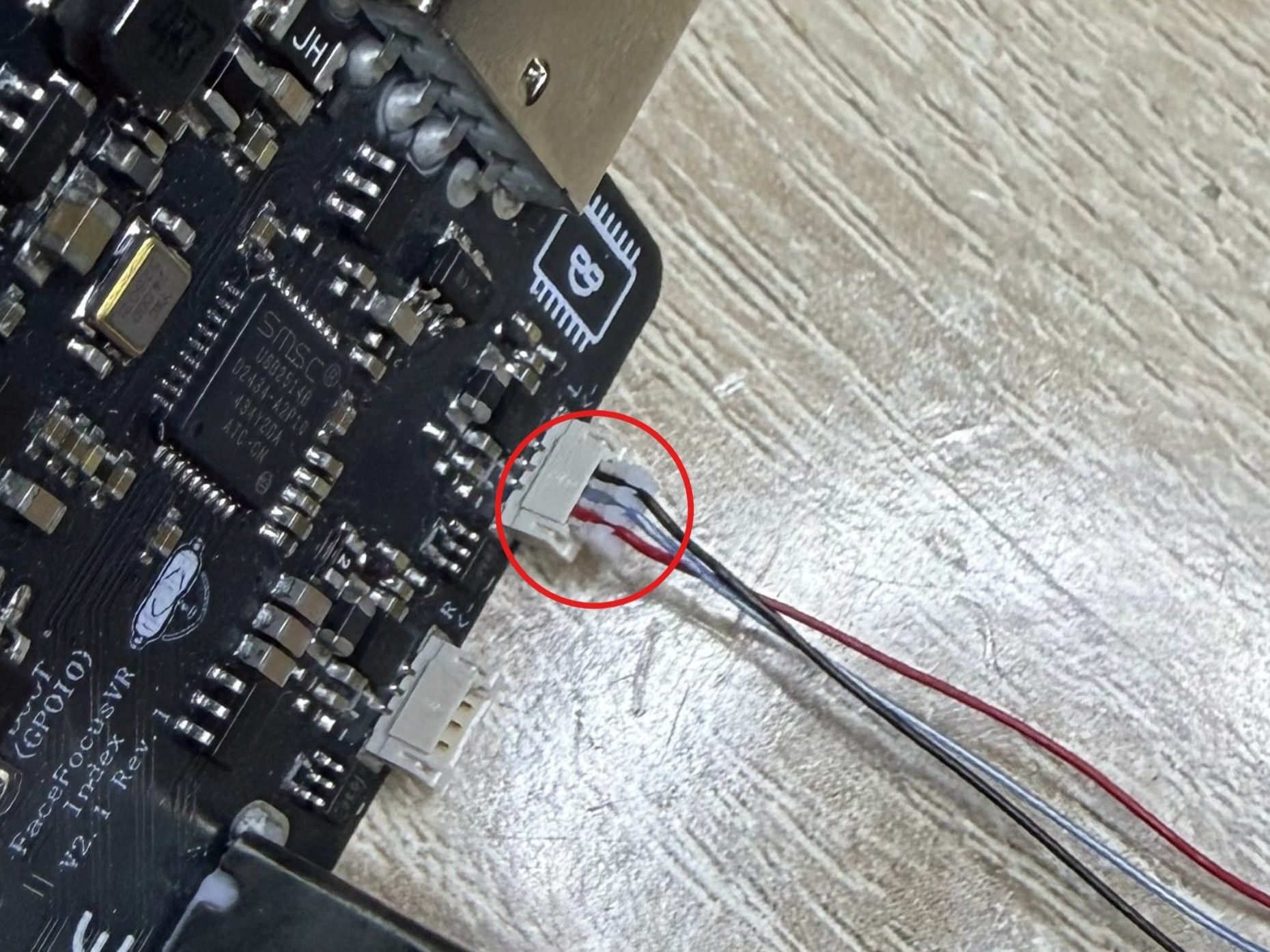
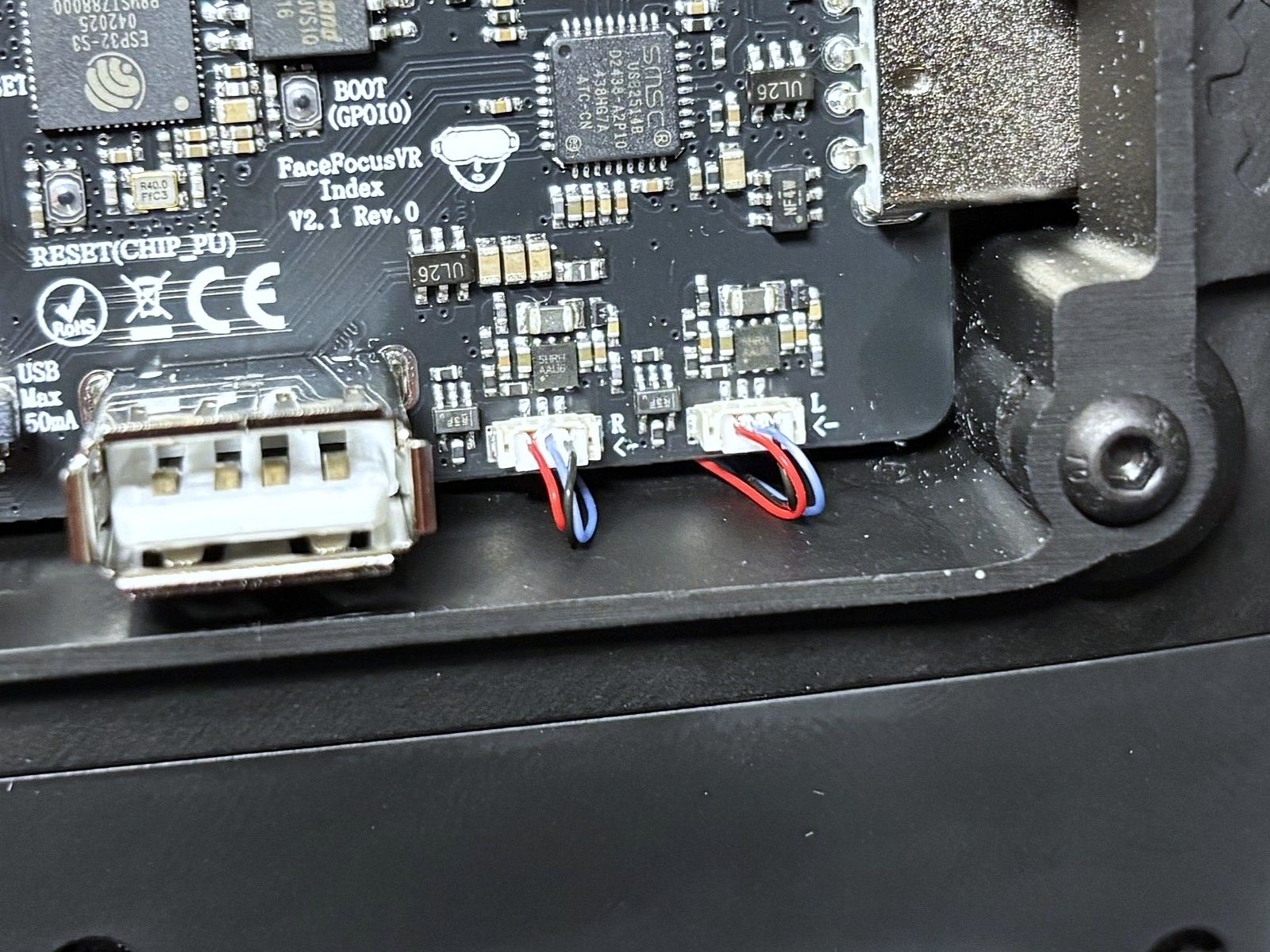
- Jetzt kannst du auch die beiden LED-Stecker einstecken. Achte auf die Ausrichtung des Steckers, er passt nur in einer Richtung und sollte nicht mit Gewalt eingesteckt werden. Die Kabelfarben und Drahtanordnung spielen keine Rolle. Stelle nur sicher, dass die Metallkontakte des Steckers beim Einstecken nach unten zeigen, wie im dritten Bild gezeigt.
- Zum Schluss stecke den Lüfter an.
Achte darauf, dass die Metallkontakte der LED-Stecker beim Einstecken nach unten zeigen. Der Stecker passt nur in einer Richtung, also nicht mit Gewalt einstecken.
Setze alle Stecker immer gerade und gleichmäßig ein. Stecke sie niemals schräg oder verkantet an, da dies die feinen Kontaktpinne verbiegt und die Platine dauerhaft zerstören kann.Vergleiche nach dem Anschließen alle Stecker mit dem folgenden Block „Vergleich: Richtig sitzende Stecker“, um sicherzustellen, dass jeder vollständig sitzt.
-
Vergleich: Richtig sitzende Stecker
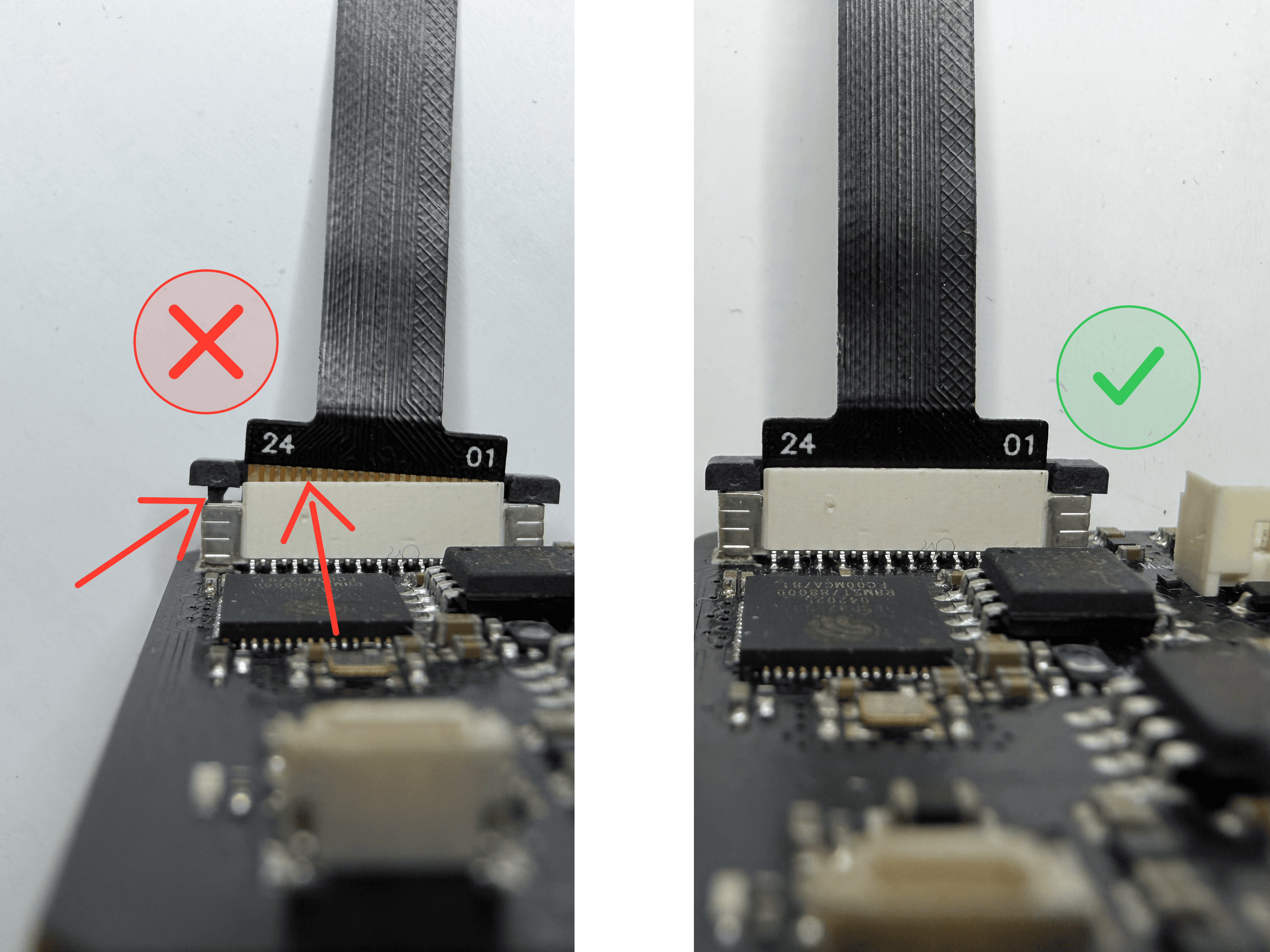
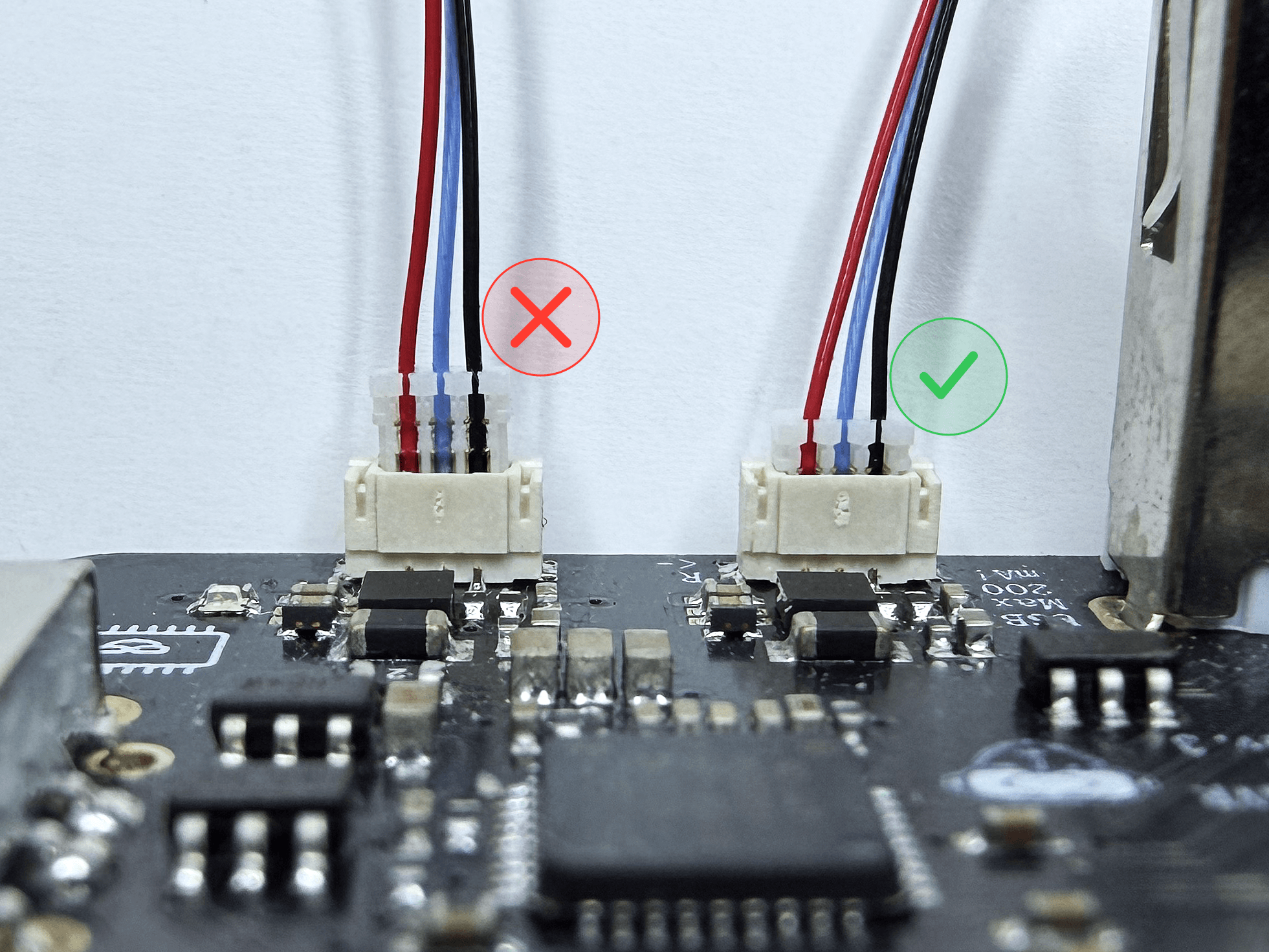
Vergleiche deine Stecker vor dem Verschließen mit diesen Referenzbildern. Ein nicht vollständig sitzender Stecker ist die häufigste Ursache dafür, dass später eine Kamera fehlt.
 1 / 2
1 / 2Kamera-Flachbandkabel: Die linke Seite des Bildes zeigt, wie es nicht sein soll. Stelle sicher, dass das Flachbandkabel vollständig im Stecker verschwindet, sodass keine goldenen Kontakte mehr sichtbar sind. Achte außerdem darauf, dass die Laschen, die das Kabel halten, vollständig heruntergedrückt sind und kein Luftspalt mehr bleibt.
LED-Stecker: Wie in Schritt 14 beschrieben, achte darauf, dass jeder Stecker beim Einsetzen gerade und richtig ausgerichtet ist. Die Stecker brauchen nur sehr wenig Kraft, stecke sie also nicht mit Gewalt ein. Vergleiche zur Sicherheit mit den Bildern und stelle sicher, dass sie vollständig eingesteckt sind, wie gezeigt.
- 15
Frontabdeckung
Bringe die Frontabdeckung mit dem Face-Tracking-Modul und dem Power-Schalter an.
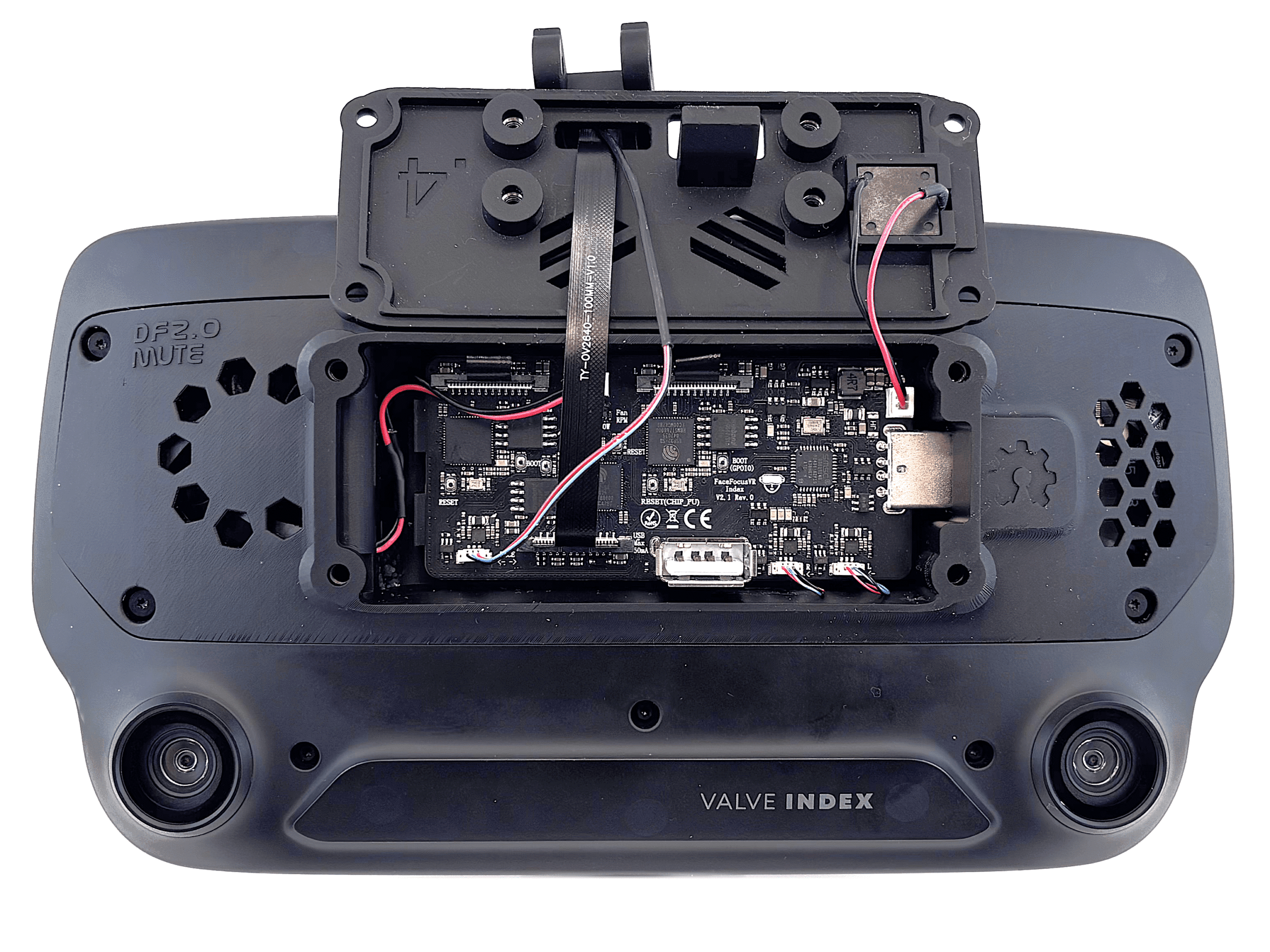
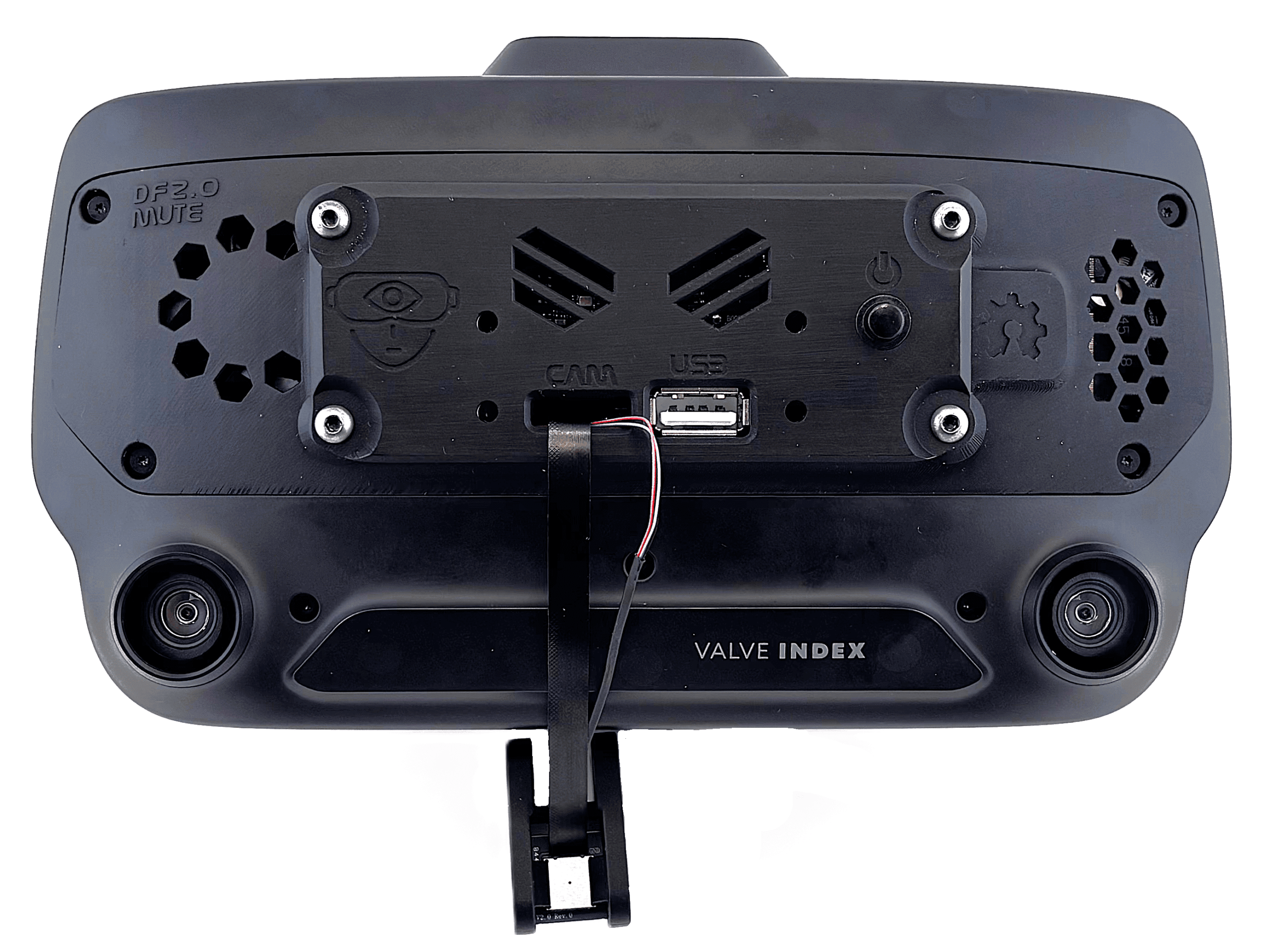 1 / 2
1 / 2- Führe das vormontierte Face-Tracking-Modul durch die Frontabdeckung und schließe es wie auf dem Foto gezeigt am Board an.
- Schließe den Power-Schalter am Board an.
- Befestige die Abdeckung mit den mitgelieferten Schrauben.
Du schraubst in Kunststoff, also nicht zu fest anziehen. Handfest reicht völlig. Zu viel Kraft kann das Gewinde dauerhaft beschädigen.
- 16
Face-Tracking-Modul-Arm
Führe das Flachbandkabel durch die Halterung und montiere den Arm, um die Installation abzuschließen.
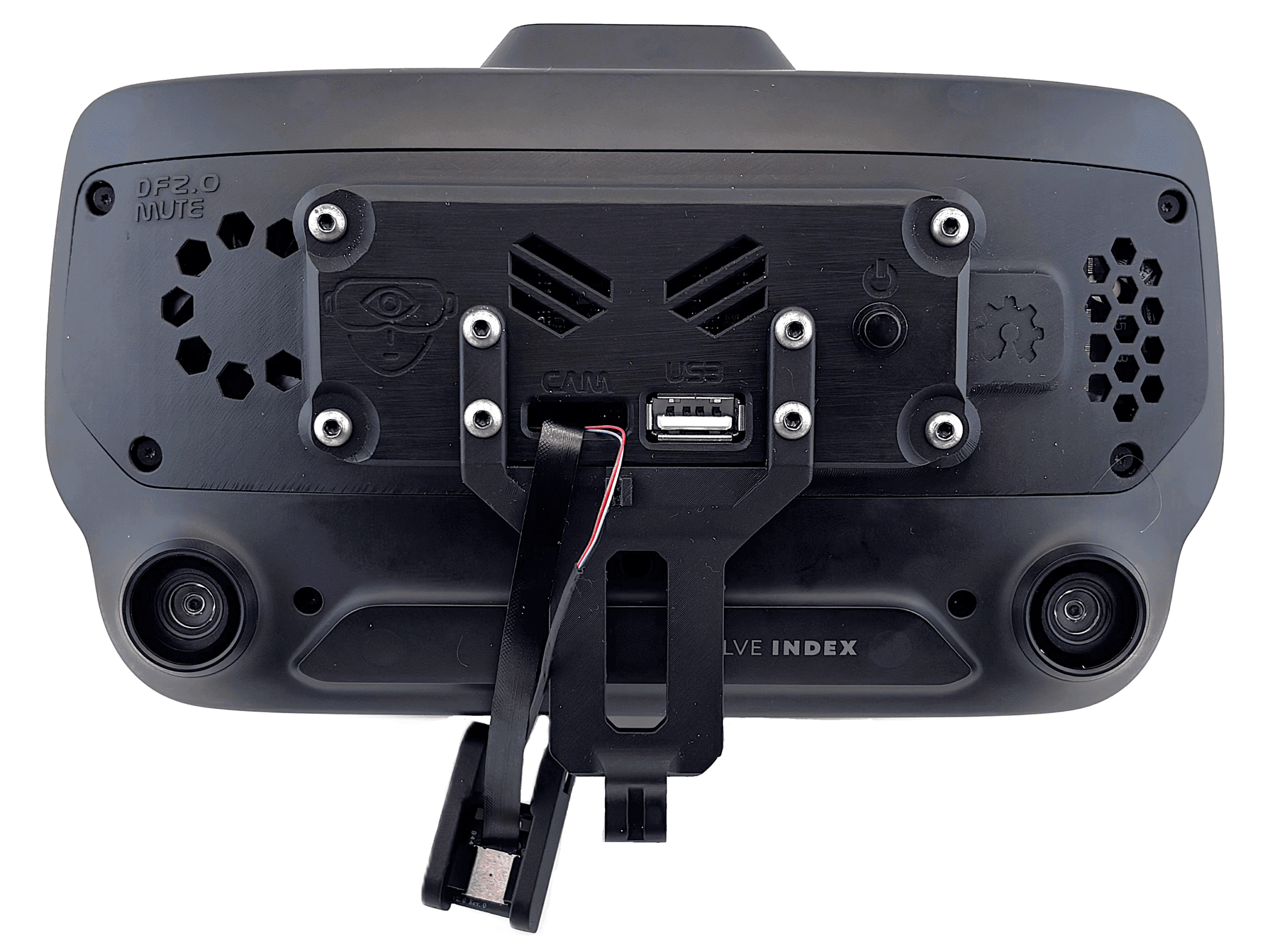
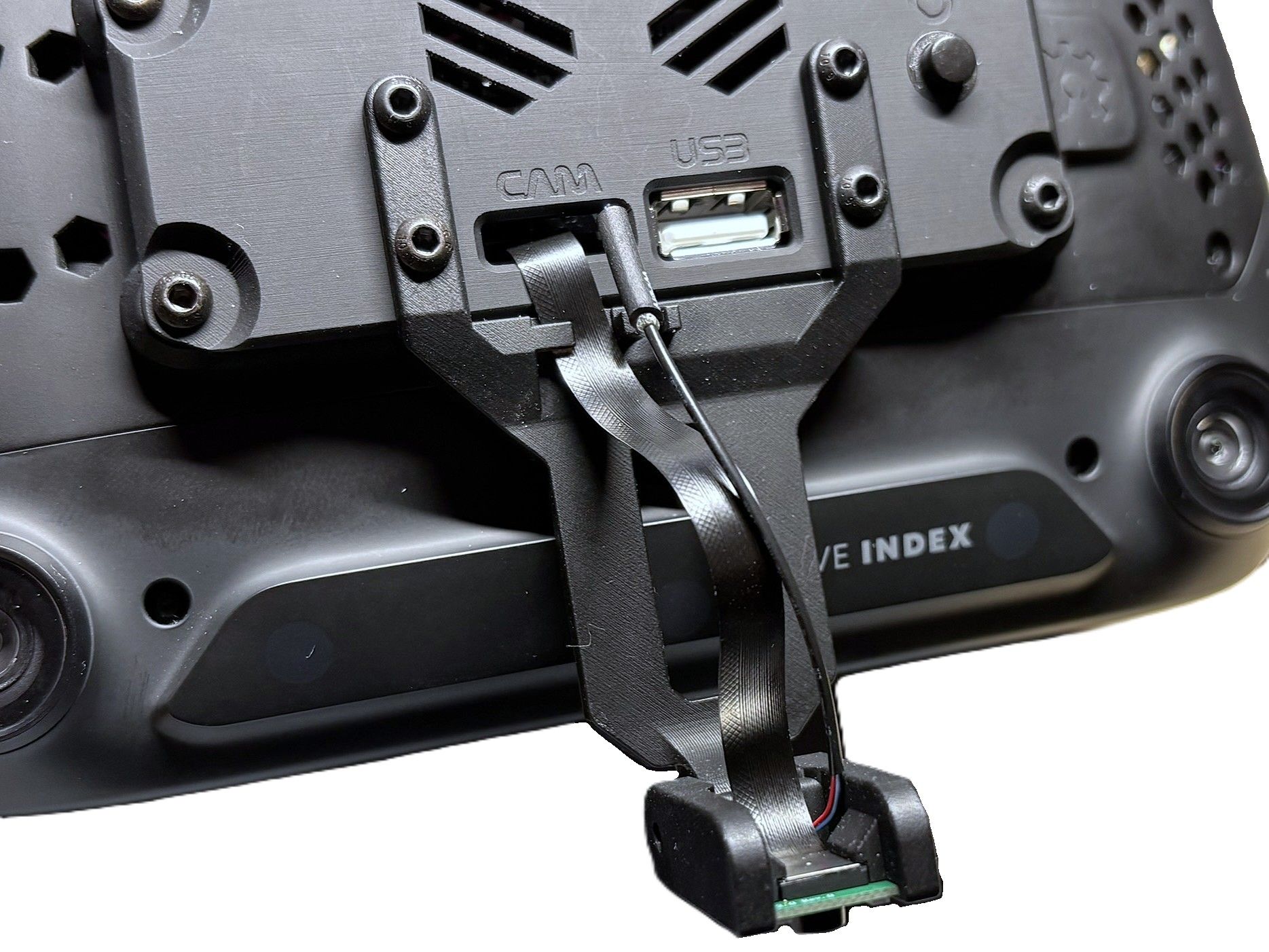
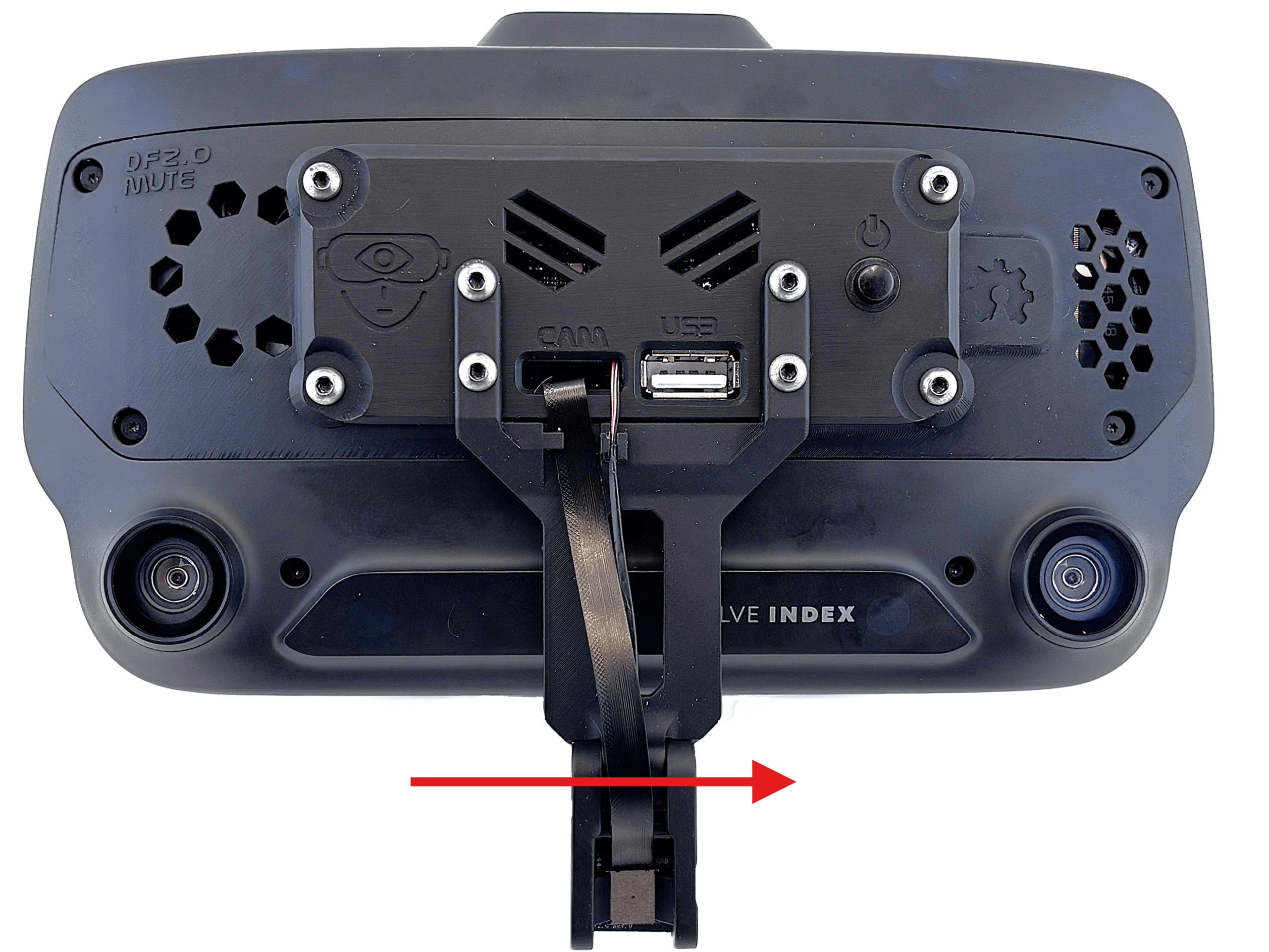 1 / 3
1 / 3- Führe das Flachbandkabel durch die vorgesehene Halterung und installiere den Arm. Am einfachsten geht das, wenn du das Face-Tracking-Modul vorübergehend schräg hältst, damit die Kabel nicht unter Spannung stehen.
- Setze die lange Schraube ein, die das Face-Tracking-Modul sichert. Wenn du von vorne auf die Index schaust, führe die Schraube von links ein, wie im dritten Bild gezeigt: Sie geht durch das Face-Tracking-Modul und greift am Ende in die Mutter auf der rechten Seite. Führe sie nicht von rechts ein.
- Richte das Modul so aus, dass es auf dein Gesicht zeigt, und ziehe die Schraube fest. Die Installation ist jetzt abgeschlossen.
Du schraubst in Kunststoff, also nicht zu fest anziehen. Handfest reicht völlig. Zu viel Kraft kann das Gewinde dauerhaft beschädigen.
Ich empfehle, die lange Schraube nur so fest anzuziehen, dass du das Face-Tracking-Modul noch leicht von Hand bewegen kannst. Etwas Spiel macht es deutlich unwahrscheinlicher, dass der Arm des Moduls abbricht.
-
Geschafft, der Hardware-Einbau ist fertig!
Die Hardware-Installation ist abgeschlossen. Folge den Schritten unten, um zu prüfen, ob alles funktioniert.
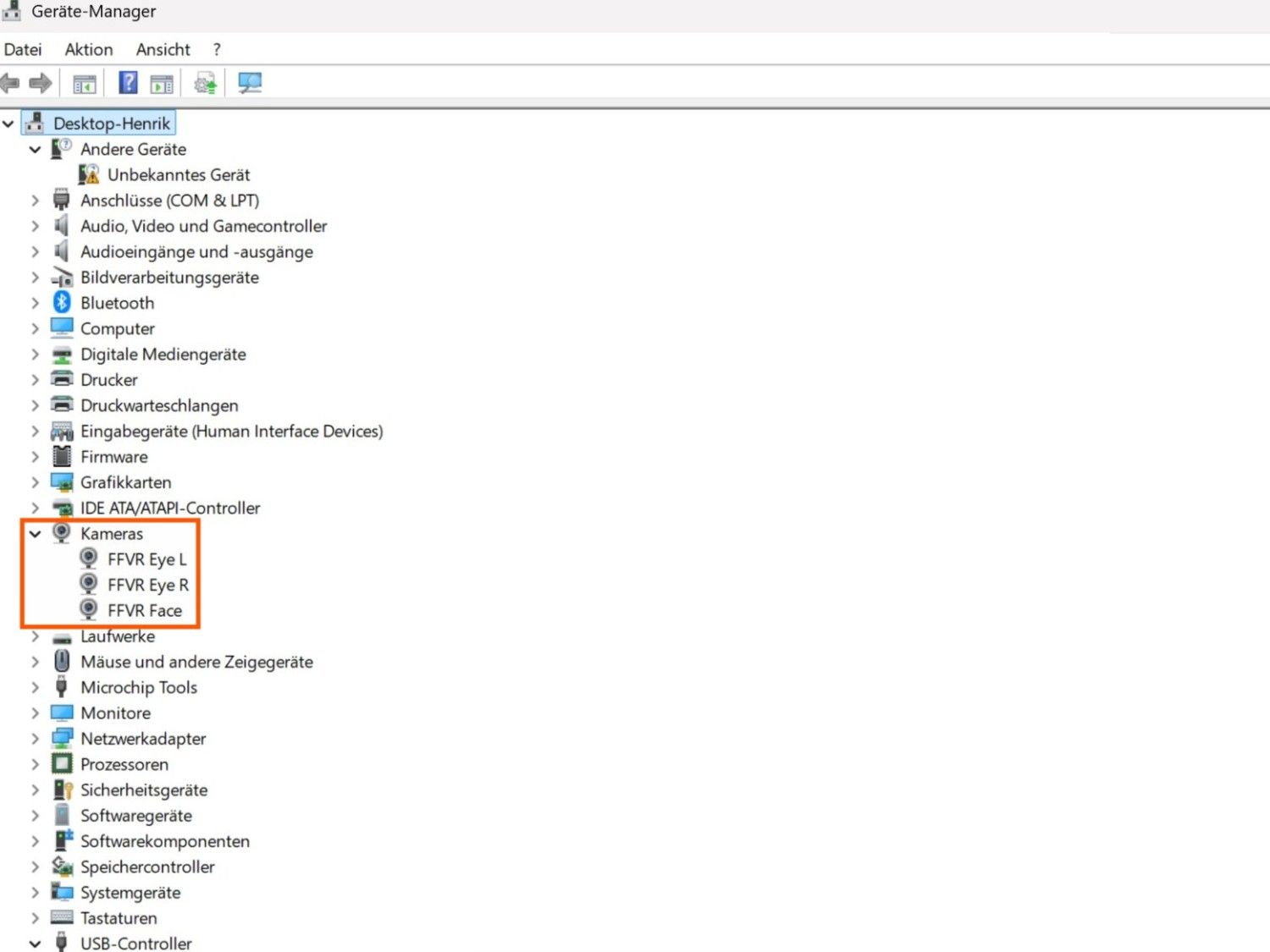
Um zu testen, ob alles funktioniert, schalte deine Index ein und drücke den Knopf an der Vorderseite, um die neue Hardware einzuschalten. Eine blaue LED sollte auf dem Board aufleuchten, sichtbar durch die oberen Lüftungsschlitze über dem Power-Button.
Öffne als Nächstes den Geräte-Manager. Wenn dort drei Kamerageräte aufgelistet sind (wie im Bild rechts), funktioniert das Mainboard korrekt. Falls nur zwei angezeigt werden, schalte das System einmal aus und wieder ein. Das kann passieren, weil Windows oder die USB-Verbindung beim ersten Versuch nicht alle Geräte initialisiert.
Öffne jetzt die Windows-Kamera-App und wechsle zwischen allen drei Videostreams. Wenn das funktioniert: Glückwunsch, deine Hardware ist installiert und funktioniert korrekt.
Weiter geht's mit dem Software-Teil.
Grundlagen
Dieses Projekt konzentriert sich auf die Hardware. Dein Computer sieht die drei Kameras (Eye L, Eye R, Face) als Standard-UVC-Webcam-Streams mit 240x240@60 FPS oder 320x320@45 FPS bei neueren Revisionen. Jede Software, die einen Webcam-Stream verarbeiten kann, funktioniert.
Bekannte Tracking-Software ist ETVR, Ryan's Eye Tracking und Project Babble. Alle sind mit dieser Hardware kompatibel. Ich empfehle Baballonia von Project Babble für die besten Ergebnisse und einfachste Bedienung, aber probiere gerne auch andere Optionen aus.
Diese Anleitung beschreibt das Baballonia-Setup.
-
VRCFaceTracking
 1 / 3
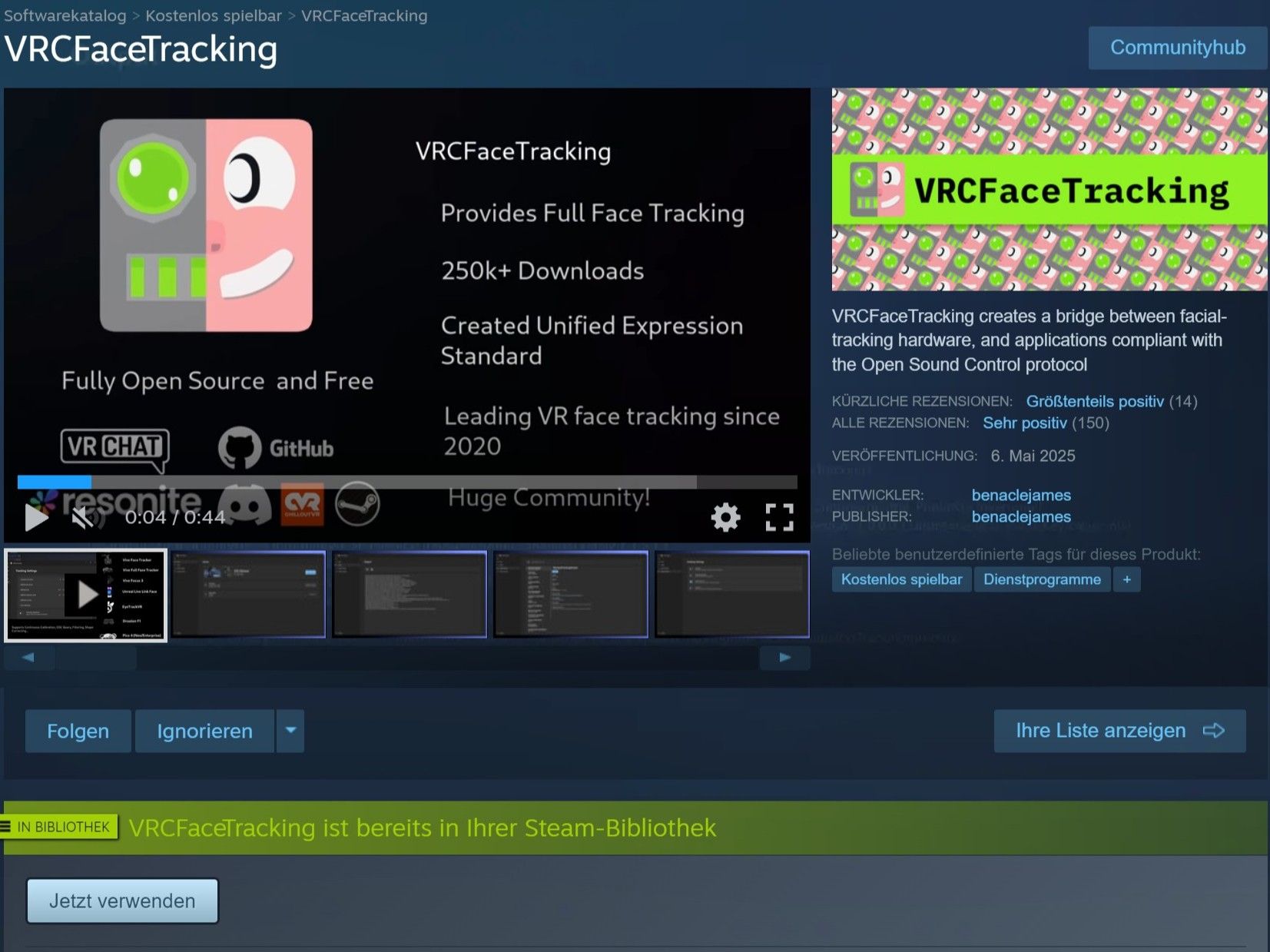
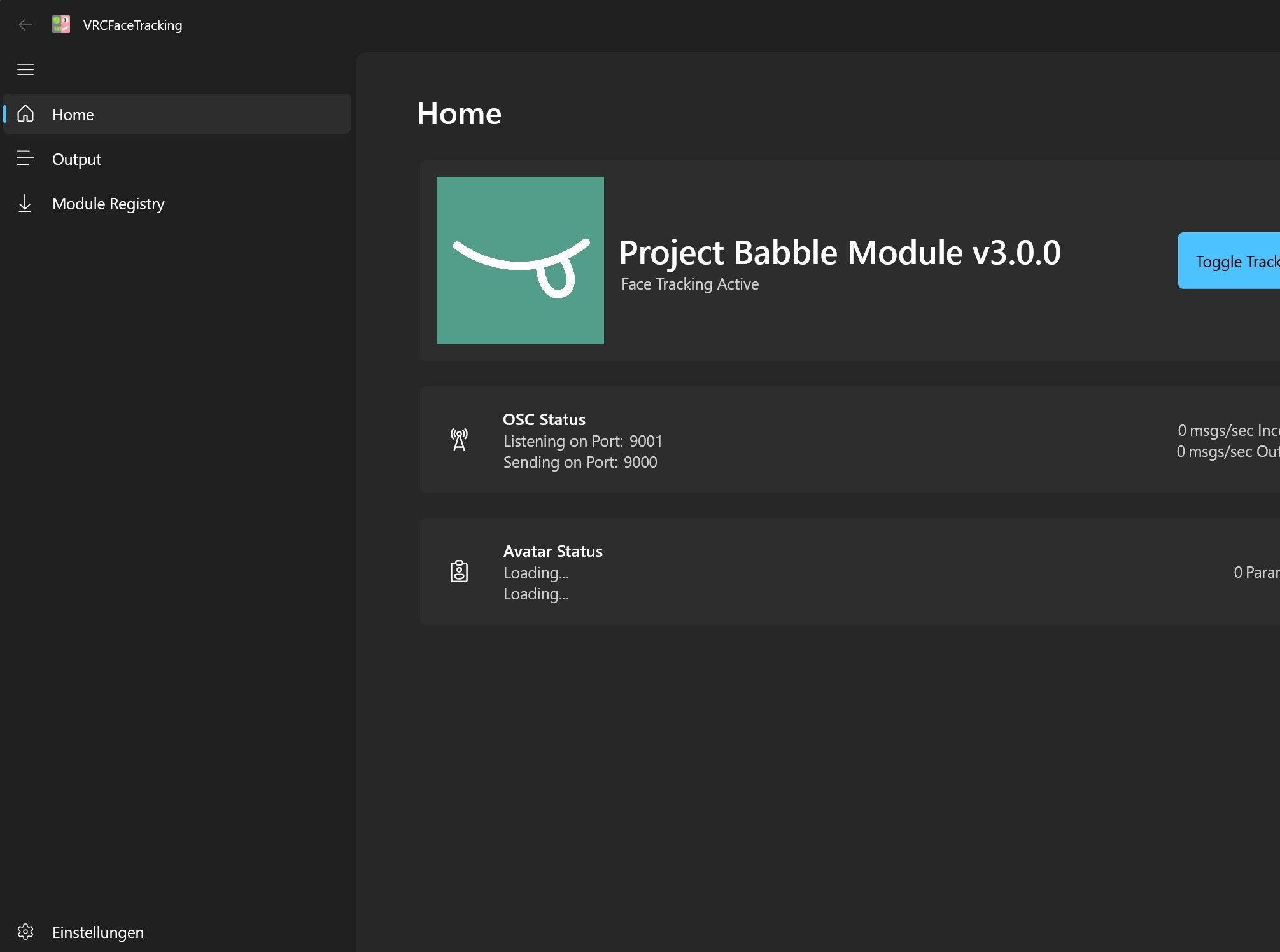
1 / 3VRCFT fungiert als Übersetzer für VRChat. Es wandelt Face-Tracking-Werte und Eye-Tracking-Daten von Baballonia in Parameter um, die VRChat versteht, sodass die Mimik und Augenbewegungen deines Avatars entsprechend reagieren.
Wenn du Face-Tracking (und Eye-Tracking) in VRChat nutzen willst, brauchst du VRCFT, egal ob du meine Hardware oder eine andere Face-Tracking-Lösung verwendest.- Lade VRCFT auf Steam herunter: store.steampowered.com/app/3329480/VRCFaceTracking
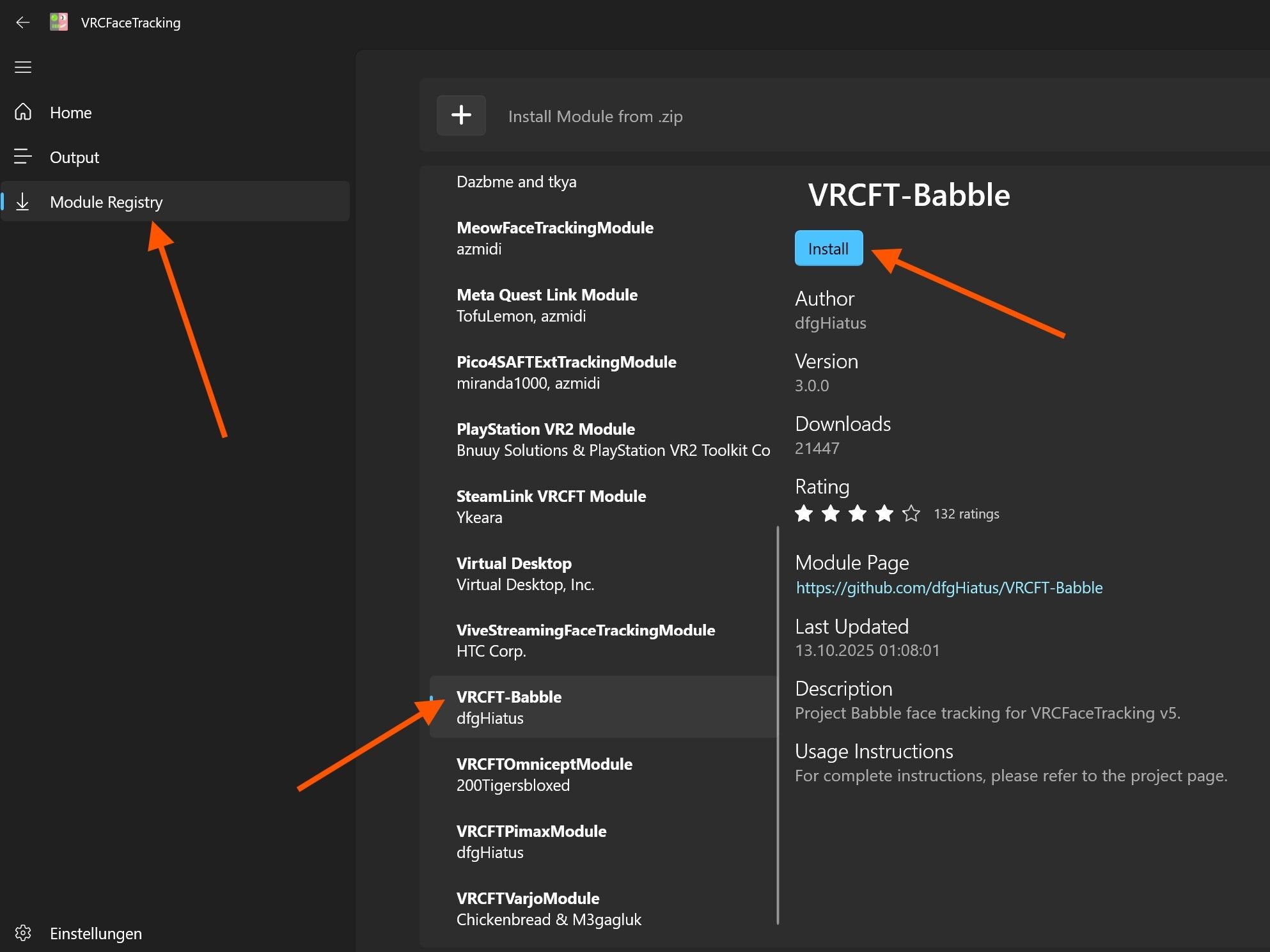
- Navigiere nach dem Start zu "Module Registry" und suche nach dem Modul "VRCFT-Babble", dann installiere es.
- Starte VRCFT neu.
- Das Babble-Modul sollte jetzt auf der Startseite der VRCFT-App erscheinen, wie im letzten Bild gezeigt. Weitere Schritte in VRCFT sind nicht nötig.
-
Baballonia
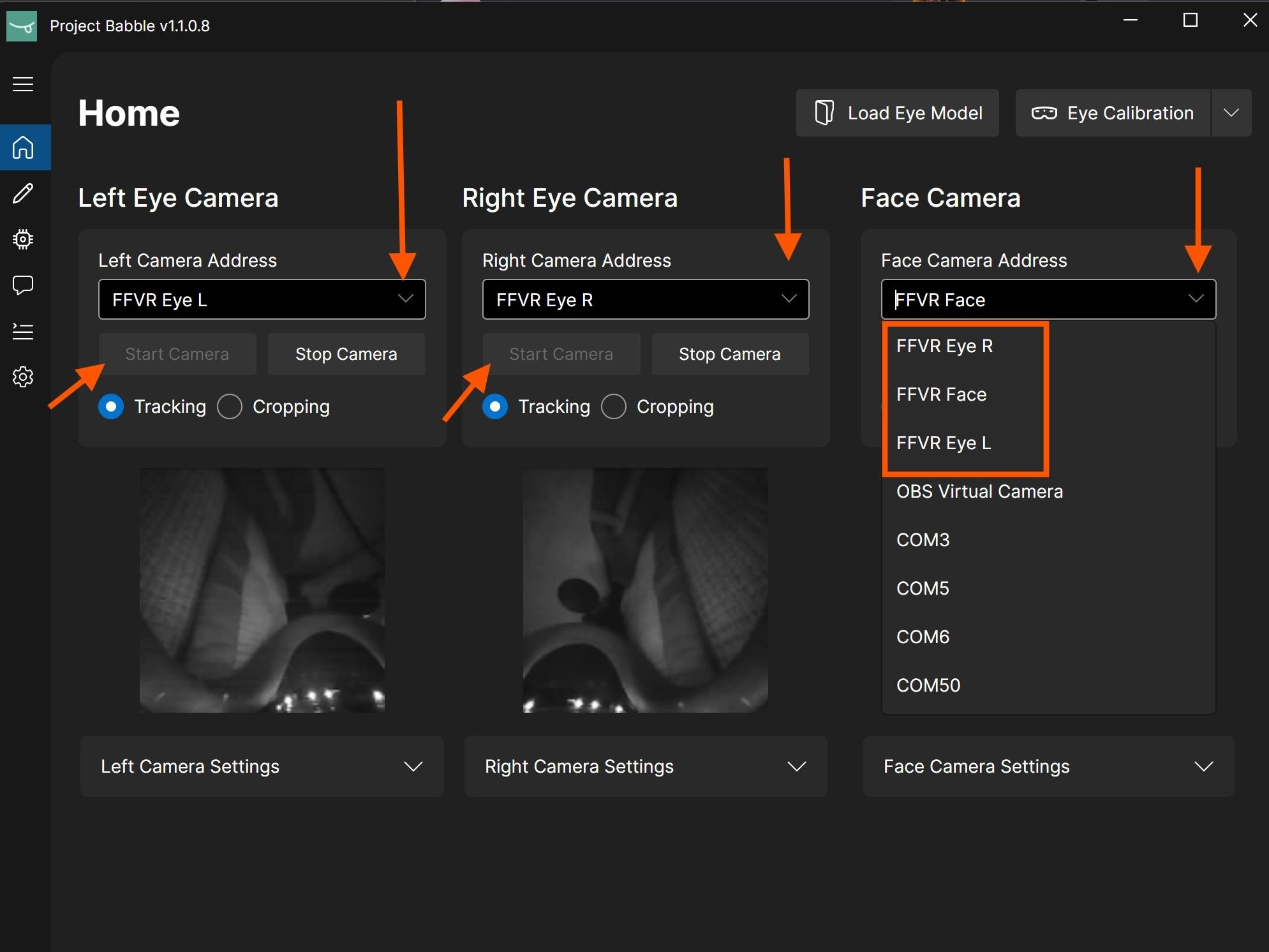
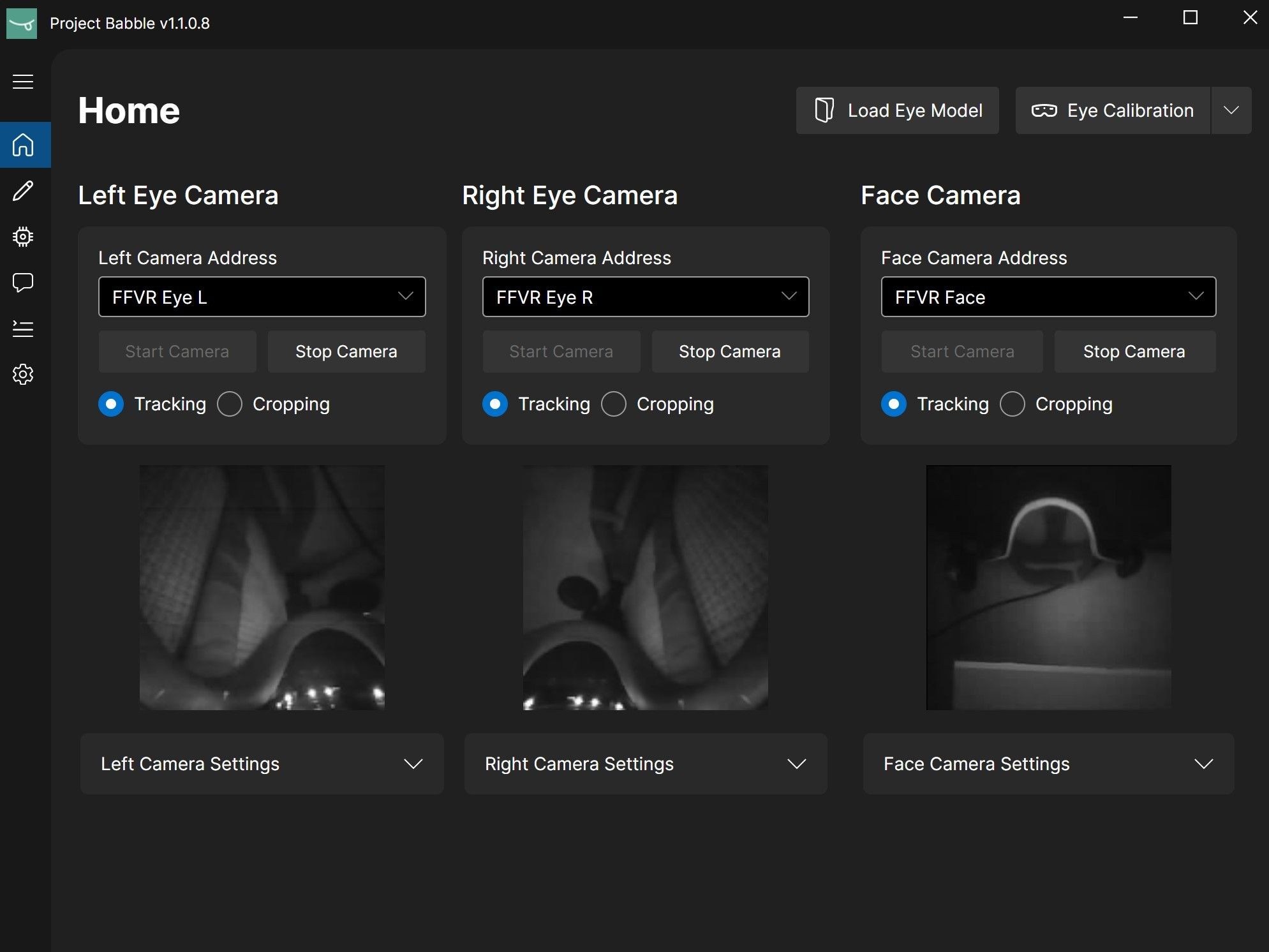 1 / 5
1 / 5Baballonia analysiert die Kamerastreams deiner Augen und deines Gesichts, um Blickrichtung, Augenöffnung und Gesichtsausdrücke zu erkennen, und leitet diese Daten dann an VRCFT weiter.
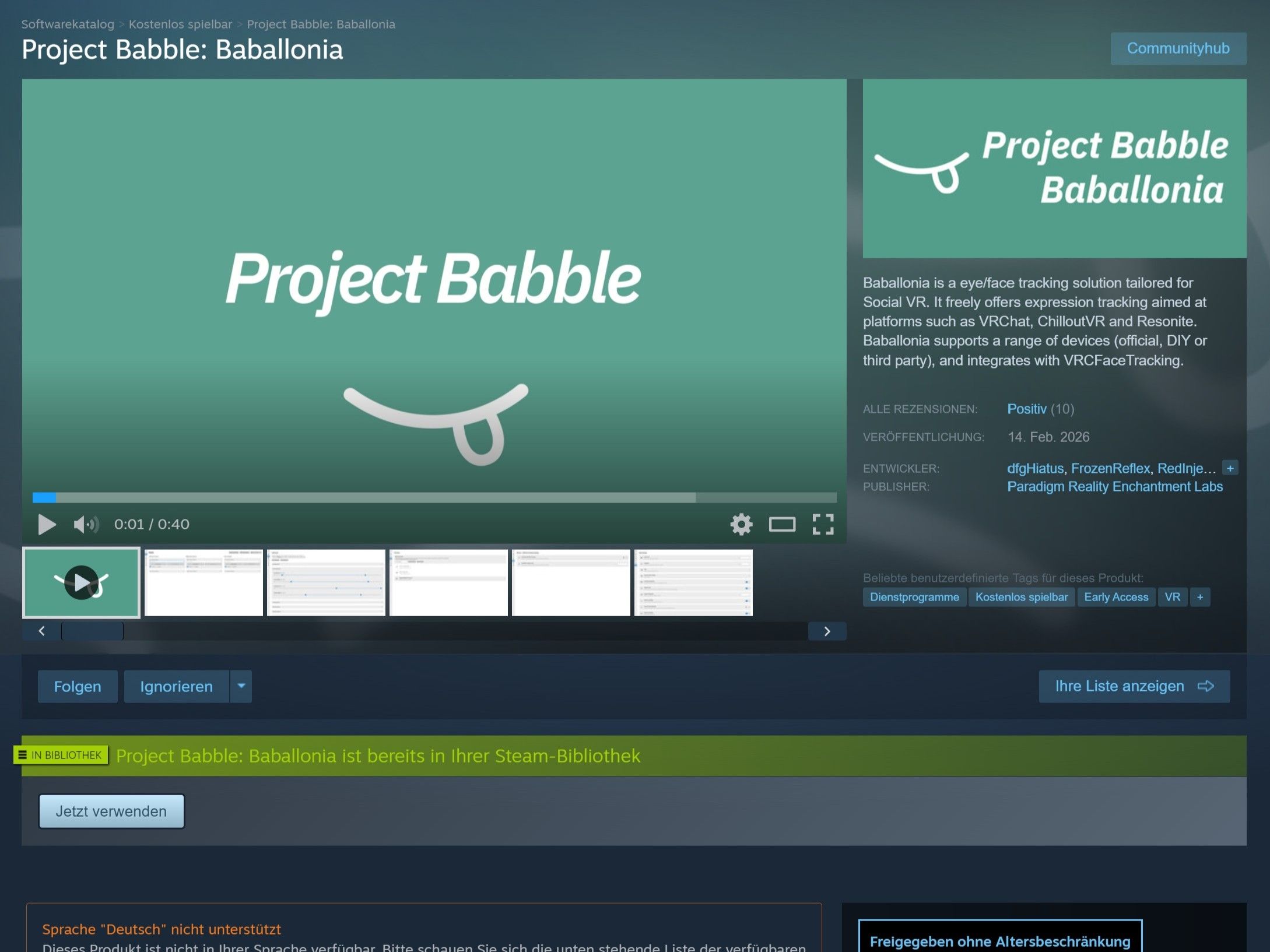
- Lade Baballonia auf Steam herunter: store.steampowered.com/app/4091970/Project_Babble_Baballonia
- Öffne Baballonia und überspringe den Setup-Assistenten.
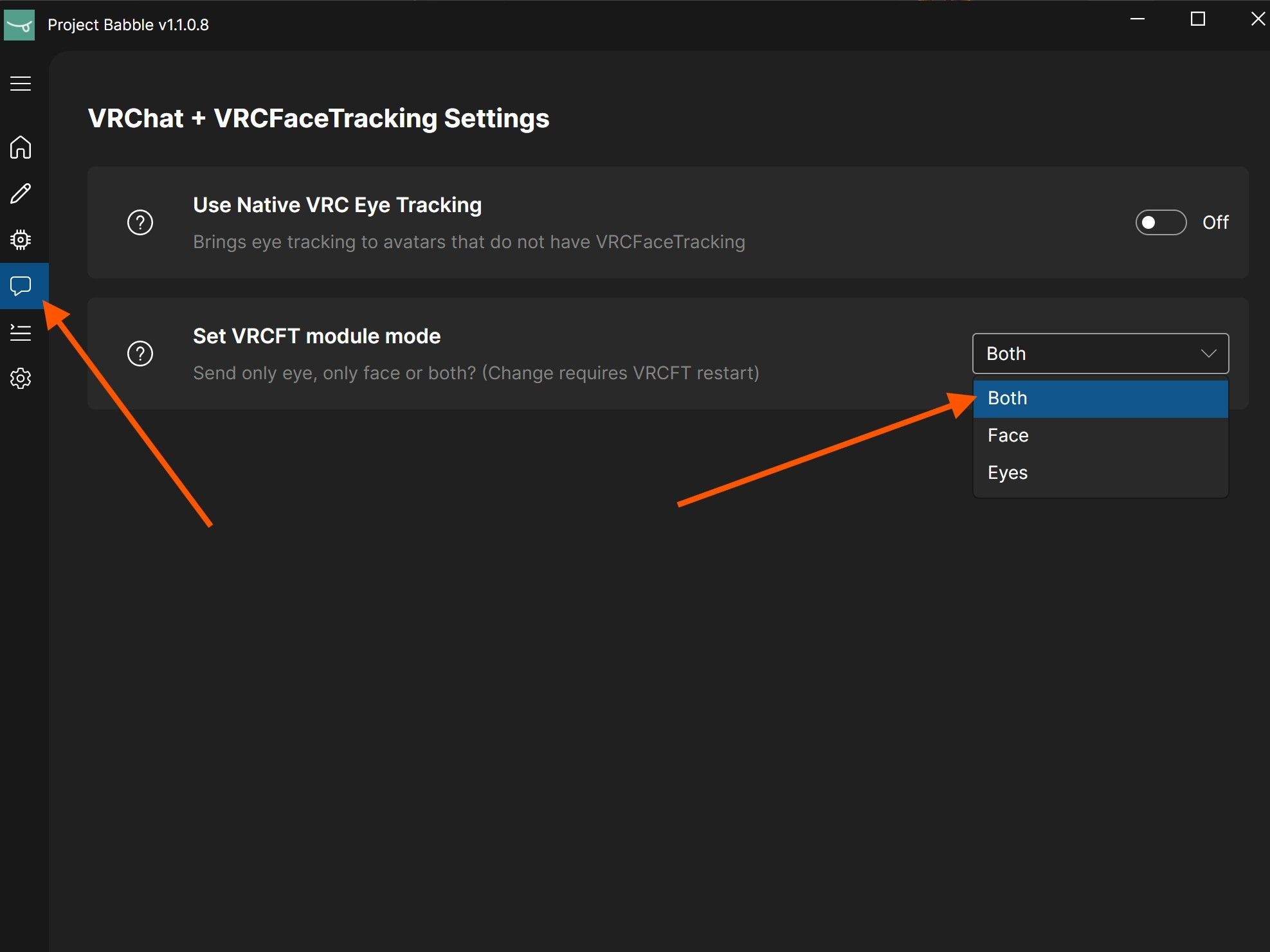
- Öffne die Kommunikationseinstellungen und stelle den VRCFT-Modulmodus auf "Both", damit sowohl Augen- als auch Gesichtsdaten gesendet werden. Ich empfehle nicht, das native VRC Eye Tracking zu nutzen.
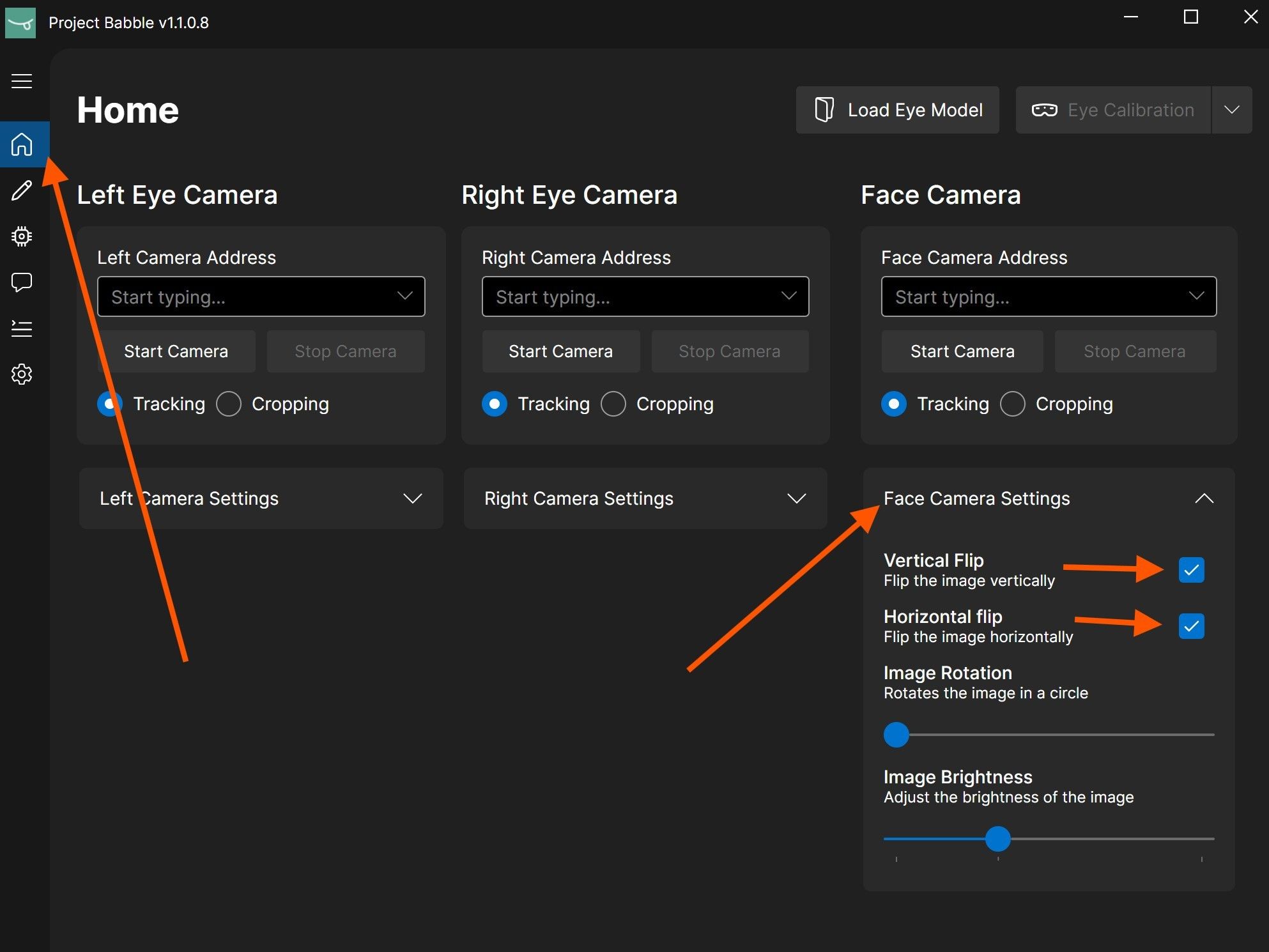
- Öffne die "Face Camera Settings" und aktiviere sowohl die vertikale als auch die horizontale Spiegelung. Die Spiegeloptionen können je nach Version als Icons dargestellt sein. Ändere keine Kameraeinstellungen für die Augen!
- Stelle sicher, dass deine Index und die Hardware eingeschaltet sind, dann wähle die entsprechende Kamera aus dem Dropdown-Menü.
- Sobald alle Kameras ausgewählt sind, klicke für jede auf "Start Camera".
-
Fast geschafft!
Alle folgenden Schritte müssen in VR durchgeführt werden. Ja, VRChat funktioniert auch.
Wenn das Kamerabild des Eye-Trackings überbelichtet oder ausgewaschen wirkt, überprüfe die Sicherheitsseite und melde dich wenn nötig im Discord.
-
Face-Kamera-Zuschnitt
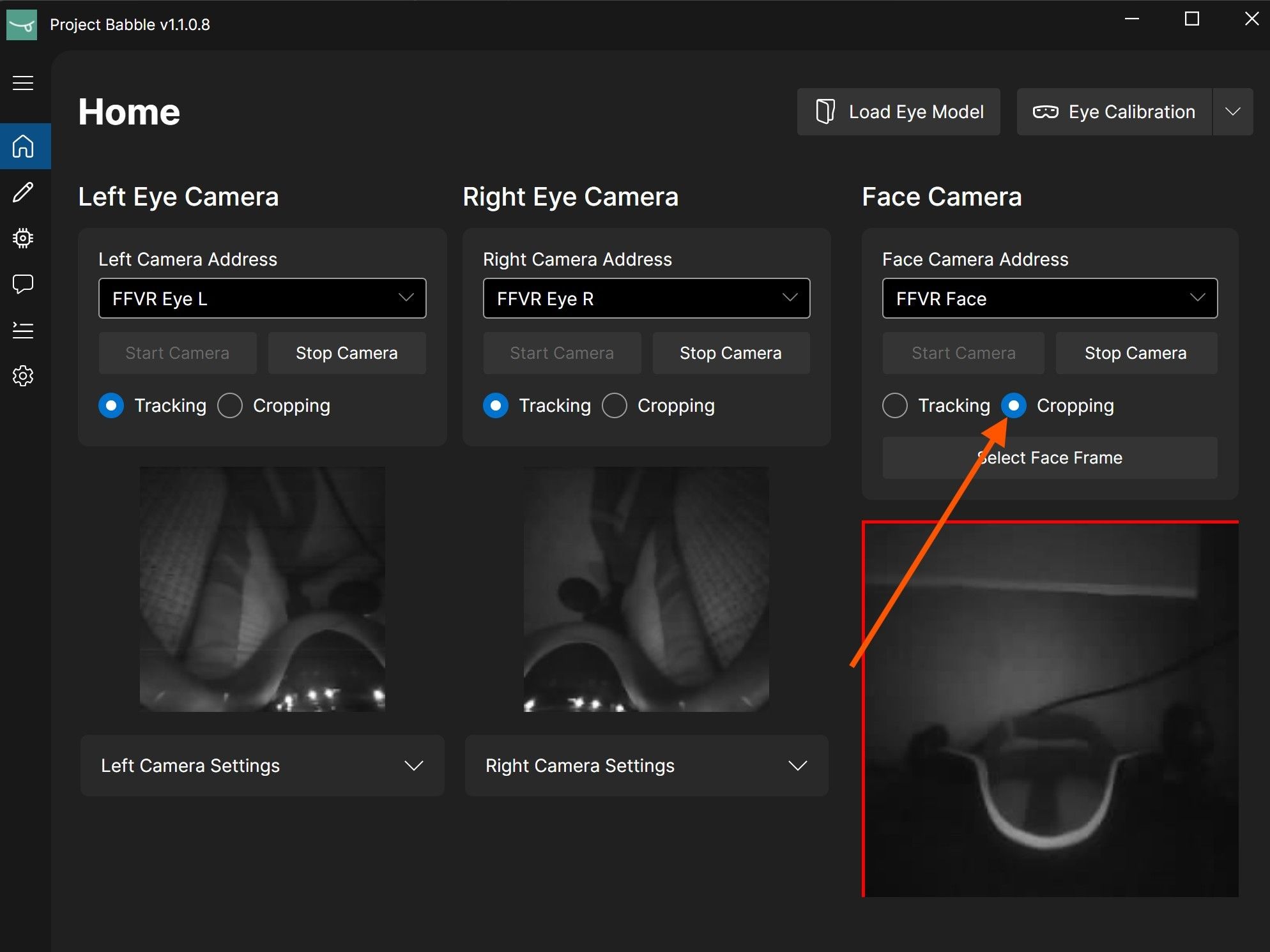
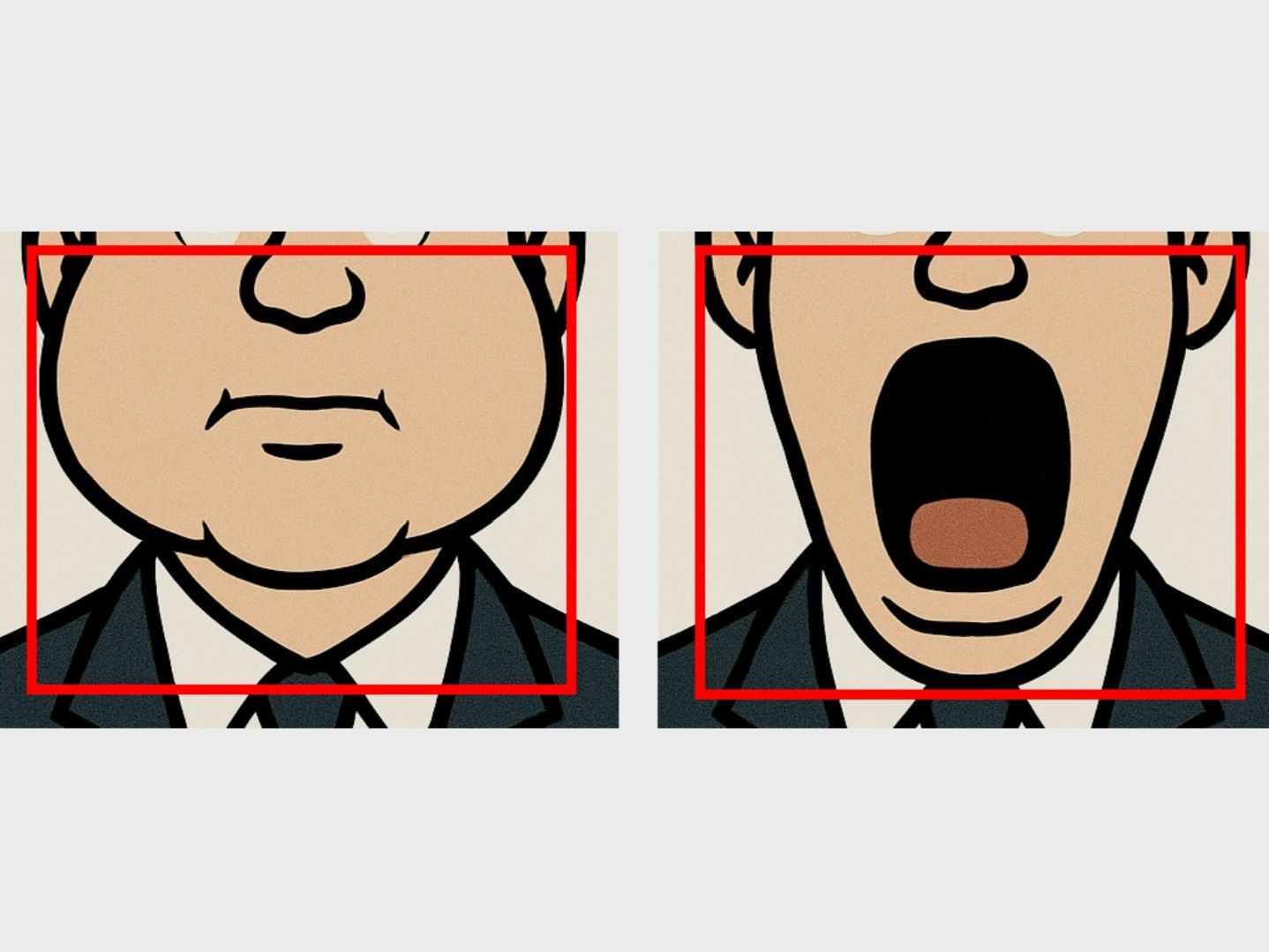
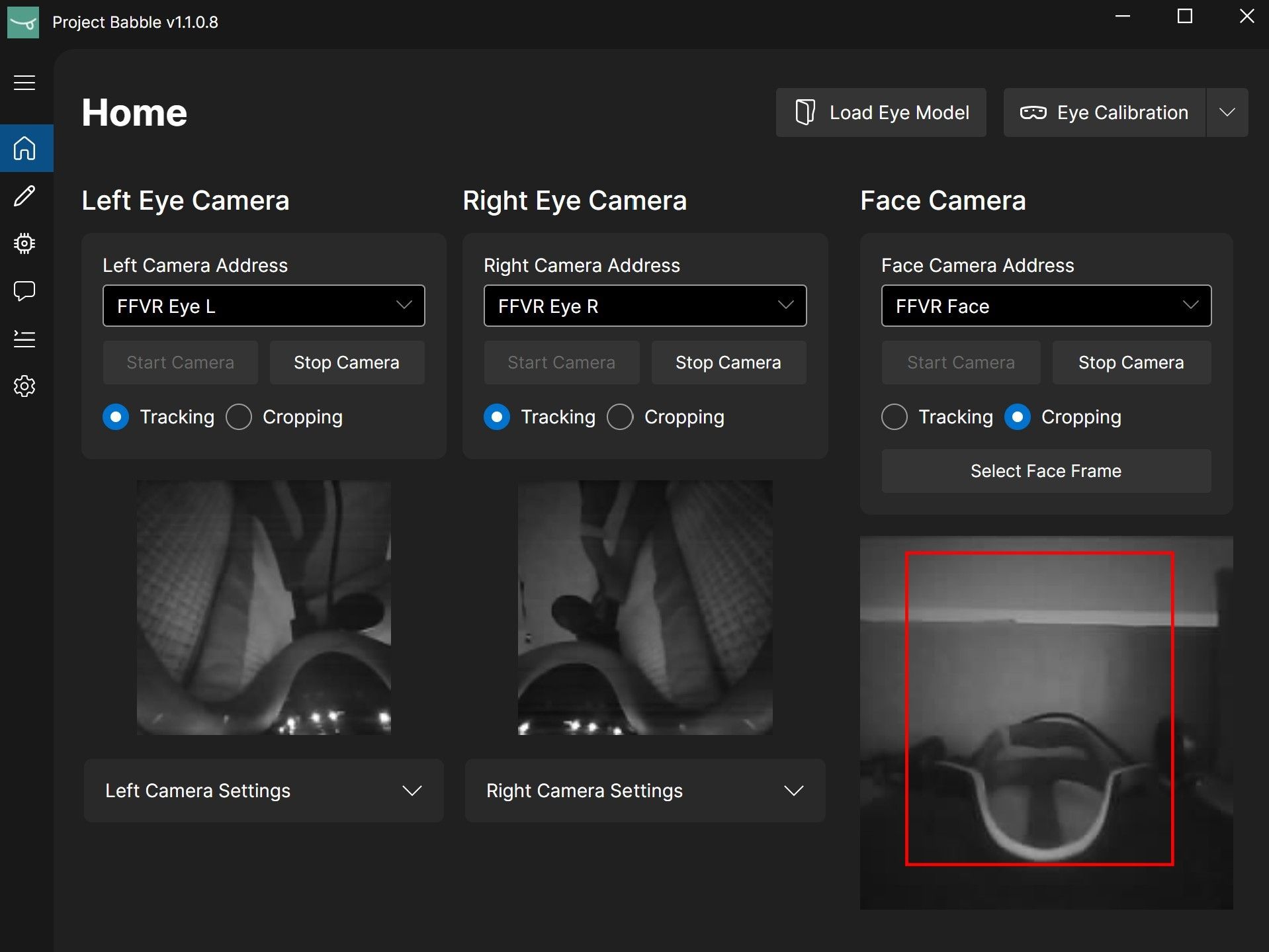
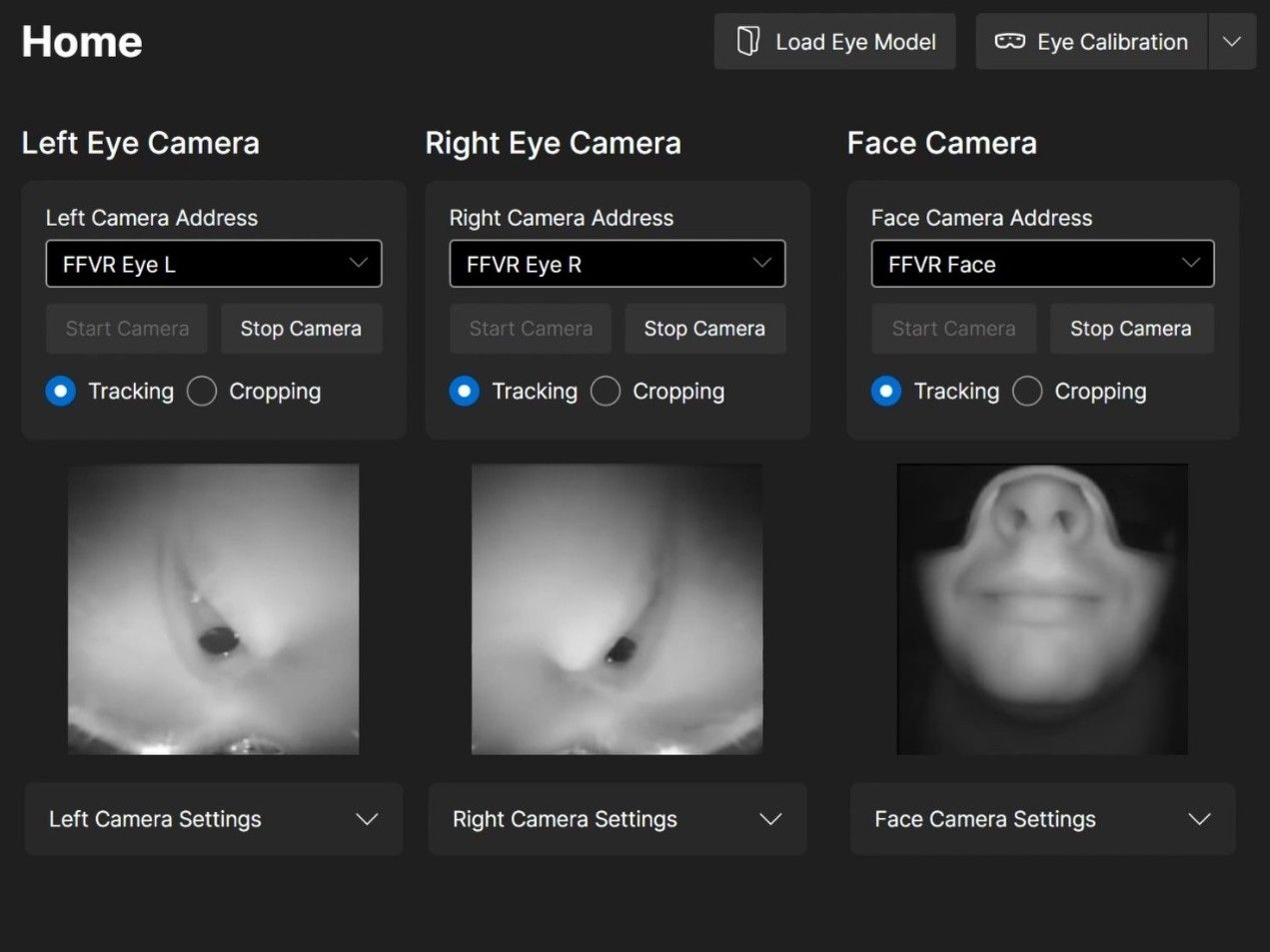 1 / 4
1 / 4Nur für die Face-Kamera musst du einen Zuschnitt einstellen, der dein Gesicht in allen Extrempositionen sichtbar hält, aber möglichst wenig Hintergrund enthält. Ich empfehle folgendes Vorgehen:
- Wechsle den Modus der Face-Kamera von "Tracking" auf "Cropping".
- Blase deine Wangen so stark auf wie möglich. Das legt die seitlichen Grenzen des Zuschnitts fest.
- Öffne den Mund so weit wie möglich. Das definiert die untere Grenze.
- Setze die obere Grenze so, dass deine Nase sichtbar bleibt, aber möglichst wenig vom Index-Headset im Bild ist.
- Halte den Zuschnittsrahmen möglichst quadratisch.
- Das war's. Face-Tracking braucht keine Kalibrierung. Es passt sich automatisch über die Zeit an. Nutze es einfach ein paar Minuten und es kalibriert sich von selbst.
Es muss nicht perfekt genau sein. Aus meiner Erfahrung ist es besser, etwas mehr Hintergrund einzuschließen als versehentlich Teile des Gesichts abzuschneiden. Am Ende wird dein Zuschnitt wahrscheinlich ähnlich wie meiner im letzten Bild aussehen.
-
Eye-Tracking-Kalibrierung
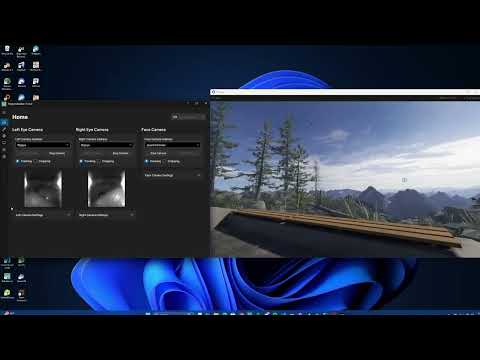 Mit dem Klick stimmen Sie dem Laden des Videos von YouTube zu. Datenschutzerklärung
Ich empfehle dringend, das Video vor der Kalibrierung anzuschauen.
- Stell dich in die Mitte deines Playspace und schau in deine Vorwärtsrichtung. Wenn du dir nicht sicher bist, welche das ist, zentriere deinen Playspace neu.
- Nach dem Klick auf "Eye Calibration" erscheint ein SteamVR-Overlay mit einem kurzen Video der nötigen Kopfbewegungen.
- Wenn der 60-Sekunden-Timer abgelaufen ist, wiederhole diese Kopfbewegungen für ca. 3 Minuten. Die Reihenfolge ist egal. Wichtig ist, dass deine Augen immer den Ball fixieren und du deinen Kopf so bewegst, dass deine Augen ihre Extrempositionen erreichen.
- Wenn dieser Teil fertig ist, bekommst du Feedback. Dann erscheint die Meldung: "When the countdown finishes, close your eyes."
- Wenn der Timer bei 2 Sekunden steht, schließe deine Augen und halte sie komplett geschlossen, bis eine weitere Bestätigung kommt.
- Während deine Augen geschlossen sind, kneife jedes Auge zweimal fest zu und hebe zweimal die Augenbrauen an, als würdest du einen überraschten Gesichtsausdruck machen. Halte die Augen dabei die ganze Zeit geschlossen. Das Headset während dieser Phase leicht zu bewegen kann ebenfalls helfen.
Das Ziel ist, der Software zu zeigen, wie deine Augen geschlossen aussehen, da sich das je nach Gesichtsausdruck oder Headset-Position unterscheiden kann.
-
Fertig!
Eye- und Face-Tracking ist jetzt einsatzbereit. Probiere diesen Avatar zum Testen in VRChat.
Wenn du dein Tracking feinjustieren, Probleme mit Blinzeln oder Zwinkern beheben oder bestimmte Ausdrücke verstärken willst, wechsle zum Fine-Tuning-Tab.
-
Bevor du anfängst
Ändere diese Einstellungen nur, wenn du ein konkretes Problem bemerkst, zum Beispiel falsches Blinzeln, Ausdrücke die zu früh auslösen oder nicht stark genug sind. Wenn alles funktioniert, musst du nichts ändern.
-
Parameter anpassen
 1 / 2
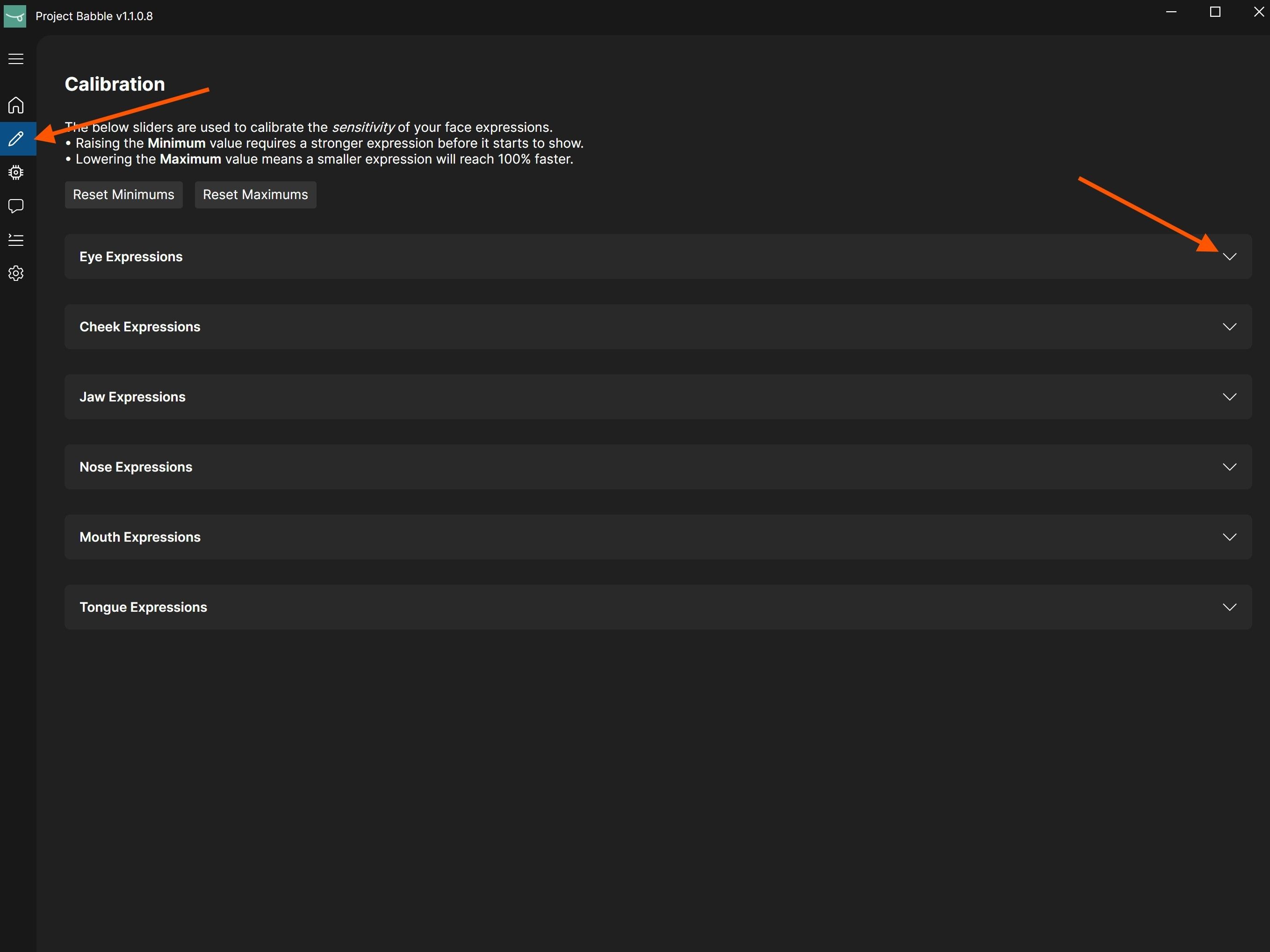
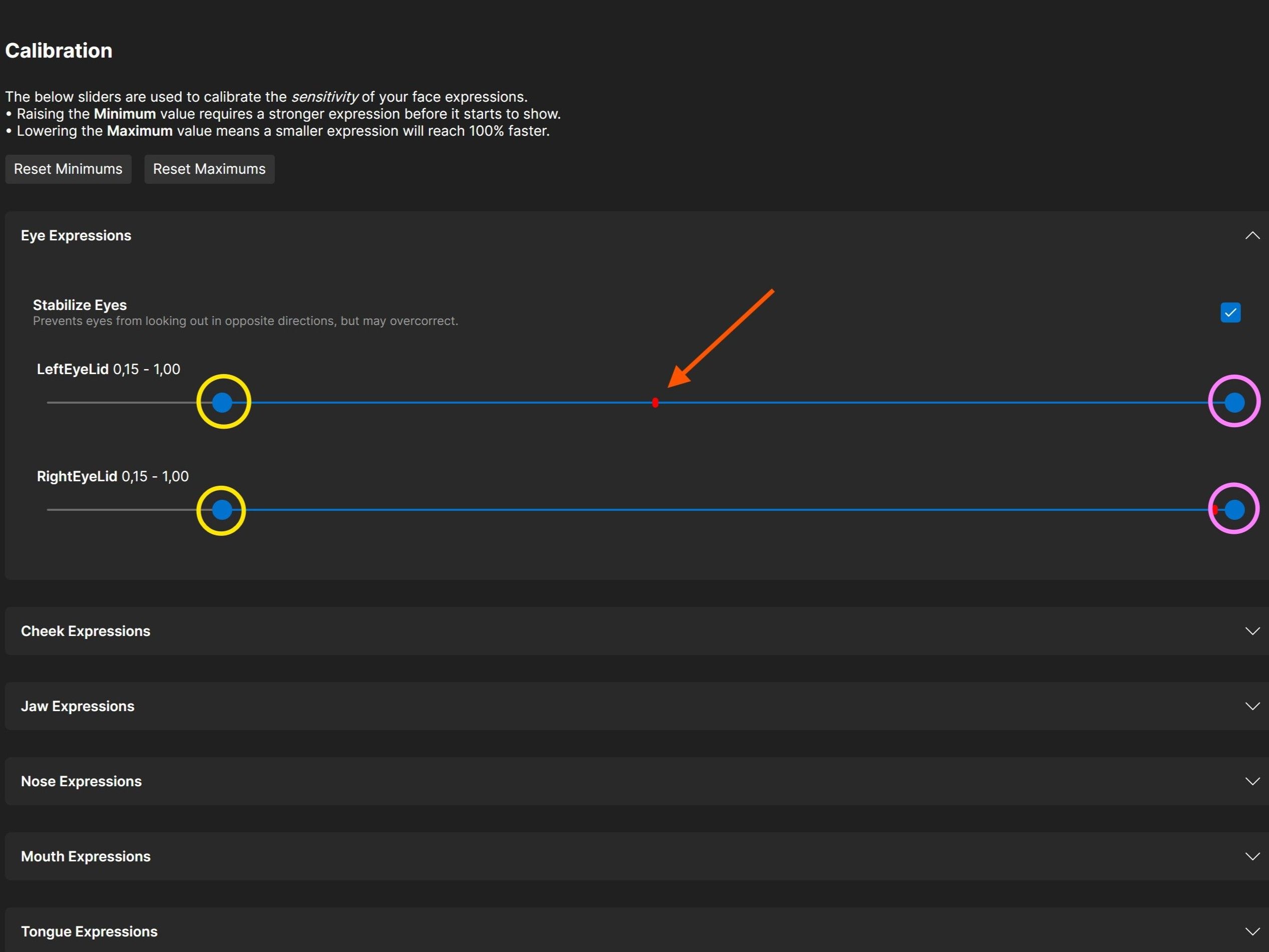
1 / 2Wenn dein Avatar nicht richtig blinzelt oder du Lächeln und andere Ausdrücke stärker oder schwächer haben willst, kannst du das in der Baballonia-App über die Schwellenwert-Einstellungen feinjustieren.
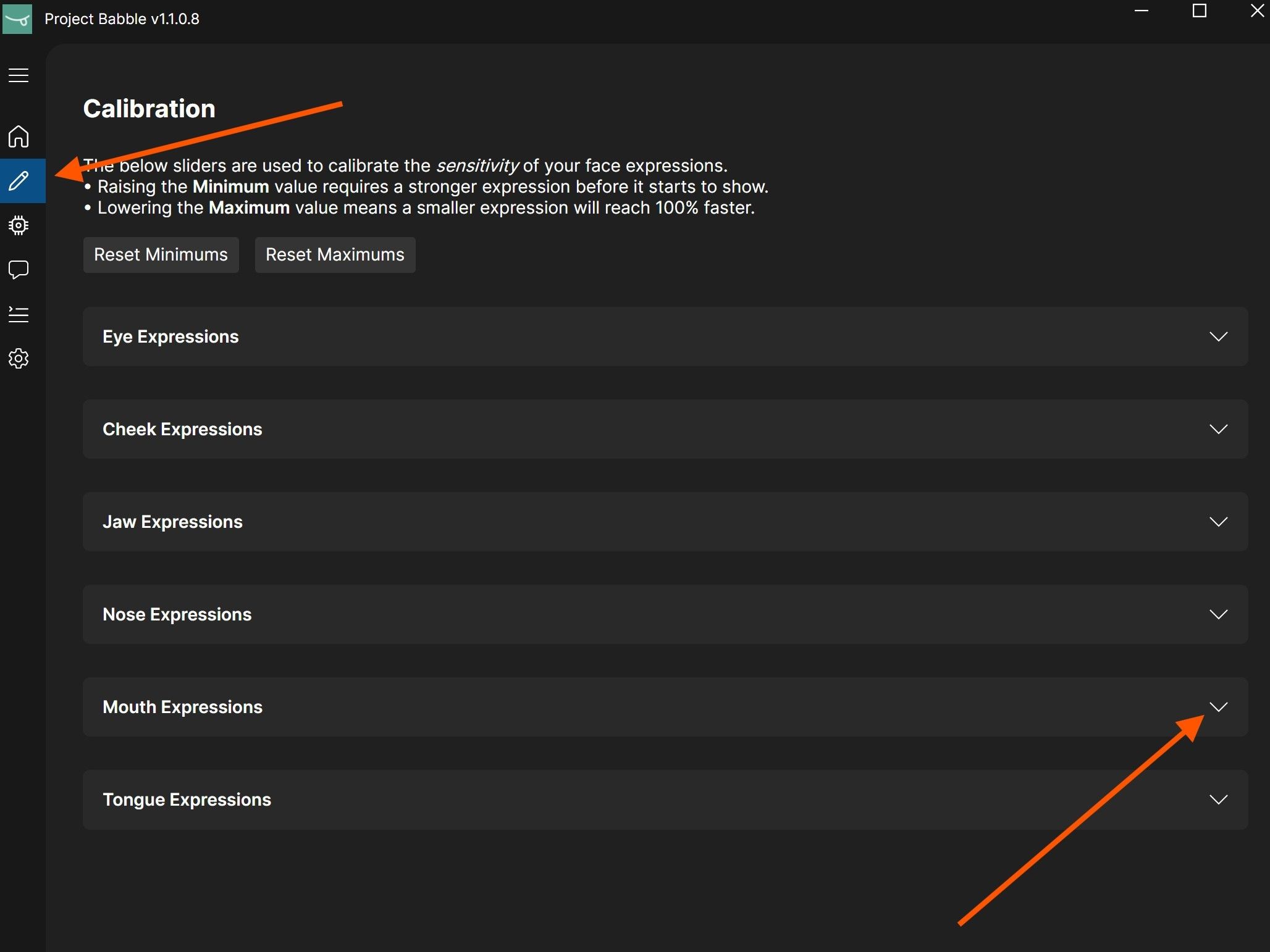
- Navigiere zum Kalibrierungsfenster in der Baballonia-App (Stift-Icon) und öffne die Parametergruppe, die den gewünschten Parameter enthält (z.B. "smile").
- Kopiere NICHT blind meine Einstellungen, denn sie sind bei jedem anders. Es ist besser, zu verstehen, was jeder Regler macht, um die besten Ergebnisse zu erzielen.
Jeder Parameter wie LeftEyeLid, RightEyeLid oder jeder Gesichtsparameter wie Smile hat zwei Regler: einen Minimalwert (gelb markiert) und einen Maximalwert (pink markiert). Der rote Punkt zeigt den aktuellen Zustand und bewegt sich je nach Ausdruck. Bei entspanntem Gesicht bewegt er sich nach links, beim Lächeln nach rechts.
Der Minimalwert legt fest, ab wann eine Blendshape aktiviert wird. Erhöhe ihn, wenn die Blendshape zu früh auslöst oder im Ruhezustand aktiv bleibt. Der Maximalwert steuert, wie weit die Blendshape gehen kann. Ein niedrigerer Wert verstärkt die Bewegung im neuen Bereich.
-
Blinzeln / Zwinkern
 1 / 2
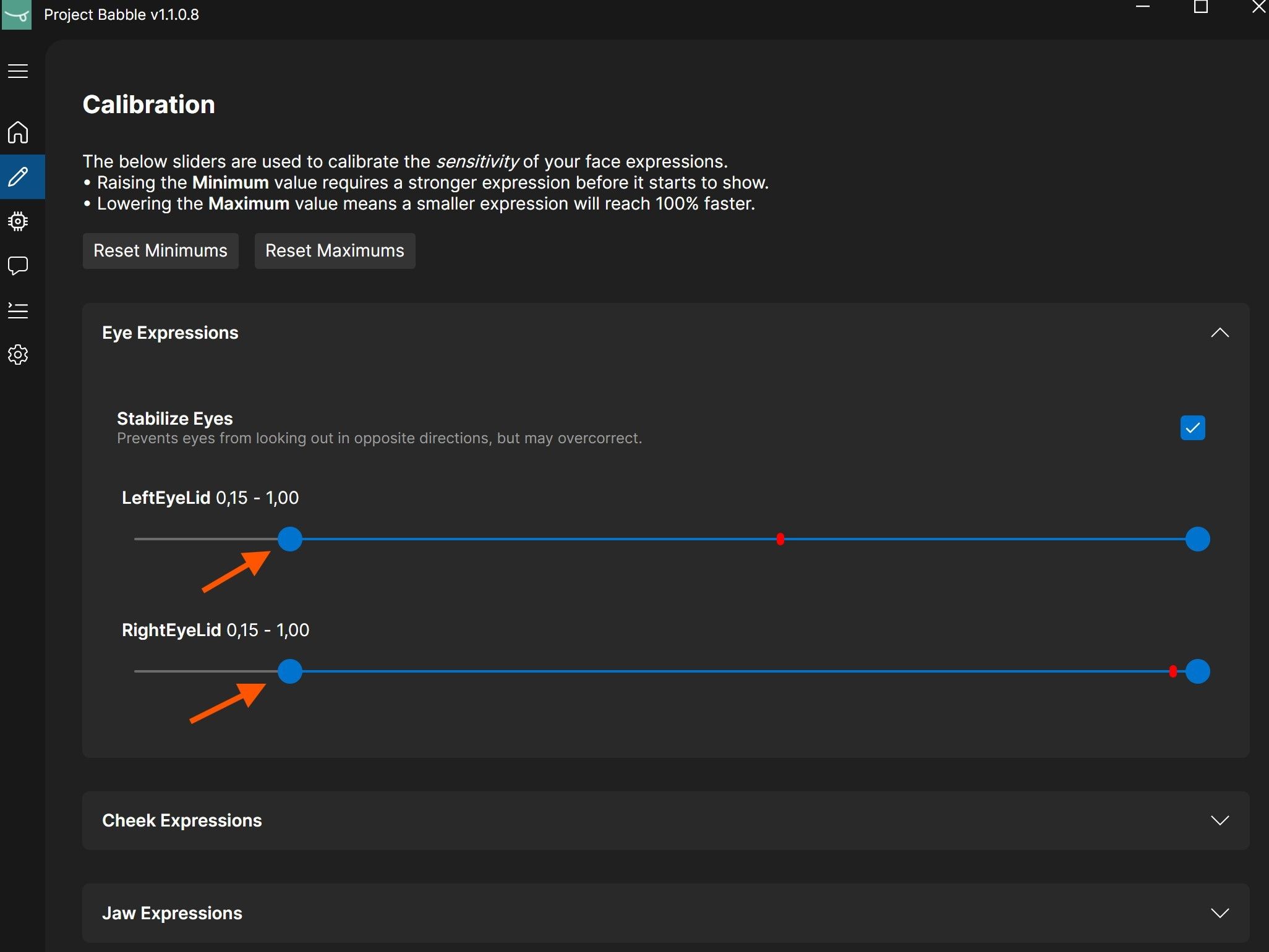
1 / 2Wenn das Blinzeln oder Zwinkern deines Avatars nicht wie erwartet funktioniert oder er gar nicht blinzelt, kannst du den Minimalwert der Eyelids anheben. Dadurch wird der Blinzel-Trigger früher und schneller ausgelöst.
- Blinzle mehrmals und beobachte, wie weit der rote Indikator nach links wandert.
- Schiebe den linken Minimal-Regler auf diese Position oder leicht rechts davon.
Der Wert wird wahrscheinlich höher sein als im Bild gezeigt. Basierend auf der Kalibrierung liegt meiner normalerweise zwischen 0,15 und 0,4.
-
Verstärkter Ausdruck
 1 / 2
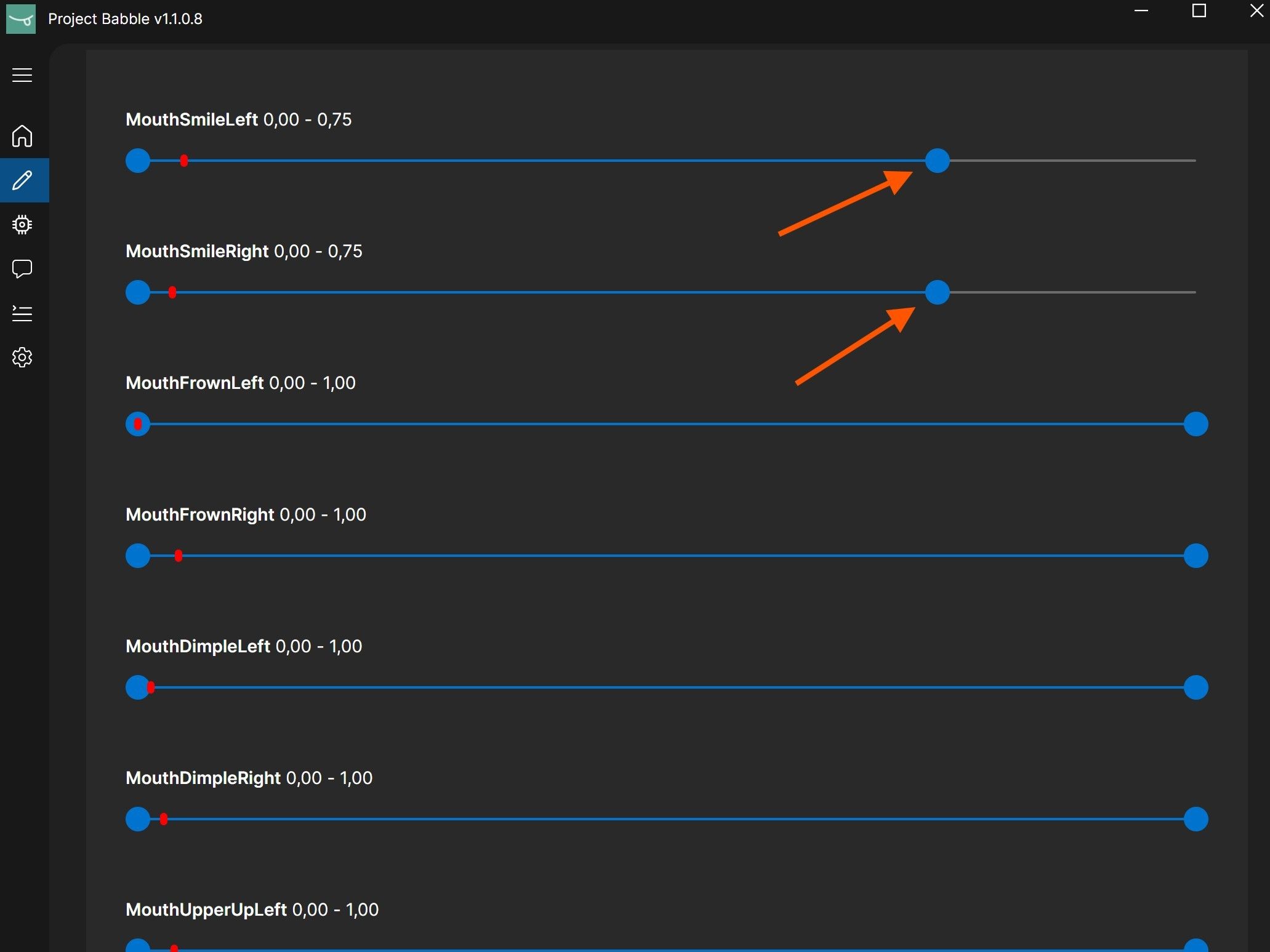
1 / 2Manchmal möchtest du, dass ein Ausdruck früher auslöst, leicht dauerhaft aktiv bleibt oder übertrieben dargestellt wird.
Ein gutes Beispiel ist Lächeln. Wenn dein Avatar auch bei entspanntem Gesicht ein leichtes Lächeln beibehalten soll, senke einfach den Maximalwert des Smile-Parameters.
Ich empfehle, einfach in VRChat mit deinem Avatar zu spielen, in einen Spiegel zu schauen und mit den Minimal- und Maximalwerten zu experimentieren. Die Werte werden live aktualisiert, du musst also nicht zwischen Tabs wechseln, um das Ergebnis zu sehen.
-
Ausdruck löst zu früh aus
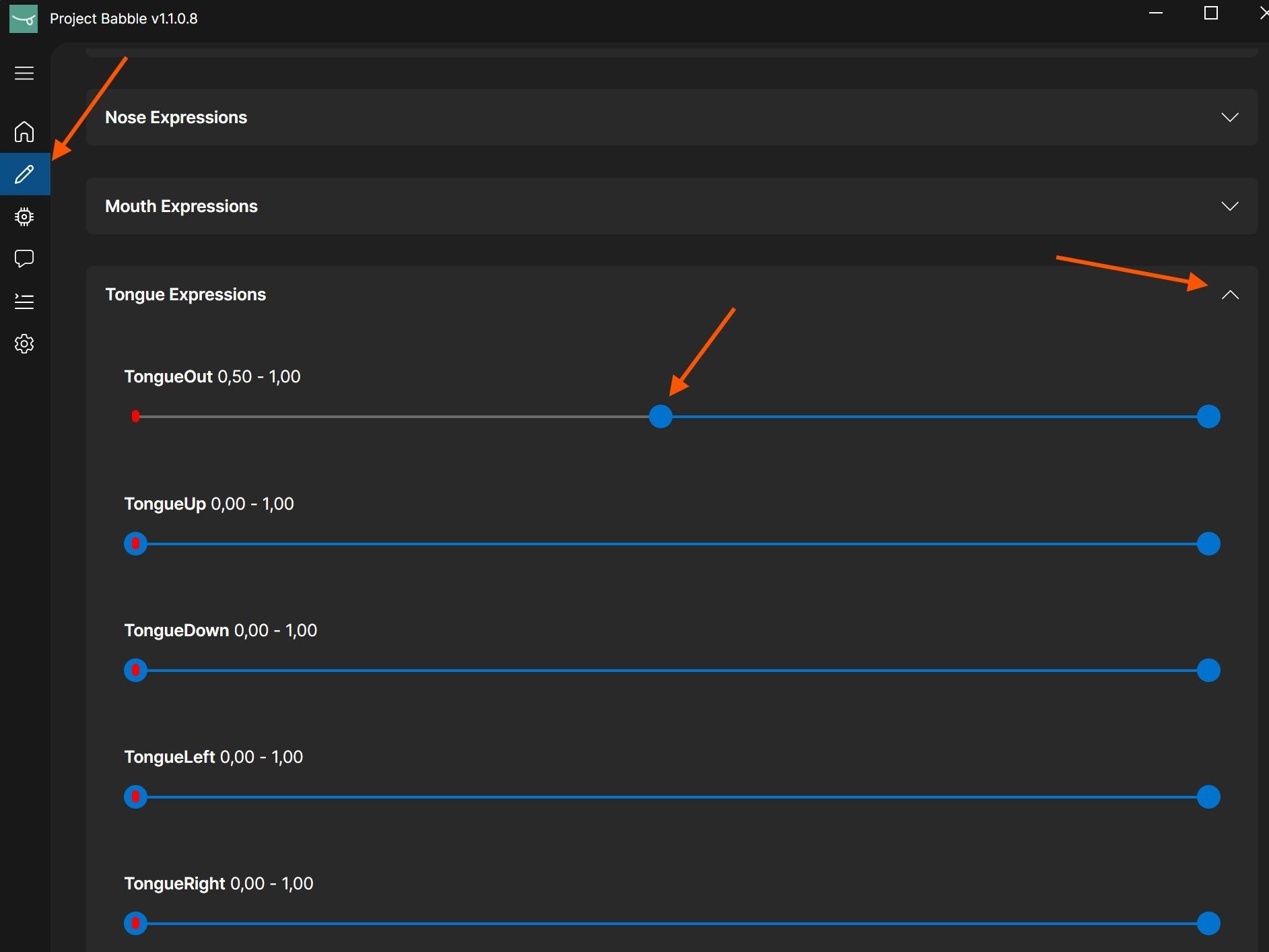
Manchmal löst ein Ausdruck zu früh aus, zum Beispiel wenn du den Mund öffnest und dein Avatar die Zunge herausstreckt, obwohl du das gar nicht machst.
In solchen Fällen kannst du den Minimalwert des entsprechenden Parameters anpassen, damit der Ausdruck erst dann aktiviert wird, wenn er soll.
Ich empfehle, einfach in VRChat mit deinem Avatar zu spielen, in einen Spiegel zu schauen und mit den Minimal- und Maximalwerten zu experimentieren. Die Werte werden live aktualisiert, du musst also nicht zwischen Tabs wechseln, um das Ergebnis zu sehen.
Was ist FFVR Connect?
FFVR Connect ist ein webbasiertes Tool, mit dem du direkt aus dem Browser mit deiner FaceFocusVR-Hardware interagieren kannst. Du kannst die Lüftergeschwindigkeit anpassen, die LED-Helligkeit ändern, Logs aktivieren und auslesen, und in Zukunft auch Firmware-Updates durchführen.
Das Tool ist intuitiv und einfach zu bedienen. Öffne es einfach im Browser, verbinde dein Board und du kannst loslegen.
Du findest es hier: connect.facefocusvr.com
Browser & Verbindung
FFVR Connect erfordert einen Chromium-basierten Browser (Google Chrome, Microsoft Edge, Brave). Ich empfehle Google Chrome. Firefox und Safari werden nicht unterstützt.
Wenn sich dein Board nicht verbinden kann, läuft es höchstwahrscheinlich mit einer älteren Firmware-Version, die das Tool nicht unterstützt. Alle Boards, die vor dem 15.03.2026 verschickt wurden, haben nicht die nötige Hardware für die Lüftersteuerung, ein manuelles Firmware-Update ist daher nicht nötig.
Wenn du trotzdem ein Update durchführen möchtest, melde dich bitte über Discord.
Funktionen
Lüftergeschwindigkeit: Der Standardwert ist 30 %, was auch meine Empfehlung ist. Stelle die Geschwindigkeit nicht unter 25 % ein.
LED-Helligkeit: Kann geändert werden, ist aber nicht erforderlich. Nur anpassen, wenn ausdrücklich vom FaceFocusVR-Support aufgefordert.
Logging: Geräte-Logs zur Diagnose aktivieren und auslesen.
Firmware-Updates: Werden in Zukunft über FFVR Connect verfügbar sein.