Update-Anleitung (ältere Revision)
Diese Anleitung gilt ausschließlich für Nutzer, die die alten IR-Ringe und das Gesichtsmodul (bei dem die Platine sichtbar war) durch die neue Version ersetzt haben, bei der die LEDs und die Platine hinter der Kunststoffabdeckung liegen.
Da die neue Version eine zusätzliche Kunststoffschicht hat, durch die das IR-Licht hindurchtreten muss, muss die LED-Ausgangsleistung erhöht werden. Das passiert mit dem unten beschriebenen Update.
Bitte folge dieser Anleitung erst nachdem du die Ringe und das Gesichtsmodul ausgetauscht hast.
Prerequisites
- Das Tool funktioniert nur in Chromium-basierten Browsern. Getestet habe ich es mit Brave und Chrome. Firefox, Safari und andere Nicht-Chromium-Browser funktionieren nicht.
- Es kann zu Fehlern bei der Nutzung des Tools kommen. Wenn das passiert, lade die Seite einfach neu und verbinde erneut.
- Folge der Anleitung GENAU und nutze KEINE anderen Funktionen, die die Website anbietet!
- 1
Tool öffnen und verbinden
Öffne das webbasierte Upgrade-Tool und stelle eine Verbindung zur ersten Kamera her.
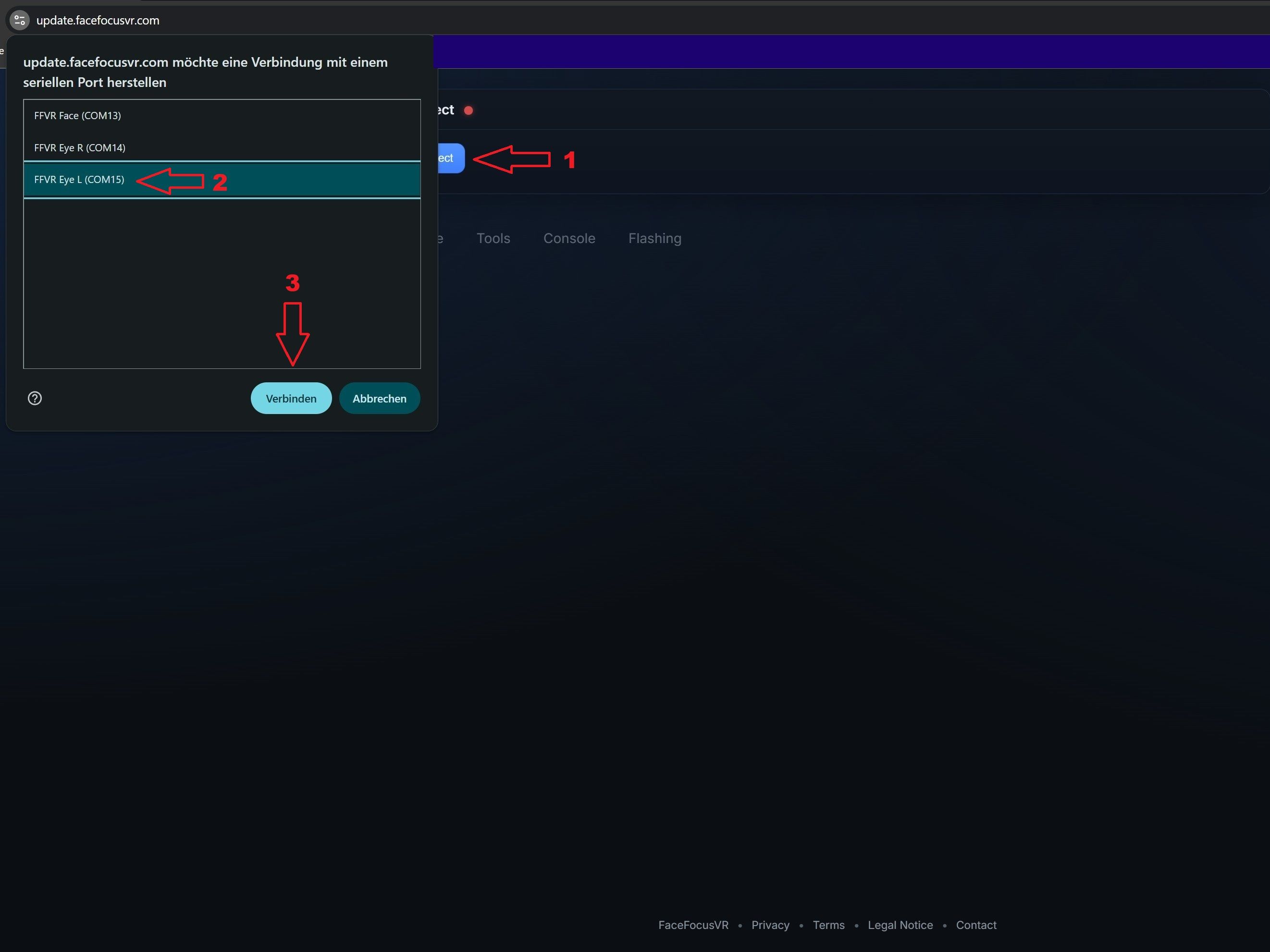
- Öffne das webbasierte Upgrade-Tool: https://legacyupdate.facefocusvr.com in einem Chromium-basierten Browser (z. B. Chrome).
- Klicke auf "Connect", wähle die Kamera aus, die du aktualisieren möchtest (beginne mit Eye L), und klicke dann erneut auf "Connect".
- 2
Boot-Modus aktivieren
Versetze die Kamera in den Boot-Modus, damit sie neue Firmware akzeptieren kann.
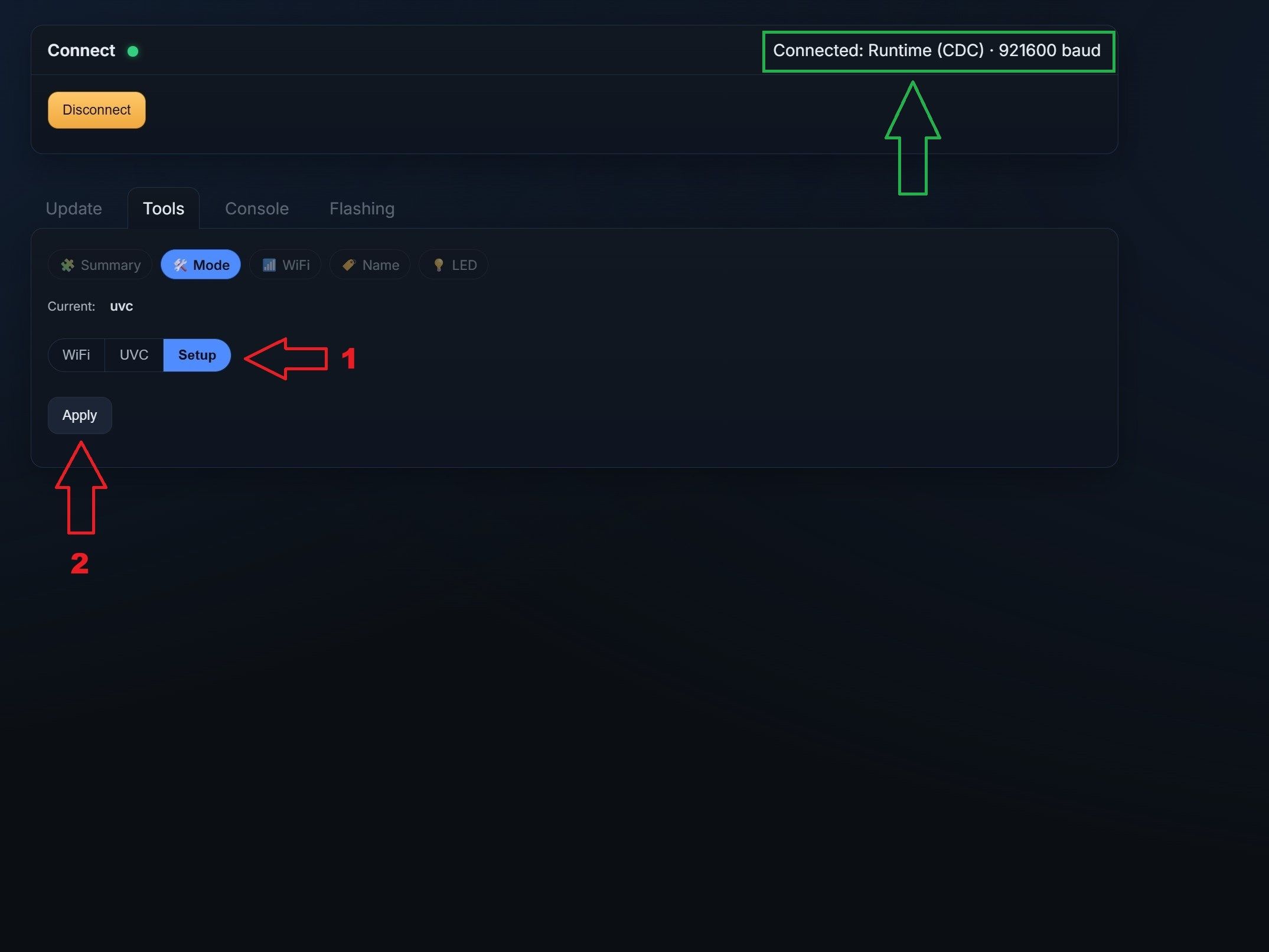
 1 / 2
1 / 2- Oben rechts sollte jetzt "Connected: Runtime..." stehen.
- Um die Firmware zu aktualisieren, müssen wir die Kamera in den Boot-Modus versetzen, damit sie neue Firmware annimmt.
- Das Tool sollte automatisch den Reiter "Mode" ausgewählt haben. Wähle dort "Setup" aus.
- Klicke auf "Apply".
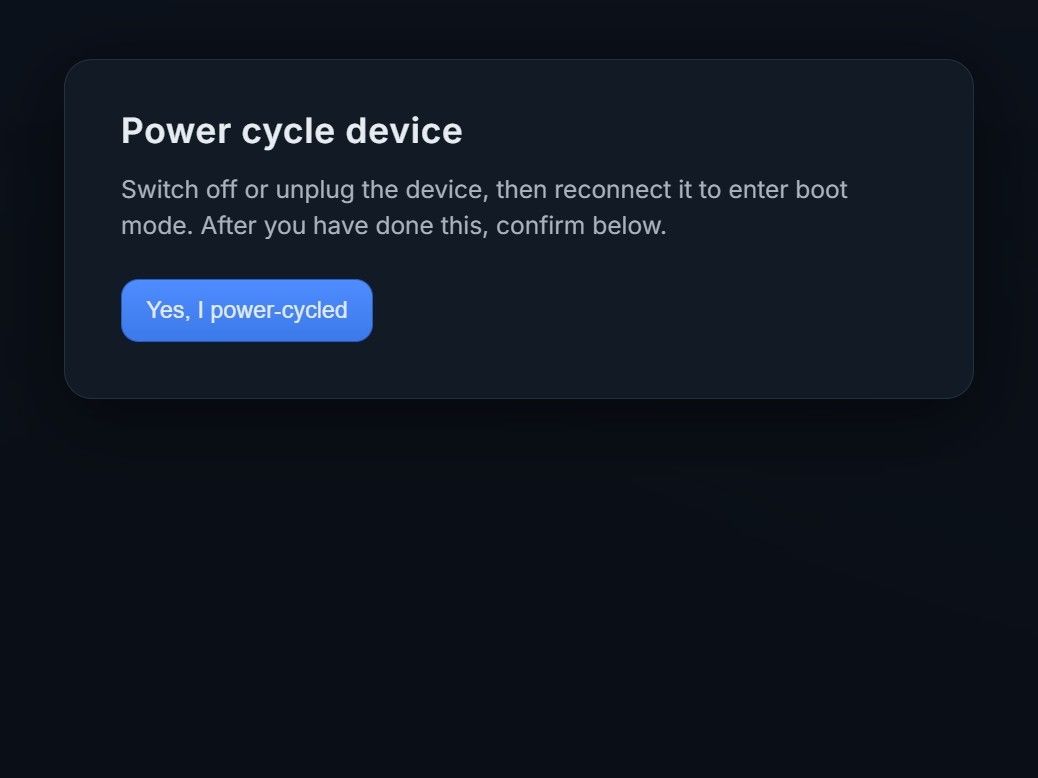
- Danach erscheint ein Hinweis, dass du das Gerät neu starten sollst. Schalte es einfach über den Knopf vorne aus, warte 5 Sekunden und schalte es wieder ein.
- Drücke jetzt auf "Yes, I power-cycled."
- 3
Im Boot-Modus erneut verbinden
Stelle die Verbindung zur Kamera erneut her, diesmal im Boot-Modus.
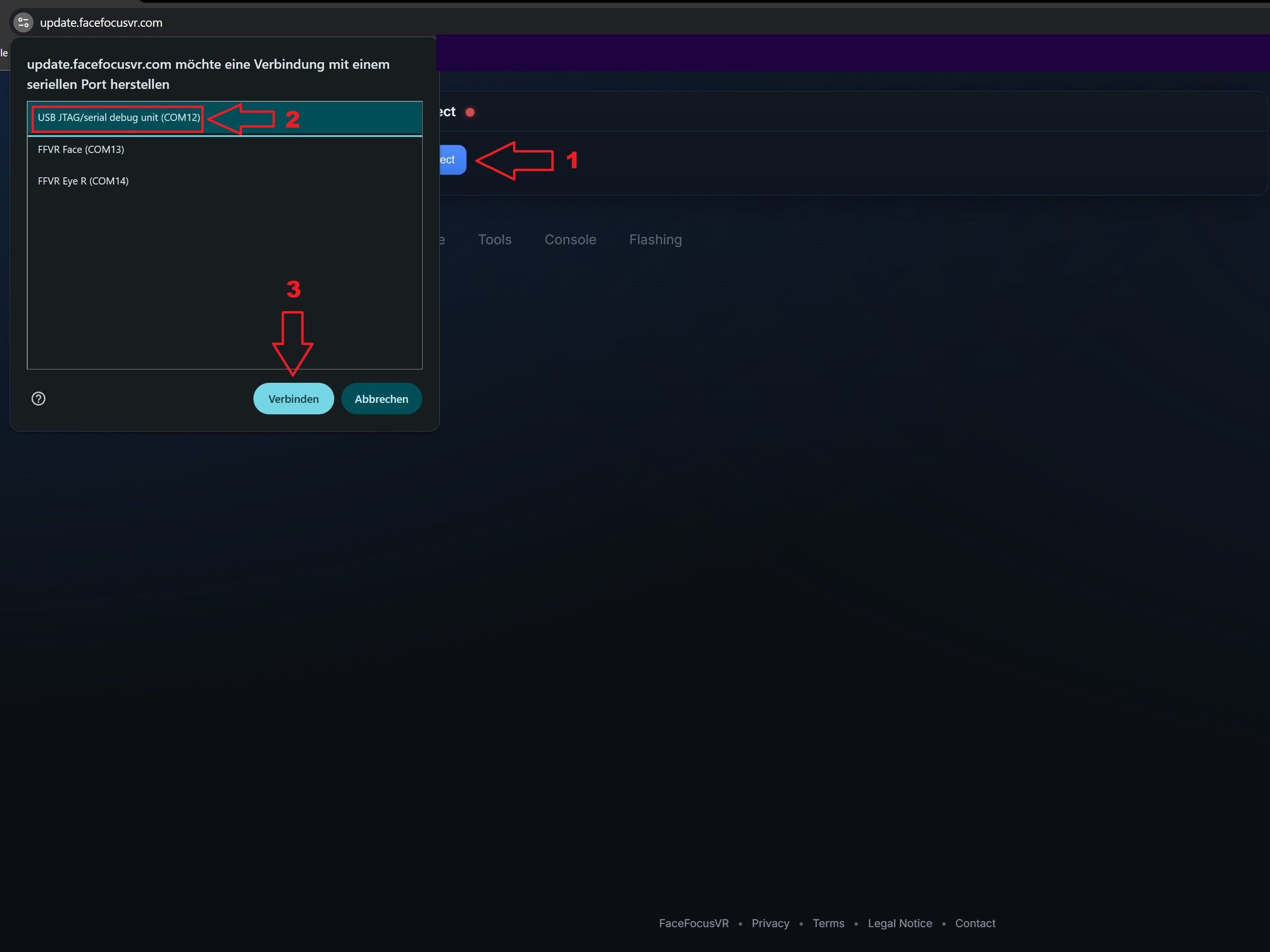
- Klicke auf "Connect".
- Du solltest jetzt ein neues Gerät neben den beiden vorherigen sehen. Es hat einen generischen Namen (USB/JTAG...). Das ist die Kamera, die du gerade in den Boot-Modus versetzt hast.
- Wähle es aus und klicke auf "Connect".
- 4
Firmware flashen
Wähle die richtige Firmware aus und flashe sie auf die verbundene Kamera.
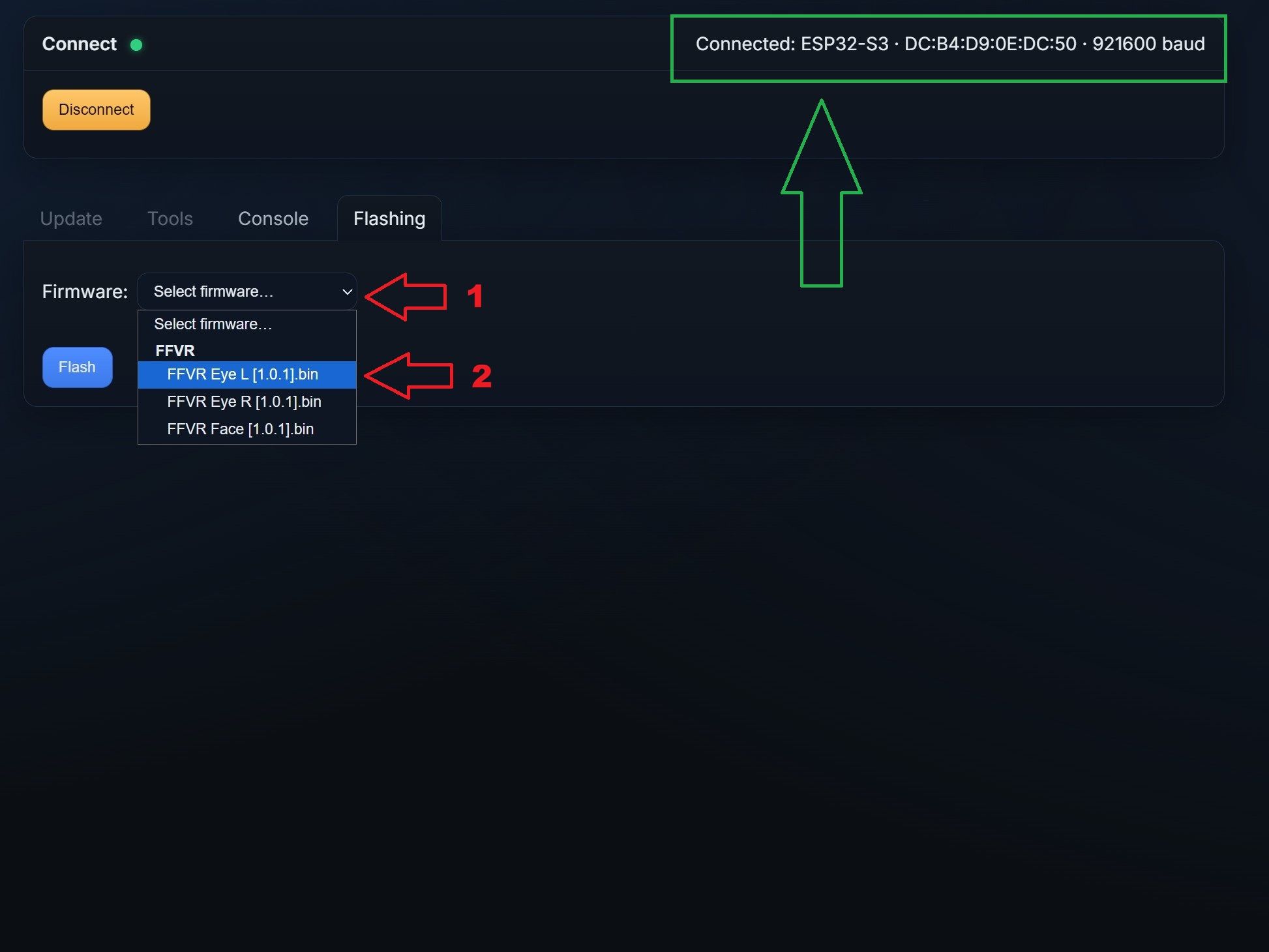
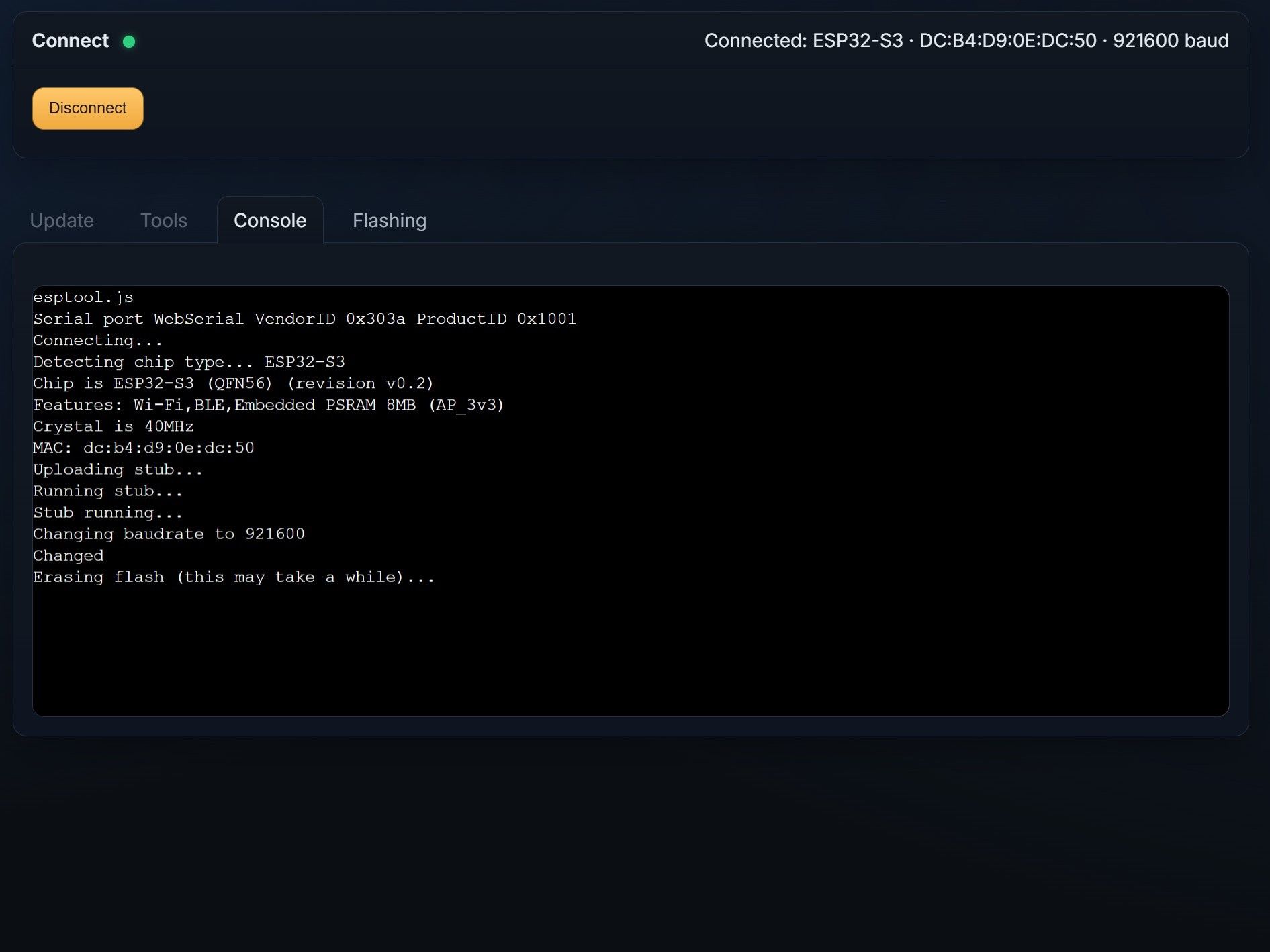
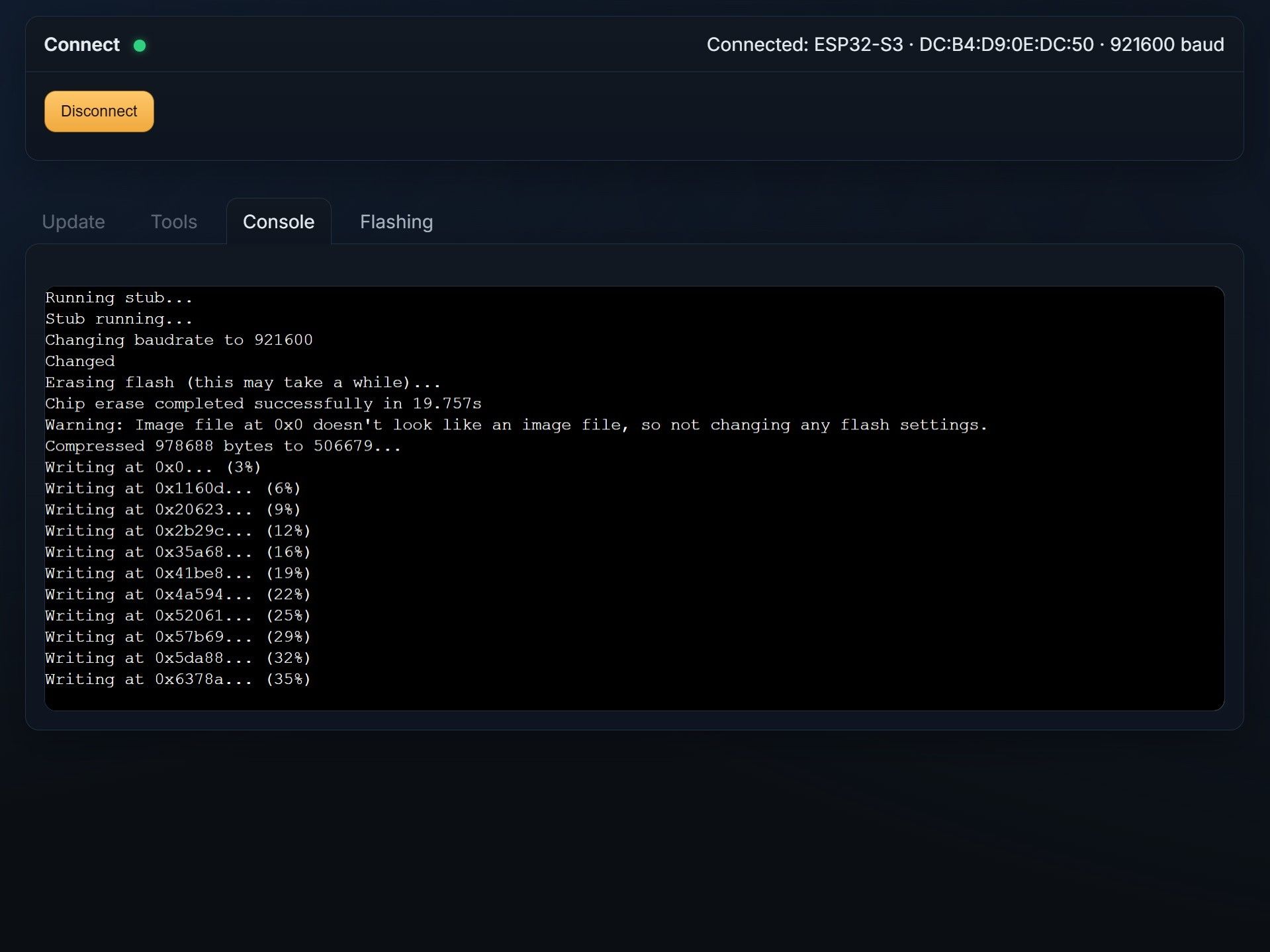
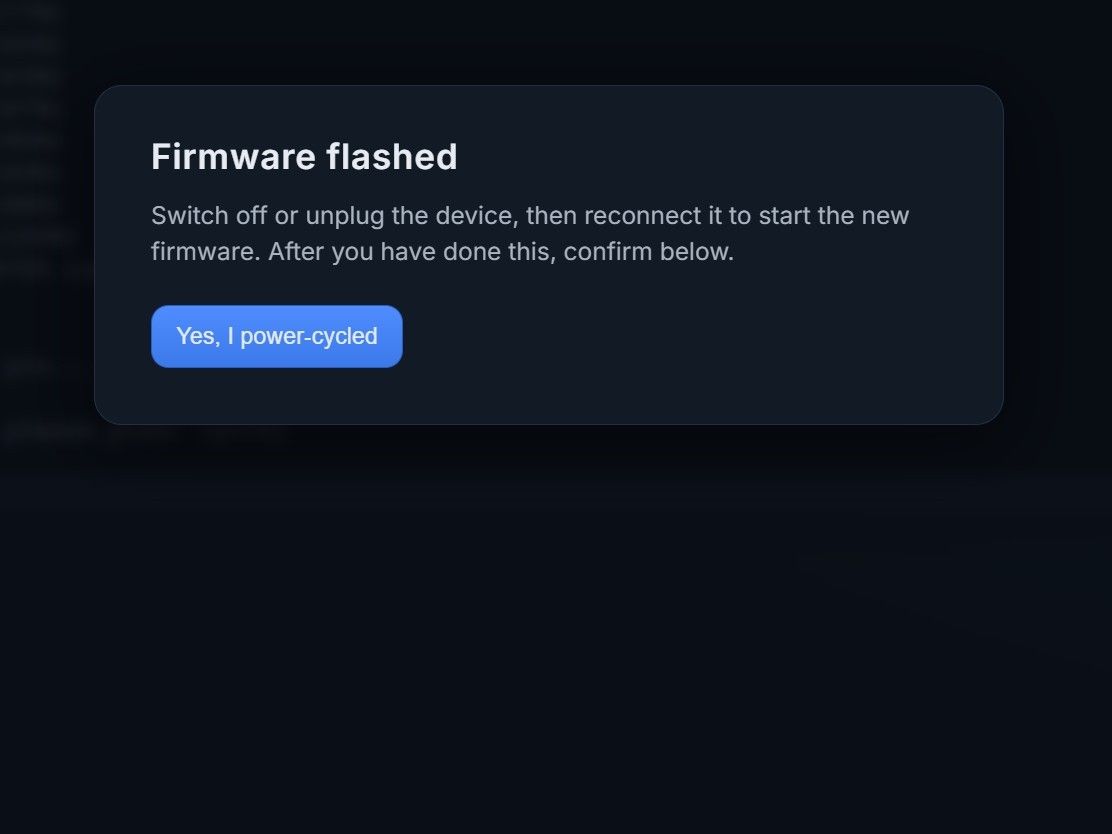 1 / 4
1 / 4- Oben rechts sollte jetzt "Connected: ESP32-S3..." stehen, was bestätigt, dass du erfolgreich im Boot-Modus bist.
- Öffne das Dropdown-Menü "Select Firmware...".
- Wähle die passende Firmware aus. Die Firmware hängt davon ab, welches Gerät du im ersten Schritt ausgewählt hast. Hast du "Eye L" gewählt, wähle auch die Eye L Firmware. Hast du "Face" gewählt, wähle die Face Firmware.
- Nachdem du die richtige Firmware ausgewählt hast, klicke auf "Flash".
- Die Konsole sollte sich nun öffnen. Warte einfach, bis der Vorgang vollständig abgeschlossen ist (ungefähr 30 bis 60 Sekunden) und ein Popup die erfolgreiche Aktualisierung bestätigt.
- Starte das Board abschließend neu und bestätige die Meldung.
-
Für die restlichen Kameras wiederholen
Aktualisiere die andere Augenkamera und die Gesichtskamera mit dem gleichen Verfahren.
Wiederhole jetzt die gleichen Schritte für die Kamera des anderen Auges und für die Gesichtskamera. Achte dabei darauf, jeweils die richtige Firmware für das entsprechende Gerät auszuwählen.